Itools что это
iTools
Версия:  4.5.0.5 (07.10.2020) |
  1.8.0.4

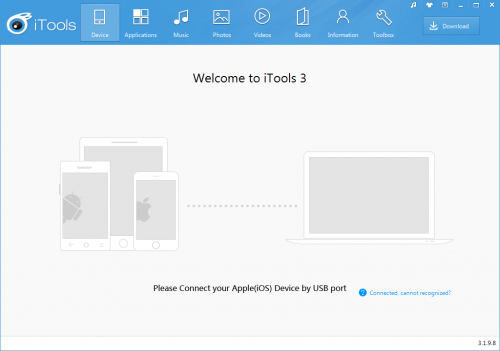

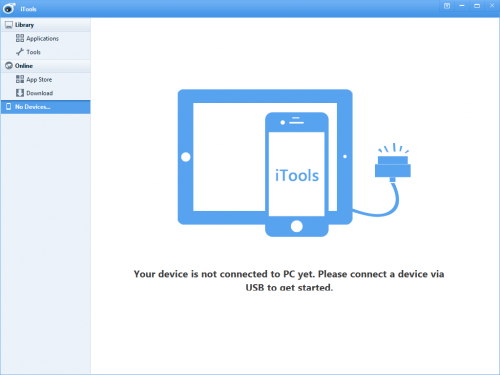
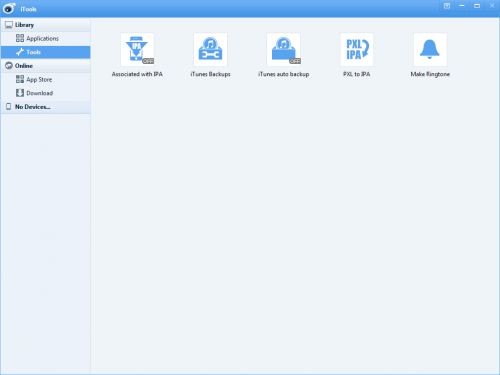
Краткое описание:
Мощный аналог iTunes для Ваших устройств.
Описание:
Возможности:
• Встроенный файловый менеджер
• Работа с аудио-, видео-, фото и книгами
• Поддержка синхронизации по Wi-Fi
• Управление приложениями: установка (в том числе и на неподдерживаемые устройства), удаление, бэкап, перенос данных на другое устройство
• Создание рингтонов
• Управление Springboard (работа с иконками, трансляция на ПК)
• Поддержка тем оформления
• Менеджер загрузок
• Загрузчик ПО и многое другое



 iTools 4.5.0.5 | Setup | Multilanguage | Not activated | iTools 4.5.0.5 Setup.exe ( 76.53 МБ )
 iTools 4.5.0.5 | Portable | Multilanguage | Not activated | iTools 4.5.0.5 Portable.zip ( 95.07 МБ )
iTools 4.5.0.0 CN | Portable | Russian Localization | iTools 4.5.0.0 (CN).zip ( 77.43 МБ )
iTools 4.4.5.8 | Setup | Multilanguage | Not activated | iTools 4.4.5.8 Setup.exe ( 95.32 МБ )
iTools 4.4.5.8 | Portable | Multilanguage | Not activated | iTools 4.4.5.8 Portable.zip ( 95.08 МБ )
iTools 4.4.5.6 | Setup | Multilanguage | Activated | iTools 4.4.5.6 Setup.exe ( 79.6 МБ )
iTools 4.4.5.6 | Portable | Multilanguage | iTools 4.4.5.6 Portable.zip ( 95.71 МБ )
iTools 4.4.3.8 | Setup | Multilanguage | iTools 4.4.3.8 Setup.exe ( 74.7 МБ )
iTools 4.4.3.8 | Portable | Multilanguage | iTools 4.4.3.8 Portable.zip ( 95.02 МБ )
iTools 4.4.2.7 | Setup | Multilanguage | iTools 4.4.2.7 Setup.exe ( 66.57 МБ )
iTools 4.4.2.7 | Portable | Multilanguage | iTools 4.4.2.7 Portable.zip ( 84.31 МБ )
iTools 4 CN | Portable | Russian Localization | iTools 4 CN Localized.zip ( 72.87 МБ )
iTools 4.4.1.8 | Setup | Multilanguage | iTools 4.4.1.8 Setup.exe ( 64.69 МБ )
iTools 4.4.1.8 | Portable | Multilanguage | iTools 4.4.1.8 Portable.zip ( 83.4 МБ )
iTools 4.4.0.5 | Setup | Multilanguage | Setup.exe ( 64.64 МБ )
iTools 4.4.0.5 | Portable | Multilanguage | Portable.zip ( 83.37 МБ )
iTools 4.3.9.5 | Setup | Multilanguage | Activated
iTools 4.3.9.5 | Portable | Multilanguage | Activated
Установите FotoTrans (клик) c AppStore — это официальная альтернатива YouTrans. Ниже QR-код для перехода к приложению.
Вопрос: Какую версию можно активировать активатором?
Ответ: Стабильно — iTools 4.3.5.5 и ниже можно активировать активатором, воспользовавшись инструкцией ОТСЮДА.
Вопрос: Какая из последних версий активирована?
Ответ: iTools 4.4.5.6, к которой прилагается таблетка от жадности. Внимание: Антивирус будет ругаться на таблетку. Пользоваться ли таким решением или нет — решать вам.
Вопрос: Работает ли функция виртуальный адрес во взломанных версиях ?
Ответ: Нет. Только триальных три раза. Бесплатную альтернативу можно найти тут:  3uTools
Вопрос: При запуске iTools скачивает драйвер и циклично перезапускается, что делать?
Ответ: Запустить iTools от имени администратора. Такое происходит на Windows 8 и выше, потому что у iTools нет доступа к записи своих драйверов в папку, расположенную в Program Data.
Вопрос: iTools рекомендует обновить драйверы, что делать?
Ответ: Обновите их вручную по ЭТОЙ ИНСТРУКЦИИ. В самом iTools не рекомендуется обновлять, так как драйверы там находятся старые.
Вопрос: Есть ли в iTools 4.4.5.8 и ниже поддержка iOS 14?
Ответ: Частичная. Нет доступа к Фото, Галерее (Фотопленке и Медиатеке).
Вопрос: Папка Документы в приложениях недоступна. Почему?
Ответ: На iOS 8.3 и новее есть известная проблема – в папках с документами отображаются файлы только тех программ, которые поддерживают File Sharing (обмен файлов). В программах, где данная функция не реализована, файлы не отображаются.
Вопрос: Как узнать разрядность системы для установки драйверов?
Ответ: Переходим в свойства компьютера (Компьютер/Этот компьютер — Кликаем правой кнопкой мыши и выбираем «Свойства»). В открывшемся окне смотрим пункт «Тип системы»
3uTools — Бесплатная, для Windows. iMazing 2 — Взломанная, для Windows и Mac.
iTools. Альтернатива ли вездесущему iTunes?
Вы, дорогие читатели Appleinsider.ru, прекрасно знаете, что без iTunes вы не сможете загрузить контент на ваше устройство, ведь до недавнего времени без подключения к этой программе невозможно было сразу, достав устройство из коробки, его включить, так как оно требовало подключения к компьютеру с установленным iTunes для регистрации. К счастью, для тех, кому она по разным причинам не нравится, программисты из Гонконга создали программу, имя которой – iTools.
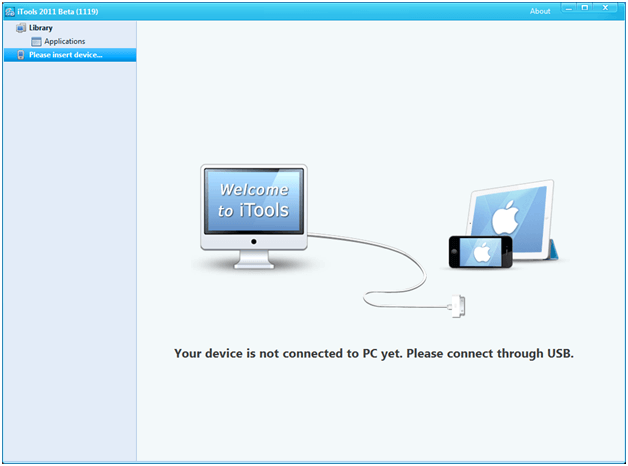
Первое знакомство:
Для корректной работы iTools вовсе не нужен «джейлбрейк», хотя iFunBox и другие файловые менеджеры его требуют. И хоть iTools сможет заменить вам файловый менеджер, он все же не является заменой iTunes, так как не способен обновить, восстановить или активировать ваше устройство, а также вы не сможете воспользоваться магазинами AppStore и iTunes. Так зачем гонконгские программисты написали эту программу? Давайте разбираться вместе.
Меня, как и многих пользователей «яблочных» устройств, бесит тот факт, что нельзя скидывать музыку, видео и другой контент с разных компьютеров. Самое главное достоинство iTools заключается в том, что, когда вы загружаете какой-либо контент на устройство, синхронизации как таковой не происходит, благодаря чему, ваши данные, с какого-либо компьютера вы не загружали новый контент, не сотрутся.
Еще один плюс, который я бы записал на счет iTools, заключается в том, что программа не занимает много место на дисковом накопителе вашего компьютера. Также, в отличие от iTunes, при удалении или перемещении какой-либо папки с музыкой, видео или еще чем-нибудь, iTools не будет ругаться на неверный путь к папке, поэтому после записи на устройство вы спокойно можете удалить то, что занимает лишнее место на компьютере. Особенно это важно тем, у кого несколько «iУстройств», привязанных к одному компьютеру.
Как вы, возможно, уже заметили, программа не балует изящностью, но нам-то не это надо? Также как и в iTunes, здесь вы можете работать одновременно с несколькими устройствами, записывать информацию на устройство по Wi-Fi, проигрывать музыку через встроенный плеер и создавать свои плейлисты.
Синхронизация.
Итак, как я уже говорил, iTools спокойно сможет синхронизировать данные по Wi-Fi. Но для того, чтобы настроить беспроводную синхронизацию, нам также потребуется iTunes.
- Для этого запускаем iTunes
- выбираем устройство
- отмечаем галочкой синхронизацию с этим устройством через Wi-Fi
- возвращаемся обратно в iTools
- переводим ползунок Wi-Fi Connection в положение ON
- перезапускаем iTools
После всего этого в iTools рядом с именем вашего устройства вы увидите в скобках уведомление о том, что ваше устройство подключено к iTools по Wi-Fi.


Как вы можете видеть, слева, под именем устройства, отображаются папки, в которых рассортирован ваш контент. Давайте перейдем к ним:
- Media – в этом подменю вы сможете работать с вашей музыкой и видео.
- Photos – здесь все понятно, это подменю целиком и полностью посвящено вашим фотографиям.
-
– в данной категории вы получите доступ к вашим книгам, хранящимся на устройстве.
- Applications – святая святых всех любителей игр на iДевайсах. В этом подменю вы сможете не только загружать или удалять ваши приложения, но и сделать бекап или попросту перенести сохранения игр на другое устройство, о чем мы поговорим чуть позднее.
- Desktop – подменю, позволяющее рассортировать все ваши приложения по папкам.
- Storage – этот раздел программы позволит использовать ваше устройство как обычный флеш-накопитель.
- FileSystem – раздел, через который вы сможете оперировать файловой системой устройства. Если ваше устройство с «джейлбрейком», то в данном разделе будет еще и широкий доступ к файловой системе.
- Information – вкладка, которая дает доступ ко всей информации, хранящейся в телефоне, а именно: к контактам, календарям, закладкам, напоминаниям, сообщениям и заметкам.
- Advanced –на самом деле здесь есть дополнительный функционал системы, который по каким-то причинам разработчики не добавили в другие разделы.
Давайте разберемся со всем по отдельности. Как только вы подключили ваше устройство к iTools, вы видите эту картинку:
Как вы можете заметить, здесь есть диаграмма заполненной памяти, некоторая информация о вашем устройстве, а так же несколько кнопок. Кнопка «Rename» позволяет переименовать ваше устройство.
Но самое интересное на данной странице открывается с нажатием кнопки «View Details».

Здесь можно получить полную информацию о вашем устройстве, например, статус гарантии, модель устройства, дату производства и так далее.
Наверное, в этом разделе интересного больше ничего нет, давайте смотреть дальше.
Media.
Здесь, как мы уже выяснили, происходит вся работа с вашей музыкой и видео.

Всю среднюю часть занимает список ваших песен. Сверху располагаются следующие кнопки:
- Import – перенести контент на устройство.
- Export – перенести контент на компьютер.
- Delete – удалить выделенное.
- Reload – обновить медиатеку.
- New playlist – создать новый плейлист.
Справа — список ваших плейлистов и сортировка ваших композиций, в нижнем правом углу располагается встроенный медиа-плеер. Ну и внизу расположена информация о количестве ваших треков, общем времени их звучания и занимаемое месте на накопителе.
Давайте перейдем к видео и попробуем добавить пару фильмов. Для этого делаем следующее:
- Нажимаем Import.
- Выбираем местонахождение файла.
- Добавляем в медиатеку.

К сожалению, добавить несколько папок нельзя, так как программа требует именно видеофайлы. Как только мы выбрали нужные файлы, программа попросит нас установить какой-то плагин, вне зависимости от того, распознает ли устройство тот формат, который мы пытаемся загрузить.
Во время добавления новых файлов мы не можем продолжать работу с программой и должны ждать, пока все новые файлы загрузятся на устройство.
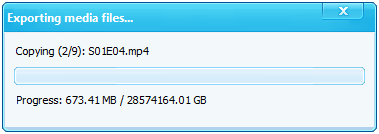
Как вы можете увидеть, программа доделана не до конца, о чем говорит баг с неправильным подсчетом информации, хотя такой баг встречается крайне редко, но все же не выглядит красиво.
Помните, мы с вами установили какой-то плагин? Так вот благодаря-то ему, мы можем загружать любые видеоролики, сконвертировав их сразу в программе. Разве iTunes позволял нам делать такое? Надо бы отметить, что качество сконвертированного видео не оставляет отрицательных эмоций, оно вполне удовлетворяет потребностям среднестатистического пользователя.
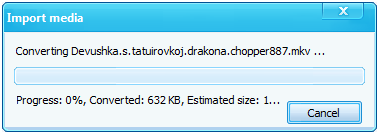
К сожалению, конвертирование видео происходит с ужасно медленной скоростью. Плюс ко всему, программа не дает право синхронизировать несколько устройств одновременно, что является минусом.
Photos.
Здесь вы сможете работать с вашими фотографиями. Надо отдать должное программистам из Поднебесной, но сказать, что работать с фотографиями значительно удобнее, чем в iTunes – ничего не сказать. Как и во всех подменю программы, сверху располагаются кнопки Import, Export и т.д.
Чуть выше есть вкладки «CameraRoll», то есть фотопленка, и Photos, где хранятся все ваши фотоальбомы. Справа есть вкладки Photos и Videos для вашего удобства.

iBooks.
Здесь находится вся ваша библиотека. На самом деле, рассказывать об этом разделе особенно нечего, так как все вы уже видели, разница лишь в названии. Но все книги рассортированы так, что вы никогда не потеряете нужную вам, а именно:
- По названию
- По автору
- По жанру
- По рейтингу
- По формату
- По размеру.
Надо признать, что такая сортировка является плюсом iTools, ведь пока вы в обычных файловых менеджерах найдете нужную вам книгу, особенно если книг в вашей электронной библиотеке множество, пройдет целая вечность.

Applications.
Ну что ж, пришло время перейти к самой важной, на мой взгляд, функции программы. Как же синхронизировать приложения? Очень легко! Вы можете загружать на устройство как купленные в AppStore приложения, так и взломанные программы, если у вас аппарат с Jailbreak`ом и установленным AppSync. Взломанные приложения добавляются так же, как и все другие данные, а именно нажатием кнопки Import. Давайте попробуем установить купленное в AppStore приложение:

Сначала мы покупаем или скачиваем любое приложение в AppStore. Когда приложение будет загружено, то отправляемся обратно в iTools, выбираем самую верхнюю вкладку с библиотекой приложений и выбираем купленное в AppStore приложение. После нажатия на кнопку Install, программа спросит, на какое устройство устанавливать выбранное приложение, если же она видит несколько девайсов, и после этого выбранное приложение будет установлено на устройство.
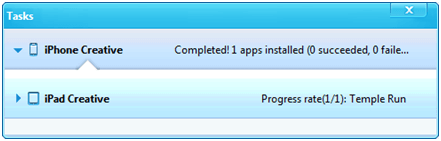
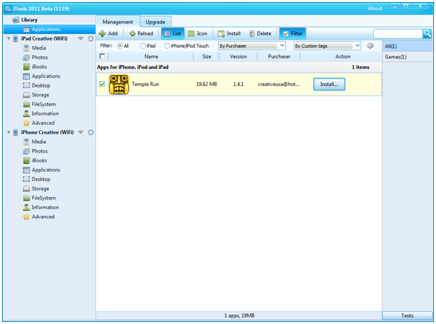
Как устанавливать приложения, я думаю, вы разобрались. Теперь давайте попробуем сделать бекап приложений, как целиком, так и сохранений.
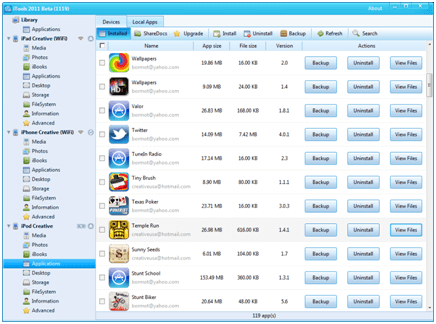
Вы видите, что я загрузил на свой iPad приложение Temple Run, я нахожу это приложение очень интересным, но открыл для себя его совсем недавно. Итак, у меня есть это приложение на iPod touch, где я открыл достаточно много достижений, но играть мне удобнее на iPad, а посему мы с вами будем переносить сохранения игр с одного устройства на другое:
- Выбираем приложение на устройстве, с которого хотим перенести файлы, и нажимаем кнопку «Backup».
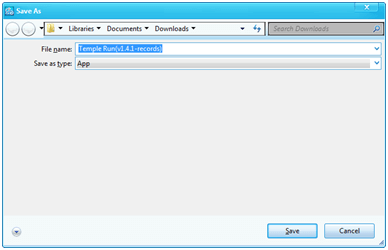
- Ждем пока файлы заархивируются. Помните, что для архивации файла вам необходимо место на накопителе устройства, равное размеру выбранного файла. После архивации временный файл с архивом удалится с устройства и будет доступен только на компьютере, поэтому ваше устройство не будет засоряться.
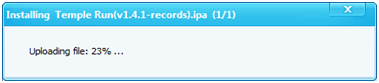
- После выбираем устройство, на которое хочется добавить данные, нажимаем Install и устанавливаем приложение на устройство.
- После всего этого запускаем устройство и пользуемся приложением. Даже если такое приложение уже было установлено на ваш девайс, то все его данные обновятся, например, сохранения, а посему дублированных приложений на вашем Springboard не будет.
Данным способом можно сделать бэкап любых данных, так что, если вы надумали менять компьютер, то информация с вашего устройства при дальнейших синхронизациях никуда не денется, если, конечно, вы проделали эту операцию!
Я думаю, что обзор данной функции программы на этом закончен, поэтому перейдем дальше.
Desktop.
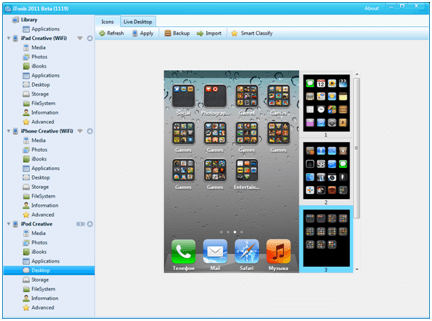
В этой вкладке вы сможете управлять Springboard`oм вашего устройства. Рассказывать о ней особо нечего, так как функций у нее не очень много, но самая интересная из них Smart Classify, с помощью которой можно одним нажатием распределить все ваши приложения по папкам.
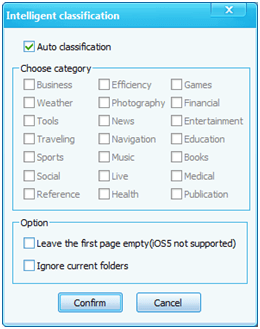
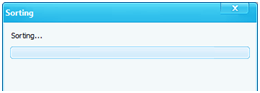
Вот так выглядит весь процесс сортировки, после чего все ваши приложения окажутся в папках. Вы можете сами выбирать папки по категориям, или программа автоматически расположит их в нужном порядке.
Еще одна интересная функция данной функции – Live Desktop, нажав на которую, вы увидите то, что сейчас происходит на экране вашего устройства, а также снимать изображение с дисплея вашего iPhone, iPod или iPad.
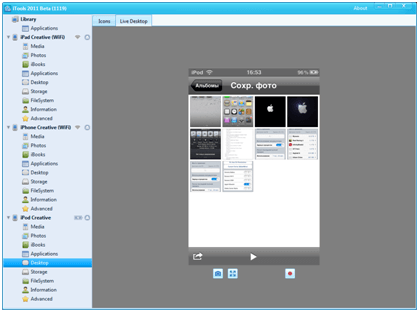
Кстати, эта функция доступна вам в том случае, если устройство подключено к компьютеру по usb-проводу, что не совсем удобно.
Storage.
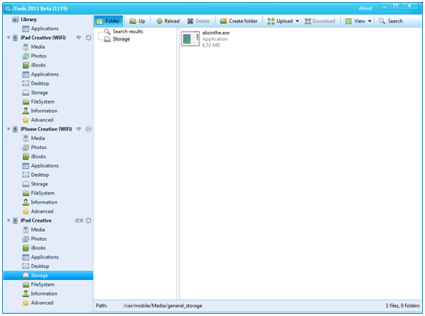
С помощью этой функции вы можете использовать ваше устройство в качестве флеш-накопителя. Этой функции во всех iOS-девайсах не хватало многим пользователям, так что, запишем это в плюс программы.
FileSystem.
Данная функция программы представляет из себя не что иное, как встроенный ifunBox или любой другой файловый-менеджер. Всем тем, кто пользовался уже файловыми менеджерами, я думаю, будет неинтересно работать с этой вкладкой, так как вы уже все знаете, ведь нового ничего нет.

Как вы можете видеть, файловая система рассортирована на несколько категорий, важными из которых являются: FileSystem, доступная владельцам всех «яблочных» устройств, и FileSystem(Jailbreaked), доступная владельцам «яблочных» устройств, на которых установлен «джейлбрейк». Также здесь можно работать с рингтонами, обоями на Springboard и остальными функциями.
Information.
В данном разделе программы вся ваша информация, хранящаяся на устройстве, а именно: контакты, календари, закладки, сообщения, заметки и история звонков. Прелесть ее состоит в том, что при создании бэкапа вы можете выбрать только ту информацию, которая потребуется вам в дальнейшем, а не всю ее.
Advanced.
Сказать честно, я не до конца понял смысл этой функции, а посему ей никогда не пользовался. Но самая интересная функция заключается в кнопке «Clean Up», которая позволит вам удалить весь мусор с вашего устройства, освободив память устройства и увеличив его быстродействие.

Подведем итоги.
Сказать честно, когда я впервые познакомился с этой программой, я не думал, что она настолько удобна. Я бы не стал говорить, что iTools является заменой или альтернативой iTunes, но то, что iTools есть не что иное, как огромный пакет расширения стандартных функций iTunes, пусть и собранный в отдельную программу – это факт.
На мой взгляд, программа должна понравиться всем активным и новым владельцам iOS-девайсов. Я думаю, что создатели iTools читали все негативные отзывы об iTunes и функционалом файловой системы iOS-девайсов, и решили в своей программе воплотить все то, чего не хватает пользователям.
Ну что ж, давайте мы с вами подведем итог и перечислим все плюсы и минусы программы, и начнем, пожалуй, с плюсов:
iTools — лучшее приложение, для работы с iPhone и iPad
iTools — аналог iTunes, который работает на много быстрее, чем iTunes. iTools — разработка китайских программистов, которая сильно потеснила iTunes, из-за своих неопровержимых преимуществ.
Преимущества iTools
1.iTools — утилита, размером в несколько мегабайт.
2. iTools требует в 2 раза меньше ресурсов компьютера
3.iTools загружается до 5 раз быстрее iTunes
4.Благодаря iTools можно с легкостью скидывать фотографии, музыку и видео.
5.Можно скидывать любое видео в iPhone или iPad. iTools сделает все за Вас.
6.Можно делать рингтоны для звонков, Вам необходимо только выбрать песню, остальное оставьте iTools.
7.Все операции выполняются на много быстрее, iTools не требует синхронизации, Вы можете скинуть новый альбом любимой исполнительницы за 2 минуты.
Конечно, это далеко не все, чем может похвастаться iTools, данный список можно очень долго продолжать, но лучше 1 раз попробовать,чем 200 раз услышать!
Скачать iTools
Как уже говорилось выше, iTools — довольно легкая программа, скачать ее Вы сможете за 1 минуту, по ссылкам:
Ссылка для Windows обновлена 05.05.19 — Новый iTools 4.5.5
Надеюсь, что Вам понравится программа, и Вы останетесь с ней навсегда.
Для того,чтобы узнать как пользоваться программой, переходим сюда:
iTools — полностью бесплатная программа, скачивая ее, Вы не нарушаете законодательства РФ.