Убери руку с мышки!
Как работать в три — пять раз быстрее с помощью горячих клавиш.
Факт: работать с кодом, текстом и большинством программ гораздо удобнее и быстрее, когда знаешь горячие клавиши.
Почему: потому что целиться мышкой в произвольную точку на экране гораздо дольше, чем мгновенно жахнуть по двум-трём заученным клавишам. Тем более что пальцев десять, а курсор — один.
Поэтому вы заметите, что все профи в основном держат руки на клавиатуре, а за мышкой тянутся в каких-то особых случаях — например, чтобы что-то нарисовать или подвигать.
Где брать горячие клавиши
Заходите в меню любой программы, в которой вы работаете. Справа от названия команды будет написано сочетание горячих клавиш.
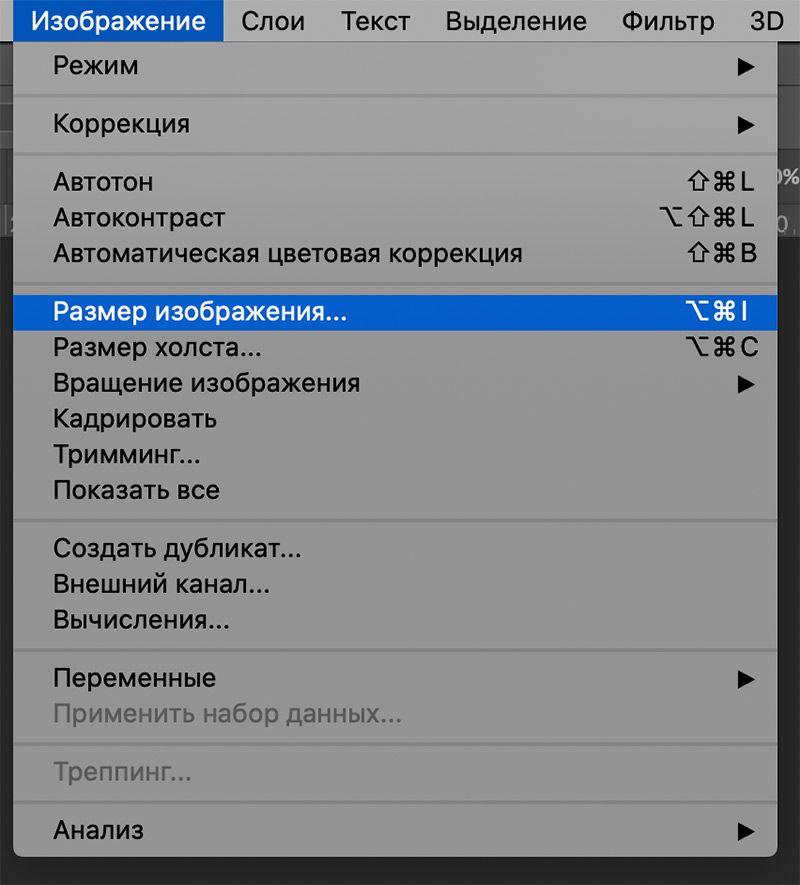 Пользователи Фотошопа знают, что для изменения размера картинки нужно просто нажать CMD + ALT + I и вбить новую ширину картинки с клавиатуры. Они могут не знать, где этот пункт меню, но они точно знают, где это на клавиатуре
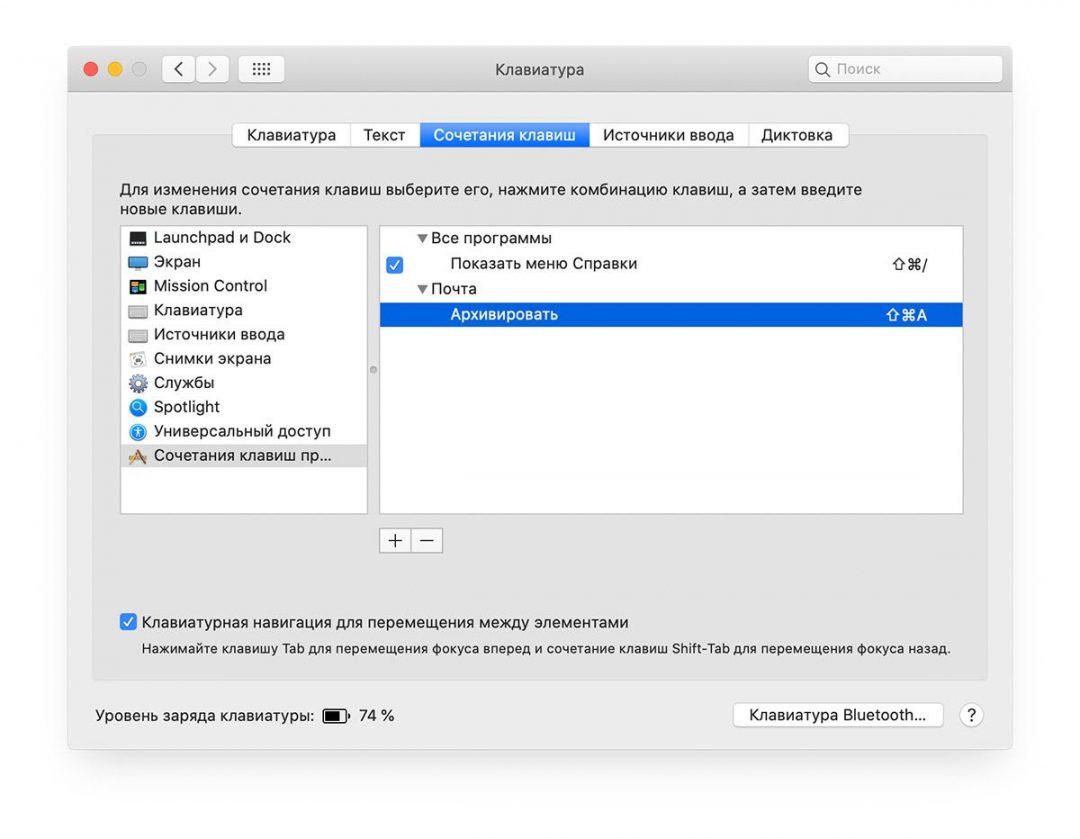
Если у вас Mac OS, вы можете назначить любые действия в любых программах через панель управления, раздел «Клавиатура». Например, здесь добавлена горячая клавиша, которая архивирует ненужное письмо в почтовом клиенте:
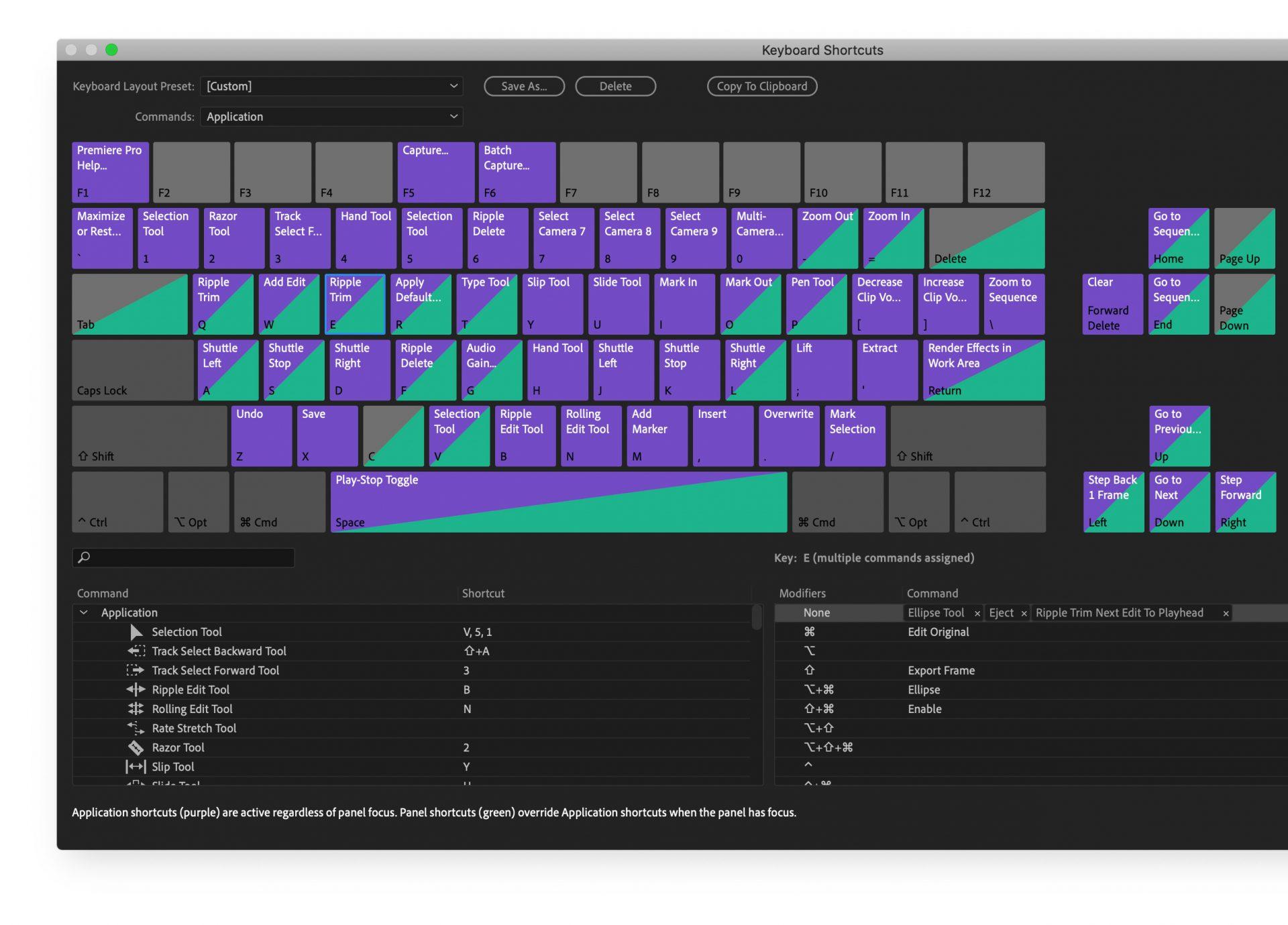
Почти все профессиональные программы позволяют настроить горячие клавиши по своему вкусу. Например, можно настроить программу для видеомонтажа, чтобы все врезки и смещения видеороликов делались с клавиатуры, а не мышкой:
�� В общем, если вам нужны горячие клавиши — найти их не проблема. Главное — захотеть.
Топчик
Самое популярное сочетание клавиш — Ctrl+Z или ⌘+Z. Оно отменяет последнее действие и позволяет вернуть всё как было, если вы вдруг случайно нажали что-то не то. Лайфхак в Фотошопе: настройте Ctrl+Z не на Undo, а на Step Backwards, тогда вы сможете перемещаться на много шагов по истории изменений.
Сохранить (работает почти везде): Ctrl+S или ⌘+S.
Открыть окно поиска по документу или системе: Ctrl+F или ⌘+F.
Закрыть окно или файл в текущей программе: Ctrl+F4 или ⌘+W.
Закрыть программу целиком: Alt+F4 или ⌘+Q.
Переключиться между программами: Alt + Tab, ⌘ + Tab.
Вызвать командную строку или строку поиска операционной системы: Win+R или ⌘+Пробел
�� Командная строка — очень полезная штука. Например, если в Маке нажать ⌘+Пробел и начать писать название нужной вам программы, операционная система найдёт эту программу и предложит запустить. Неважно, выведена программа в «Док» или лежит где-то на задворках системы, спрятана в панели управления или лежит в папке «Загрузки» — «Мак ОС» найдёт её и предложит открыть. Это намного быстрее, чем искать курсором, где там нужная вам программа.
Управление курсором и работа с текстом
Чтобы поставить курсор в нужное место в тексте, необязательно отправлять его туда мышкой — с клавиатуры может быть быстрее.
Прыгнуть в начало строки: Home или ⌘+←.
В конец строки: End или ⌘+→.
Перейти на одно слово влево: Ctrl+← или ⌥+←.
Перейти на одно слово вправо: Ctrl+→ или ⌥+→.
Перейти в самое начало документа: Ctrl+Home или ⌘+↑
Перейти в самый конец документа: Ctrl+End или ⌘+↓
Вообще при работе с текстом очень полезно держать пальцы на Ctrl и CMD и нажимать стрелки. Вы заметите, что управлять курсором в тексте гораздо удобнее именно так.
Если вместе с перемещением курсора ещё зажимать Shift, то получится выделение текста.
Выделить всё: Ctrl+A или ⌘+A.
Скопировать выделенное: Ctrl+C или ⌘+C.
Вставить то, что скопировали: Ctrl+V или ⌘+V.
Вырезать выделенное: Ctrl+X или ⌘+X. То, что вырезано, тоже можно вставить в другое место, как и скопированное.
Форматирование
Форматирование текста — это, например, когда мы хотим выделить текст жирным, набрать его курсивом или подчеркнуть . Для этого тоже есть свои горячие клавиши.
Работает так: сначала выделяем нужный текст, затем используем клавиши для форматирования.
Выделить жирным: Ctrl+B или ⌘+B.
Курсив:Ctrl+I или ⌘+I.
Подчеркнуть:Ctrl+U или ⌘+U.
Это удобно, например, в Телеграме, у которого нет явных графических кнопок для жирности текста. Пишешь, жирнишь с клавиатуры, отправляешь.
Напоследок
Вот видео, где человек редактирует текст этой статьи с помощью горячих клавиш: быстро и почти без мышки.
Что дальше
Следующий этап — работа с текстом в гуглодоке с помощью горячих клавиш. Это вам пригодится при написании резюме или при подготовке документов по работе. Пока все будут сидеть и целый час мышкой работать над оформлением, вы всё сделаете за 10 минут.
Photkey что это за программа?

Сегодня среди разрабатываемого для Windows-систем программного обеспечения можно найти огромное количество приложений, расширяющих некоторые функциональные возможности самих ОС и компьютеров или ноутбуков, на которые они устанавливаются. Одной из таких утилит можно назвать небольшую программу HotKey.
Что это за приложение, знают далеко не все (а некоторые считают вирусом). Между тем, ничего сложного в понимании предназначения этой программы нет.
Далее предлагается рассмотреть основные аспекты функционального набора этой утилиты, а также некоторые вопросы, связанные с целесообразностью использования этого софта на компьютерах с Windows на борту.
Вообще, чтобы разобраться в том, что собой представляет это программное обеспечение, достаточно перевести его название. Это есть утилита для настройки так называемых горячих клавиш, обеспечивающих быстрый доступ к тем или иным функциям системы, а также компьютеров и ноутбуков, работающих под их управлением.
Принято считать, что, например, специализированная утилита ASUS HotKey предназначена исключительно для ноутбуков этого производителя. В официальном описании сказано, что эта программа существенно расширяет возможности по использованию функциональных клавиш F1-F12 и Fn.
Это не совсем так (далее будет понятно, почему).
Кроме того, для использования именно на лэптопах, инсталлятор приложения устанавливает еще и особый драйвер (STK HotKey Driver), который необходим для полнофункциональной работы программного пакета. Однако, если, так сказать копнуть глубже, универсальная утилита имеет намного больше возможностей, чем может показаться на первый взгляд.
HotKey: что это за программа в плане применения в Windows-системах?
Чтобы разобраться во всех нюансах, рассмотрим приложение, в общем рассчитанное на Windows-системы, а не на какое-то оборудование конкретного производителя.
Так, например, программный пакет Windows HotKey позволяет производить перенастройку сочетаний клавиш до такой степени, что после этого пользователь систему просто не узнает.
Задавать собственные комбинации можно абсолютно для всех процессов, вплоть до вызова системных служб, запуска приложений, открытия файлов или даже доступа к интернет-страницам.
Удобно? Конечно! Но тут стоит учесть, что при достаточно большом количестве настраиваемых сочетаний в них легко потеряться, поэтому такие комбинации придется либо запоминать, либо записывать.
Основные настройки приложения
Это вкратце о программе HotKey. Что это за приложение, разобрались. Теперь остановимся на основных настройках и параметрах. После старта приложения пользователь видит одно главное окно, в котором присутствует несколько кнопок.
Основными для настройки являются первые две сверху: кнопка запуска программы и кнопка настройки горячих сочетаний. Начнем с конфигурации комбинаций клавиш.
После активации доступа к опциям появится окно с предустановленными сочетаниями.
Просмотреть действие, соответствующее какому-то сочетанию можно через выделение интересующей вас комбинации.
Снизу есть три параметра: тип действия, клавишная комбинация и непосредственно выполняемое действие. При желании настройки можно сменить.
Если требуется добавить новое сочетание с выбором определенного действия, нажимается соответствующая кнопка, после чего будет предложено выбрать, какое именно действие будет выполнено. Предположим, пользователь выбрал открытие файла. В настройках нужно будет указать его расположение.
Если выбран исполняемый компонент (например, запуск браузера), будет запущен именно обозреватель. После назначения клавиш необходимо сохранить изменения.
Старт программы и основные процессы
Такова утилита HotKey. Что это за инструмент в плане установки собственных опций быстрого доступа к выбранным действиям, понятно. Но теперь ведь нужно сделать так, чтобы можно было применять созданные комбинации.
Для этого используется кнопка старта программы, после чего в системном трее появится соответствующее уведомление о том, что приложение находится в активном состоянии. Сразу обратите внимание, что приложение со своими фоновыми процессами будет запускаться вместе с операционной системой (его элемент находится в автозагрузке).
В «Диспетчере задач» этой утилите соответствует процесс HotKey Utility.exe. Ни выходить из программы, ни завершать активный исполняемый процесс нельзя, поскольку все установленные пользователем настройки будут моментально отключены.
Если посмотреть на использование системных ресурсов, как правило, нагрузка находится на нуле, то есть повышение может наблюдаться только в тот момент, когда установленное сочетание используется физически (при нажатии клавиш).
Но все равно оно на работе всей системы не сказывается никоим образом.
Как удалить приложение с компьютера?
Что касается удаления этой программы, можно, конечно, выйти из приложения, завершить его процесс в «Диспетчере задач» и воспользоваться стандартным методом. Он состоит в деинсталляции из раздела программ и компонентов «Панели управления».
Но при таком подходе нет никаких гарантий того, что после удаления в системе не останется файлов, каталогов или ключей реестра, созданных при установке приложения.
Поэтому, чтобы произвести максимально полную деинсталляцию, рекомендуется использовать узконаправленные программы вроде Revo Uninstaller или iObit Uninstaller.
Только после обычной процедуры удаления необходимо задействовать углубленное или мощное сканирование, а затем удалить все найденные остатки с использованием дополнительной функции уничтожения файлов.
Послесловие
Вот и все, что касается программы HotKey. Что это за апплет в плане целесообразности его использования на компьютерах? Вопрос спорный.
Если пользователю расширенные настройки горячих клавиш нужны, нет ничего плохого в том, чтобы оставить приложение.
Однако не стоит забывать, что и сами системы Windows, и многие ноутбуки, имеют весьма широкий спектр предустановленных стандартных комбинаций. Так что, и подобное программное обеспечение может понадобиться не всегда.
Вообще, чтобы разобраться в том, что собой представляет это программное обеспечение, достаточно перевести его название. Это есть утилита для настройки так называемых горячих клавиш, обеспечивающих быстрый доступ к тем или иным функциям системы, а также компьютеров и ноутбуков, работающих под их управлением.
Photkey что это за программа?

Сегодня среди разрабатываемого для Windows-систем программного обеспечения можно найти огромное количество приложений, расширяющих некоторые функциональные возможности самих ОС и компьютеров или ноутбуков, на которые они устанавливаются. Одной из таких утилит можно назвать небольшую программу HotKey.
Что это за приложение, знают далеко не все (а некоторые считают вирусом). Между тем, ничего сложного в понимании предназначения этой программы нет.
Далее предлагается рассмотреть основные аспекты функционального набора этой утилиты, а также некоторые вопросы, связанные с целесообразностью использования этого софта на компьютерах с Windows на борту.
Принято считать, что, например, специализированная утилита ASUS HotKey предназначена исключительно для ноутбуков этого производителя. В официальном описании сказано, что эта программа существенно расширяет возможности по использованию функциональных клавиш F1-F12 и Fn.
Это не совсем так (далее будет понятно, почему).
Кроме того, для использования именно на лэптопах, инсталлятор приложения устанавливает еще и особый драйвер (STK HotKey Driver), который необходим для полнофункциональной работы программного пакета. Однако, если, так сказать копнуть глубже, универсальная утилита имеет намного больше возможностей, чем может показаться на первый взгляд.
Hotkey Utility что это за программа и нужна ли она?
Где бы Вы ни использовали компьютер, Вы скорее всего будете использовать его клавиатуру. Чаще всего это так называемая QWERTY-клавиатура (название обозначает расположение раскладки клавиш. Клавиши с буквами Q, W, E, R, T, Y обычно расположены на клавиатуре слева вверху друг за другом). Такая раскладка была предложена для печатных машинок еще в 18 веке, и до сих пор является самой популярной. Если Вы совсем новичок в компьютерной грамотности, то выполните следующие пошаговые инструкции одну за другой.
Перед тем, как начать упражняться, Вам нужно создать какой-нибудь пустой документ в текстовом редакторе Microsoft Word, WordPad или NotePad. Редакторы WordPad и NotePad входят в стандартный комплект поставки операционных систем Windows, и их можно запустить через меню Пуск -> Программы -> Стандартные.
Шаг 1. Внимательно рассмотрите клавиатуру компьютера. Специальные группы клавиш выделены красной линией:
У некоторых клавиатур, особенно клавиатур ноутбуков, внешний вид раскладки, количество и расположение клавиш будет несколько отличаться от вида, который приведен на картинке, однако все клавиатуры так или иначе имеют все перечисленные на рисунки клавиши.
Давайте рассмотрим назначение клавиш и их групп.
Группа функциональных клавиш F1..F12. Как будут работать эти клавиши — в основном зависит от той программы, в которой этими клавишами пользуются. Но в основном к определенным клавишам обычно привязывают одни и те же функции.
F1. Клавиша для вызова экрана подсказки или справки.
1- Очистите мусорные файлы, чтобы исправить photkey.exe, которое перестало работать из-за ошибки
- Запустите приложение Asmwsoft Pc Optimizer.
- Потом из главного окна выберите пункт «Clean Junk Files».
- Когда появится новое окно, нажмите на кнопку «start» и дождитесь окончания поиска.
- потом нажмите на кнопку «Select All».
- нажмите на кнопку «start cleaning».
3- Настройка Windows для исправления критических ошибок photkey.exe:
- Нажмите правой кнопкой мыши на «Мой компьютер» на рабочем столе и выберите пункт «Свойства».
- В меню слева выберите » Advanced system settings».
- В разделе «Быстродействие» нажмите на кнопку «Параметры».
- Нажмите на вкладку «data Execution prevention».
Всего ( 56 ), 26 говорят, что не будут удалять, а 30 говорят, что удалят его с компьютера.
Некоторые сообщения об ошибках, которые вы можете получить в связи с photkey.exe файлом
(photkey.exe) столкнулся с проблемой и должен быть закрыт. Просим прощения за неудобство.
(photkey.exe) перестал работать.
photkey.exe. Эта программа не отвечает.
(photkey.exe) — Ошибка приложения: the instruction at 0xXXXXXX referenced memory error, the memory could not be read. Нажмитие OK, чтобы завершить программу.
(photkey.exe) не является ошибкой действительного windows-приложения.
(photkey.exe) отсутствует или не обнаружен.
PHOTKEY.EXE
Проверьте процессы, запущенные на вашем ПК, используя базу данных онлайн-безопасности. Можно использовать любой тип сканирования для проверки вашего ПК на вирусы, трояны, шпионские и другие вредоносные программы.
Cookies help us deliver our services. By using our services, you agree to our use of cookies.
HP Hotkeys Support что это за программа? (hpqwmiex.exe)
Всем привет. Сегодня дело касается приложения HP Hotkeys Support. Я постараюсь узнать что это за прога. Программа HP Hotkeys Support нужна для поддержки горячих кнопок, здесь я имею ввиду регулировка яркости, громкости, и при изменении этого на экране отображается визуальное оповещение.
Читать еще: Wps office что это за программа
При этом есть две службы, которые отвечают за работу горячих кнопок, это HP Hotkey Monitor и HP Software Framework. Если они не будут включены, то кнопки вроде работать и не будут. Если какая-то служба не работает, то ее нужно включить, а после этого перезапустить HP Hotkeys Support.
Нашел картинку, это свойства службы HP Software Framework, смотрите:
Как видите внутреннее имя службы это hpqwmiex, работает под процессом hpqwmiex.exe =)
Кстати, на заметку скажу вам как быстро открыть окно со службами. Смотрите, просто зажимаете Win + R, потом вставляете эту команду:
Ну и потом запустится окно со службами, все просто =)
Я поискал инфу об hpqwmiex.exe и узнал, что этот процесс связан с менеджером безопасности HP ProtectTools или HP Image Zone Express. Из чего я могу сделать вывод, что служба HP Software Framework (hpqwmiex.exe) нужна не только для работы горячих кнопок.
Ребята, на этом все, потому что больше информации я тупо не смог найти. Удачи вам и будьте счастливы!
Средство для запуска приложений и системных инструментов, элементов панели управления, папок на компьютере Разработчик WiseCleaner
Wise Hotkey — это средство запуска установленных приложений, папок, расположенных в любом месте на жестком диске, областей панели управления и различных системных инструментов (Wordpad, Камера, Калькулятор, Очиститель диска, Блокнот, Диспетчер задач и многие другие), а также адреса сайтов.
Wise Hotkey поставляется с предопределенным списком приложений и папок, которые уже назначены нескольким из доступных комбинаций клавиш, таких как папки «Документы» и «Загрузки», Панель управления, Мой компьютер и Internet Explorer. Все они включены в первую строку ярлыков и автоматически ассоциируются с ALT + 1..9 и Ctrl + 1..9.
HotkeyP 4.9
- Описание
- Скачать
- Скриншоты
- Отзывы (1)
HotkeyP — небольшая портативная утилита для организации своих собственных сочетаний горячих клавиш. Использовать комбинации нескольких клавиш очень удобно для быстрого запуска программ, выполнения различных команд, автоматизации некоторых действий и т.д.
Работать с этим инструментом достаточно легко. Комбинацию горячих клавиш можно создавать с такими операторами как Ctrl, Shift, Alt, Win. Когда определитесь с сочетанием, переходите непосредственно к выполняемой команде: управление системой, экраном, окном, медиа, макросом и др. — выбор доступных операций достаточно разнообразен.
Кроме того, можно задавать звуковое сопровождение, использовать подписи, открывать папки и файлы, устанавливать приоритет и выполнять некоторые другие действия. В целом, если цените свое время, работая за ПК, то HotkeyP можно смело рекомендовать как хорошего помощника для настройки выполнения часто используемых действий по сочетанию горячих клавиш.
Читать еще: Программа для установки шрифтов на Windows 7
Hotkey — что это? Hotkey что за программа?
Сегодня среди разрабатываемого для Windows-систем программного обеспечения можно найти огромное количество приложений, расширяющих некоторые функциональные возможности самих ОС и компьютеров или ноутбуков, на которые они устанавливаются. Одной из таких утилит можно назвать небольшую программу HotKey.
Что это за приложение, знают далеко не все (а некоторые считают вирусом). Между тем, ничего сложного в понимании предназначения этой программы нет.
Далее предлагается рассмотреть основные аспекты функционального набора этой утилиты, а также некоторые вопросы, связанные с целесообразностью использования этого софта на компьютерах с Windows на борту.
HotKey Related Utilities: что это?
Вообще, чтобы разобраться в том, что собой представляет это программное обеспечение, достаточно перевести его название. Это есть утилита для настройки так называемых горячих клавиш, обеспечивающих быстрый доступ к тем или иным функциям системы, а также компьютеров и ноутбуков, работающих под их управлением.
Принято считать, что, например, специализированная утилита ASUS HotKey предназначена исключительно для ноутбуков этого производителя. В официальном описании сказано, что эта программа существенно расширяет возможности по использованию функциональных клавиш F1-F12 и Fn.
Это не совсем так (далее будет понятно, почему). Кроме того, для использования именно на лэптопах, инсталлятор приложения устанавливает еще и особый драйвер (STK HotKey Driver), который необходим для полнофункциональной работы программного пакета. Однако, если, так сказать копнуть глубже, универсальная утилита имеет намного больше возможностей, чем может показаться на первый взгляд.
Page 3
Порядок вывода комментариев: По умолчанию Сначала новые Сначала старые
| 4Богдан (18.07.2017 13:05) я тоже для теры не могу установить помогите |
| 3Сергей (13.12.2015 08:35) Новая версия .NET Framework 4.6 |
| 2димасик56781 (03.12.2015 18:30) круто |
| 1Дмитрия (01.01.2015 22:20) скачал для terraria, а то неидёт без фрамеворка. Так, я не понимаю, как установить фрамеворк!? |
Лучшие бесплатные программы для задания горячих клавиш (Macro Recorder Utility)
Системные утилиты – Игорь (Администратор)
Часто ли вы замечаете, что делаете одно и тоже снова и снова? День за днем открываете одну и ту же программу, а затем еще одну в помощь первой? Вы посещаете одни и те же сайты? Постоянно проверяете свою электронную почту так много раз, что теряете счет? Вы проделываете одни и те же операции настолько часто, что можете их полностью повторить в своем изображении? У вас есть ряд документов, которые вы каждый день открываете в поисках подсказок?
Для тех из вас, кто вспомнил себя при ответе на любой из вопросов, существуют специальный класс программ, который позволяет выполнить большинство однотипных задач такого рода легко и просто. Это программы для горячих клавиш или еще их называют утилиты воспроизведения макросов (Macro Recorder Utility).
Реальная экономия времени. Нет, действительно. При правильной утилите и небольших усилиях, вы сможете превратить часть ваших скучных повторяющихся задач в нечто быстрое и приятное.
Вам самим станет намного удобнее и комфортнее заниматься ежедневными делами, и при этом, есть шанс, что тем самым вы повысите свою продуктивность.
В следствие чего, вы, наконец, доберетесь до тех дел, которые откладывали из-за постоянной нехватки времени!
Обзор бесплатных программ для задания горячих клавиш
Прежде чем приступить к обсуждению, стоит упомянуть и о стандартных возможностях самой операционной системы Windows. Возможно, даже этого функционала хватит для того, чтобы избавить вас от рутины. Все подробности вы можете узнать в статье Как открыть вашу папку или программу при помощи горячих клавиш Windows?.
AutoHotkey настоящая фабрика макросов для задания горячих клавиш
AutoHotkey — абсолютный лидер по своим возможностям. Это не просто утилита для указания комбинаций клавиш, это настоящая фабрика макросов.
Что означает мощную автоматизацию всех задач по воспроизведению одних и тех же операций, включая пользовательский ввод и манипуляцию различными устройствами, такими как мышка.
С помощью специального языка сценариев AutoIt, вы можете полностью написать свой сценарий действий, который будет воспроизведен при вызове горячей клавиши. Для большинства базовых дел вам и не придется ничего писать, достаточное количество преднастроенных скриптов уже есть на сайте разработчика.
Конечно, для комплексного использования потребуется достаточно неплохой уровень технических знаний, но для базовой автоматизации хватит и простого терпения и готовности потратить немного времени на практику.
Если говорить по совести, то AutoHotkey сложно рекомендовать в качестве простой программы для задания горячих клавиш. Это будет аналогично пальбы из пушки по мухе.
Photkey что это за программа? — О компьютерах просто

Сегодня среди разрабатываемого для Windows-систем программного обеспечения можно найти огромное количество приложений, расширяющих некоторые функциональные возможности самих ОС и компьютеров или ноутбуков, на которые они устанавливаются. Одной из таких утилит можно назвать небольшую программу HotKey.
Что это за приложение, знают далеко не все (а некоторые считают вирусом). Между тем, ничего сложного в понимании предназначения этой программы нет.
Далее предлагается рассмотреть основные аспекты функционального набора этой утилиты, а также некоторые вопросы, связанные с целесообразностью использования этого софта на компьютерах с Windows на борту.
Вообще, чтобы разобраться в том, что собой представляет это программное обеспечение, достаточно перевести его название. Это есть утилита для настройки так называемых горячих клавиш, обеспечивающих быстрый доступ к тем или иным функциям системы, а также компьютеров и ноутбуков, работающих под их управлением.
Принято считать, что, например, специализированная утилита ASUS HotKey предназначена исключительно для ноутбуков этого производителя. В официальном описании сказано, что эта программа существенно расширяет возможности по использованию функциональных клавиш F1-F12 и Fn.
Это не совсем так (далее будет понятно, почему). Кроме того, для использования именно на лэптопах, инсталлятор приложения устанавливает еще и особый драйвер (STK HotKey Driver), который необходим для полнофункциональной работы программного пакета. Однако, если, так сказать копнуть глубже, универсальная утилита имеет намного больше возможностей, чем может показаться на первый взгляд.
HotkeyNet: установка и настройка

Речь пойдет о работе HotkeyNet на одном и нескольких компьютерах, соединенных через локальную сеть. Проведём первичную настройку и разберёмся, как загрузить скрипт.
Последняя на данный момент версия 0.1.45 сборка 210. И, похоже, она последняя во всех смыслах этого слова. Летом 2012 года автор на своём форуме объявил об окончании поддержки данного продукта. Программа всё ещё доступна для использования. Несмотря на солидный возраст, HotkeyNet по-прежнему справляется с большинством задач мультибоксинга.
Установка
Скачать программу можно по этой ссылке. После этого необходимо извлечь содержимое архива в произвольную папку. Это нужно проделать на каждом компьютере, который планируется использовать для мультибоксинга. Согласно заявленным системным требованиям, работа программы возможна в операционных системах Windows XP, Vista и 7.
После извлечения вы увидите в папке три файла:
- HotkeyNet.exe
- HotkeyNet.dll
- HotkeyNet_km.exe
Это не установщик, а рабочая копия программы. Запускается она через файл «HotkeyNet.exe». Удобнее сразу создать для него ярлык на рабочем столе.
Для корректной работы в Windows Vista и 7, возможно, придётся запустить программу от имени администратора.
Настройка
Перед началом использования программы необходимо провести ряд настроек.
Многим может показаться неудобной функция, отпускающая модификатор после каждого нажатия сочетания клавиш. Например, если вам часто по несколько раз подряд приходится нажимать Ctrl+1, то с этой опцией придётся отпускать обе клавиши перед следующим нажатием. Отключить данную функцию можно через меню «Options > Send Mode Settings», пункт «Clear modifiers before executing hotkey». Больше в этом окне ничего интересного нет — нажимаем «OK».
Были замечены неполадки с позиционированием окон и изменением их размеров во время переключения. Это может быть связано с неподходящими настройками системы. Установите стандартный масштаб шрифтов в настройках рабочего стола Windows:
Если вы хотите кроме нажатий передавать в окна и простой текст, имейте в виду, HotkeyNet не понимает «по-русски». Но иногда передать текст в игру действительно необходимо. Например, чтобы при запуске окон корректно вводились имена учётных записей, указанные в скрипте, в системе должен быть установлен английский язык ввода по умолчанию. Этот параметр легче всего поменять через настройки языковой панели рядом с системными часами.
Один компьютер
Откройте меню «Options > Connection Settings». Если вы планируете использовать HotkeyNet на одном компьютере, выберите пункт «No» как показано на картинке.
После этого настройка программы для работы на одном компьютере завершена. Нажмите «Apply» и перезапустите её, чтобы изменения вступили в силу.
Несколько компьютеров
Если вы установили HotkeyNet на несколько компьютеров, необходимо на всех машинах открыть эту же панель и выбрать пункт «Yes».
Настройка сервера
Теперь нужно решить, какой компьютер станет управляющим, то есть сервером. Остальные будут клиентами. Этот выбор никак не отразится на дальнейшем использовании программы. Каждый компьютер, на котором запущен HotkeyNet, может делать то же самое, что и другие, независимо от того, является ли он сервером или клиентом. Единственная разница между сервером и клиентом — сервер в фоновом режиме управляет соединениями между подключенными компьютерами.
На компьютере, который будет сервером, в панели соединений отмечаем это, как показано на картинке. Какой из компьютеров вы выберите, значения не имеет.
Нажмите «Apply» и перезапустите программу на сервере.
Настройка клиентов
После настройки сервера, все остальные компьютеры следует сделать клиентами. На всех оставшихся выбираем пункт «Client» в той секции, что изображена на предыдущей картинке.
На каждом клиенте нужно ввести IP-адрес сервера, который мы перед этим настраивали. Его адрес можно увидеть в нижней части того же окна, открытого на сервере. Адрес, указанный на картинке, является примером. Вводить следует актуальный IP-адрес вашего сервера.
После ввода IP-адреса на всех клиентах нажмите «Apply» и перезапустите копии HotkeyNet, чтобы изменения вступили в силу.
Безопасность
При использовании нескольких компьютеров может оказаться полезной возможность установить пароль в панели подключений. Это защитит HotkeyNet от посторонних подключений.
Это может быть слово или предложение, а сама фраза должна содержать по меньшей мере 32 знака (включая пробелы). Для повышения надежности рекомендуется использовать комбинацию символов, знаков препинания и цифр. Пароль должен совпадать во всех используемых копиях программы. После ввода нажимаем «Apply» и перезапускаем HotkeyNet для применения изменений.
Выбор порта
В обычных условиях можно пропустить этот этап. HotkeyNet выберет стандартный порт, который будет работать в большинстве локальных сетей.
Однако, может случиться, что на одном из компьютеров какая-то программа уже использует порт, выбранный HotkeyNet по умолчанию. Если это так, HotkeyNet сообщит об этом, и вам нужно будет поменять порт на другой во всех запущенных копиях программы. Просто выберите другой случайный номер. Если выбранный номер порта снова будет занят другой программой, HotkeyNet также сообщит об этом.
Когда вы выбрали новый номер порта, вам нужно будет убедиться, что вы ввели такой же во всех запущенных копиях HotkeyNet, иначе они не смогут связываться с сервером. После изменения порта нужно нажать «Apply» и перезапустить HotkeyNet для окончательного применения настроек.
Межсетевой экран
Связываться HotkeyNet с другими компьютерами может помешать межсетевой экран (брандмауэр). Связь будет невозможна до тех пор, пока вы не разрешите HotkeyNet свободно соединятся с другими компьютерами. В большинстве межсетевых экранов это настраивается очень просто. Одно или несколько всплывающих окон при первом запуске HotkeyNet попросят вас принять решение о дальнейшей работе программы.
На данном этапе следует разрешить доступ, чтобы HotkeyNet мог нормально функционировать. Некоторые межсетевые экраны устроены сложнее. Вам придется обратиться к инструкции такого межсетевого экрана, чтобы найти способ снять ограничения.
HotkeyNet не содержит в себе какого-либо вредоносного кода, поэтому расширение полномочий никак не скажется на безопасности.
Горячие клавиши
Поведение программы при нажатиях на клавиатуре или мыши задается через горячие клавиши. Они назначаются путём описания действий в текстовом файле (скрипте), который можно создать в любом текстовом редакторе. Для этих целей подойдёт стандартный Блокнот. Сохранять файл следует в формате текстового документа.
Иногда люди спрашивают, где сохранить такой файл. Его можно хранить в любой папке. Позже, на этапе загрузки скрипта в HotkeyNet, вы сможете выбрать его из той папки, в которой сохранили.
Создать файл с назначенными горячими клавишами нужно на всех компьютерах, на которых планируется нажимать клавиши. Допустим, вы хотите нажать клавишу на компьютере «A», которая выполнит действие на компьютерах «B» и «C». Описать действие при нажатии нужно на компьютере «A», но не на компьютерах «B» или «C». Компьютерам «B» и «C» необязательно что-то знать о нажатой клавише, несмотря на то, что на них будут выполнены какие-то действия. Потому что клавиша была нажата на клавиатуре другого компьютера.
Это означает, что на разных компьютерах вы можете иметь разные скрипты, описывающие действия, а одна и та же клавиша может быть описана по-разному в каждом из них. Например, клавиша F3 может выполнять что-то, если нажимать её на компьютере «A», но при нажатии на компьютере «B» она может выполнить что-то ещё.
Загрузка скрипта
После того, как вы создали скрипт, загрузите его в программу кнопкой «Load Script» в левом нижнем углу главного окна. Далее программа спросит место хранения файла — выбираем его и нажимаем «Открыть». Место хранения выбирается один раз, HotkeyNet запомнит его и в дальнейшем будет загружать скрипт автоматически. Но если изменить содержание скрипта в то время, как программа запущена, нужно будет вручную загрузить изменения кнопкой «Reload Script».
Готовые скрипты
Образцы скриптов с сайта разработчика очень примитивны и вряд ли обрадуют вас своими возможностями. Вместо них вам доступны более продвинутые скрипты, которые идеально подойдут для старта. Найдёте вы их в материале HotkeyNet и World of Warcraft: быстрый старт.
Также есть возможность создать несложный скрипт с помощью нашего неповторимого генератора скриптов.
А если вас не пугают сложности, создайте свой скрипт, который будет полностью отвечать вашим потребностям. Подробнее об этом читайте в другой статье.
Шпаргалка по горячим клавишам и лайфхакам Ворда, Экселя, Фотошопа, Гугл Документов, Хрома и Сафари, а также Windows и MacOS
Какой бы творческой ни была работа за компьютером, в ней всегда присутствует немного монотонности. Мы собрали самые популярные горячие клавиши и лайфхаки основных рабочих программ, которые заметно упростят жизнь.
Важно: комбинации прописаны в Windows-формате. Большинство из них работает и в MacOS — достаточно только заменить Alt на Opt и Shift на ⌘Cmd.
А если хотите не просто упростить жизнь, но и прокачаться в диджитал-маркетинге — SEO, PPC, SMM, арбитраже трафика, веб-аналитике — приходите учиться в CyberMarketing. У нас есть разные обучающие форматы: статьи, вебинары, видеокурсы, интенсивы. Преподают эксперты Promopult, Click.ru и др.
Горячие клавиши Microsoft Word / Google Docs
Самый популярный текстовый редактор припас для своих пользователей 30 «волшебных» сочетаний клавиш и два лайфхака, которые помогут всем, чья жизнь связана с текстом: от секретарши на ресепшене до программистов и бухгалтеров. А чтобы было проще применять и запоминать, мы собрали их в отдельные блоки.
Специальные символы
Далеко не на всех клавиатурах есть продвинутые типографские символы. Но чтобы решить эту проблему, не нужно тратиться на новую клавиатуру. Достаточно запомнить комбинации (работают только с левым Alt и включенным NumLock, если набирать на цифровой клавиатуре):
- Alt + 0151 — длинное тире;
- Alt + 0171 — « открывающие кавычки-елочки;
- Alt + 0187 — » закрывающие кавычки-елочки;
- Alt + 769 — ударение.
Альтернативой этому выступает установка типографской раскладки Бирмана — с ней станет проще поставить кавычки-елочки, длинное тире, знак параграфа и еще много других полезных, часто используемых символов.
Быстрое удаление слов
Порой в творческом порыве слова так и летят. Но как же быстро удалить лишнее, без движений мышкой? Для этого есть следующие сочетания:
- Ctrl + Backspace — удалить слово слева;
- Ctrl + Delete — удалить одно слово справа.
Форматирование текста в Microsoft Word
Для редактирования текста не обязательно использовать мышь или тачпад — все основные команды доступны посредством хоткеев. Изменение стиля текста происходит так:
- Alt + Ctrl + 1 — Заголовок 1 (H1);
- Alt + Ctrl + 2 — Заголовок 2 (H2);
- Alt + Ctrl + 3 — Заголовок 3 (H3).
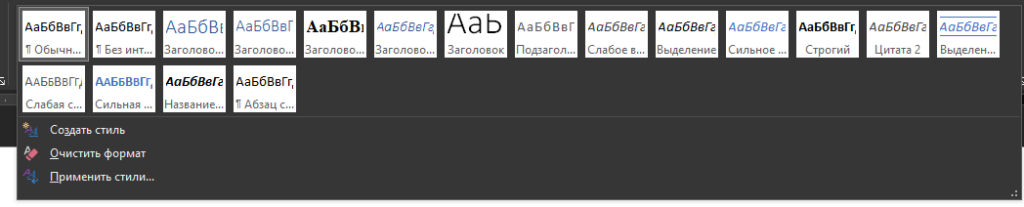
Выбор формата в MS Word
Для работы с абзацами пригодятся вот такие горячие клавиши:
- Ctrl + M — увеличивает отступ абзаца на один уровень;
- Ctrl + Shift + M — уменьшает отступ на уровень;
- Ctrl + T — увеличивает отступ следующей строки;
- Ctrl + Shift + T — уменьшает отступ следующей строки;
- Ctrl + L — выровнять абзац по левому краю;
- Ctrl + R — выровнять абзац по правому краю;
- Ctrl + E — выровнять абзац по центру.
Для быстрой правки регистра рассмотрите эти шорткаты:
- Ctrl + Shift + A — форматирует все выделенные буквы в верхний регистр (делает капсом);
- Ctrl + Shift + K — форматирует в нижний регистр.
«Поиграться со шрифтом» помогут комбинации:
- Ctrl + B — жирный (Bold);
- Ctrl + I — курсив (Italic);
- Ctrl + U — подчеркивание всего выделенного текста (Under);
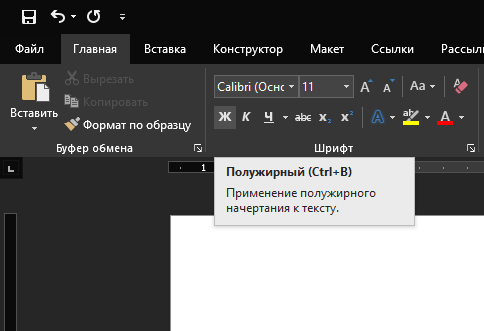
В интерфейсе тоже есть подсказки по горячим клавишам
- Ctrl + Shift + W — подчеркивание только слов (пробелы и знаки препинания остаются без подчеркивания);
- Ctrl+Shift+D — слова подчеркиваются двойной линией;
- Ctrl+Shift+! — увеличить размер шрифта;
- Ctrl+Shift+( — уменьшить размер шрифта;
- Ctrl + Shift + C — скопировать форматирование символа выделения (включая особенности шрифта и регистр);
- Ctrl + Shift + V — вставить форматирование на выделенный текст;
- Ctrl + Space — удалить все ручное форматирование символов из выделения, возвращая формат по умолчанию.
Тем, кому нужно постоянно вставлять в документы текущие дату и время, помогут следующие сочетания:
- Shift + Alt + T — вставить в документ время. Если ПК отображает 24-часовую схему, то в тексте будет 19:25. У тех, кто любит 12-часовую систему, та же команда пропишет 7:25.
- Shift + Alt + D — вставка текущей даты в формате «день/месяц/год».

После применения соответствующих горячих клавиш в Word
Расширенный буфер обмена
Настоящее спасение для тех, кто работает с огромным количеством информации. Вызвать его можно так:
- Откройте меню «Главная».
- Перейдите в блок «Буфер обмена».
- Кликните на иконку расширения.
Дальше текстовый редактор покажет несколько последних объектов из буфера обмена. Выбирайте нужную инфу и вставляйте её в один клик.
Автоматическая расстановка переносов
Сделайте это один раз и забудьте о ручной расстановке переносов во всех своих документах. Для этого следуйте данному алгоритму:
- Зайдите в меню «Макет».
- Выберите блок «Параметры страницы» (первый слева).
- Перейдите в пункт «Расстановка переносов» и кликните «Авто».
Отменяется перенос аналогичным способом, только вместо «Авто» нужно кликнуть «Нет».
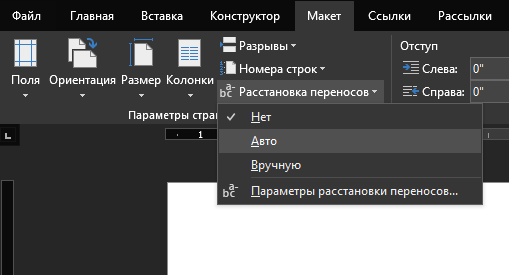
Настройка расстановки переносов в Ворде
Уникальные шоркаты Гугл Документов
В большинстве случаев Google Docs воспринимает те же горячие клавиши, что используются для Office-линейки. Но есть 6 уникальных хоткеев, что упростят работу и отчетность в этом онлайн-редакторе:
- Ctrl + Alt + Shift + H — открыть историю изменений;
- Ctrl + Alt + Shift + I — показать панель анализа данных «Обзор»;
- Ctrl + Alt + X — начать проверку правописания;
- Ctrl + Shift + C — статистика документа (количество букв, слов, страниц);
- Ctrl + Shift + S — запустить голосовой ввод (работает только в Chrome);
- Ctrl + Shift + Y — открыть словарь.
Горячие клавиши Excel / Google Sheets
Работа в Экселе порой подбешивает даже тех, кто обожает работать с таблицами. И это нормально — такое количество действий с функциями держать в голове довольно сложно. Ниже комбинации, которые заметно упростят рабочие будни:
- Shift + Пробел — выделить строку;
- Ctrl + Пробел — выделить столбец;
- PageDown (с выключенным NumLock) — плавно переместиться вниз;
- PageUp — плавно переместиться вверх;
- Ctrl + H — вызов диалога «Найти и заменить»;
- Shift + F3 — вызов «Мастера Функций»;
- Shift + F11 — быстрое добавление чистого листа.
Автоподбор ширины столбцов
Забудьте о постоянной настройке ширины столбцов «методом тыка» — подстраивая, пока не найдете оптимальный вариант. Excel умеет самостоятельно подбирать ширину. Для этого достаточно сделать двойной клик на границе двух столбцов — дальше система сама это настроит.
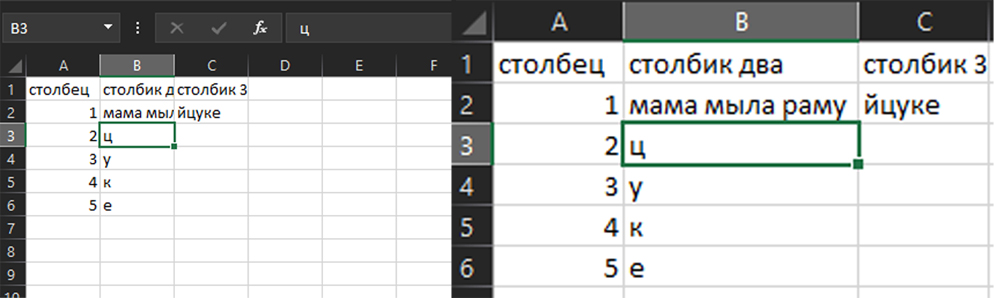
Автоподбор ширины столбцов в Excel
Если нужно за раз проработать сразу несколько столбцов — выделите их и проделайте вышеперечисленное с первым столбцом в группе.
Быстрая диаграмма
Все мы обожаем визуальную подачу контента, но далеко не все постигли мастерство создания красивых графиков в Экселе. В таком случае выручит клавиша F11. Выделите необходимый участок в таблице и зажмите F11 ( в ноутбуках придется использовать комбинацию Fn+F11). И буквально через несколько секунд на новом листе появится диаграмма.
Перерасчет формул
Не сходится дебет с кредитом или нет ответов в каких-то ячейках? Перепроверьте формулы в документе:
- F9 — сделает перерасчет формул по всей книге;
- Shift + F9 — ограничит перерасчет текущим листом.
Быстрое копирование
Допустим, вам нужно ввести одну и ту же формулу/имя/число до конца столбца. Не тяните его — есть способ попроще. Поставьте указатель мышки к правому нижнему углу, пока вместо него не появится черный крестик. Теперь не тяните его, а просто сделайте двойной щелчок.
Для тех, кому нужно растянуть числовое значение (при составлении списков гостей или контрагентов) — попробуйте растянуть ячейку с зажатым Ctrl. В этом случае, протяните указатель мышки всё к тому же уголку, и когда появится черный крестик, зажмите Ctrl и тяните вниз, пока не получите желаемые результаты.
Преобразование столбца в строку и обратно
Вы прописали длинный столбец важной информации и тут понимаете, что с ним будет удобнее работать, если эта инфа будет указана строчкой. Не тратьте время на переписывание информации и последующую проверку правильности ввода.
Скопируйте обычным способом нужный диапазон. А дальше используйте специальную вставку (Ctrl+Alt+V), в появившемся окошке выберите «Транспонировать» и поставьте рядом с этим значением «птичку». Подтвердите свои намерения нажатием «ОК» и вот вся необходимая информация уже появится в нужном формате.
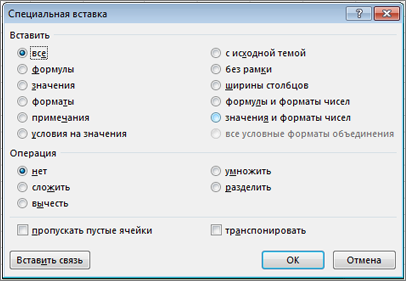
Меню специальной вставки в Excel
Дополнительные шорткаты для Гугл Таблиц
Google Spreadsheets легко считывают большинство сочетаний клавиш Excel и других офисных программ (например, Ctrl + B для установки полужирного форматирования. Правда, и здесь присутствуют уникальные хоткеи, например, для применения различных форматов:
- Ctrl + Shift + 1 — включить десятичный формат;
- Ctrl + Shift + 2 — применить формат времени;
- Ctrl + Shift + 3 — изменить текущий формат на дату;
- Ctrl + Shift + 4 — поменять формат ячейки на «Валюта»;
- Ctrl + Shift + 5 — формат «Проценты»;
- Ctrl + Shift + 6 — включить экспоненциальный формат.
Быстро вставить дату и время в ячейку с «базовым» форматированием смогут шорткаты:
- Ctrl + Shift + ; — текущее время;
- Ctrl + ; — текущая дата;
- Ctrl + Alt + Shift + ; — дата и время.
Для работы с комментариями пригодятся сочетания:
- Ctrl + Alt + M — добавить коммент;
- Ctrl + Alt + Shift + A — открыть список комментариев;
- Зажать Ctrl + Alt, нажать клавишу E, а потом C — открыть коммент;
- Удерживать Ctrl + Alt, после N, затем C — следующий коммент;
- Зажать Ctrl + Alt, потом P, затем C — предыдущий коментарий.
Проанализировать таблицу помогут следующие уникальные сочетания:
- Alt + Shift + X — панель анализа данных;
- Ctrl + Alt + Shift + M — сделать часть неактивной;
- Ctrl + Alt + Shift + H — показать историю изменений документа;
- Ctrl + Alt + Минус (-) — открыть меню удаления.
И еще для работы со строками, столбцами и данными в них пригодятся:
- Ctrl + Alt + = — вставить строки выше;
- Alt + I, затем W (для Хрома) — вставить строки ниже;
- Ctrl + Alt + = — вставить столбцы слева;
- Alt + I, затем O (для Хрома) — вставить столбцы справа;
- Ctrl + Alt + Минус (-) (после выбора строк или столбцов) — удалить строки или столбцы;
- Alt + Shift + стрелка вправо — сгруппировать строки или столбцы;
- Ctrl +
Горячие клавиши и лайфхаки Power Point
Завершает подборку фишек офисных программ четыре лайфхака, чтобы заметно упростить работу с Microsoft PowerPoint. С их помощью можно тратить меньше времени на рутину.
Быстрая вставка форматирования
Создать красивую презентацию без предустановленных шаблонов — труд, требующий много усилий. И в том случае, если хочется скопировать форматирование слайда и перенести его на последующие, воспользуйтесь «быстрой вставкой форматирования».
Для этого нужно выбрать необходимые объекты (или весь лист) и нажать комбинацию клавиш Ctrl + Shift + C. Дальше перейдите на новый слайд и вставьте нужное оформление через Ctrl + Shift + V.
Текстовая информация на втором листе останется неизменной, однако шрифт, наклон и другие внешние особенности слайда копируются из прежнего места.
Удобное масштабирование
Неудачное изменение пропорций во время масштабирования картинок в PowerPoint — довольно частая картина. Чтобы избежать этого, достаточно во время изменения размера картинки зажать клавишу Shift. Так вы зафиксируете пропорции и сможете менять иллюстрацию без искажений.
Группировка слайдов по разделам
При создании крупных презентаций легко запутаться в десятках листов. Упростите себе работу — группируйте слайды по смысловым блокам. Делается это так:
- Кликнуть ПКМ по тому слайду, с которого будет начинаться новый раздел.
- В появившемся окне прописать имя нового блока.
- Подтвердить выбор кнопкой «Переименовать».
- Выполнить такие же действия с остальными смысловыми блоками слайдов.
Важно: все листы должны идти друг за другом. Объединить слайды, находящиеся в разных концах презентации, таким способом невозможно.
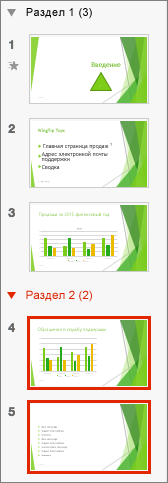 Группировка слайдов в PowerPoint
Быстрая навигация в режиме слайдшоу
В больших проектах правки могут приходить в самый последний момент. Иногда этот момент наступает прямо во время презентации, что не дает возможности изменить контент на листах. Здесь на помощь придет быстрая навигация:
- N — перейти на следующий слайд;
- P — вернуться к предыдущему листу;
- B — скрыть текущий слайд черным;
- W — скрыть лист белым цветом.
Сам контент внутри слайда останется нетронутым. Действие «прикрытия» работает только с текущим листом — если в вашей презентации появились несколько слайдов, которые нужно «скрыть за однотонной ширмой», то нажимать B или W придется на каждом из них.
Горячие клавиши Фотошопа
Бывает, приходится иметь дело с Adobe Photoshop, даже если вы не дизайнер. Сегодня и бухгалтеры работают с коллажами, а копирайтерам приходится брать на себя часть работы SMM-щика, например, заниматься визуалом для соцсетей.
Чтобы работать с Photoshop стало легче, мы собрали горячие клавиши, связанные со слоями, кистями, быстрой коррекцией и масштабированием иллюстраций — базовый набор, который желательно знать каждому.
Как только начинающий фотошопер узнает про работу со слоями, его жизнь заметно упрощается, так как он получает еще больше свободы редактирования. Следующие команды помогут быстрее проводить основные манипуляции с ними:
- Shift + Ctrl + E — объединить видимые;
- Ctrl + E — объединить выделенные (остальные остаются нетронутыми);
- Ctrl + ] — поднять на уровень вверх;
- Ctrl + [ — опустить на уровень вниз;
- Shift + Ctrl + ] — переместить выбранный слой на первую строчку;
- Shift + Ctrl + [ — перенести в самый низ списка.
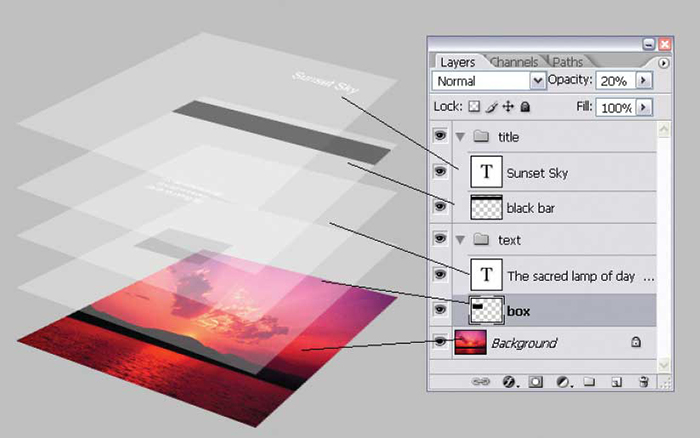
Слои в Adobe Photoshop
Кисти
Эти клавиши уменьшают время на тонкую настройку кисти:
- [ — уменьшить размер;
- ] — увеличить кисть;
- <— сделать жесткость поменьше;
- > — сделать кисть пожестче;
- , — выбрать предыдущую кисть;
- . — взять следующую;
- X — поменять местами нижний и верхний цвета.
С остальными настройками кисти, включая угол наклона, придется работать вручную.
Быстрая коррекция
Иногда с картинкой не нужно проводить особых манипуляций — достаточно подправить ее по мелочи, и все готово к публикации. Вызвать окошки по коррекции изображения помогут следующие горячие клавиши:
- Ctrl + L — открыть «Уровни»;
- Ctrl + M — зайти в «Кривые»;
- Ctrl + B — перейти в «Цветовой баланс». Главное, не нажимать эту комбинацию во время работы с текстом, иначе выделенный фрагмент может стать «жирным»;
- Ctrl + U — открыть «Цветовой тон/Насыщенность»;
- Ctrl + Alt + I — перенестись в «Размер изображения».
Для непосредственной работы с выделенным объектом пригодятся эти сочетания:
- Ctrl + T — включить режим «свободного трансформирования»;
- Shift + Ctrl + Alt + B — открыть окно обесцвечивания;
- Shift + Ctrl + U — обесцветить выбранную область/слой;
- Ctrl + Alt + G — создать/отменить обтравочную маску.
Тем, кто доверяет автонастройкам фотошопа, могут облегчить дизайнерские будни 3 хоткея:
- Shift + Ctrl + L — включить «Автотон»;
- Alt + Shift + Ctrl + L — применить «Автоконтраст»;
- Shift + Cmd + B — запустить автоматическую цветокоррекцию к изображению.
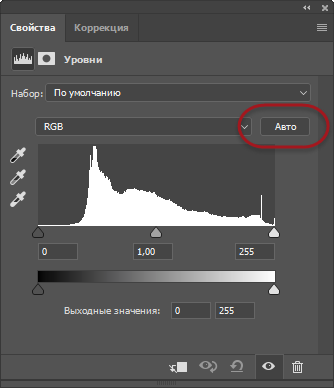
Автонастройка Фотошопа
Масштаб
Эти горячие клавиши быстро подгонят масштаб изображения под нужный размер:
- Ctrl + Alt + 0 — просмотреть в масштабе 100%;
- Ctrl + 0 — подстроить масштаб картинки под размер окна;
- Ctrl + «+» — увеличить на шаг визуальный размер картинки;
- Ctrl + «-» — уменьшить на шаг отображение иллюстрации;
- Alt + прокрутка колеса — плавное изменение масштаба.
Горячие клавиши Google Chrome
Провести целый день в браузере, не открывая других программ — уже обыденность. Данные комбинации клавиш сделают работу в Chrome еще проще.
Навигация по окнам и вкладкам
Работа с десятком открытых окон — привычная картина. Эти хоткеи созданы для быстрого жонглирования любыми вкладками, что порой может спасти карьеру или даже репутацию:
- Ctrl + N — открыть новое окно;
- Ctrl + Shift + N — новое окно в режиме инкогнито;
- Ctrl + T — запустить новую вкладку;
- Ctrl + Клик — открыть ссылку в новой вкладке;
- Ctrl + Shift + T — открыть последнюю закрытую вкладку (неотправленная, но введенная информация сохраняется далеко не всегда. Если закрыли вкладку с анкетой, то, возможно, придется заполнять её снова);
- Alt + F4 — закрыть активное окно (со всеми вкладками);
- Ctrl + W / Ctrl + F4 — закрыть текущую вкладку;
- Alt + Home — открыть домашнюю страницу в этой вкладке;
- Ctrl + (цифра от 1 до 9) — перейти на нужную вкладку (работает только до 10 вкладок: для открытия 3-й нужно использовать комбинацию Ctrl + 3);
- Ctrl + Tab / Ctrl + PgDn — перейти на следующую вкладку;
- Ctrl + Shift + Tab — перейти на предыдущую вкладку;
- Ctrl + F — поиск текста на странице;
- Ctrl + G — предыдущий результат поиска;
- Ctrl + Shift + G — следующий результат поиска (это позволит быстро найти нужный фрагмент в тексте).
Быстрая работа со страницей
Эти комбинации помогут еще быстрее осуществлять работу с контентом на странице, минимизировав использование мышки:
- Ctrl + S — сохранить веб-страницу;
- Ctrl + P — параметры печати текущей веб-страницы;
- Ctrl + F — поиск на странице;
- Ctrl + U — посмотреть исходный код страницы (пригодится, когда нужно сохранить картинку или видео с сайта, которые не позволяют это делать привычным способом);
- Ctrl + D — добавить в закладки;
- Ctrl + Shift + D — добавить все открытые страницы в закладки;
- Ctrl + плюс и Ctrl + минус — изменить масштаба страницы;
- Ctrl + 0 — стандартный масштаб страницы;
- Пробел — прокрутить страницу вниз на 1 экран;
- Shift + пробел — прокрутить страницу вверх на 1 экран;
- Ctrl + Стрелка влево — переместить курсор к прошлому слову в поле текстового ввода;
- Ctrl + Стрелка вправо — переместить курсор к следующему слову;
- Tab — перейти с одного интерактивного элемента к следующему;
- Shift + Tab — перейти на предыдущий интерактивный элемент.
Настройки Chrome
Порой, в поисках нужного пункта меню ненароком ощущаешь себя золотоискателем XIX века: настолько сложно бывает найти нужное действие. Забудьте об этом — все нужные комбинации собраны ниже^
- Alt + F или Alt + E — открыть меню;
- Ctrl + Shift + B — показать/скрыть панель закладок;
- Ctrl + Shift + O — открыть в новой вкладке диспетчер закладок;
- Ctrl + H — показать историю просмотров;
- Ctrl + J — показать «Скачанные файлы»;
- Shift + Esc — открыть внутри-хромовский «Диспетчер задач» (позволяет увидеть, какая вкладка и почему больше всего нагружает систему);
- Shift + Alt + T — выбрать первый элемент на панели инструментов Chrome;
- F10 — выбрать крайний элемент на панели (дальше по ней можно перемещаться стрелками «влево» или «вправо»);
- Ctrl + Shift + J или F12 — открыть инструменты разработчика;
- Ctrl + Shift + Delete — открыть окно «Очистить историю»;
- F1 — открыть Справочный центр Google Chrome в новой вкладке;
- Ctrl + Shift + M — сменить пользователя или перейти в гостевой режим.
Горячие клавиши Safari
Многие хоткеи «яблочного» браузера совпадают с Chrome, так что переход пройдет легко:
- ⌘Cmd + N — открыть новое окно;
- ⌘Cmd + ⇧Shift + N — создать частное окно (режим инкогнито);
- ⌘Cmd + T — открыть новую вкладку;
- Пробел — прокрутить вниз экран;
- Shift + Пробел — прокрутить страницу вверх;
- ⌘Cmd + Shift + [ — перейти к предыдущей вкладке;
- ⌘Cmd + Shift + ] — перейти к следующей вкладке;
- ⌘Cmd + W — закрыть текущую вкладку;
- ⌘Cmd + N — открыть отдельное окно Safari;
- ⌘Cmd + L — перейти к адресной строке;
- ⌘Cmd + Shift + H — открыть домашнюю страницу;
- ⌘Cmd + [ — перейти на страницу назад;
- ⌘Cmd + ] – на страницу вперед;
- ⌘Cmd + кнопка «+» — увеличить масштаб страницы;
- ⌘Cmd + кнопка «-» — уменьшить масштаб;
- ⌘Cmd + F — включить поиска на странице;
- ⌘Cmd + G — перейти к следующему совпадению при поиске;
- ⌘Cmd + Shift + G — прошлое совпадение из поиска;
- ⌘Cmd + P — печать текущей страницы;
- ⌘Cmd + S — сохранить страницу;
- ⌘Cmd Option + U — показать исходный код;
- ⌘Cmd + 1…9 — перейти к одной из первых девяти вкладок;
- ⌘Cmd + R — обновить страницу.
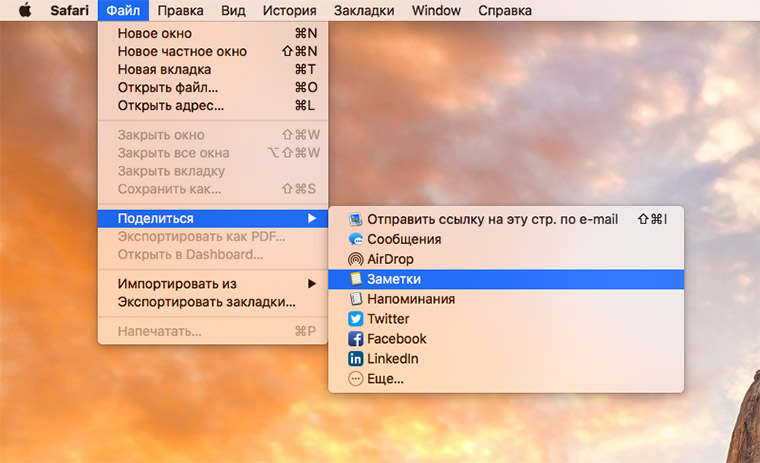
Меню «Файл» в Safari
При этом у Сафари есть уникальные сочетания, которые придется учить «с нуля». Но их не так уж и много, так что процесс запоминания займет буквально несколько рабочих сессий:
- ⌘Cmd + Shift + Стрелка влево — перейти к следующей вкладке;
- ⌘Cmd + Shift + Стрелка вправо — вернуться к предыдущей вкладке;
- ⌘ + Shift + клик по ссылке — открыть ссылку в новом фоновом окне;
- ⌘Cmd + ⇧Shift + B — открыть/закрыть панель закладок;
- ⌘ + Option + W — закрытие всех неактивных вкладок;
- ⌘ + ` — переключение между окнами Safari;
- ⌘ + H — скрытие всех окон Safari;
- ⌘ + ` — переключение между окнами Safari;
- ⌘Cmd + Z — открыть последнюю закрытую вкладку;
- ⌘Cmd + стрелка вверх/вниз — быстрый переход в начало или конец страницы;
- ⌘Cmd + ⇧Shift + L — открыть/закрыть боковое меню;
- ⌘Cmd + Alt + L — показать или скрыть список загрузок.
Хоткеи MacOS
«Яблочную» экосистему называют одной из самых удобных. И это звание полностью заслужено! Мы собрали уникальные сочетания клавиш, что упростят работу всем владельцам техники Apple.
Закрыться от других
Конфиденциальность превыше всего. Эти комбинации клавиш помогут быстро спрятать информацию от лишних глаз:
- ⌘Cmd + Tab — переключиться на другую открытую программу;
- ⌘Cmd + W — закрыть окно;
- ⌘Cmd + Q — закрыть активное приложение;
- ⌘Cmd + W — закрыть активное окно в приложении;
- Control +⌘Cmd + Q — заблокировать экран.
Быстрые скриншоты
Не нужно заходить в специальное меню — его можно быстро вызвать сочетанием клавиш:
- ⌘Cmd + Shift + 3 — сделать скриншот;
- ⌘Cmd +⇧Shift + 4 + Пробел — скриншот отдельного окна;
- ⌘Cmd +⇧Shift + 4 — скриншот отдельной части экрана.
Включить правую кнопку мыши на Magic Mouse
По умолчанию в «Магической Мышке» отсутствует функция ПКМ. Включить её займет меньше минуты:
- Зайдите в «Системные настройки».
- Выберите «Мышь».
- Перейдите к «Выбор и нажатие».
- Поставьте галочку возле «Имитация правой кнопки».
Также в этом же меню можно изменить скорость движения мышки по экрану, подстроив её под себя.
Принудительное закрытие программ
Многим «мигрантам» из Windows не хватает привычной комбинации «Ctrl + Alt + Delete», которая выручала даже при самых крупных глюках системы. В MacOS тоже есть подобное меню, правда вызвать его можно зажав ⌘Cmd + Option (Alt) + Esc.

Так выглядит меню принудительного завершения ПО в MacOS
Передвинуть задний план
Многим для работы нужно держать на столе сразу несколько открытых программ. При этом далеко не всегда они должны быть «на амбразуре»: в некоторых случаях достаточно видеть происходящее краем глаза (например, процесс рендеринга).
Передвигайте приложения на заднем фоне, не затрагивая активное окно спереди: для этого зажмите ⌘Cmd и левой кнопкой мышки кликните на «фоновую задачу», перетащив её в нужное место.
Пропорциональное изменение сторон окна
Иногда нужно изменить масштаб окна, оставив прежнее соотношение сторон. В этом случае при коррекции размера окошка нужно удерживать комбинацию ⇧Shift + Option (Alt). Тогда его размеры будут меняться пропорционально.
Горячие клавиши и лайфхаки Windows
Детище Билла Гейтса тоже имеет в своем запаснике целую кучу лайфхаков. Лучшие среди них собраны ниже.
Ночной режим дисплея
Те, кто не любят голубое свечение экрана по вечерам, могут его отключить на любом ноуте с Windows 10 и 11. Для этого нужно сделать следующее:
- Зайти в «Параметры».
- Перейти в пункт «Система».
- Выбрать «Экран».
Дальше достаточно включить тумблер «Ночной свет». При желании, можно задать параметры режима — он может включаться как после заката (тогда системе нужно предоставить доступ к геолокации), так и в какое-то определенное время.
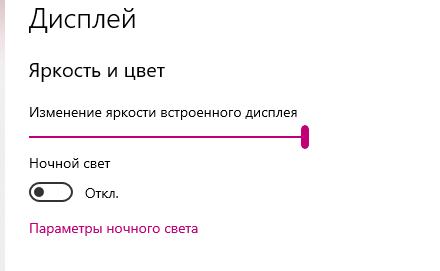
Настройка ночного света в MS Windows
Удаленная блокировка дисплея
Конфиденциальность — один из ключевых параметров при покупке нового компьютера. И современные ПК на Windows предоставляют динамическую блокировку системы, которая ограничивает доступ к компьютеру, как только вы отходите от него на несколько метров. Алгоритм:
- Привязать свой телефон к ПК через Bluetooth — именно мобилка и будет выступать в роли «ключа».
- Перейти в «Параметры».
- Выбрать «Учетные записи».
- Перейти к «Параметры входа».
- Прокрутить вниз до блока «Динамическая блокировка».
Теперь, когда вы будете отходить от ПК дальше чем на 5-10 метров, система будет на это реагировать.
Скринкаст отдельного приложения

Знали ли вы, что для съемки экрана не нужно загружать специальные программы по типу Bandicam? Всё это доступно в самой системе. Достаточно нажать комбинацию Win+G и перед вами появится панель Xbox. Дальше нужно нажать на значок записи, и приложение начнет фиксировать все происходящее в активном окне.
Встряска
Наверное, у каждого была ситуация, когда на компе одновременно открыты десятки вкладок, из-за чего крайне сложно сконцентрироваться на главной задаче. Здесь на помощь придет режим «Встряски».
Зажмите левую кнопку мышки и немного встряхните окно. Все, кроме него, автоматически свернется. Чтобы вернуть как было — проделайте это действие еще раз.
Горячие клавиши Windows
Кроме лайфхаков, у Виндовс 10 есть несколько шорткатов, что упростят работу с любой программой:
- Win +Ctrl + D — добавить виртуальный рабочий стол;
- Win +Ctrl + Стрелка вправо — следующий виртуальный десктоп;
- Win +Ctrl + Стрелка влево — предыдущий виртуальный стол;
- Win +Ctrl + F4 — закрыть виртуальный десктоп;
- Win + Tab — журнал активности. Здесь вы увидите окна программ, которые были активными несколько дней или недель назад (вплоть до 30 дней);
- Windows Key + D — свернуть все окна;
- Alt + F4 — закрыть окно, в котором работаете;
- Win+ K — подключить беспроводные устройства отображения и аудиоустройства;
- Win+ P — проецирует вывод информации с ПК на другой экран;
- Windows Key + D — свернуть все окна;
- Alt + F4 — закрыть окно, в котором вы работаете;
- Shift + Delete — безвозвратно удалить объект без перемещения в корзину;
- Windows + стрелка вверх — развернуть окно;
- Windows + стрелка вниз — уменьшить его размер;
- Win + Shift + S — удобный скриншотер, в котором где можно выбрать как целый экран, так и его часть.
Но чтобы зарабатывать больше и развиваться в профессии, мало быть уверенным пользователем ПК. Приходите учиться в CyberMarketing — у нас есть статьи, вебинары, видеокурсы по самым важным направлениям диджитал-маркетинга. Это поисковая оптимизация, контекстная и таргетированная реклама, арбитраж трафика и не только.