iaStorA.sys синий экран смерти

Если вы продолжаете получать случайные синие экраны с iaStorA.sys (с кодом остановки DRIVER_IRQL_NOT_LESS_OR_EQUAL, Kmode_exception_not_handled и т. Д.) В последнее время вы не одиноки. Многие пользователи сообщили об этом. К счастью, это легко исправить …
Чтобы исправить iaStorA.sys
Оба исправления ниже работают для Windows 10, 8,1 а также 7. Возможно, вам не придется пробовать оба; просто проложите себе путь, пока не избавитесь от этого iaStorA.sys не удалось синий экран смерти проблема.
- Удалить драйверы IRST
- Обновите драйверы IRST
Исправление 1: удалить драйверы IRST
это Ошибка iaStorA.sys проблема в основном связана с Intel RST (технология быстрого хранения), Windows-приложение для повышения производительности компьютера (в частности, некорректное использование драйверов IRST). Итак, сначала мы можем попробовать удалить их, чтобы посмотреть, поможет ли это решить проблему.
-
На клавиатуре нажмите ключ с логотипом Windows

и R одновременно, затем введите devmgmt.msc в поле и нажмите Войти.


Исправление 2: обновление драйверов IRST
Если удаление драйверов IRST не удается решить iaStorA.sys синий экран проблема, то высоки шансы, что у вас есть поврежденные / устаревшие / неисправные драйверы. Таким образом, вы должны обновить драйвер IRST, чтобы увидеть, устраняет ли он проблему. Если у вас нет времени, терпения или навыков работы с компьютером для обновления драйверов вручную, вместо этого вы можете сделать это автоматически с Водитель Легко.
Вам не нужно точно знать, на какой системе работает ваш компьютер, вам не нужно рисковать загрузкой и установкой неправильного драйвера, и вам не нужно беспокоиться об ошибках при установке. Driver Easy справляется со всем этим.
Вы можете обновить ваши драйверы автоматически либо Свобода или же Про версия Водителя Легко. Но в версии Pro это займет всего 2 клика (и вы получите полную поддержку и 30-дневную гарантию возврата денег):
- Скачать и установите Driver Easy.
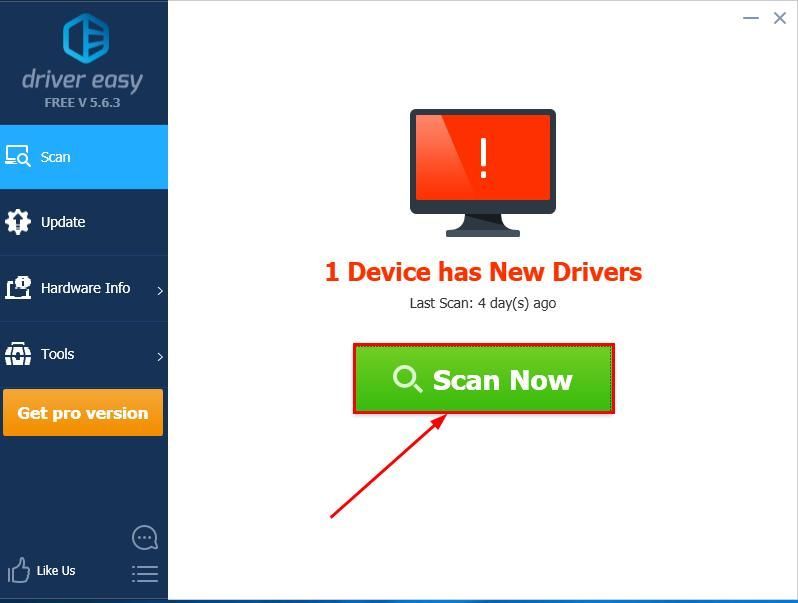
- Запустите Driver Easy и нажмите Сканировать сейчас кнопка. Driver Easy проверит ваш компьютер и обнаружит проблемы с драйверами.


Вы также можете нажать Обновить сделать это бесплатно, если хотите, но это частично руководство.
Исправить синий экран iaStorAVC.sys в Windows 11/10
Если вы получаете ошибку «синий экран» в Windows 11/10, говорящую о сбое iaStorAVC.sys, вот несколько советов, которые помогут вам избавиться от этой проблемы. Вам нужно следовать всем им один за другим, чтобы устранить этот BSOD, связанный с технологией Intel Rapid Storage.
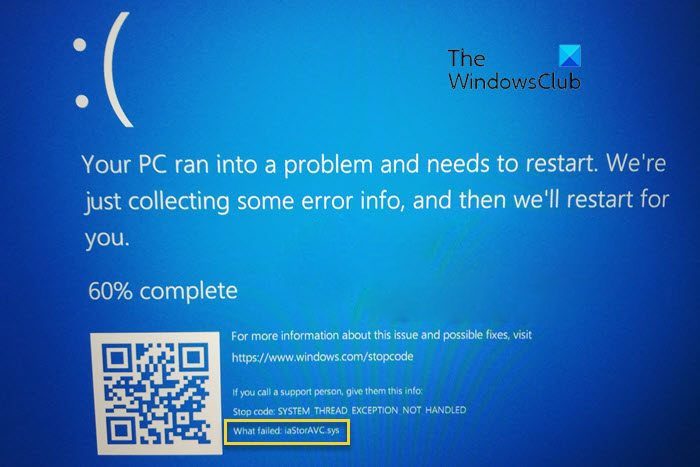
Исправить сбой iaStorAVC.sys Синий экран в Windows 11/10
Чтобы исправить синий экран iaStorAVC.sys в Windows 11/10, выполните следующие действия:
- Установите или обновите драйвер IRST
- Удалите и переустановите драйвер IRST.
- Перезапустите службу Intel Rapid Storage Technology.
- Включить AHCI
Чтобы узнать больше об этих шагах, продолжайте читать.
1]Установите или обновите драйвер IRST.
Если вы используете набор микросхем Intel, рекомендуется установить на компьютер драйвер Intel Rapid Storage Technology. Это поможет вам установить соединение между вашим чипсетом и жестким диском, который является одним из наиболее важных компонентов. Хотя современным компьютерам этот драйвер может не понадобиться, настоятельно рекомендуется установить его на свой компьютер. Однако, если вы уже установили его давным-давно, рекомендуется проверить наличие обновлений. Если вы недавно установили Центр обновления Windows, и после этого система сломалась, вы можете найти ожидающие обновления и установить их соответствующим образом.
Вы можете загружать, устанавливать и обновлять драйверы Intel с помощью Intel Driver & Support Assistant.
2]Удалите и переустановите драйвер IRST.
Поскольку эта ошибка «синий экран» возникает в основном для драйвера Intel Rapid Storage Technology, рекомендуется удалить ее один раз. Если внутренний конфликт блокирует вашу систему от запуска драйвера IRST на вашем ПК, вы не сможете использовать свой компьютер без каких-либо ошибок.
Вот почему вы можете удалить драйвер IRST со своего ПК с помощью диспетчера устройств. Для этого сделайте следующее:
- Нажмите Win+X, чтобы открыть меню WinX.
- Выберите Диспетчер устройств.
- Разверните раздел Диски.
- Щелкните правой кнопкой мыши драйвер и выберите параметр «Удалить устройство».
- Подтвердите изменение.
- Вставьте установочный носитель материнской платы.
- Установите драйвер Intel Rapid Storage Technology.
После этого у вас не должно возникнуть никаких проблем.
3]Перезапустите службу технологии Intel Rapid Storage.
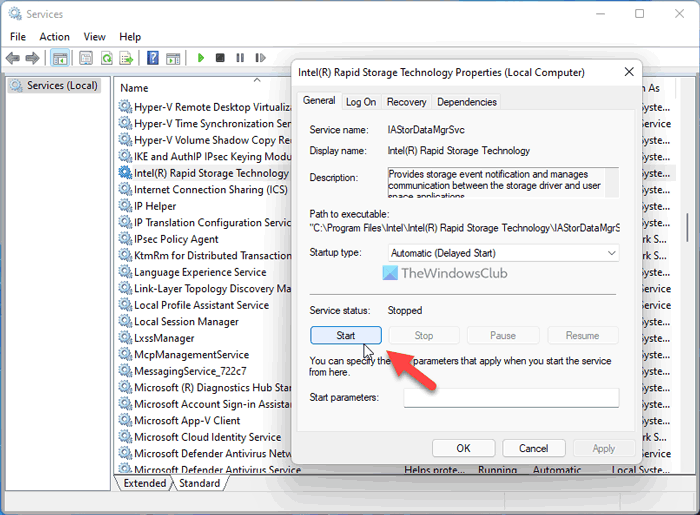
Для запуска IRST на вашем ПК в фоновом режиме работает служба. Она называется службой Intel Rapid Storage Technology. Если он остановлен по какой-либо причине, есть вероятность получить такую ошибку. Поэтому выполните следующие действия, чтобы проверить, запущена ли служба:
- Найдите услуги и нажмите на отдельный результат поиска.
- Дважды щелкните службу Intel Rapid Storage Technology.
- Выберите Автоматически из выпадающего списка.
- Нажмите кнопку «Пуск».
Однако, если он уже запущен, вам нужно сначала нажать кнопку «Стоп».
Если у вас старый компьютер, вы можете столкнуться с этой проблемой из-за того, что AHCI не включен. В этом случае вы можете следовать этому руководству, чтобы включить AHCI в Windows после установки, чтобы избавиться от этой проблемы.
Связанный: Служба Intel Rapid Storage Technology не работает
Как исправить iaStorA.sys?
Исправить ошибку BSOD iaStorA.sys в Windows 11 и Windows 10 довольно просто. Вы можете исправить это, обновив драйвер Intel Rapid Storage Technology или драйвер Intel SATA/AHCI. Однако, если это не сработает, вы можете исправить это, удалив и переустановив тот же драйвер. К вашему сведению, вы можете сделать это с помощью диспетчера устройств.
Как изменить драйвер iaStorA.sys?
Невозможно изменить драйвер Intel Rapid Storage Technology в Windows 11/10, если вы используете набор микросхем Intel. Однако можно обновить драйвер, если ожидается обновление. В этом случае вам необходимо скачать обновление с официального сайта производителя. Однако, если вы не установили драйвер, вам нужно найти его на компакт-диске, который вы получили при покупке чипсета.
Iastoravc sys что за драйвер
Некоторые пользователи сообщают о сбоях BSOD (синий экран смерти), которые указывают на iaStorA.sys как виновник. В большинстве случаев сообщаемый код ошибки, связанный с падением BSOD, DRIVER_IRQL_NOT_LESS_OR_EQUAL (iaStorA.sys) или SYSTEM_SERVICE_EXCEPTION (iaStorA.sys).
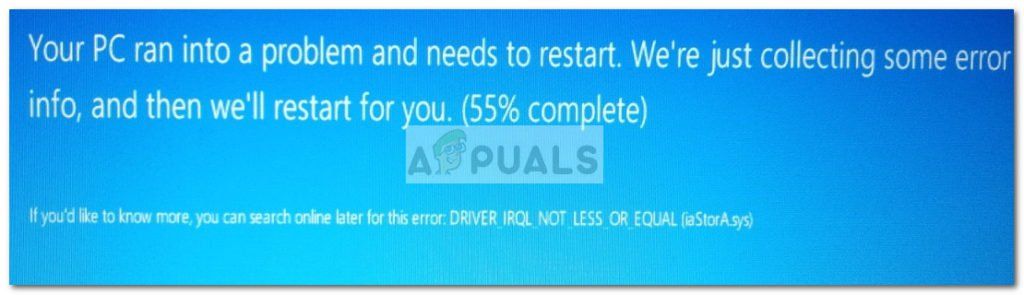
Этот конкретный код ошибки сигнализирует о том, что нарушение произошло в iaStorA.sys, которая является частью Intel RST (технология быстрого хранения). Обычно это показатель того, что драйвер режима ядра пытался получить доступ к доступной памяти в процессе IRQL, который был слишком высок. Как правило, эта ошибка вызвана драйверами, которые используют неправильные адреса — в нашем случае, сушилка Intel Rapid Storage Technology.
Если вы в настоящее время боретесь с DRIVER_IRQL_NOT_LESS_OR_EQUAL (iaStorA.sys) или же SYSTEM_SERVICE_EXCEPTION (iaStorA.sys), описанные ниже методы, скорее всего, помогут вам решить проблему. Имейте в виду, что все личные исправления, представленные ниже, подтверждаются как минимум одним пользователем. Пожалуйста, следуйте каждому методу, чтобы избежать сбоя BSOD в вашей конкретной ситуации. Давай начнем
Способ 1: удаление драйверов IRST
Большинству пользователей удалось решить проблему после окончательного решения об удалении IRST (технология быстрого хранения данных Intel) водители. Функция IRST в Windows имеет сильную и болезненную историю проблем и часто совершенно не нужна (в Windows 8 и Windows 10).
Если вы часто сталкиваетесь со сбоями BSOD, вызванными iaSTORA.sys и первый метод не решил проблему , следуйте инструкциям ниже, чтобы удалить драйверы IRST с вашего компьютера.
Один из способов сделать это — удалить IRST из диспетчера устройств. Вот краткое руководство для этого:
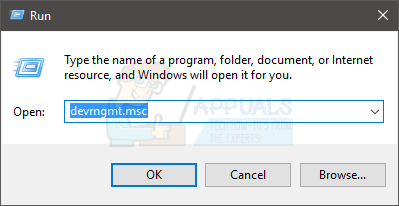
- Откройте окно «Выполнить», нажав Windows ключ + R и введите «devmgmt.mscИ ударил Войти открыть Диспетчер устройств.
- В диспетчере устройств разверните IDE ATA / ATAPI контроллеры и систематически удалять каждую запись, щелкнув правой кнопкой мыши на каждом из них и выбрав Удалить.
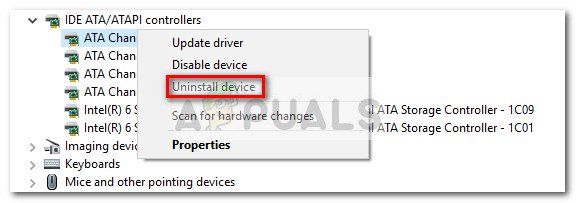 Замечания: Не беспокойтесь об удалении всех контроллеров IDE ATA / ATAPI, вы не нарушите никакой функциональности. Windows автоматически переустановит любой удаленный драйвер, необходимый для нормальной работы вашей операционной системы.
 - Раз все IDE ATA / ATAPI контроллеры были удалены, перезагрузите компьютер и контролируйте свою машину, чтобы увидеть, вернется ли BSOD. Если это не так, вам просто удалось решить проблему.
Замечания: Это предпочтительный подход для этого через контроллеры IDE ATA / ATAPI, но некоторые пользователи сообщают, что это не применимо. Некоторые пользователи сообщают, что не удалось удалить контроллеры IDE / ATAPI, поскольку контроллер IDE не заполнил диспетчер устройств. Если описанные выше шаги не сработали для вас, перейдите к Способ 2 заменить неисправные драйверы IRST на новые версии.
Способ 2. Обновите драйверы технологии Intel Rapid Storage.
Если вам не удалось удалить драйверы IRST с помощью Способ 1, обновление Технология Intel Rapid Storage драйвер для более новой версии, скорее всего, перезапишет старую.
Некоторым пользователям, которые не смогли удалить драйверы IRST из диспетчера устройств, удалось решить проблему путем загрузки установка последней версии драйвера ISRT с официального сайта Intel. Вот как это сделать:
- Посетите эту ссылку (Вот), нажмите на драйвер Intel Rapid Storage Technology (Intel RST), затем загрузите SetupRST.exe установщик и согласен с условиями лицензионного соглашения.
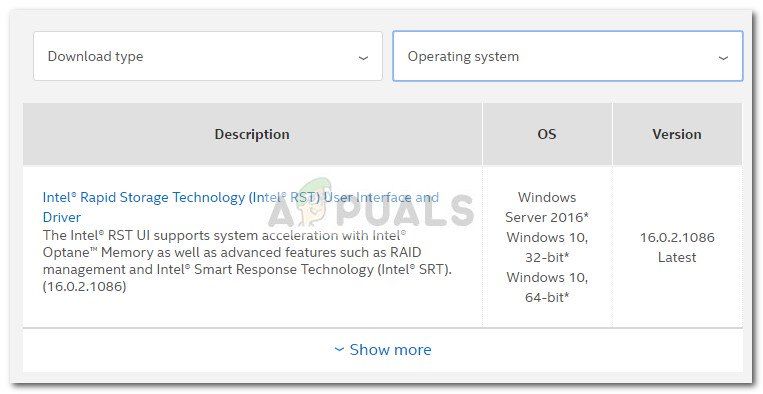
- Открой SetupRST установщик и следуйте инструкциям на экране, чтобы установить самую новую версию Технология Intel Rapid Storage.
Замечания: Если при открытии SetupRST.exe появляется ошибка несовместимости, загрузите и откройте этот драйвер (Вот) вместо - После установки драйверов платформы закройте программу установки и перезагрузите компьютер. Начиная со следующей загрузки, следите за своим компьютером, чтобы увидеть, происходит ли сбой BSOD, вызванный iaStorA.sys остановились
Если вас все еще беспокоит тот же сбой BSOD (DRIVER_IRQL_NOT_LESS_OR_EQUAL (iaStorA.sys), перейдите к последнему методу.
Способ 3: чистая установка / сброс Windows
Если два вышеуказанных метода не позволяют устранить непредвиденные сбои BSOD, чистая установка или сброс, вероятно, пока являются единственной возможностью. Если у вас Windows 10, лучшим вариантом будет сброс Windows, который позволит вам сохранить ваши личные файлы. Следуйте этой статье (здесь), чтобы перезагрузить компьютер с Windows 10.
Если обнуление невозможно, у вас нет другого выбора, кроме как выполнить чистую установку — вот краткое руководство (Вот) о том, как это сделать в Windows 10.
iaStorA.sys Синий экран смерти (решено)
Iastora Sys Blue Screen Death
Пытаетесь обновить свой компьютер до Windows 10 1903 только из-за проблем с совместимостью? Не волнуйтесь, часто это совсем несложно.

Если вы продолжаете получать случайные синие экраны с iaStorA.sys (с кодом остановки DRIVER_IRQL_NOT_LESS_OR_EQUAL , Kmode_exception_not_handled и т.п. ) в последнее время вы не одиноки. Многие пользователи сообщили то же самое. К счастью, это легко исправить…
Чтобы исправить iaStorA.sys
Оба исправления ниже работают для Windows 10 , 8.1 и 7 . Возможно, вам не придется пробовать оба; просто работайте, пока не избавитесь от этого iaStorA.sys не удалось синий экран смерти проблема.
Исправление 1. Удалите драйверы IRST.
Этот Ошибка iaStorA.sys проблема в основном связана с Intel RST (технология быстрого хранения) , приложение для Windows для повышения производительности компьютера (в частности, неправильное использование драйверов IRST). Итак, сначала мы можем попробовать удалить их, чтобы посмотреть, поможет ли это решить проблему.
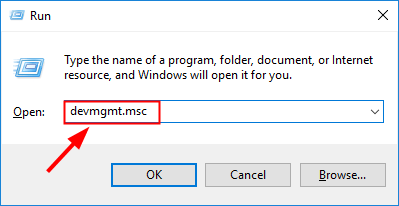
- На клавиатуре нажмите клавиша с логотипом Windows и р в то же время, затем введите devmgmt.msc в коробку и нажмите Войти .
- Дважды щелкните на IDE ATA / ATAPI . Затем щелкните правой кнопкой мыши на КАЖДЫЙ ПУНКТ ниже и нажмите Удалить устройство .
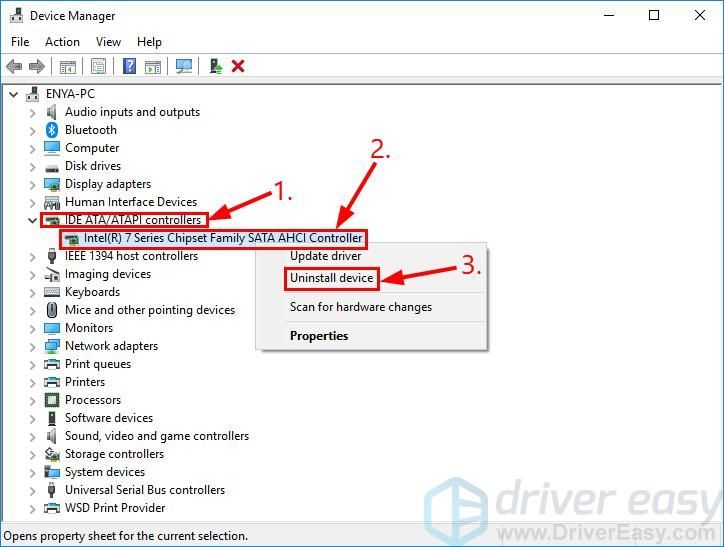
- Перезагрузите компьютер и посмотрите, iaStorA.sys проблема была исправлена. Если да, то поздравляю! Но если проблема не исчезнет, попробуйте Исправить 2 , ниже.
Исправление 2: Обновите драйверы IRST
Эта проблема также может возникнуть, если на вашем компьютере установлены неправильные или устаревшие драйверы IRST. Поэтому вам следует обновить драйверы IRST, чтобы увидеть, решит ли он проблему. Если у вас нет времени, терпения или навыков работы с компьютером для обновления драйверов вручную, вместо этого вы можете сделать это автоматически с помощью Водитель Easy .
Driver Easy автоматически распознает вашу систему и найдет для нее подходящие драйверы. Вам не нужно точно знать, на какой системе работает ваш компьютер, вам не нужно рисковать, загружая и устанавливая неправильный драйвер, и вам не нужно беспокоиться о том, чтобы сделать ошибку при установке. Driver Easy справится со всем .
Вы можете автоматически обновлять драйверы с помощью СВОБОДНЫЙ или Pro версия Driver Easy. Но с версией Pro требуется всего 2 клика (и вы получаете полную поддержку и 30-дневную гарантию возврата денег):
1) Скачать и установите Driver Easy.
2) Запустите Driver Easy и нажмите Сканировать сейчас кнопка. Driver Easy просканирует ваш компьютер и обнаружит проблемы с драйверами.
3) Нажмите Обновить все для автоматической загрузки и установки правильной версии всех драйверов, которые отсутствуют или устарели в вашей системе (для этого требуется Pro версия — вам будет предложено выполнить обновление, когда вы нажмете «Обновить все»).
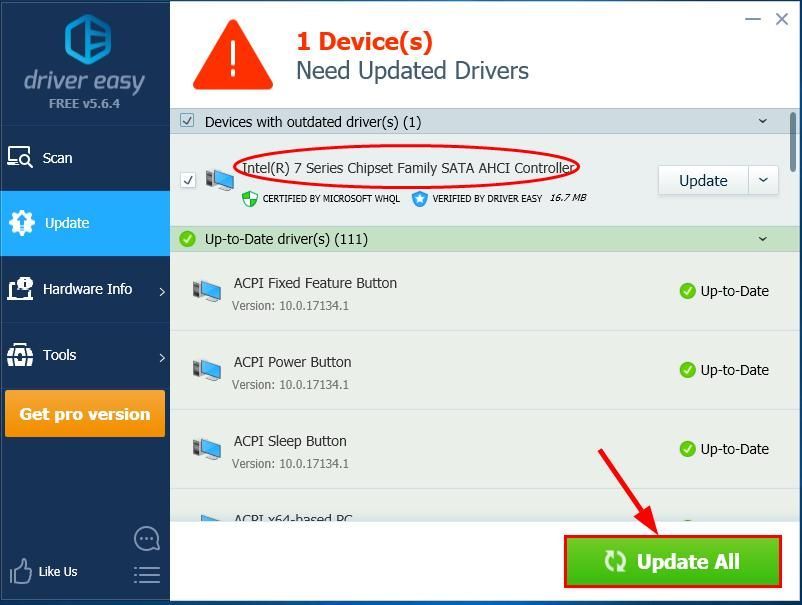 Вы также можете нажать Обновить если хотите, можете сделать это бесплатно, но частично вручную.
Как исправить ошибки типа синий экран? (IaStorA.sys)
Проблемы iaStorA.sys типа «синий экран смерти» обычно возникают из-за повреждения драйвера для Intel Rapid Storage Technology Driver and Management Console или из-за неисправности оборудования соответствующего устройства. Как правило, любую проблему, связанную с файлом SYS, можно решить посредством замены файла на новую копию. Мы также рекомендуем запустить обновление драйверов, чтобы обеспечить актуальность всех драйверов, связанных с iaStorA.sys.
Windows System File форматы, классифицируемые в качестве Системные файлы, чаще всего имеют расширение SYS. IaStorA.sys для %%os%% и почти для всех версий операционной системы Windows можно скачать ниже. Если у нас нет необходимой копии версии iaStorA.sys, вы можете просто нажать кнопку Request (Запрос), чтобы её запросить. В нашей обширной базе представлены не все версии файлов; в этом случае вам следует обратиться к Dell Inc..
Несмотря на то, что в большинстве случаев после размещения файла iaStorA.sys в надлежащем месте на жёстком диске, сообщения об ошибках, связанных с этим файлом, больше не выводятся, следует выполнить быструю проверку, чтобы окончательно в этом убедиться. Повторно запустите Intel Rapid Storage Technology Driver and Management Console, чтобы убедиться в успешном решении проблемы.
| iaStorA.sys Описание файла | |
|---|---|
| Формат файла: | SYS |
| Тип приложения: | Drivers |
| Program: | Intel Rapid Storage Technology Driver and Management Console |
| Версия выпуска: | Nov. 30, 2016 |
| Разработчик: | Dell Inc. |
| Имя: | iaStorA.sys Запрос |
| Байт: | 1993736 |
| SHA-1: | 691a4ccc0c820045f4349c1f6a804cb76564a853 |
| MD5: | 7d9f9b65e98e3365a434442e89bb864c |
| CRC32: | e9e61b8e |
Идентификатор статьи: 375949

IaStorA.sys
Выберите программное обеспечение
Что такое IaStorA.sys? Это вирус? (Руководство)
Intel Rapid Storage System — это система хранения с поддержкой технологии Intel Smart Response. IaStorA.sys — это файл драйвера, связанный с технологией Intel Rapid Storage.
Этот драйвер Windows прикрепит PC к оборудованию или проводным устройствам и не вызывает угроз.
В этой статье мы обсудим важные аспекты IaStorA.sys подробный процесс Windows, который поможет вам в этом процессе
Что такое iaStorA?

Intel Rapid Storage Technology — это устройство хранения с поддержкой технологии Intel Smart Response. Это файл драйвера на основе технологии Intel Rapid Storage. Этот драйвер Windows позволяет приложению взаимодействовать с оборудованием или проводными устройствами.
Недорогой резервный дисковый массив (RAID) конструкция позволяет использовать два или три жестких диска.
Машина будет иметь совместимую конфигурацию набора микросхем, например Intel ПЗУ RAID модуль и правильная форма дисков, независимо от того, останавливается или удаляется «iaStor.sys», он потеряет все данные со всех соответствующих дисков, которые могут включать Windows OS.
«IaStor.sys» — один из шести часто активируемых модулей, в том числе «iaStor.inf» и «iaStor.cat» (первый — через BIOS при установке устройства, а затем повторная установка в Windows), а также принцип RAID используется дисковое управление.
Самым крупным и дорогостоящим поставщиком в мире является Intel Corporation, глобальная американская полупроводниковая компания, расположенная в Санта-Кларе, Калифорния, США.
Информация о файле IaStorA.sys
Полная форма
Это означает Raid-контроллер устройства хранения Intel SATA.
Город
Обычно он находится в C: \ Windows Каталог \ System32 \ drivers. Более того, это не вирус или вредоносная программа, если он находится в указанной папке.
Если говорить о размере этой программы, то речь идет о 872 Kb и он не будет доступен в диспетчере задач.
Но если вы хотите использовать аналогичные файлы этой программы, вы можете использовать elbycdio.sys и klif.sys, которые используются операционными системами Windows.
Панель управления или другие программы могут запускать или останавливать драйвер с помощью служб. Вы не видите программу. Эта услуга не указана подробно. Это не системный файл для Windows.
Файл iaStorA.sys сертифицирован авторитетной компанией. Файл, настроенный корпорацией Майкрософт, называется iaStorA.sys. Компактный файл кажется iaStorA.sys.
Рейтинг технологической защиты составляет всего 15% опасности, но вы также можете прочитать отзывы пользователей.
Могу ли я удалить эту программу?
По ряду других причин, технология Intel Rapid Storage не может быть удалена. По-прежнему могут возникнуть другие сложности, связанные с неполной установкой Intel Rapid Storage Systems.
Поэтому действительно необходимо полностью удалить Intel Rapid Storage Technologies и удалить все данные.
Как удалить драйверы IRST?

Драйвер IRST может быть необходим из-за серьезности ошибки BSOD store.sys, которая не может обновить программное обеспечение.
Чтобы исправить эту ошибку, IRST драйверы, связанные с этой ошибкой, будут удалены. Вот несколько шагов, чтобы обновить эту программу.
-
Щелкните правой кнопкой мыши значок Windows и выберите «Выполнить». Нажмите ОК, чтобы запустить devmgmt.msc в стиле диспетчера устройств. Контроллер IDE ATA / ATAPI с этого момента расширяется. После этого щелкните правой кнопкой мыши отдельно по каждому драйверу и выберите из контекстного меню Драйвер. Удалить устройство из параметра фонового меню.
Как обновить программу?

Возможно, вы уже скомпрометировали или устарели IRST драйверы, если вы получите iastora.sys ошибка BSOD. Это также может иметь место, если драйверы IRST на вашем устройстве неправильные или устаревшие.
Вы также проверите IRST драйверы, чтобы узнать, решена ли проблема. Вы можете сделать это с помощью Driver Easy автоматически, если у вас нет времени, выносливости или возможностей программирования для обновления кнопок вручную.
Driver Easy разбирается в устройстве немедленно и проверяет правильные драйверы.
Вам не нужно спрашивать, с чем работает ваша машина, вам не нужно бояться загружать неправильное приложение, и вам не нужно думать об установке ошибки.
Это наиболее сложный подход, потому что вам нужно найти необходимые инструменты. Прежде всего убедитесь, что вы знаете, какие драйверы важны для правильной работы в вашей программе.
Помните, что это может привести к сбою вашего устройства, если что-то неправильно установлено. Затем запустите браузер и проверьте наличие Intel RST (Интел RST) установщик драйвера. Загрузите его на свой компьютер и запустите.
После установки драйверов перезагрузите компьютер, чтобы настройки прошли успешно. Вам просто нужно обновить эту версию до новой. Вам просто нужно выполнить шаги, указанные ниже
- Щелкните значок «Поиск» и в текстовом поле введите «Диспетчер устройств» и щелкните нужный вариант.
- Затем найдите в списке драйвер Intel Rapid Storage Technology (Intel RST) и нажмите правую кнопку мыши.
- Опять же, используйте контекстное меню, чтобы выбрать вариант модифицированного драйвера.
- Теперь нажмите и удалите последнюю версию кнопки «Автоматический поиск измененного программного обеспечения драйвера».
- После завершения работы перезагрузите компьютер и попробуйте обновить Windows.
Обязательно ли удалять приложения с ошибками?
Эта медитация BSOD ошибка Iastora.sys часто может приводить к появлению вредоносных программ, например сторонних антивирусное программы, которые были недавно установлены.
В этом случае попробуйте самостоятельно удалить последние приложения от третьих лиц, чтобы увидеть, как что-то разрешается. Просто следуй шагам впереди,
- Чтобы открыть настройки, нажмите Win и я вместе горячую клавишу.
- Выберите на левой панели Приложения и функции впереди.
- Перейдите на нужную правую панель, выпадайте и выберите последнее приложение.
- Затем нажмите «Удалить», чтобы проверить улучшения. После этого удалите снова.
- После полного удаления приложения перезагрузите систему в обычном режиме.
Как отключить фоновые службы?
Обычно службы, работающие в фон может даже способствовать возникновению ошибки BSOD на машине с именем iastora.sys. Это явление можно устранить, удалив эти службы.
- Чтобы начать диалог выполнения, щелкните Выигрыш& R горячая клавиша.
- В текстовой области форма Msconfig с этого момента нажимает кнопку ОК.
- Когда откроется окно «Конфигурация устройства», щелкните вкладку «Службы».
- Повернитесь вниз и нажмите Скрыть все флажки служб Microsoft.
- Чтобы подтвердить настройки, нажмите вкладку Отключить и нажмите ОК.
- Вернитесь на компьютер с Windows 10 и обновите его.
- После того, как устройство выполнит вышеуказанные шаги, перезапустите его и снова активируйте.
Шаги по решению проблем iaStorA

Метод №1:
Большинство пользователей жалуются на драйверы IRST, пытаясь исправить ошибки IaStorA.sys. Вот несколько шагов, которые вы должны применить при их удалении:
- Чтобы получить доступ к исполняемому запросу, нажмите клавишу Windows и клавишу R, затем введите devmgmt.msc в поле и нажмите OK, чтобы продолжить.
- Разверните Контроллеры IDE ATA / ATAPI в окне диспетчера устройств.
- Щелкните правой кнопкой мыши и выберите Удалить каждый элемент.
- Затем вы должны следовать указаниям на экране, чтобы продолжить.
Более того, когда вы закончите с вышеупомянутыми шагами, любезно перезагрузите компьютер и проверьте, решается ли BSOD с помощью iaStorA.sys.
Метод №2:
Вам следует попробовать обновить драйверы для Intel Rapid Storage Technologies, если вышеуказанное решение не помогло. Обновление драйверов приложения Intel Rapid Storage обычно помогает устранить ошибку BSOD iaStorA.sys в Windows 10.
- Вы можете получить к нему доступ с их официального веб-сайта для обновления драйверов Intel Rapid Storage System.
- Затем вы можете щелкнуть, чтобы получить доступ к установщику SetupRST.exe и загрузить Intel Rapid Storage Technologies.
- Затем откройте приложение, чтобы загрузить драйверы Intel Rapid Storage Technology, и следуйте инструкциям на экране.
Более того, когда вы закончите с вышеупомянутыми шагами, любезно перезагрузите компьютер и проверьте, решается ли BSOD с помощью iaStorA.sys.
Метод №3:
Сброс вашего компьютера в целом успешно решит проблемы с операционной системой.
Затем вам следует перезагрузить компьютер, чтобы исправить BSOD iaStorA.sys ошибка. До перезагрузки устройства сделайте резервную копию всех необходимых данных.
- Чтобы получить доступ к настройкам, нажмите клавишу Windows и клавишу I.
- Во всплывающем окне перейдите на вкладку Восстановление.
- Затем нажмите Начать сброс этого ПК.
- Следующие шаги на экране должны быть сделаны. Лучший способ продолжить управление файлами. Это не влияет на ваши данные
Более того, когда вы закончите с вышеупомянутыми шагами, любезно перезагрузите компьютер и проверьте, BSOD решается программой iaStorA.sys.
В работе с решение проблем пользователям, специальная программа — лучший способ выполнить работу. Проблема в том, что проблемы с драйверами всегда сложные, и на их исправление требуется время и энергия.
Тебе следует набирать Драйвер Auslogics Программа обновления, которая не требует дополнительных затрат на устранение неполадок: это более простое и удобное в использовании программное обеспечение было создано для отслеживания неисправных драйверов.
Устройство проверяет систему на наличие проблем с драйверами и дает советы, как их решить. Вы протестируете любой из своих драйверов одним щелчком мыши с помощью Auslogics. Программа обновления драйверов.
Вывод!
Сказав это, здесь анализ для iaStorA.sys программа подошла к концу. Мы надеемся, что смогли рассказать вам обо всех важных аспектах программы.
Теперь вы можете легко получить доступ к объявлению программы, чтобы избежать ненужных ситуаций для вашего ПК.
Оставьте комментарий Отменить ответ
Этот сайт использует Akismet для уменьшения количества спама. Узнайте, как обрабатываются ваши данные комментариев.