Вертикальная синхронизация (VSync) в играх: что это и зачем нужно, как ее включить / отключить
 Доброго дня!
Те, кто хоть несколько раз «копался» в настройках игр, чтобы «заставить» их работать получше — наверняка видели там параметр VSync (на русском: вертикальная синхронизация) .
Параметр этот очень спорный: многие игроки считают его пережитком прошлого, другие — наоборот, рекомендуют обязательно включать.
В общем-то, и я в своих заметках уже ни один раз обращал на него внимание и при «проблемах» с играми советовал проверять их работу при вкл./откл. VSync .
Собственно, ниже приведу все «за» и «против» верт. синхронизации, а также покажу как ее можно включить (выключить).

Типовые вопросы по вертикальной синхронизации
Что это такое, нужно ли ее включать
Попробую объяснить суть «проблемы» максимально просто.
👉 Изображение, которое вы видите в игре, по сути, это слайд-шоу (т.е. множество обычных картинок, которые быстро сменяют друг друга). Из-за того, что за одну секунду их сменяется не менее 30-60 (обычно) — человеческий глаз воспринимает их за динамичное изображение.
От производительности вашей видеокарты зависит количество таких генерируемых картинок (кадров) за 1 секунду (кстати, этот параметр также называется FPS). Т.е. в одной сцене видеокарта может выдавать 100 кадров/сек., в другой — 30 кадров/сек.
👉 И вот тут возникает один «нюанс».
Дело в том, что монитор может отобразить лишь определенное количество кадров в 1 сек. — чаще всего 60 кадров/сек. (этот параметр называется частотой обновления , у типовых мониторов он обычно равен 60 Гц, у игровых — может быть 120/144 Гц и более) .
И, если видеокарта выдает больше кадров, чем успевает отобразить монитор — могут наблюдаться различные искажения на экране. Например, наиболее часто можно заметить разрыв — «полосу» по которой смещаются в сторону любые предметы и вещи. 👇
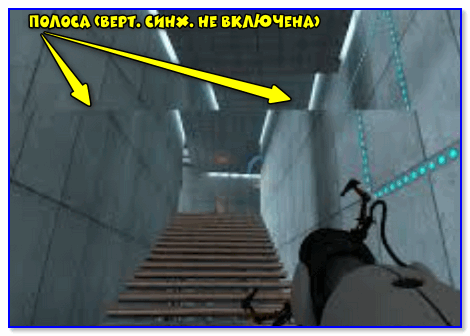
полоса (верт. синхр. не включена)
Вертикальная синхронизация же призвана устранить подобные проблемы (она ограничивает макс. частоту кадров исходя из возможностей вашего монитора).
Однако, не все так однозначно: из-за ограничения частоты кадров — в некоторых динамичных сценах в ряде игр профессиональные геймеры отмечают наличие микро-фризов, задержек в отклике мыши/клавиатуры (например, при прицеливании в динамичных шутерах).
👉 Важно отметить!
Поэтому, включать или не включать VSync — решается экспериментально , в зависимости от того, как будет вести себя конкретная игра на вашем железе
(ну и исходя из ваших приоритетов, т.к. вкл. VSync оказывает существенное влияние на FPS и динамику игры в целом 👇).
«За» и «против» VSync: особенности
Во-первых, при включении VSync — вы убираете «разрывы», которые могут быть в динамичных сценах (обратите внимание на скриншот ниже, я на нем выделил ту «самую» линию, о которой идет речь).
Сразу отмечу, в зависимости от вашего оборудования и настроек игры — эти разрывы могут быть существенно заметнее (или отсутствовать вовсе) и реально мешать комфортной игре.
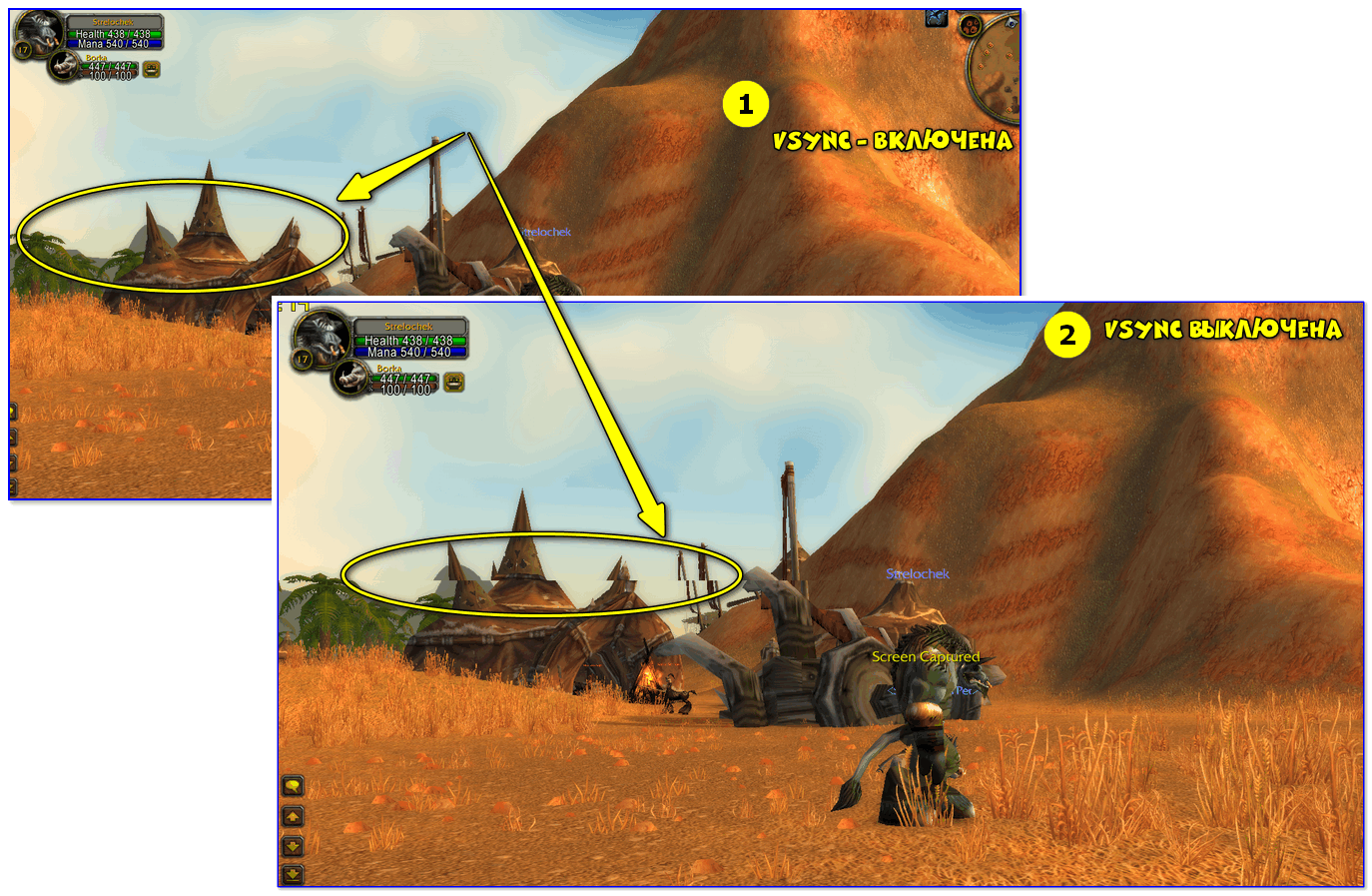
Разница в картинке — с включенной верт. синхронизацией и выключенной (скриншот из игры World of Warcraft)
Во-вторых, VSync влияет прямо на FPS. При откл. VSync — частота кадров будет значительно выше (отклик мыши в некоторых играх станет чуть лучше (правда заметят это далеко-далеко не все пользователи и не в каждой игре. ) ).
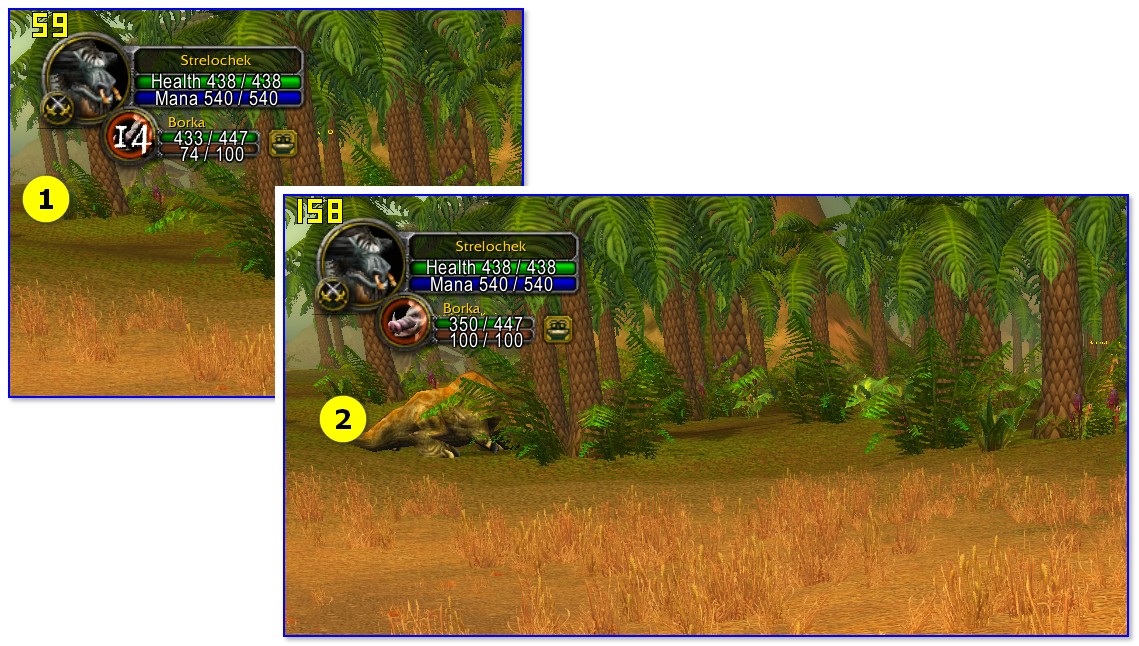
Количество FPS при вкл. и выкл. синхронизации (кадр из игры World of Warcraft)
В-третьих, вертикальная синхронизация может существенно влиять на стабильность и плавность изображения (и как уже говорил: на качество отклика мыши/клавиатуры). Причем, сказать однозначно в лучшую или в худшую сторону при вкл. VSync это будет — без тестов нельзя!
В-четвертых, благодаря VSync видеокарта «может» работать не на полную мощность (частота кадров ведь ограничивается), а значит с помощью этого можно снизить ее температуру , шум кулеров на ней, и уменьшить ее энергопотребление.
Благодаря этому, видеокарта может проработать существенно дольше!
👉 В помощь!
Как установить максимальную частоту кадров (FPS) в настройках NVIDIA и AMD (ограничиваем FPS) — инструкция для начинающих
Как включить/выключить VSync
Включать и отключать вертикальную синхронизацию можно как в настройках драйвера видеокарты, так и в параметрах конкретной игры.
Я бы порекомендовал вам в настройках видеокарты установить режим: «Выкл., если не задано в приложении» (иногда он называется, как «использовать настройку 3D-приложения» ). См. скриншоты с примерами ниже. 👇
👉 В помощь!
Нет значка видеодрайвера Intel HD, nVidia или AMD Radeon в трее рядом с часами и на рабочем столе. Что делать?
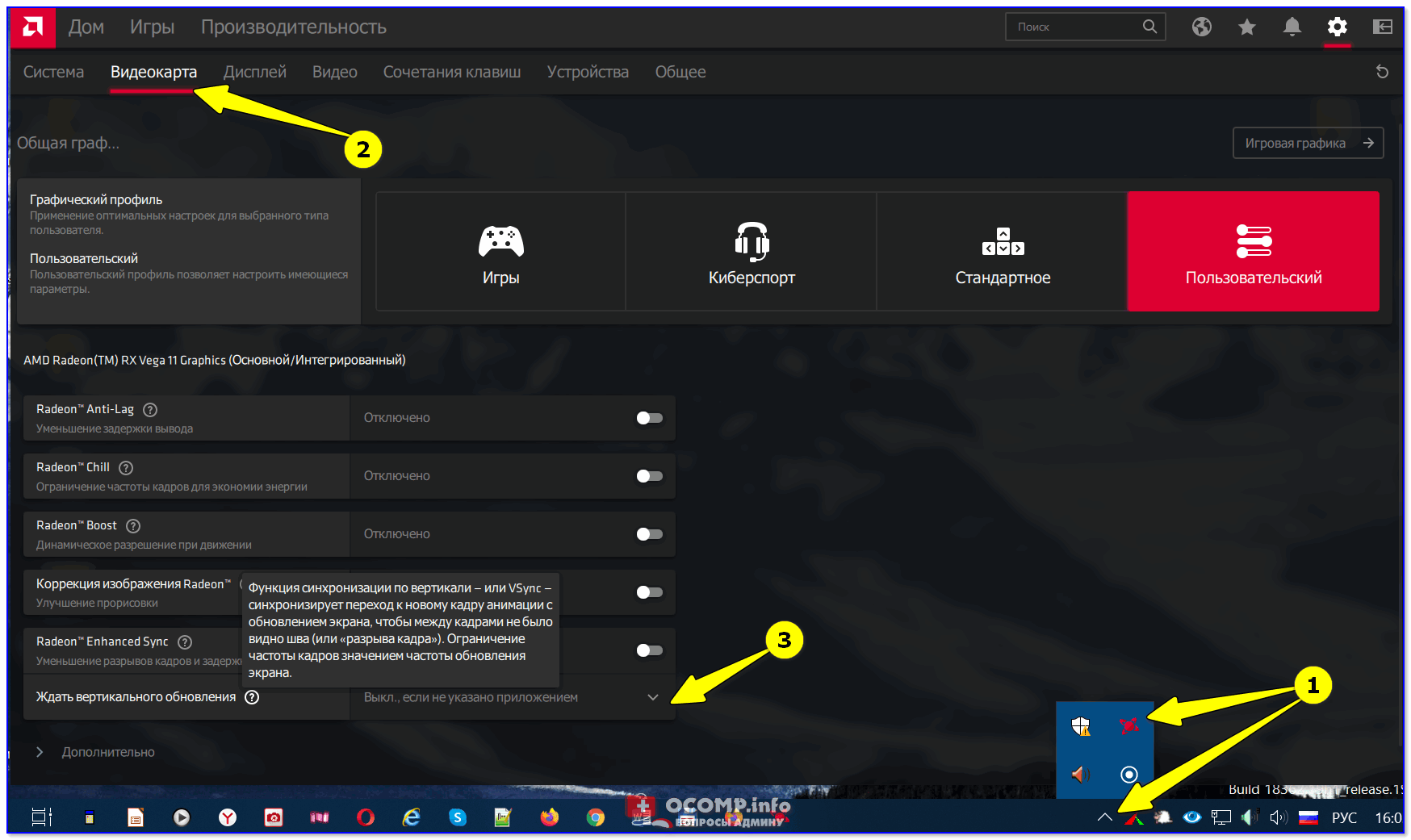
AMD видеокарта — включение вертикальной синхронизации
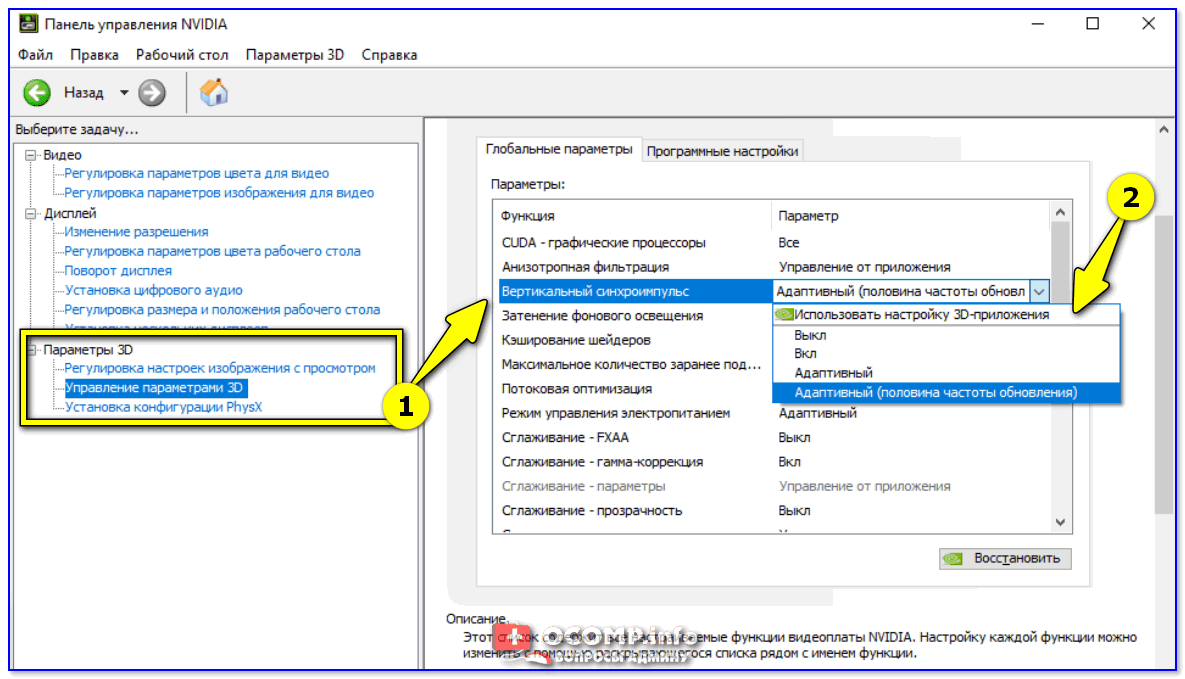
NVidia видеокарта — вертикальный синхроимпульс
Благодаря этому в каждой конкретной игре вы сможете вручную отрегулировать ее параметры: где-то включите VSync, где-то выключите (в зависимости от «поведения» 3D приложения).
👉 Кстати, обратите внимание, что этот параметр разработчики могут называть по-разному: VSync, V-Sync, Vertical Sync, вертикальный синхроимпульс и т.д.
Что такое вертикальная синхронизация в гта 5

 3
3
 1
1
 1
1

| 30,984 | уникальных посетителей |
| 1,601 | добавили в избранное |

Игнорировать ограничение по памяти — отключить.
DirectX — ставить 10, 11 директ даёт нам доступ к дополнительным настройкам, таким как сглаживание msaa, тесселяции и качеству травы.
Разрешение и частота экрана — тут всё прсото ставим своё разрешение и 60 hz , потому что именно такого фпс мы будем добиваться.
Сглаживание fxaa — включаем обязательно, на производительность почти не влияет, зато результат сглаживания на лицо, потому что это стандартное сглаживание.
Сглаживание msaa — выключаем, при директе 10 оно будет недоступно, одна из самых требовательных настроек игры, рекомендую выключать даже на мощных видеокартах, тем кто испытывает фризы, причём что самое интересное ,что х2 и выкл визуальной разницы практически не имеют, но теряется около 20 фпс сразу, поэтому рекомендую включать только х8 для вледельцев топ видеокарт, мы же отключаем.
Вертикальная синхронизация — обязательно и настоятельно рекомендую, картинка выглядит намного лучше и плавнее с ней при 60 фпс,чем без неё 80 фпс, но для начала её выключаем, для теста общего фпс.
Насёленность, разновидность и фокусировка — полностью на минимум обьясняю почему, населённость города на минимальном значении это стандарт, город пустым не будет, если вспомнить gta 4, то там стустив этот ползунок на минимум город становился мертвым, тут же это нормальное состояние города, поэтому выключаем, те же дела обстоят и с разнообразием населения, я бы назвал эту опцию "бессмысленым сьеданием видепамяти", а что насчёт фокусировки, то честно говоря на своих настройках я разницы не заметил, но при максимальном значении так же выдаёт не частые фризы игры, поэтому отключаем.
Качетсво текстур — тут всё просто, 1 гб видеопамяти — это только стандартное качество, вледельцам видеокарт с обьёмом памяти 2 gb и более советую попробовать поставить высокие, если 1 gb — ставим среднее по умолчанию.
Качество шейдеров — ставим высокое — шейдеры делают текстуры в поле зрения более качествеными, но не настолько требовательны, как текстуры, я бы назвал их дешевым аналагом текстур высокго качества.
Качетсво теней — нормальное.
Качество отражения — стандарт, т.к. нам нужно добиться фпс ,а не вглядываться в отражения на стёклах.
Качество воды — стандарт, по той же причине, что и отражения.
Качетсво частиц, травы и спецэффектов — стандарт.
Мягкие тени — владельцам топовых и предтоповых видеокарт рекомендую ставить резкие тени, то есть на минимум этот параметр, мы же ставим либо мягко либо максимально мягко, тени стандартного качества, они очень угловаты, присутствует "лесенка", а вот как раз таки этой функцией мягкости теней, они становятся с закруглёнными краями и лесенки уже мы наблюдаем очень и очень редко, качество теней улучшается прямо на глазах, хотя изначально тени мы ставили на стандарт, в итоге мы получаем более менее качественные тени с минимумом затрат по производительности.
Анизотропная фильтрация — ставим х16, полезная функция, вместе с нашими высокими шейдерами делает картинку радующую глаз.
Затенения АО — вот тут уже ставим только изходя из своих предпочтений, попробуйсте все варианты, эта функция особо не влияет не на фпс, не на картинку.
Далее переходим в дополнительные настройки изображения, и отключаем там всё, что видите, это улучшенные настройки теней для топ видеокарт.
Оптимизация графики GTA 5
Релиз Grand Theft Auto 5 показал, что разработчики компьютерных игр обладают действительно широкими возможностями по оптимизации своих творений под разные поколения компьютеров. GTA 5 можно смело назвать эталоном качественной оптимизации, благодаря чему даже обладатели весьма скромного железа смогли насладиться потрясающим игровым процессом.
Возможности тонкой настройки графики действительно потрясающие. Регулируя значения и используя софт видеокарты, мы cможем добиться хорошего быстродействия практически на любом PC. Естественно, любоваться красотами города Лос-Сантос, которые способен выдавать движок игры, у вас вряд ли получится, но с игровым процессом проблем не будет.
Попробуем детально разобрать процесс оптимизации GTA 5 на ПК, с учетом всех опций, которые доступны в режиме настройки графики.

DirectX
Выбор версии DirectX играет важную роль в оптимизации настроек для слабых машин. В любом случае, если у вас не топовый компьютер с мощной видеокартой, рекомендуем выбирать 10 версию DirectX, так как 11 версия лишь открывает дополнительные настройки сглаживания и тесселяции изображения.
Разрешение экрана
Любой геймер знает, что разрешение напрямую влияет на FPS. GTA 5 не исключение – чем меньше, тем лучше быстродействие. Стоит отметить, что пониженное разрешение значительно ухудшает качество картинки, поэтому прибегать к таким экстренным мерам следует в последнюю очередь.
Игнорировать ограничение по памяти
Данная функция предназначена для довольно мощных видеокарточек, которые имеют не такой большой объем видеопамяти. К примеру, GeForce GTX 660 с 2ГБ памяти. Включение этого параметра позволит по полной нагружать графический процессор, игнорируя ограничение по памяти. Для мощных видеокарт – функция бесполезная, на слабых может немного увеличить FPS.
Вертикальная синхронизация
Если включение данной опции не сильно влияет на быстродействие – лучше оставить включенной. Вертикальная синхронизация значительно увеличивает качество картинки, сглаживает изображение и убирает различные дрожания и посторонние эффекты. Отключение, в свою очередь, может повысить FPS.
Качество текстур
Если у вас видеокарта с 2ГБ видеопамяти, то стоит попробовать поставить высокие значения этого параметра. В случае если FPS значительно просядет – переключить на среднее. Минимальное качество не так сильно влияет на быстродействие, но значительно ухудшает картинку.
Качество шейдеров
На большинстве компьютеров можно смело ставить высокое качество шейдеров, так как этот параметр не столь требователен к железу. Особенно важно выставить качественные шейдеры, если вы выбрали среднее качество текстур – это визуально выровняет картинку
Тени, отражения, вода
Все эти настройки увеличивают красоту окружения, но вполне можно обойтись без них. Владельцам современных компьютеров однозначно включать. На слабых ПК отключение данных опций поможет повысить FPS.
Сглаживаение FXAA, MSAA
FXAA – обязательно включаем, так как на FPS почти не влияет, а изображение становится гораздо приятнее. Опция сглаживания MSAA недоступна на DirectX 10 и очень требовательна к железу, поэтому рекомендуем вообще не смотреть в его сторону.
Мягкие тени
Очень интересная опция. При возникновении проблем с оптимизацией, лучше ставить минимальное значение. Тени при этом будут угловатые и некрасивые. Если компьютер позволяет, выкручиваем на максимум – приятные гладкие тени улучшают восприятие игры.
Анизотропная фильтрация
Отличный параметр, который поможет выровнять текстуры, если установлено их среднее или низкое качество. Ставим на максимум и снижаем, если возникают проблемы с FPS.
Дополнительные настройки
Раздел дополнительных настроек предлагает расширенные настройки для топовых видеокарт. Они не сильно влияют на изображение, поэтому можно смело их отключать.
В целом, оптимизация графики GTA 5 – дело увлекательное. Пробуйте, экспериментируйте, включайте фантазию и подключайте софт разработчиков видеокарт – игра откроет вам массу возможностей!