Как изменить фигуру в повер поинт
Вы можете рисовать фигуры в Office с помощью инструментов «Фигура с фигурой с бесплатными формами» и «Рисованая рисовка».
Примечание: Сведения о том, как соединить фигуры линиями, см. в этой теме.
Нарисуйте фигуру с бесплатной формой
На вкладке Вставка в группе элементов Иллюстрации нажмите кнопку Фигуры.

В области Линиисделайте одно из следующих:
Чтобы нарисовать фигуру с изогнутыми и прямыми сегментами, нажмите кнопку Форма .
Чтобы нарисовать фигуру, которая выглядит так, как будто нарисована пером от руки, или создать гладкую кривую, нажмите кнопку Рисованая кривая .
Щелкните в любом месте документа и перетащите его, чтобы нарисовать.
Чтобы нарисовать прямой сегмент с помощью инструмента «Freeform», щелкните в одном месте, переместите указатель на в другом месте, а затем щелкните еще раз; чтобы нарисовать изогнутый сегмент, не нажимая при перетаскиваниях кнопку мыши.
Чтобы завершить рисование фигуры, сделайте следующее:
Чтобы оставить фигуру незамкнутой, дважды щелкните в любой момент рисования.
Чтобы замкнуть фигуру, щелкните вблизи ее начальной точки.
Изменение узлов фигуры
Вы можете изменять точки большинства фигур. Например, вы можете изменить точки, когда нужно наклонить треугольник вправо.
Выберите фигуру, которую вы хотите изменить.
На вкладке Формат нажмите кнопку Изменить фигуру и выберите Изменить точки.
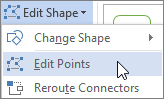
Перетащите одну из вершин фигуры. Вершина — это точка, обозначенная черной точкой, в которой заканчивается кривая, или точка, в которой два сегмента линии встречаются в фигуре freeform.
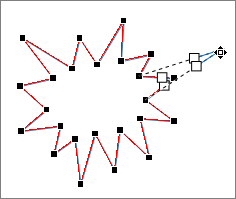
Работа с точками редактирования
Чтобы добавить точку, щелкните контур фигуры, нажав CTRL.
Чтобы удалить точку, щелкните ее, нажав CTRL.
Чтобы точка была обработана как сглаживание, при перетаскивание одного из прикрепленных к точке точки перетаскиванием нажмите shift. Когда перетаскивание прекратится, точка станет плавной. Плавная точка соединяет два сегмента одинаковой длины.
Чтобы сделать точку прямой, перетаскиванием одного из ее ручеев нажмите CTRL. Когда вы остановите перетаскивание точки, она станет прямой. Прямая точка соединяет два сегмента линии разной длины.
Чтобы сделать точку угловой, перетаскиванием одного из ее хладок нажмите ALT. Когда вы остановите перетаскивание, точка станет угловой. Угловая точка соединяет два сегмента линии, один из них отключается в другом направлении.
Чтобы отменить изменение сегментов точки и линии, нажмите клавишу ESC, прежде чем отпустить кнопку мыши.
Чтобы открыть режим редактирования точек с помощью сочетания клавиш, вы выберите фигуру и нажмите клавиши ALT+JD, E, E.
Удаление фигур
Щелкните фигуру, которую вы хотите удалить, а затем нажмите клавишу DELETE.
Если вы хотите удалить несколько фигур, выберите первую из них, нажмите и удерживайте нажатой кнопку CTRL, а затем нажмите кнопку DELETE.
Как изменить фигуру в повер поинт
Фигуры можно изменять во многих стандартных Office программах. Дополнительные сведения об изменении wordArt см. в этой теме. Дополнительные сведения об изменении размера фигур, включая объекты WordArt, рисунки и надписи, см. в статье Изменение размера рисунка, фигуры, надписи или объекта WordArt.
Какую Office программу вы используете?
Excel
Щелкните фигуру, которую нужно изменить.
Чтобы выделить несколько фигур, щелкните их, удерживая нажатой клавишу CTRL.
Дополнительные сведения о выделении фигур см. в статье Выделение фигур и других объектов.
В контекстных инструментах Средства рисования на вкладке Формат в группе Вставка фигур нажмите кнопку Изменить фигуру .

Если вкладки Средства рисования и Формат не отображаются, проверьте, выделена ли фигура.
Наведите указатель мыши на пункт Изменить фигуру и выберите нужную фигуру.
Outlook
Щелкните фигуру, которую нужно изменить.
Чтобы выделить несколько фигур, щелкните их, удерживая нажатой клавишу CTRL.
Дополнительные сведения о выделении фигур см. в статье Выделение фигур и других объектов.
В контекстных инструментах Средства рисования на вкладке Формат в группе Вставка фигур нажмите кнопку Изменить фигуру .
Если вкладки Средства рисования и Формат не отображаются, проверьте, выделена ли фигура.
Наведите указатель мыши на пункт Изменить фигуру и выберите нужную фигуру.
PowerPoint
Щелкните фигуру, которую нужно изменить.
Чтобы выделить несколько фигур, щелкните их, удерживая нажатой клавишу CTRL.
Дополнительные сведения о выделении фигур см. в статье Выделение фигур и других объектов.
В контекстных инструментах Средства рисования на вкладке Формат в группе Вставка фигур нажмите кнопку Изменить фигуру .
Если вкладки Средства рисования и Формат не отображаются, проверьте, выделена ли фигура.
Наведите указатель мыши на пункт Изменить фигуру и выберите нужную фигуру.
Щелкните фигуру, которую нужно изменить.
В контекстных инструментах Средства рисования на вкладке Формат в группе Вставка фигур нажмите кнопку Изменить текст .
Если вкладки Средства рисования и Формат не отображаются, проверьте, выделена ли фигура.
Чтобы изменить несколько фигур, щелкните их поочередно, удерживая нажатой клавишу SHIFT.
Дополнительные сведения о выделении фигур см. в статье Выделение фигур и других объектов.
В контекстных инструментах Работа с надписями на вкладке Формат в группе Стили надписей нажмите кнопку Изменить фигуру и выберите нужную фигуру.
Как рисовать линии и произвольные фигуры в PowerPoint

Andrew Childress Aug 23, 2018
Russian (Pусский) translation by Ellen Nelson (you can also view the original English article)
Добавлять линии и фигуры в презентацию PowerPoint очень просто. Хотите ли вы указать на что-то особенное на слайде или добавить новую фигуру, всё это вы можете сделать всего в пару кликов.
Давайте рассмотрим, как сделать это в PowerPoint. В этом коротком видео и уроке мы покажем, как рисовать в PowerPoint. Вы научитесь как вставлять линии и фигуры, изменять их и даже перемещать их.
А ещё у нас есть полезное дополнение к этому уроку. Скачайте нашу БЕСПЛАТНУЮ eBook: The Complete Guide to Making Great Presentations. Получите его прямо сейчас.


Как быстро рисовать линии и произвольные фигуры
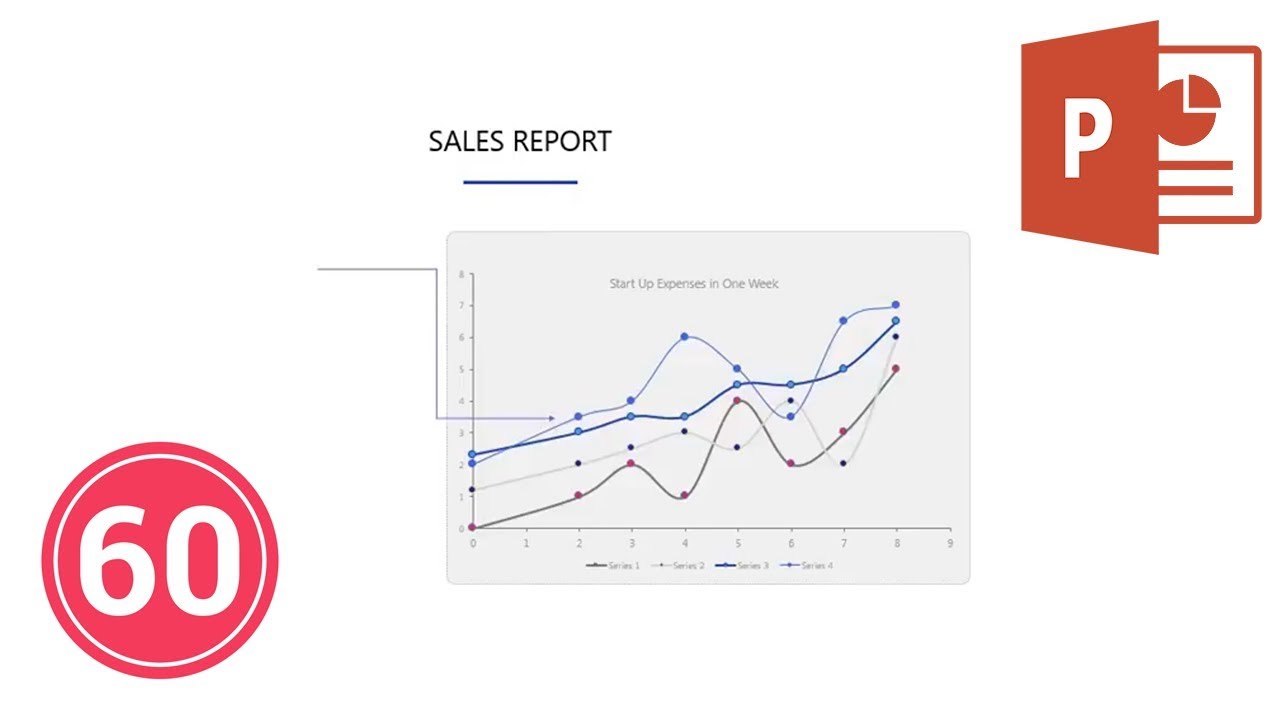
Примечание: посмотрите этот короткий видео урок или следуйте шагам, описанными ниже, чтобы узнать как рисовать линии и фигуры в PowerPoint.
1. Переходим на вкладку Вставка
.jpg)
.jpg)
.jpg) Для начала, перейдите в PowerPoint на вкладку Вставка .
Для начала, перейдите в PowerPoint на вкладку Вставка .
Первое, что потребуется сделать — это переключиться на вкладку Вставка на ленте PowerPoint.
2. Нарисуйте линии или фигуры
.jpg)
.jpg)
.jpg) Используйте выпадающее меню Фигуры , чтобы добавить линии или произвольные фигуры в PowerPoint.
Используйте выпадающее меню Фигуры , чтобы добавить линии или произвольные фигуры в PowerPoint.
Теперь в раскрывающемся меню Фигуры, вы увидите большое множество линий и фигур, которые вы можете добавить на ваш слайд. Эти фигуры действительно просто добавить на вашу диаграмму. Давайте начнём с линии или стрелки. Я нажму и нарисую её на слайде, чтобы придать некоторый акцент части моего слайда.
3. Изменение линий или фигур
.jpg)
.jpg)
.jpg) Используйте вкладку Формат , чтобы изменить любую линию или фигуру, которую вы нарисовали в PowerPoint.
Используйте вкладку Формат , чтобы изменить любую линию или фигуру, которую вы нарисовали в PowerPoint.
Также вы видите, что в этих опциях, выбрав фигуру, вы можете изменять некоторые стилистические аспекты, такие как цвет или даже толщину линий. Все это возможно на вкладке Формат и я откорректирую их, как вы можете тут видеть.
4. Перемещение линии или фигуры, на том и закончим
.jpg)
.jpg)
.jpg) Используйте маркеры на линиях или произвольных фигурах, чтобы изменить их размер.
Используйте маркеры на линиях или произвольных фигурах, чтобы изменить их размер.
Вы всегда можете кликнуть и перетащить фигуру в другое место или даже изменить размер передвигая угловые маркеры. В любом случае, любую из этих пользовательских фигур легко использовать в PowerPoint для добавления выражения вашему слайду.
Больше уроков по PowerPoint презентациям на Envato Tuts+
Узнайте больше о том, как использовать PowerPoint из наших уроков по PowerPoint и коротких видео-уроков на Envato Tuts+. У нас есть ассортимент материалов по PowerPoint, таких как эти видеоуроки:
Ещё вы можете найти отличные шаблоны для презентаций PowerPoint с премиум оформлением на GraphicRiver или Envato Elements. Или просмотрите нашу выборку по лучшим оформлениям для Microsoft PowerPoint:
Создание отличных презентаций (скачать бесплатно книгу в PDF)
А ещё у нас есть идеальное дополнение к этому уроку, которое проведёт вас через весь процесс создания презентаций. Научитесь как писать вашу презентацию, оформлять как профессионал, подготовиться к эффектному показу.


Скачайте нашу новую eBook: The Complete Guide to Making Great Presentations. Она доступна бесплатно при подписке на новостную рассылку от Tuts+ Business.