Подробное руководство по Loop Animated GIF
Как сделать петлю GIF? Как сделать идеальный зацикленный GIF?
Хотите создать бесконечный цикл GIF для обмена с друзьями, но не знаете, как?
Если вы хотите создать новый анимированный GIF и зациклить его, или напрямую зациклить файл GIF, вам понадобится средство создания цикла GIF. В этом посте рассказывается о 2 эффективных методах и 3 связанных с ними инструментах для создания циклов GIF, которые помогут вам легко создать цикл GIF.
- Часть 1. Лучший способ зациклить GIF
- Часть 2. Цикл GIF бесплатно онлайн
- Часть 3. Часто задаваемые вопросы о Looping GIF
Часть 1. Лучший способ зациклить GIF
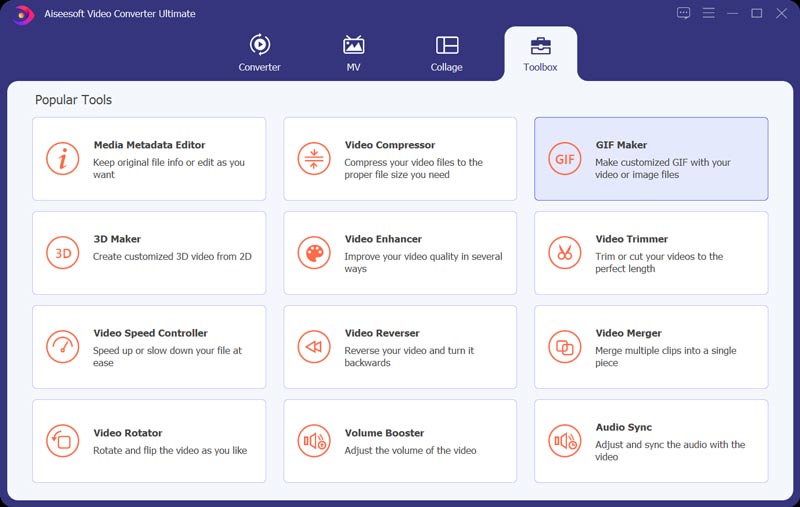
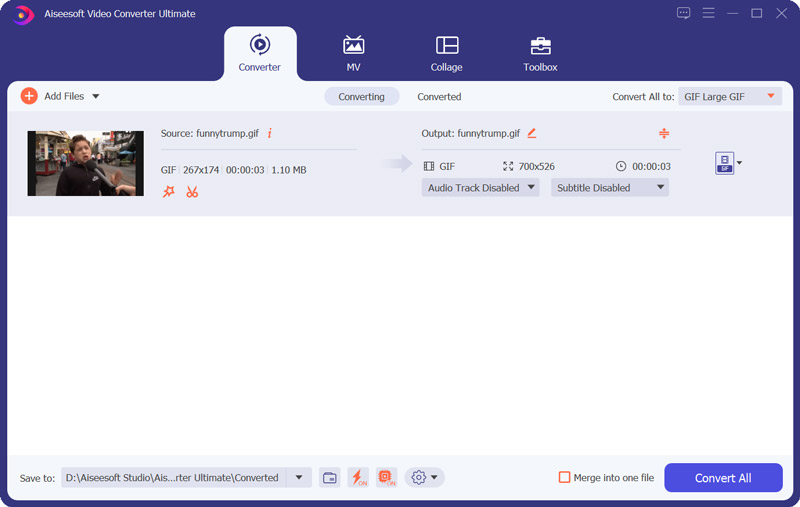
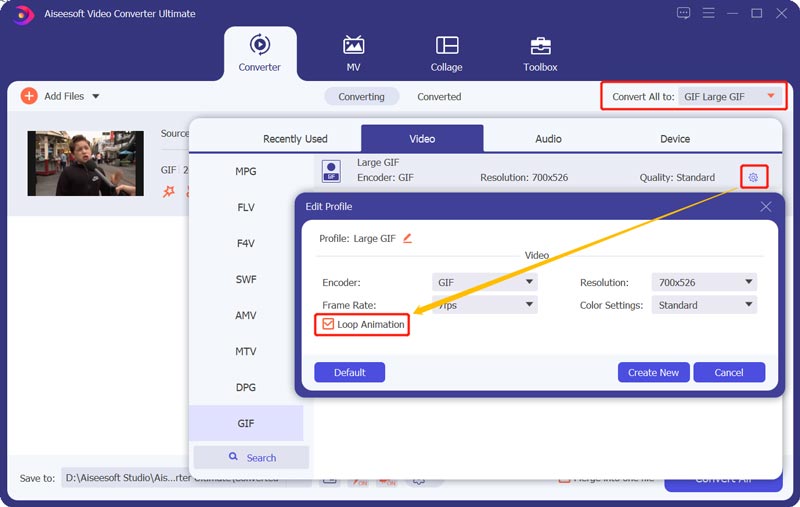
Если вы хотите создать бесконечный цикл GIF из фотографий, видеоклипа или просто зациклить уже существующий GIF-файл, вы можете положиться на мощный генератор циклов GIF, Видео конвертер Ultimate. Это многофункциональный инструмент для редактирования видео, аудио и изображений, который можно использовать для зацикливания GIF. Помимо создателя петель GIF, он также содержит множество других полезных инструментов, включая редактор метаданных мультимедиа, реверсер видео, компрессор видео, 3D Maker и многое другое.

- Лучший создатель петель GIF для создания GIF из фотографий / видео и зацикливания GIF.
- Поддержка всех широко используемых форматов видео и изображений для создания бесконечных циклов GIF.
- Редактируйте GIF и настраивайте различные параметры GIF, такие как цикл, разрешение, частота кадров и многое другое.
- Предоставляйте множество функций редактирования и предлагайте набор инструментов из GIF Maker, Video Enhancer и многого другого.
Как создать и зациклить GIF
Как сделать петлю GIF
Часть 2. Цикл GIF бесплатно онлайн
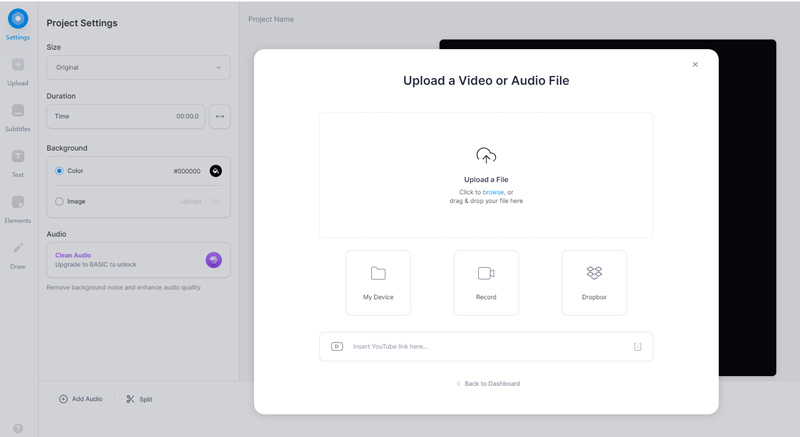
Если вы хотите сделать цикл GIF, вы также можете положиться на бесплатные онлайн GIF производитель петель. Возьмем популярные VEED Цикл GIF в качестве примера, чтобы показать вам, как сделать аниме-цикл GIF онлайн.

Вы можете загружать GIF с локального жесткого диска, из Dropbox, из Интернета через URL-адрес или напрямую записывать его.
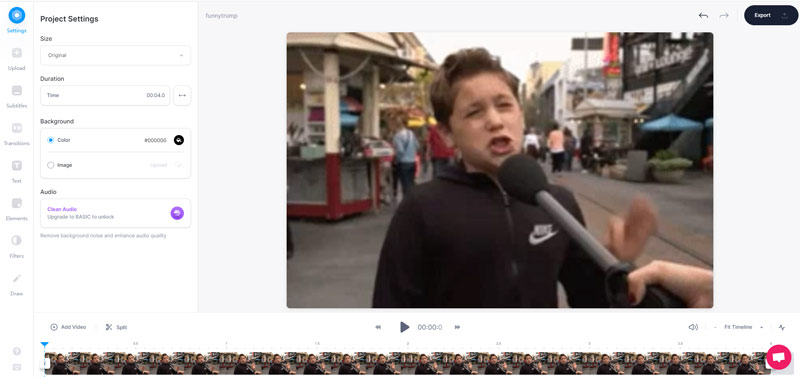
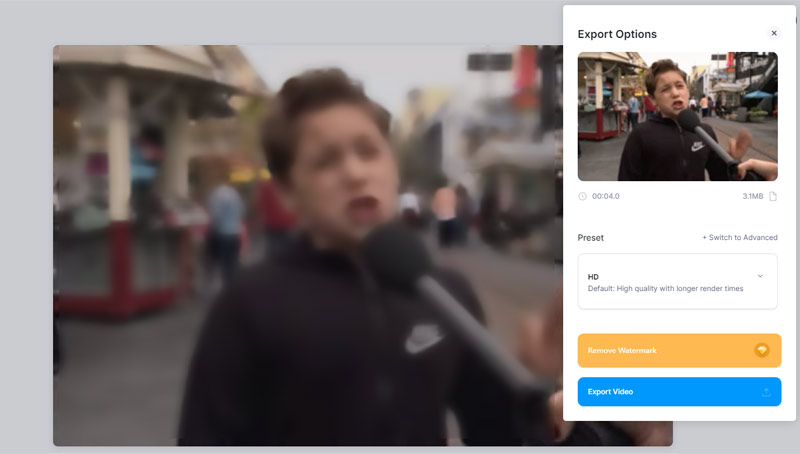
Обратите внимание, что ваш отредактированный файл GIF будет добавлен с водяным знаком. Если вы хотите удалить его, вам необходимо перейти на платную версию.
Часть 3. Часто задаваемые вопросы о Looping GIF
Могу ли я сделать петлю GIF на iPhone?
Чтобы зациклить GIF-файл на вашем iPhone, вам нужно полагаться на какое-то стороннее приложение для создания циклов GIF. Вы можете попробовать получить его в App Store. Если вы не знаете, какой из них выбрать, вы можете использовать популярное приложение Giphy, чтобы создать цикл GIF на вашем iPhone.
Facebook автоматически зацикливает GIF-файлы?
Да, по умолчанию GIF-файлы на Facebook автоматически зацикливаются. Вы можете получить непрерывную анимацию.
Где я могу получить идеальные циклические изображения GIF?
Вы должны знать, что существует большое количество сайтов обмена GIF, таких как GIPHY, Tenor, Tumblr, Reaction GIFs, GIFbin, Imgur и другие. На этих сайтах вы можете легко найти идеальный цикл GIF. Некоторые из них даже предоставляют идеальную категорию циклических GIF-файлов, чтобы вы могли быстро найти и скачать гифки.
Как зациклить видео на YouTube?
Найдите видео, которое вы хотите зациклить, на YouTube, щелкните видео правой кнопкой мыши и затем выберите параметр «Зациклить» во всплывающем меню. Поступив так, вы легко сможете зациклить видео на ютубе.
Здесь, в этом посте, вы можете найти 2 простых способа петля гифка. Если вы не хотите, чтобы водяной знак вставлялся в созданный файл GIF, вам следует использовать первый Создатель петель GIF орудие труда. Если вы оставите нам сообщение или решите напрямую связаться с нами, если у вас все еще есть какие-либо вопросы о зацикливании GIF.
Что вы думаете об этом посте.
Рейтинг: 4.8 / 5 (на основе голосов 166) Подпишитесь на нас в
Хотите вставить какой-нибудь яркий GIF в PowerPoint? Просто обратитесь к следующей статье о правильных способах вставки файлов GIF в PowerPoint.
Если вам хочется добавить какой-нибудь яркий текст в свой GIF, просто просмотрите следующую статью о лучших способах добавления текста в GIF.
Не знаете, как зациклить видео в VLC Media Player? Не волнуйся. В этом посте мы покажем вам самый простой способ использовать VLC для зацикливания видео.
Оставьте свой комментарий и присоединяйтесь к нашему обсуждению
Видео конвертер Ultimate 
Video Converter Ultimate — отличный видео конвертер, редактор и энхансер для преобразования, улучшения и редактирования видео и музыки в 1000 и более форматах.
Как зациклить GIF с помощью 4 универсальных инструментов для Windows и Mac
 Обновлено Лиза Оу / 20 октября 2021 г. 16:30
Наличие файла GIF — это очень важно, особенно если вы хотите поделиться контентом через Интернет. Это может помочь вам добавить эстетические особенности к вашему контенту. GIF расшифровывается как Graphical Interchange Type, и это формат файла изображения без потерь, который может содержать как анимированные, так и статические изображения. Он был разработан, чтобы сохранять как можно меньшие размеры файлов при анимации изображений. Он распространен в блогах, социальных сетях и приложениях для обмена мгновенными сообщениями, где он регулярно используется для реагирования на реакции и других целей. Однако, если количество циклов GIF ограничено определенным количеством циклов, может быть время, когда анимация прекратится, и вам придется снова очистить его, чтобы разрешить перемещение, что является некоторым неудобством. При этом вызывается настройка его на бесконечное или неограниченное количество циклов. Чтобы помочь вам в этом, ниже приведена подборка универсальных инструментов для создания цикла GIF.
Существует множество методов и инструментов для зацикливания GIF, но не все из них дадут вам наилучшие результаты, которых вы хотите. Не смотрите дальше, потому что мы составили список из трех лучших программ для зацикливания вашего GIF в любой операционной системе, которую вы используете, будь то Windows или Mac.

1. Как зациклить GIF с помощью FoneLab Video Converter Ultimate
Среди всех других преобразователей Конвертер видео FoneLab Ultimate единственный, который подойдет практически для всех ваших задач. Он может конвертировать файл в другой формат, что позволяет настраивать разрешение перед его сохранением. Это больше, чем просто конвертер файлов, потому что он имеет встроенный дополнительный набор инструментов со всеми инструментами, необходимыми для редактирования и изменения вашего видео или аудио файла. Он включает в себя редактор метаданных мультимедиа, синхронизацию звука, контроллер скорости видео, ротатор, компрессор, усилитель, реверсор, усилитель, триммер и слияние. Учитывая его возможности, это почти профессиональный инструмент, но что делает его еще более удобным, так это то, что он имеет простой и удобный интерфейс. В нашем случае он может зацикливать GIF-файлы на Windows и Mac.
Video Converter Ultimate — лучшее программное обеспечение для конвертации видео и аудио, которое может конвертировать MPG / MPEG в MP4 с высокой скоростью и высоким качеством изображения / звука.
- Конвертируйте любые видео / аудио, такие как MPG, MP4, MOV, AVI, FLV, MP3 и т. Д.
- Поддержка 1080p / 720p HD и 4K UHD конвертирования видео.
- Мощные функции редактирования, такие как Обрезка, Обрезка, Поворот, Эффекты, Улучшение, 3D и многое другое.
Пошаговое зацикливание GIF с помощью FoneLab Video Converter Ultimate на Windows и Mac:
Шаг 1 Загрузите и установите FoneLab Video Converter Ultimate на свой компьютер. После установки он будет автоматически запущен, но если не просто дважды щелкнуть значок на рабочем столе.
Шаг 2 На панели главного меню нажмите кнопку Ящик для инструментов затем выберите GIF чайник инструмент.
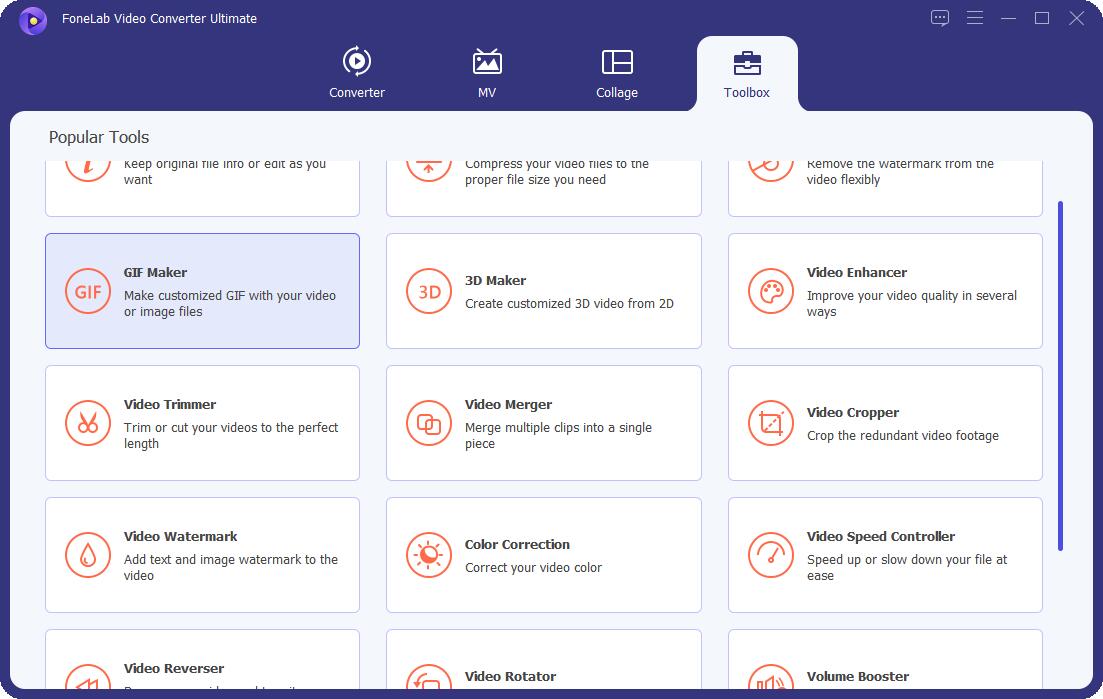
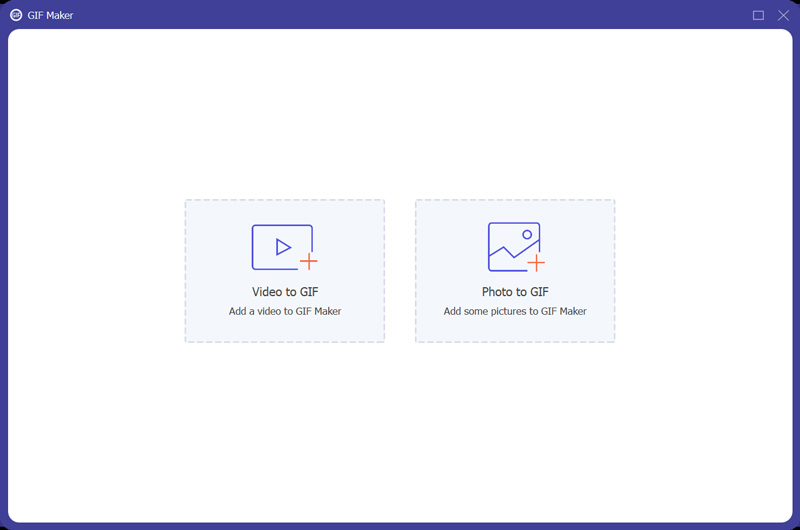
Шаг 3 Появится вкладка окна, где можно добавить GIF файл, просто добавьте или перетащите файл на Добавить файл кнопку.
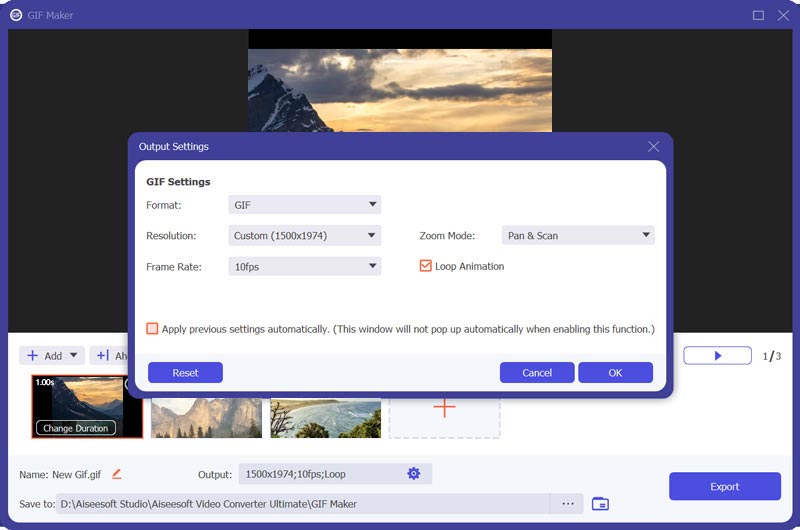
Шаг 4 Нажмите Настройки вывода, затем установите флажок рядом с Loop Animation. Кроме того, на этом этапе вы можете настроить частоту кадров, разрешение и режим масштабирования. После этого просто нажмите кнопку OK кнопку.
Шаг 5 Наконец, нажмите Экспортировать кнопку, чтобы экспортировать файл и сохранить его на своем компьютере.
Video Converter Ultimate — лучшее программное обеспечение для конвертации видео и аудио, которое может конвертировать MPG / MPEG в MP4 с высокой скоростью и высоким качеством изображения / звука.
- Конвертируйте любые видео / аудио, такие как MPG, MP4, MOV, AVI, FLV, MP3 и т. Д.
- Поддержка 1080p / 720p HD и 4K UHD конвертирования видео.
- Мощные функции редактирования, такие как Обрезка, Обрезка, Поворот, Эффекты, Улучшение, 3D и многое другое.
2. Как зациклить GIF с помощью Adobe Photoshop
Adobe Photoshop — это программа, профессионально разработанная для редактирования изображений, компоновки цифрового искусства, анимации, графического дизайна и т.д. Одна из его примечательных функций — это то, что он поставляется с набором профессиональных инструментов. Что касается собственно редактирования, он использует слои, чтобы обеспечить глубину и разнообразие процесса проектирования и редактирования, а также сложные инструменты редактирования, способные превратить ваш продукт в профессиональный. Не только это, но он также принимает широкий спектр типов файлов в качестве форматов ввода и вывода.
Пошаговое зацикливание GIF с помощью Adobe Photoshop в Windows и Mac:
Шаг 1 Загрузите и установите Adobe Photoshop на свой компьютер. Затем запустите программу, чтобы увидеть ее интерфейс.
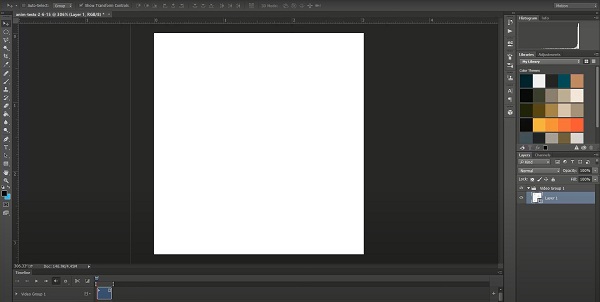
Шаг 2 В интерфейсе добавьте или перетащите файл GIF, чтобы создать проект, щелкнув значок Файл в строке главного меню. Затем выберите «Открыть» и «Медиа».
Шаг 3 После этого подождите, пока ваш GIF полностью отобразится. Затем нажмите еще раз на Файл на вкладке главного меню и выберите Сохранить для Интернета.
Шаг 4 Появится вкладка окна, где можно настроить GIF. На вкладке нажмите кнопку петля Параметры, затем выберите Навсегда чтобы зациклить ваш GIF непрерывно.
Шаг 5 После этого нажмите кнопку Сохраните затем найдите папку, в которую вы хотите сохранить ее, и все готово.
3. Как зациклить GIF с помощью Adobe After Effects
Adobe After Effects — еще один инструмент, разработанный Adobe Inc. для создания анимированной графики и специальных эффектов, используемых в видео, онлайн-контенте и презентациях. Его лучше всего использовать для разработки заголовков, создания персонажей мультфильмов и применения анимации. Он используется для применения эффектов после редактирования видеоряда или для создания анимации и анимированной графики из статичных объектов. Одно из основных его применений делится на три категории: анимация, эффекты и композитинг. Однако для его использования вам понадобится подробный фон. Тем не менее, его все еще можно использовать для зацикливания GIF-файлов.
Video Converter Ultimate — лучшее программное обеспечение для конвертации видео и аудио, которое может конвертировать MPG / MPEG в MP4 с высокой скоростью и высоким качеством изображения / звука.
- Конвертируйте любые видео / аудио, такие как MPG, MP4, MOV, AVI, FLV, MP3 и т. Д.
- Поддержка 1080p / 720p HD и 4K UHD конвертирования видео.
- Мощные функции редактирования, такие как Обрезка, Обрезка, Поворот, Эффекты, Улучшение, 3D и многое другое.
Пошаговое зацикливание GIF с помощью Adobe After Effects в Windows и Mac:
Шаг 1 Сначала загрузите и установите Adobe After Effects на свой компьютер. Затем откройте программу.
Шаг 2 В интерфейсе программы добавьте свой файл, нажав кнопку Файл на вкладке главного меню, затем выберите Откройте затем вручную выберите файл GIF или просто перетащите его в интерфейс.
Шаг 3 Подождите, пока ваш GIF Файл полностью отрендерен. Затем перейдите в «Окно» и выберите «Очередь рендеринга». Нажать на Формат в раскрывающемся окне и выберите Анимированные GIF.
Шаг 4 На экране появится окно параметров. Затем выберите качество и разрешение создаваемого GIF-файла. В правом нижнем углу вкладки выберите параметр Looping и, наконец, нажмите OK и вы сделали.
4. Как зациклить GIF с помощью онлайн-инструмента
Если вы хотите зациклить GIF без загрузки и установки дополнительного программного обеспечения, тогда вам подойдет онлайн-инструмент. Онлайн-инструменты, доступные в Интернете, безопасны и надежны в использовании, если они не требуют от вас какой-либо информации. Однако обратите внимание, что онлайн-инструменты также ограничены только некоторыми функциями, такими как ограниченный размер входного и выходного файла, и требуют подключения к Интернету для выполнения любых операций, которые вы хотите выполнить. EZGIF — один из онлайн-инструментов, который может зацикливать GIF.
Пошаговое зацикливание GIF с помощью онлайн-инструмента на Windows и Mac:
Шаг 1 В браузере компьютера перейдите к любым приложениям для поджаривания, затем введите ezgif.com в строке поиска. После этого вы будете перенаправлены на главную веб-страницу.
Шаг 2 На главной веб-странице нажмите кнопку Loop [Тип файла]. В нашем случае следует выбрать Преобразователь счетчика циклов GIF. После этого нажмите кнопку Выберите Файл затем вручную выберите GIF файл из памяти вашего компьютера или вставьте URL, Затем нажмите Загрузить кнопку.
Шаг 3 После этого нажмите Изменить количество циклов!. Наконец, нажмите кнопку Скачать кнопку, чтобы сохранить его на вашем устройстве.
5. Часто задаваемые вопросы о зацикливании GIF
1. Насколько велик размер файлов GIF?
Хотя файл GIF в 2.4 раза больше, чем JPG, он явно худшего качества. В результате файлы GIF довольно большие, поэтому, если вы хотите их зациклить, вам нужно использовать FoneLab Video Converter Ultimate, который может зацикливать файлы GIF до приемлемого размера.
2. Сколько циклов может обрабатывать GIF?
Типичный GIF ограничен определенным количеством циклов, поэтому, даже если его рассматривать как анимированное изображение, он иногда прекращает движение. Чтобы создать его, продолжайте перемещать его, не нажимая снова и снова, используйте FoneLab Video Converter Ultimate и настраивайте его бесконечно.
Заключение
Следовательно, с упомянутым выше решением ваш GIF больше не будет статичным. Теперь вы можете изменить количество петель по своему вкусу. Среди всех упомянутых инструментов Конвертер видео FoneLab Ultimate это лучший универсальный инструмент для вас. Итак, что вам терять? Возьмите свое устройство и начните зацикливать свои GIF-файлы прямо сейчас.
Video Converter Ultimate — лучшее программное обеспечение для конвертации видео и аудио, которое может конвертировать MPG / MPEG в MP4 с высокой скоростью и высоким качеством изображения / звука.
Пошаговое руководство по созданию цикла GIF
Отправка видеофайлов будет занимать большую часть вашей полосы пропускания, особенно если вы повторно отправляете файлы через свой веб-сайт. Решение этой проблемы — преобразовать ваши видео в анимированные GIF-файлы с зацикливанием, чтобы значительно сократить размеры файлов. Создание цикла GIF требует только простых шагов с использованием сторонних инструментов, будь то на платформе Windows или Mac.
В этой статье мы покажем вам пошаговые инструкции о том, как сделать цикл GIF онлайн или офлайн с помощью нескольких инструментов. Затем мы дадим вам наиболее рекомендуемый инструмент для преобразования ваших зацикленных GIF-файлов в желаемые форматы, чтобы сделать их воспроизводимыми на любом из них, на котором вы собираетесь их отображать. Но сначала давайте обсудим причины, по которым ваши GIF-файлы не могут зацикливаться сами по себе, в следующем разделе.
Часть 1. Почему ваш GIF не зацикливается сам по себе
Обычно большинство мемов GIF, с которыми вы сталкиваетесь, перезапускаются с того места, где они заканчиваются. Если у вас нет, единственное решение — вернуться к приложениям, к которым вы привыкли. создать анимированный GIF. Напротив, некоторые люди предпочли бы, чтобы GIF-файлы останавливались только после однократного воспроизведения. Или же они смущаются или устают от этих энергичных изображений в формате GIF. Таким образом, некоторые инструменты или веб-сайты для создания GIF-файлов по умолчанию устанавливают ограничение на одноразовое воспроизведение сохраненных GIF-файлов.
Но не беспокойтесь. Чаще всего эти инструменты для создания GIF-файлов предлагают настройки для нескольких циклов воспроизведения, но вы просто не можете найти, где они находятся. Однако эта скрытая функция для зацикливания GIF различается в зависимости от веб-сайтов и программного обеспечения, поэтому нет возможности указать, где именно вы можете найти их на своем. В качестве альтернативы мы выбрали наиболее часто используемые инструменты для создания GIF, чтобы лучше показать вам, как вы можете создать зацикленный GIF из вашего собственного видео в следующем разделе.

Часть 2. Создание цикла GIF с помощью инструментов для создания GIF
Метод 1. Создание зацикленного GIF в автономном режиме
В этом методе мы собираемся использовать Photoshop, чтобы показать вам, как шаг за шагом создать зацикленный GIF из вашего собственного видео:
Шаг 1: Добавьте свое видео в Photoshop.
Шаг 2: Обрежьте видео до той части, где вы хотите превратить зацикленный GIF.
Шаг 3: Удалите лишние части видео.
Шаг 4. Преобразуйте оставшиеся кадры видео в зацикленный GIF.
Для этого просто следуйте подробным инструкциям ниже:
Добавьте свое видео в Photoshop
Чтобы открыть видеофайл, который вы хотите преобразовать в зацикленный GIF, сначала запустите Photoshop. Перейдите в раздел меню и нажмите Файл.. Из вариантов выберите Открыть. Найдите свое видео и дважды щелкните по нему.
Обрежьте видео там, где вы хотите превратить в зацикленный GIF
В строке меню Photoshop щелкните Окно и выберите Анимация из параметров, чтобы открыть палитру анимации. Сдвиньте синие маркеры на шкале времени фильма, пока они не будут установить в начале и в конце порции видео, которое вы хотите преобразовать в GIF. На палитре «Анимация» выберите «Обрезать продолжительность документа до рабочей области». Это позволит вырезать части вашего видео, которые находятся за пределами выбранных начальных и конечных точек.
Удалить лишние части видео
Снова вернитесь к палитре анимации, нажмите на Кнопка «Свести кадры в слои» для разделения видеокадров на отдельные. Щелкните правой кнопкой мыши активный слой видео и щелкните значок Опция удаления слоя из всплывающего меню. Это удалит лишние кадры из видео.
Преобразуйте оставшиеся кадры видео в зацикленный GIF
Вернитесь к палитре анимации снова и выберите Создание рамок из слоев. Перейдите в меню «Файл» Photoshop и щелкните по нему. Выберите из опций Сохранить для Интернета и устройств. Выберите GIF в качестве выходного формата. Нажать на Меню параметров зацикливания и выберите «Навсегда», чтобы получить непрерывный цикл GIF. Наконец, нажмите «Сохранить», чтобы преобразовать выбранное видео в зацикленный GIF.

Наконечник: Хотите сделать GIF со звуком? Звучит так круто. Просто нажмите правую ссылку, и вы узнаете как сделать GIF со звуком, Вы удивлены?
Метод 2. Создание зацикленного GIF в Интернете
# 1 GIF Maker
Этот инструмент может создавать зацикленный GIF только из файлов изображений JPG, PNG или GIF. Чтобы создать непрерывно зацикленный GIF с помощью GIF Maker, выполните следующие действия.
Шаг 1. Запустите браузер и перейдите на сайт GIF Maker.
Шаг 2, Нажать на Кнопка «Загрузить изображения». Просмотрите файлы изображений, выделите их, а затем нажмите клавишу ввода на клавиатуре, чтобы загрузить их на веб-сайт. Подождите, пока каждый из выбранных вами файлов изображений не будет загружен.
Шаг 3. На панели управления, расположенной в правой части страницы, вы можете установить размер холста, скорость анимации, время повтора, время начала в секундах и даже добавить URL-адрес YouTube Music. Чтобы сделать результирующий GIF бесконечным циклом, не изменяйте значение по умолчанию для параметра Repeat times, равное 0.
Шаг 4. Наконец, нажмите на Кнопка создания анимации GIF для создания зацикленного GIF из выбранных файлов изображений.
# 2 Я люблю Img
Подобно GIF Maker, I Love Img также может создавать циклический GIF из изображений, но только JPG. Чтобы создать GIF с непрерывным циклом с помощью I Love Img, выполните следующие действия.
Шаг 1. Запустите браузер и перейдите на сайт I Love Img.
Шаг 2. Нажать на Нажмите кнопку «Изображения в формате JPG» и браузер для изображений JPG, которые вы хотите превратить в зацикленный GIF. Кроме того, вы также можете перетащить файлы JPG на веб-страницу.
Шаг 3. Расположите файлы JPG в желаемом порядке в полученном GIF, перетащив каждое изображение в выбранное положение в порядке по умолчанию.
Шаг 4. На панели «Преобразовать в GIF» в правой части веб-страницы нажмите на опцию Анимированный GIF.
Шаг 5. Установите количество секунд, в течение которых каждое изображение должно отображаться в вашем GIF-файле, с помощью раскрывающейся кнопки «Секунд на изображение».
Шаг 6. Установите флажок Цикл. чтобы сделать цикл GIF.
Шаг 7. Наконец, нажмите синюю кнопку «Преобразовать изображение».
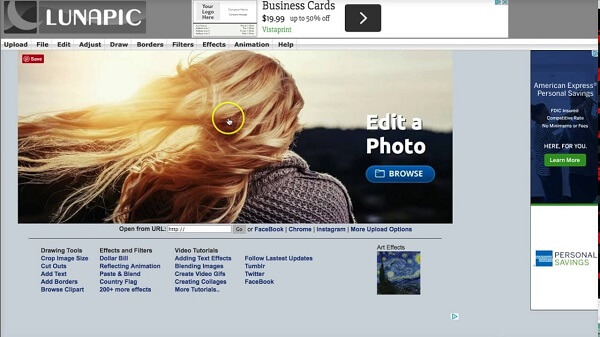
# 3 LunaPic
В отличие от GIF Maker и I Love Img, LunaPic может принимать в качестве входных данных файл GIF с одним циклом, который вы ранее создали. Чтобы создать непрерывно зацикленный GIF с помощью LunaPic, выполните следующие действия.
Шаг 1. Запустите браузер и перейдите на сайт LunaPic.
Шаг 2. Нажать на Кнопка просмотра , чтобы загрузить файл GIF, или введите URL-адрес GIF.
Шаг 3. Нажмите на опцию «Анимация» в верхнем меню.
Шаг 4. Нажмите на Редактировать анимацию GIF от выбора.
Шаг 5. Выберите количество раз, которое вы хотите, чтобы ваш GIF зацикливался, из раскрывающейся кнопки «Зацикливание».
Шаг 6. Нажмите Применить.
Часть 3. Рекомендуемый способ преобразования вашего зацикленного GIF в желаемый формат
Для этого метода мы рекомендуем использовать DumpMedia Video Converter. DumpMedia это мощный и высокоскоростной универсальный аудио и видео конвертер, загрузчик, редактор и проигрыватель. Наслаждайтесь удобством дружественного интерфейса, оснащенного множеством функций для удовлетворения всех ваших потребностей в видео. Программное обеспечение поддерживает множество форматов, включая MPEG, 3GP, FLV, MKV, AVI, WMV, MOV, MP4, а также другие обычные видеоформаты.
DumpMedia также позволяет улучшить качество видео за счет увеличения разрешения на преобразование из SD в HD разрешение и наоборот. Чтобы преобразовать повторяющийся GIF-файл в желаемый формат, сначала загрузите программное обеспечение и выполните следующие действия:
Шаг 1: Запустите DumpMedia Video Converter
Шаг 2. Добавьте ваш GIF-файл в приложение.
Шаг 3. Выберите желаемый выходной формат и папку назначения.
Шаг 4. Запустите процесс преобразования
Запустить DumpMedia Video Converter
После загрузки DumpMedia установщик, запустите приложение, выполнив следующие действия для операционных систем Windows и MacOS.
Для пользователей Windows:
- Перейдите к значку поиска (увеличительное стекло) рядом со значком Windows на панели задач вашего компьютера.
- Тип DumpMedia в текстовом поле.
- Нажмите на DumpMedia приложение в результатах поиска.
Для пользователей MacOS:
- Щелкните значок Launchpad в Dock вашего компьютера. Значок панели запуска представляет собой серый круг с темно-серой ракетой в центре.
- Тип DumpMedia на панели поиска в самой верхней части
- Нажмите кнопку Return на клавиатуре, чтобы запустить приложение.
Добавьте свой файл GIF в приложение
Нажмите Кнопка «Добавить файлы» расположен в верхнем левом разделе интерфейса, чтобы импортировать файлы, или вы можете перетащить их прямо в основной интерфейс.

Выберите желаемый формат вывода и папку назначения
Ищите Преобразовать все задачи в текст в правом верхнем углу интерфейса. Выберите желаемый формат вывода. Внизу интерфейса нажмите кнопку «Обзор» и перейдите на свой компьютер в желаемую папку назначения для преобразованных файлов.
Начать процесс конвертации
Нажмите кнопку «Конвертировать». чтобы начать конвертацию вашего файла GIF. Дождитесь завершения преобразования.

Часть 4. В заключение
В этой статье мы обсудили причины, по которым созданный вами GIF не смог зациклиться сам по себе. Распространенная причина заключается в том, что большинство создателей GIF по умолчанию сохраняет ваши GIF-файлы с одним циклом, а настройки для нескольких циклов иногда трудно найти. Поэтому, чтобы помочь вам создать зацикленный GIF из вашего собственного видео или изображений, мы предоставили вам различные инструменты, которые вы можете использовать онлайн или офлайн:
- Photoshop (офлайн),
- Аниматрон,
- Я люблю Img, и
- Lunapic
После чего мы предоставили вам наиболее рекомендуемый инструмент, который вы можете использовать для преобразования полученных циклических GIF-файлов в другие форматы, DumpMedia Video Converter чтобы в них можно было играть на любой платформе, на которой вы планируете их разместить. Ну это все! Надеюсь, это руководство смогло ответить на то, что вы ищете.

По сценарию Рози
Редакционный директор DumpMedia, который регулярно пишет качественные руководства по продуктам, обзоры, советы и рекомендации.