[Методы 3] Как открыть или восстановить поврежденные файлы AVI — Простое руководство
 Обновлено Сомей Лиам / 21 янв, 2021 16:30
Наряду с MP4 и MOV, AVI является одним из самых популярных форматов видеофайлов. Аудио видео чередование (чаще называемый AVI) совместим как с Windows, так и с Mac.
Может использоваться для кино, видеоклипы, И даже простые аудиозаписи; доказывая, что это гибкий формат. Но, как и в случае с любым другим форматом файла, файл AVI не освобождается от риска повреждения файла, и может потребоваться восстановление файла AVI.
Есть много причин для повреждения файлов AVI. К счастью, есть много способов открыть или восстановить его. Мы обсудим причину повреждения файлов AVI и способы открытия и восстановления поврежденных файлов AVI.

1. Распространенные причины поврежденных файлов AVI
Как бы глупо это не звучало, в некоторых редких ситуациях AVI-файл может быть случайно поврежден. Тем не менее, всегда будет какая-то основная проблема, но это может быть не в ваших руках и не может быть предотвращено. Тем не менее, это редкое явление, и ниже мы перечислили наиболее распространенные причины.
- Отключение питания или внезапное отключение компьютера во время открытия видео может привести к повреждению.
- Принудительное прекращение процесса передачи до его полного завершения.
- Преобразование файла AVI в другой формат с использованием ненадежных или необоснованных инструментов.
- Наличие зараженного устройства (например, вредоносного ПО или вируса) может привести к заражению файлов.
- Возможно, отсутствуют заголовки AVI, что препятствует правильному открытию видео.
Хотя эти причины не позволят вам открыть файл AVI, их можно исправить.
2. Используйте другой медиаплеер для открытия поврежденного файла AVI
Есть много причин, по которым вы не можете открыть файл AVI. Самый простой и эффективный способ — попытаться использовать другие медиаплееры для открытия поврежденных файлов AVI.
Шаг 1 Откройте место, где хранится поврежденный файл AVI, и выберите поврежденный файл AVI.
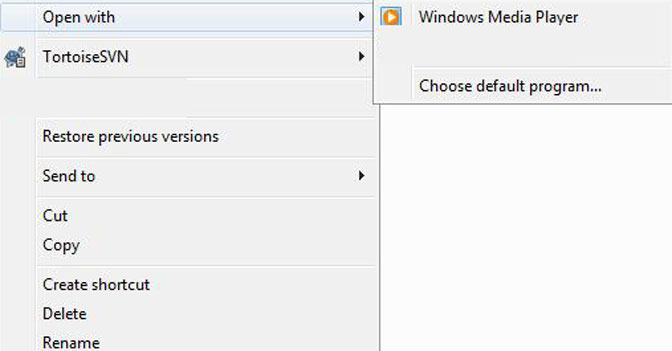
Шаг 2 Щелкните правой кнопкой мыши по выбранному поврежденному файлу AVI и выберите Открыть с помощью возможность выбрать другой медиаплеер. Если нужный медиа-плеер не отображается в списке, нажмите на последний вариант Выберите программу по умолчанию. В Открыть с помощью окно, вы можете выбрать программу, которую вы хотите открыть поврежденный файл AVI.
3. Попробуйте изменить местоположение или имя поврежденного файла AVI
Иногда вы можете открыть поврежденный файл AVI после изменения имени поврежденного файла AVI или места хранения файла.
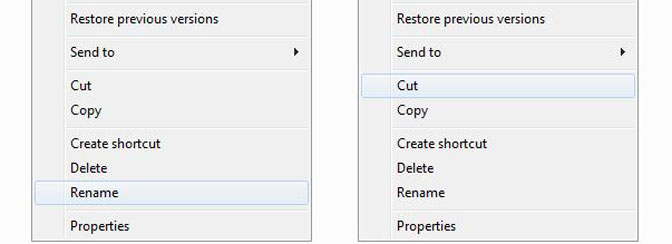
Просто щелкните правой кнопкой мыши в выбранном поврежденном файле AVI выберите Порез затем вставьте поврежденный файл AVI на другой жесткий диск или в место, которое вы хотите сохранить.
Если вы хотите изменить имя поврежденного файла AVI, просто щелкните правой кнопкой мыши выбранный поврежденный файл AVI и выберите Переименовывать вариант. Вы можете быстро изменить имя поврежденного файла AVI.
4. Восстановите поврежденный AVI-файл с помощью FoneLab Data Retriever
Если поврежденный файл AVI потерян, мы можем использовать FoneLab Data Retriever восстановить потерянный поврежденный файл AVI.
Причина, по которой мы выбираем FoneLab Data Retriever
- Он может восстановить другие форматы видео, кроме AVI, Такие, как MP4, MOV, WMV, FLV, ASF и так далее.
- В дополнение к восстановлению видеофайлов, вы также можете восстановить Документ файлы, Аудио файлы, Фото товара файлы и тд.
- Вы можете не только восстановить поврежденный файл AVI с вашего компьютера, но вы также можете восстановить файлы из Корзина, Жесткий диск, SD-карта, Флэш карта, И т.д.
- Программное обеспечение имеет разные версии для Windows и Мак соответственно, так что не беспокойтесь о проблемах совместимости системы.
FoneLab Data Retriever — восстанавливайте потерянные / удаленные данные с компьютера, жесткого диска, флэш-накопителя, карты памяти, цифровой камеры и многого другого.
- С легкостью восстанавливайте фотографии, видео, контакты, WhatsApp и другие данные.
- Предварительный просмотр данных перед восстановлением.
- Восстановите данные с устройства, iCloud и iTunes.
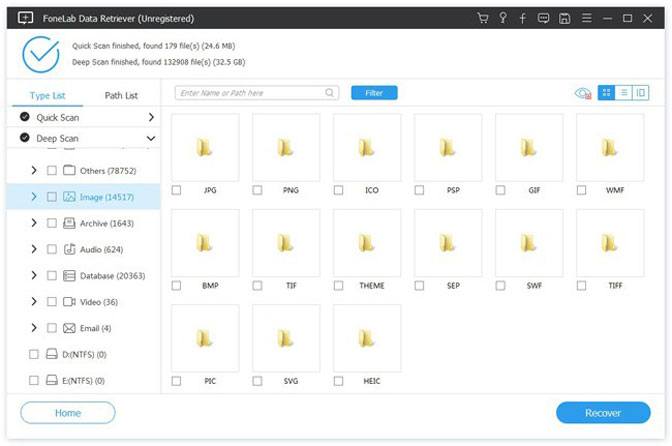
Шаг 1 Скачать и устанавливать программное обеспечение После завершения установки программное обеспечение будет запуск автоматически.
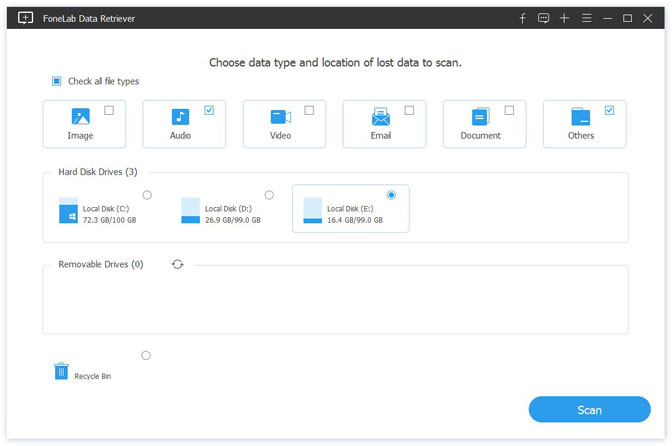
Шаг 2 На главной странице программного обеспечения выберите тип файла и место хранения файлов, которое вы хотите восстановить, а затем нажмите Scan начать сканирование. Поскольку поврежденный AVI-файл, который мы хотим восстановить, относится к типу видео, мы должны выбрать Видео опцию.
Советы: Если утерянный поврежденный AVI-файл хранится на вашем мобильном устройстве, вам необходимо сначала подключить мобильное устройство к компьютеру. Если устройство не обнаружено, вы можете обратиться к решение SD-карты не появляется.
Шаг 3 После Быстрое сканирование Если вы не можете найти поврежденный AVI-файл, который хотите восстановить, попробуйте Глубокий анализ Режим. Если файлов слишком много или вы забыли расположение папки, в которой хранится файл, вы можете использовать Фильтр функции.
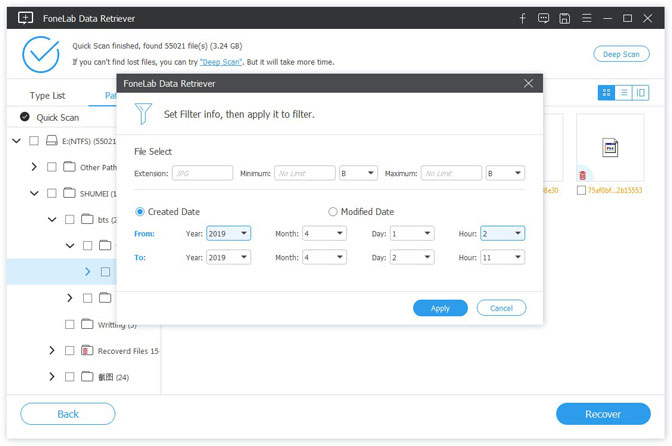
Шаг 4 После контроль файлы, которые вы хотите восстановить, нажмите Recover восстановить нужные поврежденные файлы AVI.
Заключение
Такое простое программное обеспечение может также восстановить файлы документов с поврежденной карты памяти, восстановить потерянные файлы из корзиныи восстановить удаленные файлы с жесткого диска.
FoneLab Data Retriever также есть 30-дневная бесплатная пробная версия, приходите и скачайте ее!
FoneLab Data Retriever — восстанавливайте потерянные / удаленные данные с компьютера, жесткого диска, флэш-накопителя, карты памяти, цифровой камеры и многого другого.
Лучшие программы для восстановления avi файлов
/>Илья – главный редактор сайта softdroid.net. Является автором нескольких сотен руководств и статей по настройке Android. Около 15 лет занимается ремонтом техники и решением технических проблем iOS и Android. Имел дело практически со всеми более-менее популярными марками мобильных смартфонов и планшетов Samsung, HTC, Xiaomi и др. Для тестирования используется iPhone 12 и Samsung Galaxy S21 с последней версией прошивки.
Видео файлы в формате avi, как правило, не имеют срока годности. Однако в результате системной ошибки файл может быть поврежден. То же самое случается, если носитель изнашивается со временем. Кроме того, после скачивания видео с Интернета может оказаться, что оно не открывается и не читается на вашем устройстве. Но не спешить нажимать кнопку «удалить». В том же Интернете можно найти специальные программы для исправления avi – подробный обзор поможет определиться, какая утилита будет полезной в вашем случае.
DivFix++
Простая программа, которая является усовершенствованной версией DivFix. Работает исключительно с файлами формата .avi, которые не открываются или запускаются с ошибками (зависает, распадается на квадраты и т.д.). Система исправления построена на восстановлении индекса. Успех работы программы зависит от сложности повреждений, однако чаще всего DivFix++ позволяет решить проблему.
Пошаговая инструкция для работы с DivFix++ выглядит так:
- Скачиваем программу по ссылке https://freesoft.ru/mac-os/divfix_mac/download. Это бесплатно.
- Запускаем из архива или внешнего носителя, установка не обязательна.
- Добавляем поврежденный файл avi с помощью кнопки «Add files».
- Нажимаем «Fix» и ждем, пока программа выполнит восстановление.
Еще одна функция DivFix++ заключается в скачивании видео частями и проверки загруженных «кусочков» на наличие ошибок.
VLC Media Player
Свободный медиаплеер, который предназначен для воспроизведения видео файлов. Это достаточно популярное приложение, поэтому чаще всего оно уже установлено в системе. Одна из особенностей VLC Media Player заключается в многофункциональности. С его помощью можно не только просматривать видео, но и восстанавливать поврежденные файлы в формате .avi.
Работать с программой легко:
- Бесплатно загружаем программу по ссылке https://www.videolan.org/index.ru.html, если она не установлена на вашем устройстве.
- Запускаем программу, открываем испорченный файл и видим сообщение об ошибке воспроизведения.
- Нажимаем кнопку «Build Index» и запускаем avi файл еще раз.
- Дожидаемся завершения восстановления и проверяем, открывается ли видео.
Важный момент! VLC Media Player не изменяет файл, а лишь временно восстанавливает индекс. Воспроизвести это же видео через другие проигрыватели не получится.
Remo Repair AVI
Простая и очень удобная программа для восстановления avi файлов. Ее главная особенность – понятный интерфейс, в котором нет ничего лишнего. Кроме того, Remo Repair AVI работает с несколькими форматами видео: AVI, XVID, DivX.
Пошаговая инструкция выглядит просто:
- Скачиваем программу по ссылке https://remo-repair-avi.ru.softonic.com/. Стоит отметить, что пользоваться демо-версией можно бесплатно, однако для полноценной и продолжительной работы программы необходимо приобрести лицензию. Стоимость составляет $70.
- Запускаем приложение и с помощью кнопки «Browse» находим поврежденный файл на компьютере.
- Нажимаем кнопку «Repair» и ждем завершения восстановления.
- Оцениваем результат в режиме Preview и сохраняем обновленный файл на устройство.
Stellar Repair for Video
Одно из самых популярных приложений для восстановления видео файлов. Главная особенность Stellar Repair for Video – большой перечень доступных форматов. AVI, MP4, MOV, MJPEG, MKV, WEBM – список можно продолжать еще долго. Кроме того, утилита позволяет восстанавливать несколько файлов одновременно и работать даже с критически поврежденными видео.
Исправлять ошибки avi файлов легко:
- Загружаем программу по ссылке. Пользователям доступна бесплатная демо-версия (размер файла до 10МВ) или полная программа за $59,99 в год.
- С помощью кнопки «Choose movie» добавляем в программу поврежденный файл.
- Нажимаем «Scan» и дожидаемся результатов проверки.
- Запускаем процесс исправления ошибок, проверяем результат и сохраняем видео на диск.
Bandicam
Популярное приложение, которое используется для записи видео с экрана. Это основная функция Bandicam, однако в рамках этой программы есть и дополнительная утилита – Bandifix. Именно с ее помощью можно восстанавливать поврежденные avi файлы быстро и без дополнительных знаний.
Чтобы исправить ошибки видео файла формата avi, необходимо выполнить следующие действия:
- Загрузить приложение можно по ссылке https://www.bandicam.com/downloads/, это бесплатно.
- Запустить на устройстве файл .exe и указать путь к видео, которое не воспроизводится или выдает ошибку.
- Открыть видео с помощью кнопки «Open», процесс исправления ошибок начнется автоматически.
Поскольку программа Bandicam была создана для записи видео, утилита восстановления файлов является, скорее, вспомогательной функцией. Она отличается понятным интерфейсом и простым использованием, однако поддерживает исключительно видео в формате .avi.
Digital Video Repair
Простая и весьма незамысловатая программа, предназначенная для исправления ошибок файлов avi. Кроме того, Digital Video Repair поддерживает файлы в формате MP4 и MOV. Понятный интерфейс и быстрое восстановление видео – основные преимущества приложения. Главный недостаток заключается в том, что программа успешно устраняет только простые поверхностные проблемы. Более серьезные повреждения и ошибки кодека ей, к сожалению, не под силу.
Для восстановления файла с помощью программы Digital Video Repair, выполняем следующие шаги:
- Скачиваем программу по ссылку https://digital-video-repair.ru.softonic.com/, полная версия доступна бесплатно.
- Открываем видео и проверяем его на ошибки.
- После завершения проверки запускаем режим восстановления.
JPEG Recovery LAB
Удобная программа, которая изначально была создана для восстановления поврежденных изображений в формате JPEG. Однако сегодняшний функционал выходит за эти рамки и позволяет работать с видео файлами AVI, MP4, DAV, MPEG-2. Ее главные преимущества: оптимизация с любыми операционными системами и низкие системные требования. Кроме того, JPEG Recovery LAB отличается продуманным интерфейсом.
Исправление ошибок пошагово:
- Загружаем приложение по ссылке https://recoverprogs.com/ru/program/jpeg-recovery-pro. Пользователям доступна бесплатная пробная версия на 15 дней или полная версия за $39,95 в месяц или $199,95 в год.
- Открываем видео с ошибками, запускаем систему проверки.
- Начинаем процесс восстановления и исправления ошибок.
Подведем итог
Каждая из перечисленных программ имеет свои особенности и ряд возможностей. Однако все они были созданы для исправления ошибок в файлах формата avi. Какую программу выбрать? Даже у опытных пользователей нет однозначного ответа на этот вопрос. Все зависит от файла и характера повреждений, поэтому для начала выбирайте любую программу. А если исправить ошибки с ее помощью не получится, у вас останется, как минимум, еще шесть вариантов других программ, представленных в нашем обзоре.
Лучшие методы для восстановления сломанных / отсутствующих / поврежденных / не воспроизводимых файлов AVI
AVI — лучший выбор для хранения цифровых видеофайлов. Однако файлы AVI легко перестают отвечать и отображать сообщения об ошибках во время воспроизведения. Поврежденные и испорченные файлы AVI вызваны внезапным отключением системы, повреждением секторов накопителей, шпионским ПО, вредоносным ПО, рекламным ПО и многим другим. Если вы не знаете, почему файлы AVI не воспроизводятся, попробуйте следующие решения, чтобы восстановить файлы AVI на Windows и Mac.

Часть 1: Используйте AVI Recovery Freeware для восстановления файлов AVI.
Если ваши файлы AVI не могут воспроизводиться на Windows Media Player, VLC или другие мультимедийные проигрыватели, вы будете уведомлены: «Проигрыватель Windows Media обнаружил проблему при воспроизведении файла» и многое другое. Что делать, чтобы исправить поврежденные или поврежденные файлы AVI? Ну, вы можете исправить поврежденные файлы AVI с помощью следующих инструментов. Просто прочитайте и получите лучшее программное обеспечение для ремонта AVI.
| AVI ремонт программного обеспечения | основные черты |
|---|---|
| БандиФикс | Пользовательский интерфейс BandiFix прост. Вы можете загрузить поврежденный файл AVI для восстановления. Позже BandiFix начнет исправлять ваш поврежденный файл AVI автоматически. Вы можете найти фиксированный файл AVI в исходном месте. Программное обеспечение для восстановления AVI можно использовать без ограничений. |
| Ремо Ремонт AVI | Remo Repair AVI является условно-бесплатной программой для ремонта AVI. Неважно, если ваш файл AVI не может воспроизводиться. Вы все еще можете загрузить не воспроизводимый AVI-файл в Remo Repair AVI, чтобы проверить, работает ли он. Он покажет вам, как выглядит восстановленный файл AVI. Но вам нужно купить лицензию Remo Repair AVI, чтобы разблокировать и скачать ее. |
| DivFix ++ | DivFix ++ — это бесплатная программа для восстановления AVI с открытым исходным кодом. Если вы столкнулись с ошибкой «Не удается найти текущую позицию», вы можете запустить DivFix ++, чтобы исправить поврежденный AVI. Кроме того, DivFix ++ способен исправлять испорченные файлы AVI, которые были опубликованы в Интернете. |
| Ремонт цифрового видео | Вы можете использовать Digital Video Repair для исправления не воспроизводимых файлов AVI бесплатно. Если вы не можете воспроизвести AVI с помощью VLC Media Player, или ваше видео AVI падает в CamStudio из-за чрезмерной загрузки, вы можете запустить Digital Video Repair, чтобы исправить это. Бесплатное программное обеспечение для ремонта AVI покажет вам сообщение о состоянии в режиме реального времени. |
| FFmpeg | FFmpeg — это не только видео конвертер, но и бесплатная программа для ремонта AVI. Вы можете восстановить поврежденный индекс поврежденных файлов AVI в Windows и Mac. Но если вы не знакомы с общими чертами, не рекомендуется исправлять отсутствующий индекс AVI с помощью FFmpeg. |
Часть 2. Общие способы исправления испорченных видеофайлов AVI
Или вы можете использовать следующие приемы для исправления и исправления ошибок AVI.
1. Используйте VLC для восстановления видео AVI
Некоторые видеопроигрыватели могут автоматически устранять распространенные проблемы с видео, например, VLC Media Player, KMPlayer и многое другое. Если вы хотите исправить поврежденные файлы AVI, вы можете попробовать эти проигрыватели.
2. Проверьте и отремонтируйте индекс AVI
Для начала сделайте копию вашего файла AVI. Затем вы можете установить шестнадцатеричный редактор, чтобы проверить, находится ли ваш файл AVI в правильном формате или нет. Здесь вы можете использовать Midnight Commander или все, что вам нравится. Таким образом, вы можете восстановить поврежденный блок AVIIndex, поврежденные видео или аудио данные AVI в блоке LIST / movi и другие отсутствующие данные.
3. Получить профессиональную помощь
Если вам действительно нужно немедленно воспроизвести это видео AVI, и описанные выше способы устранения неполадок бесполезны, вы можете обратиться к специалисту по компьютерам вокруг вас. Или вы можете обратиться к мастерам по работе с компьютером в вашем регионе, чтобы получить некоторую помощь.
Часть 3: Воспроизведение 4K и HD AVI файлов на Windows и Mac
После восстановления файлов AVI вы можете использовать AnyMP4 Blu-Ray плеер чтобы получить лучший аудиовизуальный опыт. Поддерживается воспроизведение не только файлов AVI, но и других видео высокой четкости 4K и 1080p. Вы также можете воспроизводить диски Blu-ray и DVD из разных стран и мест. Вот основные черты AVI плеер .
- 1. Воспроизведение AVI и других распространенных видеоформатов с высококачественным звуком и изображениями.
- 2. Смотреть видео AVI в полноэкранном режиме.
- 3. Сделайте снимок во время воспроизведения видео AVI.
- 4. Получите домашний кинотеатр с настраиваемыми видео и аудио эффектами
Часть 4. Часто задаваемые вопросы по ремонту AVI
Невозможно воспроизвести записанные файлы AVI с помощью проигрывателя Windows Media
Вы можете конвертировать AVI в совместимые форматы. Или вы можете попробовать восстановить AVI с помощью вышеуказанного инструмента для восстановления видео AVI.
Что делать, если Windows 8.1 не воспроизводит или не распознает файлы AVI?
Возможно, кодек AVI не совместим со стандартами. Вы можете установить дополнительные кодеки, чтобы исправить AVI, не играющий. Или вы можете использовать VLC или другие медиаплееры для воспроизведения файлов AVI через встроенные кодеки.
Почему видео фон .avi не работает?
Во-первых, проверьте, установлены ли у вас совместимые кодеки или нет. Вы можете повторно загрузить видео AVI, чтобы попробовать еще раз. Неважно, если это видео не в расширении .avi. Вы можете изменить формат файла позже вручную. Завершающим этапом является бесплатное восстановление AVI с помощью вышеуказанных инструментов и решений.
Надеюсь, что вышеуказанные методы устранения неисправностей и ремонта AVI могут помочь вам. Если у вас все еще есть ошибки AVI, вы можете оставить сообщения ниже. Мы поможем вам восстановить файлы AVI как можно быстрее.
Что вы думаете об этом посте.
Рейтинг: 4.8 / 5 (на основе рейтингов 201)
 Размещено от Тед Кларсо в Видео
Руководство Do IT Yourself поможет вам исправить поврежденный USB-накопитель и восстановить данные с него после ремонта флэш-накопителя. Просто следуйте инструкциям, чтобы быстро восстановить USB.
Как проверить и исправить ошибки на жестком диске? Вот наш пошаговый учебник по восстановлению жесткого диска с помощью chkdsk и других 100% рабочих подходов.
Хотите создавать свои собственные видео, объединяя файлы AVI? В этом посте мы покажем вам наиболее полезный способ объединения файлов AVI в один. А также советы по вырезанию ненужных клипов из файлов AVI.
Как сжать AVI-видео и уменьшить его размер? Этот пост показывает 2 простых способа помочь вам уменьшить размер файла AVI для лучшей загрузки в Интернет.