Финальная бета Android 11 уже здесь. Какая в ней пасхалка
Релизная версия Android 11 все ближе, но перед тем, как ее сможет установить любой желающий, надо выпустить последую бета-версию. Так на днях вышла новая Android 11 Beta 3, которая принесла новые функции и долгожданную пасхалку, которой многие ждали и гадали, какой она будет. Получилось так, что ничего принципиально нового в этот раз не вышло, и нам просто показали продолжение того, что уже было в одной из предыдущих версий Android. В этом нет ничего плохого, так как пасхалка не обязательно должна быть чем-то новым. Ее задача в том, чтобы быть интересной и привлекать внимание пользователей своей закулисностью.
Почти во всех версиях Android есть пасхалка. Есть она и в Android 11.
Пасхалка Android 11
Если вы работаете с Android 7.0 Nougat, возможно, вы уже знакомы с «пасхальным яйцом» в Android 11. Потому что в новой версии операционной системы вы увидите почти то же самое. Это игра с кошками Neko. Единственное существенное отличие от Android 7 заключается в том, что на этот раз она запускается немного другим образом. Поэтому в целом всю пасхалку можно назвать новой.
В целом процесс все равно не сложный и запуск скрытой игры не займет много времени, вы сделаете все буквально за пару десятков секунд. Главное понимать, что надо делать и вы все сможете.
Как найти скрытую игру в Android 11
Как в любой другой версии Android, запуск пасхалки осуществляется из настроек смартфона.

В Android 11 пасхалка запускается так же, как в Android 10 и других версиях операционной системы.
Перейдите в настройки и пролистайте меню до пункта ”О телефоне”. После этого несколько раз коснитесь строки, в которой написано Android 11. После этого откроется экран самой пасхалки.
Перед вами появится круг, похожий на циферблат. На самом деле это и есть циферблат, и вам нужно переместить его так, как будто вы увеличиваете громкость на регуляторе динамика. Будьте готовы, что с первого раза ничего не произойдет. Не отчаивайтесь, а просто перетащите его немного назад, а потом еще пару раз вперед. Вот уже после этого на экране появится цифра ”11” и в нижней части экрана вы увидите крошечный значок с котом ”неко”.
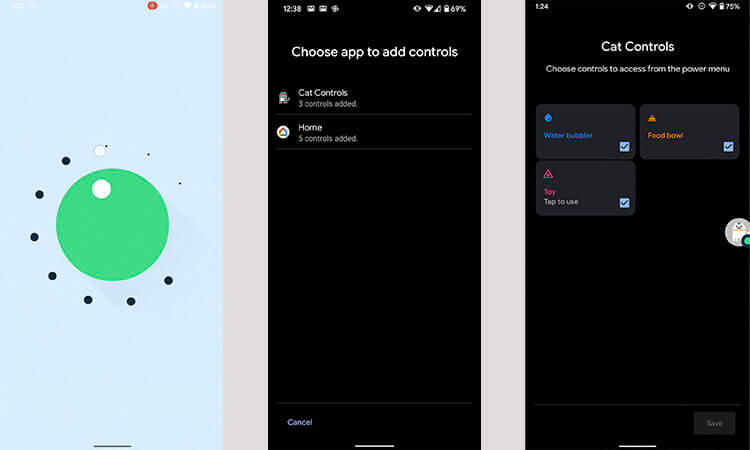
Покрутили ползунок и получили доступ к пасхалке. Дальше дело техники.
Это еще не все и надо еще кое-что сделать. Как только вы увидите значок, нажмите и удерживайте кнопку питания, чтобы открыть элементы управления домом и другие параметры.
Если у вас есть какие-либо устройства для умного дома, такие, как умные колонки, лампочки и другие вещи, вы должны увидеть их внизу. Нажмите кнопку с тремя точками для элементов управления, затем нажмите ”Добавить элементы управления”. Элементы управления котом не будут отображаться как опция, если вы не нажмете на другие приложения. Так что выберите их, а затем нажмите, чтобы добавить элементы управления кошкой, которые появятся позже.
Есть ли в Google Play скрытая пасхалка?
Теперь вернитесь к главному экрану меню питания. Отсюда выберите элементы управления кошкой. Вы найдете миску с едой, поилку для воды и игрушку. Все это можно включить. Теперь вам нужно наполнить миски для воды и еды, а затем поиграть с игрушкой один или два раза, чтобы привлечь кошку. В этот момент останется только подождать.
Если вы ненадолго оставите телефон в покое после того, как все подготовили, кошка должна будет появиться.
Если у вас нет элементов управления домом в качестве опции на экране меню питания, элементы управления кошкой уже должны быть там, как единственный вариант. В этом случае просто выберите их и включите элементы управления, упомянутые выше.
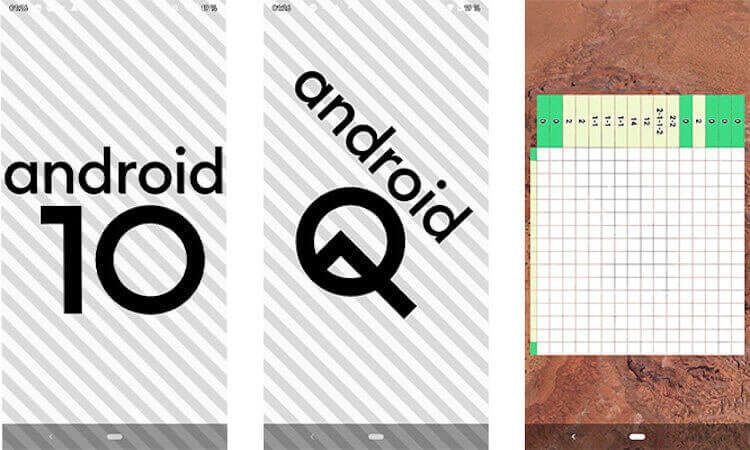
Помните, какая пасхалка в Android 10?
Как только вы добьетесь того, что кошка придет к вам, вы поймете, что это больше похоже на коллекцию кошек, чем на что-то другое, но все равно это круто. Каждого кота просто называют ”кот” с произвольным номером после этого слова. У вас будет возможность переименовать его так, как вы захотите, дав ему имя, которое вам больше нравится.
Зачем нужны пасхалки в Android
Так же вы сможете поделиться с друзьями скриншотами кошек, которых вы смогли приманить. Может это и баловство, но наличие таких ”плюшек” делает операционную систему куда более близкой простым людям и доставляет удовольствие тем, кто хочет найти что-то, спрятанное от глаз.
С другой стороны, современные пасхалки, будь они спрятаны в смартфоне или даже в автомобиле Tesla, все равно уже не являются чем-то тайным. Мало того, что они, как правило, запускаются достаточно типовым способом, так про них еще и все знают. Рецепт поиска игры даже можно легко найти в Интернете или социальных сетях, например, в нашем Telegram-чате.
Несмотря на это я все равно считаю наличие пасхалок чем-то действительно нужным. Вспомните, многие ли функции вызывают столько интереса перед выходом новой версии операционной системы, сколько встроенная игра? Да, есть действительно интересные и важные функции, но если брать мелкие улучшения, которые даже не все замечают, то игра будет куда более интересной и долгожданной.
Новости, статьи и анонсы публикаций
Свободное общение и обсуждение материалов

С введением санкций и полного ухода Apple с российского рынка у пользователей Android-устройств появился серьезный повод побеспокоиться. А что если компания Google заблокирует все свои сервисы и полностью отключит все смартфоны под управлением Android? Еще пару дней назад мы бы сказали, что такой расклад — крайняя мера, на которую может пойти Запад, однако сейчас такое и вправду может произойти. Как только в интернете появились сообщения о введении санкций в отношении России, по интернету сразу же начали гулять разные гайды, дескать, всем пользователям срочно надо отключить геолокацию и автообновление Android. Так компания Google не найдет ваш смартфон и вы будете в безопасности. Но так ли это на самом деле?

Частенько многие пользователи сталкиваются с тем, что фотографии исчезли из галереи смартфона каким-то магическим способом. Причем ладно бы пропало парочку снимков, ведь исчезают целые альбомы. Также некоторые отмечают, что через какое-то время все фото восстанавливаются сами, ничего делать для этого не приходится. Но как быть, если надо найти фото на телефоне прямо сейчас? Ведь галерея это не только кладезь воспоминаний, но и хранилище для отсканированных документов и прочей важной информации. Сегодня предлагаю разобрать несколько простых, но эффективных способов поиска фото в смартфоне и обсудить детали каждого из них.

Официальный релиз Call of Duty Mobile в 2019 году стал сенсацией. Десятки миллионов игроков по всему миру начали покорять ее разные режимы и соревноваться друг с другом. Правда, небольшая ложка дегтя в бочке меда все же была. Во время бета-тестирования в игре было доступно много функций, которые пропали ко времени официального релиза. Самым спорным удалением стала поддержка контроллера Call of Duty Mobile как для iOS, так и для Android-версий игры. К счастью, Activision услышала жалобы игроков и снова добавила эту функцию в обновлении через несколько месяцев после выпуска. Тем не менее, официальная поддержка ограничена всего несколькими контроллерами. Осталось разобраться в этом вопросе более подробно и понять, как воспользоваться функцией, зачем это надо и надо ли вообще или проще играть по-старинке.
В Android 11 есть скрытая игра, в которой нужно собирать котиков. Вот как её включить

В Android 11, которая наконец-то стала достоянием общественности, есть секретная игра Неко, в которой нужно собирать котят. Технически она не новая и уже была в Android 7 Nougat, а теперь вернулась с новым механизмом запуска. Вот как его активировать.
Откройте настройки на вашем смартфоне, нажмите кнопку "Об этом телефоне". Вы увидите пункт "Версия Android". Быстро нажмите на эту строку несколько раз, пока не увидите эту Пасху:
Похоже на колесо для регулировки громкости в 10 положениях. Здесь нужно провести три раза пальцем, чтобы можно было перемещать мяч от 1 до 10 и обратно. На экране появится цифра 11 и кнопка с кошачьей мордой.
Затем нажмите и удерживайте кнопку питания, чтобы открыть меню интеллектуального домашнего управления. Нажмите кнопку "Добавить управление" и выберите в качестве источника новую опцию "Контроль Sat". Появятся три умирают — нажмите флажки на всех трех, чтобы наполнить миску кормом, залить водой и приготовить игрушку для кошек.
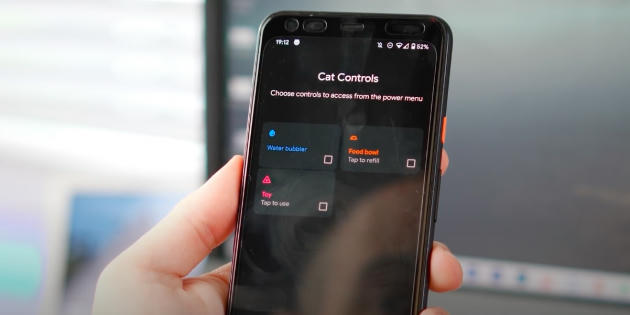 9to5Google / YouTube
Далее нужно только быть терпеливым и регулярно обновлять воду и продукты питания. После этого рано или поздно вы получите уведомление о том, что вас посетил котенок. Вы можете добавить его в свою коллекцию и дать ему псевдоним, а с помощью новой функции "пузырьки" вы можете исправить животное в любом месте экрана. В видео ниже эта инструкция представлена более наглядно:
В Android 11 нашли новую пасхалку
В каждой версии Android есть небольшой секрет для самых любопытных, который можно найти в настройках смартфона. Иногда это короткая забавная анимация, ролик или мини-игра. В этом году разработчики Google пошли немного дальше.
Если в смартфоне c Android 11 зайти в «Настройки» → «О телефоне» → «Версия Android» и несколько раз подряд быстро нажать на версию прошивки, то на экране появится мини-игра. На экране будет один большой зеленый круг и белый круг поменьше внутри него. Белый круг нужно прокрутить до конца по часовой стрелке, как цифру на дисковом номеронабирателе у старого телефона. Если сделать все правильно, то внизу появится эмодзи с котиком — но это только начало.
После этой нужно зайти в пункт управления «умным» домом. Здесь в настройках появится пункт Cat Controls — на главный экран можно добавить кнопки для заполнения поилки, миски с едой или включить игрушку. Но и это не все.
В уведомлениях появится сообщение с котиком, если его нажать, на экран попадет плавающее меню с иконкой того же котика. Если на него нажать, то система активирует функцию «поделиться», и тогда можно отправить эмодзи с котом в любой чат.
По сути, в такой игровой форме Google добавила небольшое обучение новым функциям в Android. Нечто подобное было в Android 7 Nougat.