Как включить режим вычисления AMD?
Нажмите на шестерёнку в правом верхнем углу. Перейдите во вкладку «Видеокарта». Пролистайте вниз и нажмите «Дополнительно». В выпавшем меню переключите пункт «Рабочая нагрузка ГП» в режим «Вычислить».
Как поменять видеокарту AMD?
- Установить и запустить утилиту;
- Перейти в пункт «Питание»;
- Далее на «Переключаемые графические адаптеры»;
- Для постоянного использования дискретной карты следует выбрать «Высокая производительность», а для переключения на другую видеокарту «Энергосбережение».
Как открыть дополнительные настройки Radeon?
- Щелкните правой кнопкой мыши на рабочем столе и выберитеНастройки AMD Radeon.
- Нажмите наНастройки Radeonзначок на панели задач
- SELECTНастройки AMD Radeonв меню «программы»
Как включить режим вычислений на видеокартах Nvidia?
Зайдите во вкладку «Система» и нажмите на переключатель напротив «Проверять наличие обновлений». Режим вычислений можно включить сразу на всех видеокартах.
Сколько выдает RX 580 в Майнинге?
Для RX 580, майнинг эфира максимально выгоден. Этот алгоритм будет самым прибыльным для ее владельца. На заводских параметрах карта выдает 22 Mh/s. Но если прошить Биос и разогнать, то можно добиться результата в 32 Mh/s.
Как сделать дискретную видеокарту основной на ноутбуке AMD?
Чтобы переключиться на дискретную карту в операционной системе Windows необходимо сначала отключить встроенную карту, а потом выполнить перезагрузку ноута. После этой процедуры он переключится на использование дискретного видеоадаптера. Отключение производится в Диспетчере устройств в разделе «Видеоадаптеры».
Как переключить видеокарту AMD на ноутбуке HP?
Кликните правой кнопкой мыши по пустому месту на «Рабочем столе» и выберите пункт «AMD Radeon Settings». После запуска утилиты перейдите на вкладку «Система». Далее переходите к разделу «Переключаемые графические адаптеры».
Как создать пользовательское разрешение AMD?
Перейдите в «Панель управления \ Внешний вид и Персонализация \ Экран \ Разрешение экрана» и нажмите «Дополнительные настройки». Это откроет настройки адаптера дисплея. Остальная часть процесса останется неизменной; нажмите кнопку «Список всех режимов» на вкладке «Адаптер», выберите разрешение и примените его.
Что такое DCH драйвер Nvidia?
«DCH» ( Декларативные, Компонентные, Аппаратные приложения для поддержки) – это новые пакеты, которые предварительно устанавливаются OEM-провайдерами и включают универсальный драйвер Microsoft. Драйверы DCH не могут быть установлены со стандартной системой, а стандартные драйверы с системой DCH.
Сколько видеокарт поддерживает Windows 10?
Драйвера AMD теперь поддерживают до 12 видеокарт на одной ферме под Windows 10. Все новые драйвера, начиная с версии AMD Radeon Software Crimson ReLive Edition 17.10.2 теперь поддерживают до 12 GPU на одной ферме под управлением Windows 10.
Нужно ли обновлять драйвера видеокарты при Майнинге?
Но если вы собрали риг для добычи криптовалюты, то установка драйвера жизненно необходима, иначе оборудование будет зависать. Для достижения высокой производительности при добычи криптовалют необходимо использовать самые производительные драйвера, а также правильно конфигурировать операционную систему.
Как включить режим вычислений для видеокарт AMD и удвоить вашу мощность?
Включение режима вычислений для некоторых видеокарт AMD удвоит хэшрейт вашей видеокарты. Обратите внимание, что не у всех видеокарт AMD есть данная настройка. Например, серия RX Vega не позволяет переключать режимы.
Прежде чем продолжить, убедитесь, что вы установили последние доступные драйверы AMD.
Следуйте этим шагам для включения режима вычисления:
1. Откройте Radeon Software
2. В правом верхнем углу нажмите на Настройки
3. В верхней левой части выберите Graphics

4. Выберите вашу видеокарту. Обратите внимание, что вы должны повторить этот процесс для каждой из видеокарт.
5. Прокрутите экран вниз и нажмите на > Advanced
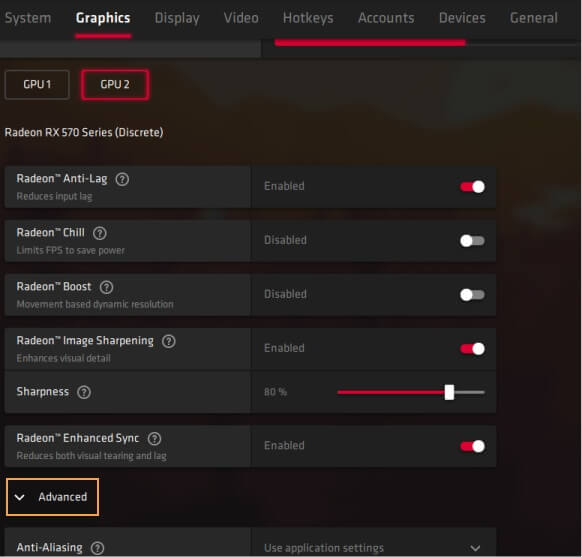
6. Измените GPU Workload с Graphics на Compute
Включение режима вычислений в программном обеспечении AMD Radeon Adrenalin Drivers — Решает большинство проблем с низким хешрейтом видеокарт Radeon. Инструкции

Видеокарты AMD Radeon заслуженно пользуются популярностью для майнинга криптовалют, поскольку предлагают лучшее соотношение цены и производительности, чем конкурирующие решения от Nvidia. Но в то же время для того, чтобы получить максимальную хэш-скорость от видеокарт AMD, нужно потратить гораздо больше усилий и знаний по сравнению с Nvidia, т. е. AMD-это не plug-and-play подход. Одним из таких «трюков» AMD, который должен быть известен всем, кто увлекается майнингом криптовалют, является способность драйверов видеокарт AMD Radeon работать в двух разных режимах: вычислительном и графическом . Более того, по умолчанию включен именно Графический режим, в котором видеокарты AMD выдают хэшрейт при майнинге криптовалют на 20-50% ниже, чем в вычислительном режиме. Если вы не знали о такой возможности в программном обеспечении AMD Radeon Adrenalin drivers, то этот материал для вас, в котором мы расскажем вам, как переключить работу ваших видеокарт AMD из графического режима в вычислительный.
Но для начала немного предыстории, откуда появилось это разделение работы видеокарт на два режима работы.
Еще в 2017 году (по меркам майнинговой индустрии) новейшие видеокарты AMD Radeon RX470/RX480 и RX570/RX580 начали постепенно терять свою производительность с каждой новой эрой в Ethereum mining, то есть хэш-скорость падала с каждой новой эрой, а общее падение производительности видеокарт Polaris в Ethereum mining на тот момент оценивалось в 30%. Эпоха тогда, кстати, была под номером 130, теперь 352. То же самое с ростом DAG-файла (epoch) произошло и с видеокартами AMD предыдущих поколений HD 7000, R9 200, R9 300, и это падение для этих видеокарт началось годом ранее … Этот печальный факт остался бы незамеченным самой AMD, если бы не бум криптовалют в 2017 году и Ethereum в частности, когда не только производители видеокарт, но и весь мир в целом обратили свое внимание на рынок оборудования для майнеров.
Чтобы не проиграть конкуренцию на рынке майнингового оборудования своему конкуренту Nvidia, только что выпустившему очень успешную в плане майнинга 1000-ю серию своих видеокарт, AMD занялась проблемой падения хешрейта своих видеокарт с увеличением DAG-файла криптовалюты Ethereum. И первым таким шагом стал выпуск специальных драйверов под названием Blockchain Compute, которые решили проблему падения производительности видеокарт AMD в эпохи выше 130, но только для видеокарт серий RX400 и RX500 и новее. Эти специализированные драйверы для майнинга имели бета-статус и не получили дальнейшего развития, поскольку разработанный функционал был внедрен в обычные «игровые» драйверы, но пользователь должен самостоятельно выбирать, в каком режиме будет работать его видеокарта: вычислительном или графическом.
Те, кому интересен более подробный экскурс в историю, могут ознакомиться со следующими материалами:
Включение режима вычислений в программном обеспечении AMD Radeon Adrenalin Drivers. Инструкция.
Используйте это руководство только в том случае, если у вас есть видеокарты AMD и операционная система Windows. В операционных системах, ориентированных на майнинг на базе Linux, такие действия не являются необходимыми.
1. Запустите драйвер AMD Adrenalin application
Если вы не нашли такой иконки в меню Windows, значит, у вас не установлен AMD Adrenalin. Вы можете скачать последние версии драйверов для вашей операционной системы на AMD.com
2. В окне Radeon Graphics Manager перейдите в ИГРОВОЕ меню
3. Следующие ГЛОБАЛЬНЫЕ НАСТРОЙКИ
4. В разделе Настройки перейдите к РАБОЧЕЙ НАГРУЗКЕ GPU и выберите ВЫЧИСЛИТЬ вместо ГРАФИКИ. Повторите то же самое для всех видеокарт AMD в системе (верхнее меню в том же окне)
5. Перезагрузите компьютер
После изменения режима работы видеокарт AMD Radeon в режиме вычислений производительность (хэшрейт) ваших видеокарт увеличится на 10-100%, в зависимости от алгоритма майнинга. Наибольшее увеличение скорости хэширования до двух раз будет на алгоритмах Ethash, ProgPoW, KawPow, которые интенсивно используют видеопамять в своих расчетах.
Вывод: Всякий раз, когда вы используете видеокарты AMD для майнинга криптовалют, переключите режим работы с графики на вычисления в драйверах, чтобы максимально использовать свое оборудование. Например, популярная видеокарта Radeon RX580, без включенного режима вычислений, производит 14-16 MH/s при майнинге Ethereum, а с включенным режимом вычислений-25-33 MH/s, в зависимости от разгона GPU и памяти GDDR5.