Как включить японскую локаль windows 10
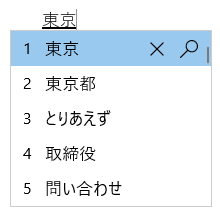
В окне «Прогноз» предлагаются наиболее подмытая кандидаты.
Общие операции
В этом состоянии
Перед тем как фокус попадет в окно кандидатов
Введите окно прогноза.
Введите окно прогноза.
Введите окно прогноза.
Введите окно прогноза.
С фокусом внутри окна кандидатов
Переместите выбранное вниз.
Переместите выбранное вверх.
Переместите выбранное вниз.
Переместить выбранное вверх.
Выбор соответствующего кандидата.
Выбор кандидата, на котором фокус.
Другие функции
Предлагаемые кандидаты можно настроить в параметрах IME> общие >прогнозирования ввода.
Использовать историю ввода
Использовать системный словарь
Используйте службы предложений (включив эту возможность, ваши записи будут зашифрованы и отправлены в корпорацию Майкрософт для получения текстовых предложений от Bing.)
Вы можете щелкнуть значок перекрестия или нажать CTRL+DELETE, чтобы удалить выбранного кандидата.
Примечание: Некоторые кандидаты удалить нельзя (например, даты).
Вы можете щелкнуть значок лупу или нажать CTRL+B, чтобы найти выбранного кандидата в Интернете.
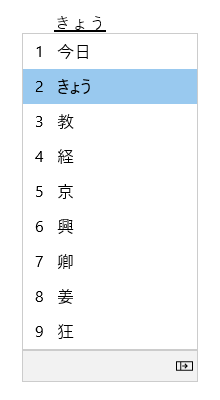
В окне «Конвертация» предлагаются кандидаты, чтение которых соответствует типу.
Общие операции
В этом состоянии
Перед тем как фокус попадет в окно кандидатов
Первое нажатие: Преобразование того, что вы вводите.
2-й нажмите: откройте окно соиверсии.
Первое нажатие: Преобразование того, что вы вводите.
2-й нажмите: откройте окно соиверсии.
С фокусом внутри окна кандидатов
Переместите выбранное вниз.
Перемещение выбранного вверх (шаблон Microsoft IME) или вниз (шаблон ATOK).
Перемещение выделения вниз (шаблон IME Майкрософт) или выбор выбранного кандидата. (Шаблон ATOK)
Переместите выбранное вверх.
Развернуть до представления таблицы.
Выбор соответствующего кандидата.
Выбор кандидата, на котором фокус.
Другие функции
IME может повысить точность ввода в зависимости от того, что вы вводите. Этот параметр можно отключить с помощью параметра Улучшить точность ввода в зависимости от того, что я вводим на этом компьютере в параметрах IME > Обучение и Словарь.
Вы можете вручную добавить новое слово в словарь IME снизу.
Откройте средство словаря пользователей в параметрах IME > Обучение и Словарь.
Добавьте Word в контекстное меню (контекстное меню) значка режима IME в области уведомлений.
Системные словари можно включить и отключить в параметрах IME системных словарей > Обучение и Словарь.
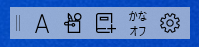
IME поддерживает пользовательский интерфейс под названием IME toolbar, который предлагает альтернативный способ быстрого вызова определенных функций IME. Панель инструментов IME — это пользовательский интерфейс, обновленный на языковой панели.
Чтобы открыть панель инструментов IME, щелкните правой кнопкой мыши значок режима IME в области уведомлений и выберите показать или скрыть панель инструментов IME.
Сочетания клавиш
IME предлагает ключи или сочетания клавиш для использования функций IME.
Включение или отключение ввода на японском языке.
Переключение между хираганой и буквенно-цифровым режимом.
Переход в режим хираганы.
Переключение между вводом Кана и вводом Ромадзи.
Необходимый компонент: Включите ввод Перейти к Кане или Синди с помощью клавиш ALT+Катакана Хирагана Синди в параметрах IME > Общие.
Переход в режим Катаканы.
Открытие контекстного меню IME (контекстное меню).
Переключение между хираганой, полноширинной катаканой и полуширинной катаканой.
Переключение между полуширинным буквенно-цифровым режимом и полноширинным буквенно-цифровым режимом.
ImeOn (あ клавиша) *1
Переход в режим хираганы.
ALT+ImeOn (あ клавиша) *1
Переключение между вводом Кана и вводом Ромадзи.
Необходимый компонент: Включите ввод Перейти к Кане или Синди с помощью клавиш ALT+Катакана Хирагана Синди в параметрах IME > Общие.
CTRL+ImeOn (あ клавиша) *1
SHIFT+ImeOn (あ клавиша) *1
Переход в полноширинный режим катаканы.
ImeOff (клавиша) *1
Переход в полуширинный буквенно-цифровой режим.
CTRL+ImeOff (клавиша) *1
Переключение между хираганой, полноширинной катаканой и полуширинной катаканой.
SHIFT+ImeOff (клавиша A) *1
Переключение между полноширинными буквенно-цифровыми символами, начинающимися с заглавной буквы, заглавными буквами и первыми заглавными буквами.
*1. Клавиши ImeOn (あ) и ImeOff (A) доступны на конкретных аппаратных клавиатурах японского языка. Клавиши ImeOn и ImeOff работают в следующих операционных системах:
Windows 10 версии 1903 (сборка ОС 18362.1049 или более поздняя)
1909 (сборка ОС 18363.1049 или более поздняя)
2004 (сборка ОС 19041.388 или более поздняя)
Версии Windows 10 позже 2004
Для разработчиков: обратитесь к разделу Клавиатура Для Японии — Реализация ImeOn / ImeOff | Документация Майкрософт для получения дополнительных сведений.
Включение или отключение ввода на японском языке.
Переключение между хираганой и буквенно-цифровым режимом.
Переключение между хираганой и буквенно-цифровым режимом.
Переключение между вводом Кана и вводом Ромадзи.
Необходимый компонент: Включите ввод Перейти к Кане или Синди с помощью клавиш ALT+Катакана Хирагана Синди в параметрах IME > Общие.
Переход в режим Катаканы.
Включение или отключение ввода на японском языке.
Переключение между хираганой и полуширинным буквенно-цифровым режимом.
Переключение между хираганой, полноширинной катаканой и полуширинной катаканой.
Переключение между хираганой, полноширинным буквенно-цифровым режимом и полуширинным буквенно-цифровым режимом.
ImeOn (あ клавиша) *1
Переход в режим хираганы.
ALT+ImeOn (あ клавиша) *1
Переключение между вводом Кана и вводом Ромадзи.
Необходимый компонент: Включите ввод Перейти к Кане или Синди с помощью клавиш ALT+Катакана Хирагана Синди в параметрах IME > Общие.
CTRL+ImeOn (あ клавиша) *1
SHIFT+ImeOn (あ клавиша) *1
Переход в полноширинный режим катаканы.
ImeOff (клавиша) *1
Переход в полуширинный буквенно-цифровой режим.
CTRL+ImeOff (клавиша) *1
Переключение между хираганой, полноширинной катаканой и полуширинной катаканой.
SHIFT+ImeOff (клавиша A) *1
Переключение между полноширинными буквенно-цифровыми символами, начинающимися с заглавной буквы, заглавными буквами и первыми заглавными буквами.
*1. Клавиши ImeOn (あ) и ImeOff (A) доступны на конкретных аппаратных клавиатурах японского языка. Клавиши ImeOn и ImeOff работают в следующих операционных системах:
Windows 10 версии 1903 (сборка ОС 18362.1049 или более поздняя)
1909 (сборка ОС 18363.1049 или более поздняя)
2004 (сборка ОС 19041.388 или более поздняя)
Версии Windows 10 позже 2004
Для разработчиков: обратитесь к разделу Клавиатура Для Японии — Реализация ImeOn / ImeOff | Документация Майкрософт для получения дополнительных сведений.
Удаление выбранного кандидата из окна прогноза.
Поиск выбранного кандидата в окне прогноза.
Развернуть или свернуть представление таблицы в окне выбора преобразования.
Клавиша Windows +точка (.)
Открытие средство выбора эмодзи.
Включение или отключение частного режима IME.
Преобразование вводной строки в хирагану.
Преобразование вводной строки в полноширинную катакану.
Преобразование вводной строки в полуширинную катакану.
Преобразование вводной строки в полноширинный буквенно-цифровой режим.
Преобразование вводной строки в полуширинный буквенно-цифровой режим.
Включение или отключение ввода на японском языке.
Эквивалентна клавише Хирагана на японской клавиатуре (клавиша 106/109).
Эквивалентна клавишам SHIFT+Хирагана на японской клавиатуре (клавиша 106/109).
Эквивалентна клавише Eisu на японской клавиатуре (клавиша 106/109).
Удаление выбранного кандидата из окна прогноза.
Поиск выбранного кандидата в окне прогноза.
Развернуть или свернуть представление таблицы в окне выбора преобразования.
Клавиша Windows +точка (.)
Открытие средство выбора эмодзи.
Включение или отключение частного режима IME.
Преобразование вводной строки в хирагану.
Преобразование вводной строки в полноширинную катакану.
Преобразование вводной строки в полуширинную катакану.
Преобразование вводной строки в полноширинный буквенно-цифровой режим.
Преобразование вводной строки в полуширинный буквенно-цифровой режим.
Параметры IME
Поиск параметров IME в Windows 11
Выберите Начните , а затем Параметры > time & language > language & region.
В строке « Японский» выберите > языковых параметров.
В IME Майкрософт. выберите > параметры клавиатуры.
Примечание: Вы также можете искать «Параметры IME для японского языка» в поиске на панели задач.
Поиск параметров IME в Windows 10
Выберите Начните , а затем Параметры > time & language > Language.
Прокрутите страницу вниз и выберите параметры > японского языка.
Прокрутите страницу вниз и выберите IME (Майкрософт) и выберите Параметры.
Примечание: Вы также можете искать «Параметры IME для японского языка» в области поиска на панели задач или нажать Параметры в контекстном меню (контекстном меню) значка режима IME в области уведомлений.
Настройка клавиш
С помощью IME вы можете изменить определенную функцию ключа в параметрах IME > настройки клавиши и сенсорного.
Ключевой шаблон: ключевой шаблон — это набор ключевых конфигураций. В Windows 11 и Windows 10 обновлении за октябрь 2020 г. IME предлагает следующие шаблоны: Дополнительные сведения см. в разделе Сочетания клавиш.
Ключевое назначение: если вы хотите настроить определенную функцию ключа в выбранном шаблоне, вы можете настроить несколько ключей на этапе назначения ключа.
Как предоставить отзыв?
Если у вас возникли проблемы или есть предложения относительно Microsoft IME, сообщите нам об этом в Центре отзывов. Центр отзывов можно открыть в контекстном меню (контекстном меню) значка режима IME в области уведомлений или щелкнуть здесь. Ваш отзыв отправляется непосредственно нашим инженерам, работающим над улучшением IME. Дополнительные сведения о действиях по предоставлению отзывов можно найти в статье Отправка отзыва с помощью приложения «Центр отзывов».
Совместимость
Обновление IME для японского языка (Майкрософт) было продлено с Windows 10 октября 2020 г. (версия 2004) и также доступно Windows 11. IME поддерживает параметр совместимости в параметрах IME > Общие. Если у вас возникнут проблемы с новым IME, вы можете включить предыдущую версию IME, включив функцию Использовать предыдущую версию IME (Майкрософт). Мы продолжим улучшать новый IME, поэтому думайте о том, как хранить отзывы, чтобы помочь нам в работе с новыми данными.
Как включить японскую локаль windows 10
Completing the CAPTCHA proves you are a human and gives you temporary access to the web property.
What can I do to prevent this in the future?
If you are on a personal connection, like at home, you can run an anti-virus scan on your device to make sure it is not infected with malware.
If you are at an office or shared network, you can ask the network administrator to run a scan across the network looking for misconfigured or infected devices.
Another way to prevent getting this page in the future is to use Privacy Pass. You may need to download version 2.0 now from the Chrome Web Store.
Cloudflare Ray ID: 71ab90065a3eb7ef • Your IP : 82.102.23.104 • Performance & security by Cloudflare
Как установить японскую клавиатуру на Windows 10
Многие пользователи должны использовать иностранный язык на своем компьютере. Если вы один из тех, кто хочет установить японскую клавиатуру в Windows 10 , вот наше руководство. Процесс прост и не требует установки через внешние источники. После установки вы сможете переключаться между родным, языком и японской клавиатурой.
Установите японскую клавиатуру на Windows 10
Есть три способа сделать это:
- Установите японскую клавиатуру, используя время и язык
- Печатайте на японском языке, используя родную клавиатуру
- Используйте физическую японскую клавиатуру в Windows 10
Возможно, у вас есть английская или родная клавиатура. Если вы планируете использовать это с японской клавиатурой на вашем компьютере, убедитесь, что вы знаете, как правильно ее использовать. Следуйте инструкциям по установке японской клавиатуры Windows 10.

- Откройте Настройки> Язык> Добавить язык
- Во всплывающем окне введите «Японский», и появится список с клавиатурой.
- Выберите его и нажмите «Далее». Будьте осторожны с опциями в следующих окнах.
- В окне Установить язык и функции
- Снимите флажок с опции «Установить языковой пакет и установить мой дисплей Windows».
- Если вы планируете использовать голос и почерк для японской работы, обязательно оставьте выбранные параметры.
Опубликовать это; он загрузит пакеты и установит их. В опциях у вас будет возможность скачать и установить языковые пакеты, но мы этого не делаем. Если вы это сделаете, он изменит общесистемный язык на японский. Наконец, если вы щелкнете по значку языка на панели задач или используете кнопку Windows + пробел, вы можете переключаться между клавиатурами.
Как печатать на японском с использованием английской клавиатуры

Microsoft предлагает « Microsoft IME », который позволяет печатать на японском языке. Когда вы щелкнете по языку на панели задач и выберете японский, вы также должны увидеть алфавит А. Это означает, что вы все еще печатаете на английском. Нажмите на него, и он изменится на японский.

Щелкните правой кнопкой мыши на значке, и вы можете изменить клавиатуру на разные варианты. Вы можете выбрать между катакана или хирагана , что подходит лучше всего. Это японская слоговая программа для тех, кто не знает. Инструмент ввода также предлагает панель IME . На этом вы можете нарисовать символы, которые вы помните, и он узнает это для вас.
Напишите, что где бы вы ни печатали на клавиатуре, он будет предсказывать и печатать на японском шрифте. Если вы переключитесь на что-либо еще, кроме текста, оно изменит язык обратно на английский. Чтобы настроить IME, выберите «Настройки»> «Время и язык»> «Выбрать японский язык»> «Параметры»> « Microsoft IME >».
Параметры позволяют добавлять слова, настраивать сенсорную клавиатуру, включать предложения по облачным вычислениям и т. Д. Если вы настраиваете это на сенсорной клавиатуре , рекомендуется настроить способ ввода с клавиатуры Kana 10 . Обычно используемый на смартфонах, этот метод позволяет пользователям проводить пальцем от клавиши в определенном направлении, чтобы получить желаемый символ.

Вы можете выбрать между Flik и Ввод с несколькими касаниями или Ввод Flick . Они помогут вам печатать быстрее. Также обязательно отключите ввод кана. Когда он включен, буквы отображаются как отдельные буквы, и будет сложно набирать длинные предложения.
Как использовать японскую физическую клавиатуру в Windows

Если у вас есть японская физическая клавиатура, вы можете подключить ее к существующей установке Windows. Выберите «Настройки»> «Время и язык»> «Выбрать японский язык»> «Параметры»> «Изменить раскладку клавиатуры».
В моем случае у вас будет возможность переключаться между японским (106/109 клавиш) и английским (101/12 клавиш). Если вы уверены в своем выборе, нажмите кнопку перезагрузки, чтобы клавиатура была распознана системой.
Тем не менее, есть несколько комбинаций, чтобы понять, как именно вы хотите печатать на японском языке.
В этом посте было показано, как установить язык и использовать его либо с реальной японской клавиатурой, либо с помощью родной клавиатуры для ввода текста на японском языке. Дайте нам знать, если это помогло.