Восстановление гаджетов рабочего стола
Гаджет представляет собой программу, созданную на основе кодов HTML, CSS и javascript, имеет отображение в виде графических изображений и файлов. Для установки и последующей работы с данным приложением необходимо наличие хотя бы Internet Explorer.
Чтобы восстановить случайно удалённые из компьютера гаджеты, необходимо выполнить следующие действия: нажмите левой кнопкой манипулятора один раз по слову «Пуск» (нижний левый угол на рабочем столе 🙂 ), затем нажмите на значок «Панель управления», в окне, которое при этом откроется, нужно перейти к надписи «Оформление и персоналзация».
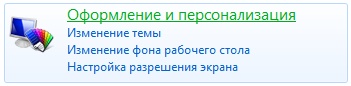
В ней есть раздел «Гаджеты рабочего стола», в котором следует выбрать строку «Восстановление гаджетов рабочего стола, установленных Windows».

Для восстановления удалённых гаджетов есть и второй способ. С этой целью также нужно сначала открыть меню «Пуск», дальше в нижней строке с надписью «Найти программы и файлы» необходимо ввести фразу «Восстановление гаджетов рабочего стола, установленных Windows», а после кликнуть на открывшуюся опцию или на клавиатуре «ударить» Enter.
В этом случае правильную последовательность действий подтвердит надпись следующего содержания: «Все установленные Windows и администратором гаджеты восстановлены».
 Окно с восстановленными гаджетами Windows 7
Учтите, что это инструкция по восстановлению ТОЛЬКО стандартных гаджетов Windows 7. Чтобы восстановить мини-приложение от посторонних разработчиков, просто скачайте его с нашего каталога и установите на свой компьютер.
Полное восстановление стандартных гаджетов на Windows 7

Иногда случается такое что вы случайно или по ошибке удалили стандартный гаджет из обычного набора Windows 7. И тут же встает перед вами такой вопрос: как восстановить стандартные гаджеты?
С оф. сайта компании Microsoft, скачать эти гаджеты не возможно! А переустанавливать операционную систему или просить у знакомых скинуть эти приложения на любой носитель информации, ради стандартных гаджетов — не стоит!
Это самый простой и очень быстрый способ чтобы восстановить стандартные гаджеты всего в пару кликов. Сначала заходим в пуск и в поле поиска впишем такое * Восстановление гаджетов рабочего стола, установленных Windows * и сразу же нажимает ввод (Enter). Теперь после выполнения этой команды в Windows 7, заходим в окно гаджетов и видим что все приложения на месте.

Есть еще одни способ, но он занимает больше времени чем первый способ восстановления. Сначала мы заходим через * Пуск * в * Панель управления * и сразу же переходим * Оформления и персонализация *.

Видим там где гаджеты рабочего стола в самом низу колонки находиться надпись * Восстановление гаджетов рабочего стола, установленных Windows *.
почему пропали гаджеты с рабочего стола
Если какой-либо один или все сразу гаджеты перестали отображаться на рабочем столе, воспользуйтесь предусмотренными в операционной системе элементами управления, чтобы исправить ситуацию.
Если на рабочем столе не стало одного или нескольких гаджетов, попробуйте восстановить их повторным включением. Для управления стандартным набором мини-приложений в Windows есть отдельный компонент, запустить который можно из «Панели управления» . Откройте главное меню ОС и выберите в правой колонке пункт с названием панели, а в открывшемся окне кликните по надписи «Оформление и персонализация» . В следующей странице панели щелкните по ссылке «Добавление гаджетов на рабочий стол» в разделе «Гаджеты рабочего стола» .
В открывшемся окне с набором иконок гаджетов выберите нужное мини-приложение. Восстановить его отображение на рабочем столе можно либо простым перетаскиванием, либо кликнув иконку правой кнопкой и выбрав команду «Добавить» в контекстном меню.
Список гаджетов может оказаться пустым, если они убирались с рабочего стола неправильным способом — пунктом «Удалить» в контекстном меню иконок мини-приложений. В этом случае придется восстанавливать набор гаджетов. К счастью, сделать это очень просто. В описанной в первом шаге странице «Панели инструментов» рядом со ссылкой «Добавление гаджетов на рабочий стол» есть и «Восстановление гаджетов рабочего стола, установленных Windows» — выберите ее, и ОС вновь заполнит список предустановленных мини-приложений.
Если же с рабочего стола исчезли все гаджеты, а не один или несколько, проверьте, не отключено ли их отображение в настройках графического интерфейса. Для этого откройте контекстное меню рабочего стола — кликните правой кнопкой мыши по фоновому изображению. Верхний пункт «Вид» в меню открывает дополнительный раздел, в котором есть пункт «Отображать гаджеты рабочего стола» . Проверьте наличие галочки перед этой строчкой, а если ее нет, выберите этот пункт.