Partition Wizard Free + Pro + Technician + Enterprise 12.6 / WinPE ISO + Server Edition + Rus + Repack
Partition Wizard — одна из самых лучших программ для работы с разделами жесткого диска. Среди большого количества функций стоит отметить поддержку изменения размер диска, можно создать новый раздел, удалить или отформатировать разделы, объединять и выполнять множество других полезных операций, скачать Partition Wizard все редакции предлагается ниже. Кстати, можно работать с HDD, которые объединены с RAID массивами
Также вы сможете конвертировать файловую систему FAT в NTFS, можно работать с жесткими дисками размером более нескольких терабайт, можно копировать разделы, тестировать диск на работоспособность, вести установку активного раздела, анализировать пространство, восстанавливать разделы и данные. Все это на Русском языке в простом и удобном пользовательском интерфейсе. Встроенный мастер позволит быстро разобраться со всеми фишками и получить нужный результат.
Пароль на все архивы: rsload



Бесплатная программа для работы с дисками (разделами) на XP, Windows 7, Vista. [MiniTool Partition Wizard Home Edition]
Рано или поздно, всякий пользователь компьютера, встречается с такой необходимостью как изменение размера, объёма локальных дисков или создание новых разделов на своем компьютере. У меня такая необходимость появилась в результате перехода с операционной системы XP на Windows 7. Дело в том, что Windows 7 при установке занимает на диске больше памяти чем XP. Более того, после установки всех необходимых мне программ объём занимаемой памяти на диске C:\\ стал ещё больше. И поэтому мне понадобилось увеличить память диска (раздела) C:\\ с 30 гб до 50 гб за счет других разделов. ( например раздела E:\\ ) И вот встала проблема поиска программы, с помощью которой можно было бы эту операцию выполнить. Дело в том, что для операционной системы XP есть множество программ, которые отлично справляются с этой задачей, но для Windows 7 таких программ не много и в основном все они платные. Но как говорится «кто ищет — тот находит». Я искал и я нашел такую программу.
Называется она MiniTool Partition Wizard Home Edition. Вот о ней, как раз, мы в этой статье и поговорим…
Поехали…
Установка, обзор функциональных возможностей (по словам разработчиков) и работа с MiniTool Partition Wizard Home Edition.
Установка MiniTool Partition Wizard Home Edition.
Установка предельна проста поэтому останавливаться на ней я не буду. А скачать сие чудо программистской мысли и щедрости (не забываем — программа то бесплатная, в отличии от подобных ей) можно на официальном сайте разработчика программы. А с нашего сайта можно скачать Русскую версию.
Функциональные возможности программы MiniTool Partition Wizard Home Edition.
Поддерживает как 32-х, так и 64-х разрядные операционные системы семейства Windows, то бишь Windows XP, Windows 7 и Vista (о том, что такое 32/64 разрядные операционные системы можно прочитать здесь) . Домашние пользователи смогут легко выполнять сложные операции с разделами системы. Функции включают в себя: изменение размеров (объёма) разделов, копирование разделов системы, создание в системе новых разделов, удаление или форматирование раздела, преобразование разделов, скрытие раздела, изменение буквы диска (раздела), установка активного раздела, раздел восстановления и т.д. Также программа поддерживает работу с дисками и разделами с объёмом памяти более 2-х ТБ. (терабайт) . Это я думаю более чем для бесплатной программы.
Работа с MiniTool Partition Wizard Home Edition.
Что касается работы с данной программой. Я опишу только ту процедуру, которую я уже описывал выше, а именно по увеличение объёма памяти диска C:\\. Почему не полностью о всех возможностях программы? Потому что у программы очень много функций и поместить все это в одну статью с подробным описанием невозможно. Да и лить «воду» попросту, не проделав эту работу сам, я не хочу.
И так… Для начала запускаем саму программу (надеюсь вы её уже скачали и установили) . Откроется интерфейс, где все на русском языке.
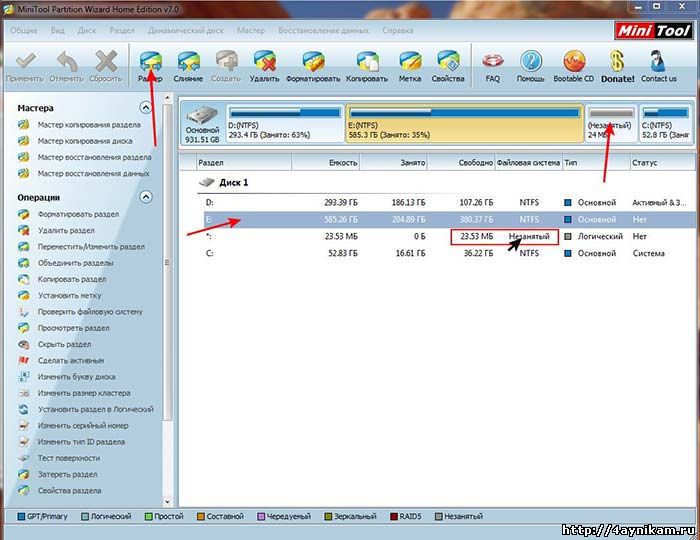
Даже самый не продвинутый пользователь думаю сможет разобраться в нем и все сделать сам, без чьей либо помощи. Но все же… я опишу как все это проделал лично Я…
Для начала, чтоб увеличить объём раздела C:\\ с 30 гб до 50 гб нам необходима лишняя память объёмом в 20 гб, которой у нас нет. Чтоб её получить необходимо уменьшить объём другого раздела, допустим раздела E:\\, на 20 гб. Для этого запускаем программу. Запустив её мы увидим все диски и разделы, которые есть в вашей системе. У меня в системе разделов три C, E, и D. Выделяем диск E просто нажав на него один раз. Далее, вверху программы есть кнопка «Размер», жмем на нее. Также, можно нажав правую кнопку мыши, из контекстного меню выбрать пункт «Размер». Откроется вот такое окно.
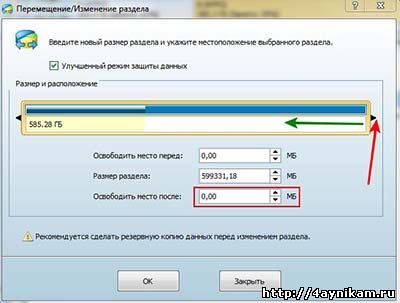
Здесь для того чтобы уменьшить размер раздела, перетаскиваем правый конец ползунка налево и внизу в поле «Освободить место после» следим за объёмом. Когда там будет примерно 20000 мб — будет означать, что мы освободили 20 гб за счет раздела E:\\.
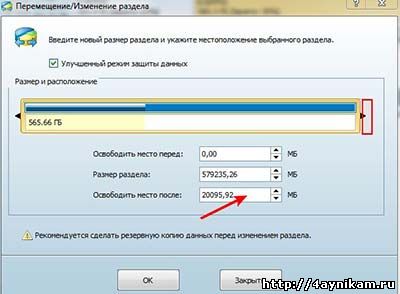
Далее нажав OK выделяем уже диск C:\\ и также жмем на кнопку «Размер». Откроется окно следующего содержания:
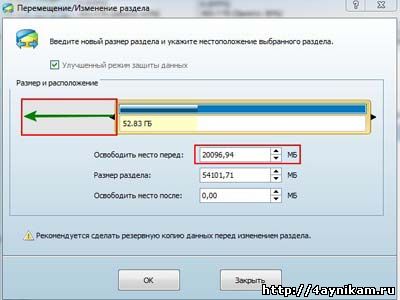
В нём уже левый ползунок тащим влево, тем самым как бы заполняя его теми мегабайтами, которые мы взяли с диска E. И, чтоб программа уже выполнила все эти операции, жмем, в левом верхнем углу, первую кнопку «Применить» в виде галочки. В процессе возможно программа запросит перезагрузить компьютер и уже будет выполнять операции по изменению размеров разделов в Biosе. После перезагрузки вы уже сможете работать с компьютером. Точно также можно и создавать новые разделы. Сначала освобождаем необходимый объём памяти с любого раздела, далее на не размеченной, освободившейся части жмем левую кнопку мыши и жмем в пункт «Создать». В следующем окне указываем букву будущего раздела, а остальное оставляем все по умолчанию. И жмем OK, а потом «Применить». И все. После перезагрузки вы сможете работать уже с новыми, созданными вами разделами.
Вот пожалуй и все на этом. Думаю теперь вы легко сможете менять размеры разделов в вашей системе по своему усмотрению, так как вам удобно.
Примечание: Данная программа будет очень удобна при покупке Ноутбука, так как на них зачастую жесткие диски не бывают разбиты на разделы.
MiniTool Partition Wizard 11.5 на русском

MiniTool Partition Wizard – специальное программное обеспечение, которое предназначено для управления жесткими дисками компьютера. С помощью данной утилиты вы сможете контролировать место на винчестерах, разделять пространство, менять файловую систему и так далее. Со всеми остальными возможностями софта вы можете ознакомиться в нашей статье. Также в конце страницы вы сможете найти кнопку и скачать MiniTool Partition Wizard 11.5 на русском языке.
Возможности
Утилита представляет собой удобный менеджер по управлению жесткими дисками. В окне программы вы найдете всю необходимую информацию об устройствах, а также сможете выполнять с ними следующие операции:
- переносить операционную систему между дисками или разделами;
- копировать любые данные с одного накопителя на другой;
- восстанавливать содержимое и файловую систему разделов;
- копировать жесткий диск полностью со всей файловой структурой;
- очищать накопители;
- менять файловую систему;
- удалять разделы и заново распределять место;
- тестировать производительность и состояние жесткого диска;
- анализировать пространство;
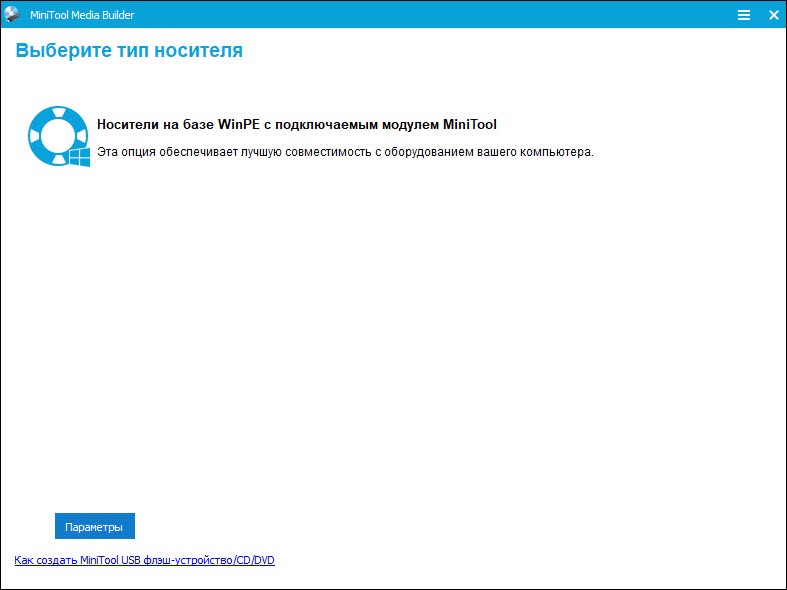
- создавать загрузочный накопитель.
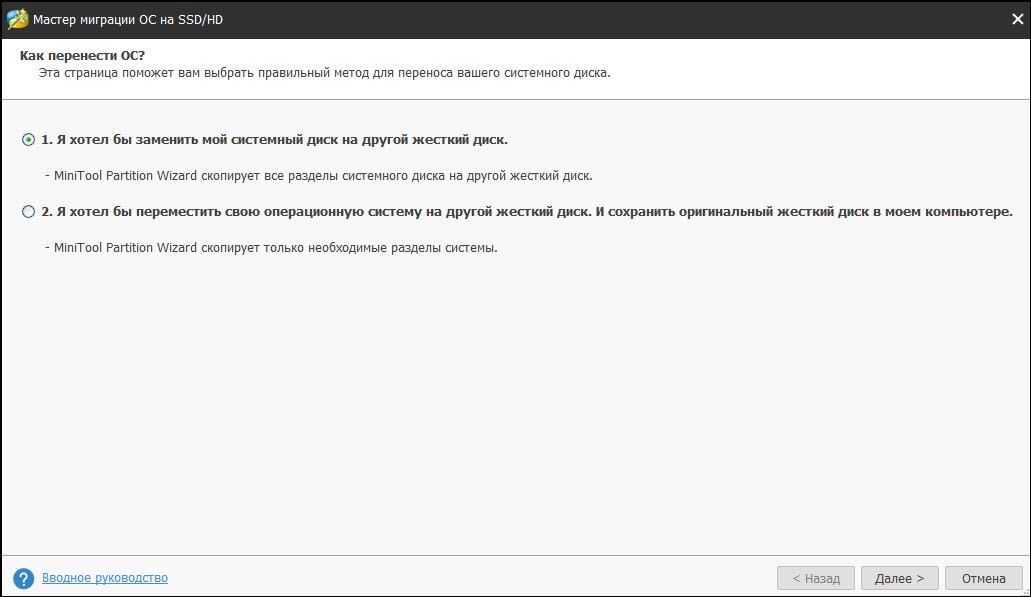
Как видите, в приложении MiniTool Partition Wizard есть абсолютно все средства для управления жесткими дисками и внешними накопителями, подключенными к ПК.
Плюсы и минусы
Если вы сомневаетесь в том, какую программу использовать для работы с винчестерами, то прочтите все плюсы и минусы MiniTool Partition Wizard. Это позволит вам определиться с правильным выбором.
- софт полностью переведен на русский язык;
- удобный интерфейс и настройки;
- подробная информация о состоянии и характеристиках каждого винчестера;
- функция ручного управления пространством;
- отличная замена штатного средства Windows;
- не вредит работоспособности жестких дисков.
- для доступа ко всем функциям нужна активация полной версии.
Как пользоваться
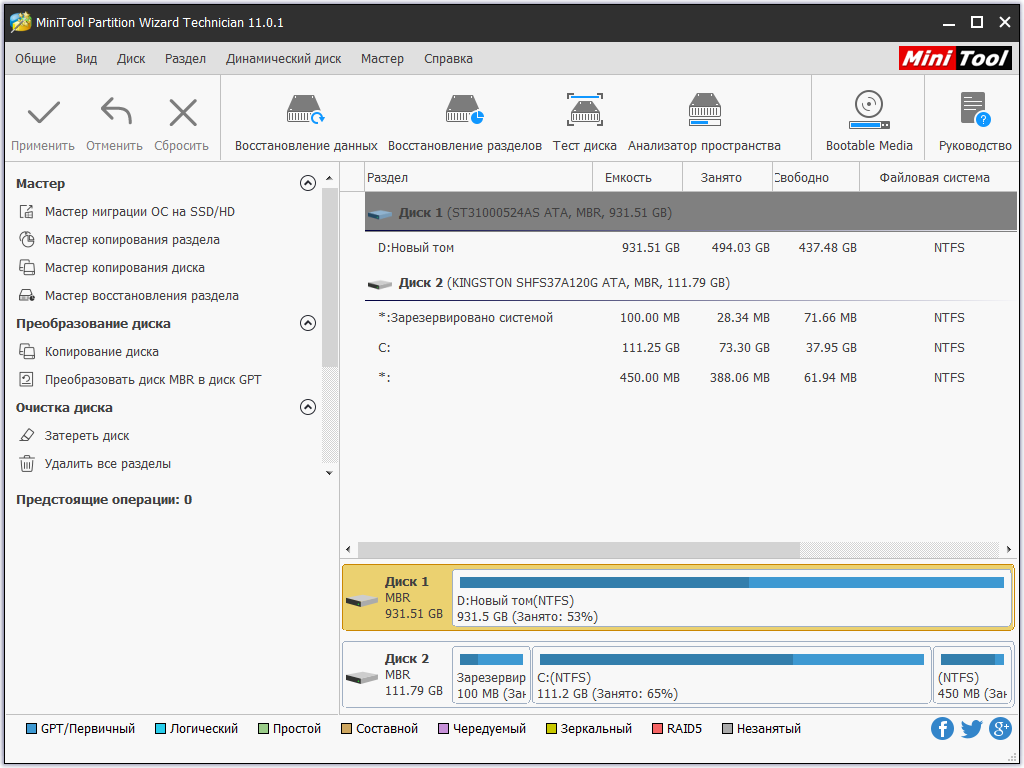
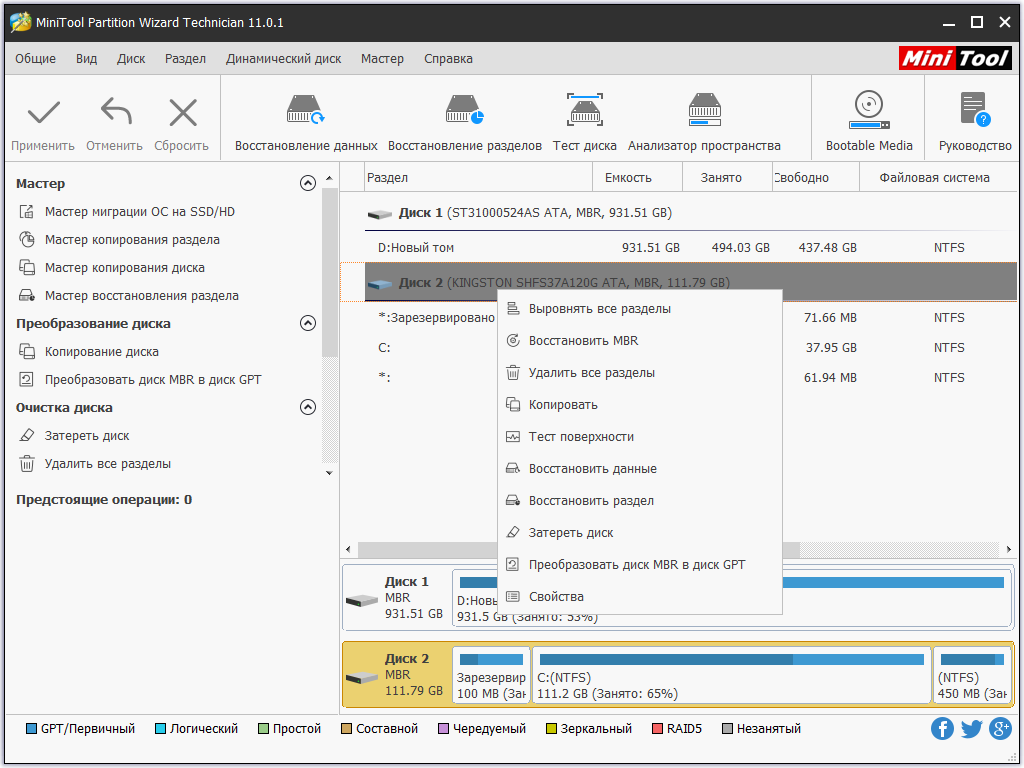
Итак, при первом запуске приложения вы увидите таблицу со всеми дисками, подключенными к компьютеру в данный момент. В таблице представлена информация о названии, объеме, типе накопителя. Также здесь вы увидите общее, занятое и свободное пространство. Чуть ниже расположена схема с распределением места и типами разделов, как и в штатной утилите «Управление дисками». Через контекстное меню можно удалять, изменять или создавать новые разделы.
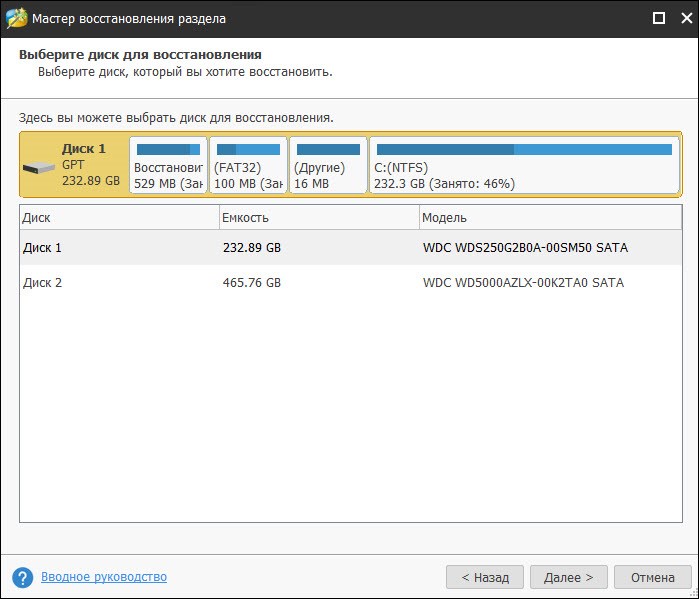
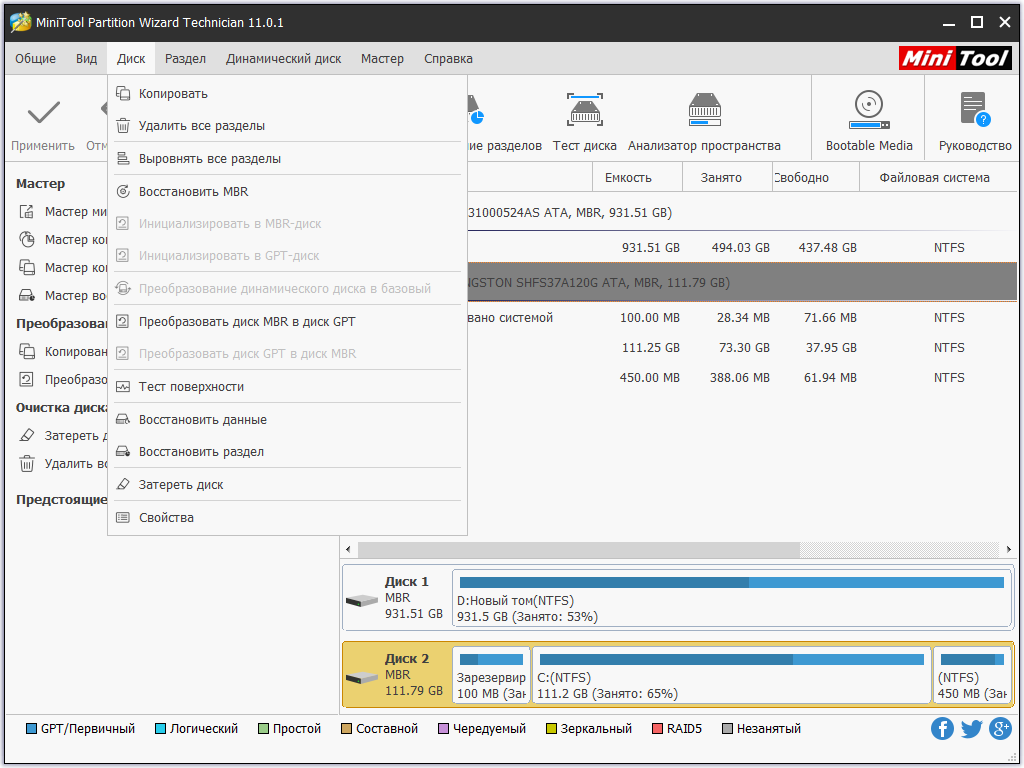
Чтобы перейти к конкретным действиям, нужно выделить мышкой один из разделов, а затем выбрать инструмент с помощью левой или верхней панели. Также все функции можно открыть с помощью контекстного меню.
Обратите внимание на нижнюю полосу – на ней указаны пояснения для каждого цвета, присвоенного тому или иному разделу жесткого диска.
Видео
Если вы хотите получить еще больше полезных сведений о софте, то посмотрите прикрепленное видео.
Ключ активации и загрузка
Чтобы загрузить инсталлятор утилиты на свой компьютер, воспользуйтесь кнопкой, расположенной ниже. Вместе с установщиком в архиве находится активатор полной лицензионной версии.