Урок 1. Подтягиваем дизайн сайта на CMS MODx
Наверняка, те, кто уже работал с этой системой, знают, что на данный движок можно установить практически любой шаблон.
Отличительной особенностью является то, что для MODx используются самые обыкновенные html шаблоны, а их в интернете десятки тысяч экземпляров, да к тому же, большинство из них совершенно бесплатны. Так что если вы выбрали данный движок для своего проекта, то проблем с дизайном возникнуть не должно.
Так как эта серия уроков посвящена созданию сайта визитки на MODx, то шаблон я старался подбирать более современный, который был бы универсальный и легко затачивался под компании различных направлений.
Мы с вами будем разрабатывать сайт на основе шаблона Retina — Free Template от производителя – chocotemplates. Скачать его можно по этой ссылке – ссылка на шаблон.
Я выбрал бесплатную версию этого шаблона, но для ее использования нужно оставлять копирайт производителя. Но нам это не так важно. Главная задача – научится работать с шаблонами.
Архив включает в себя следующие файлы.

Index.html – этот файл нам не нужен, разработчики сделали его, чтобы демонстрировать работу шаблона на различных устройствах.
А папка «defaul» в свою очередь имеет вложение директории.

В папке «css» — хранятся стили и изображения, используемые в данной теме (папка «images»).
В папке «js» — содержатся файлы библиотеки jquery, а также скрипты подключения слайдера на главной странице сайта.
Файл home.html – основной файл html шаблона именно его мы и будем использовать.
Как вы видите, здесь нет готовых внутренних страниц, но я обязательно покажу вам как их добавить, в следующих уроках. А пока давайте разбираться с главной.
Непосредственная работа с движком MODx
После того, как вы разберетесь со структурой шаблона, можно приступать к работе с системой. Все шаблоны для MODx хранятся в папке /assets/templates/, именно туда нам и нужно залить папку с шаблоном. Директорию я назову «Retina». В эту папку заливаем все файлы которые находятся в директории «default». У вас должно получится следующее.

Теперь переходим в административную панель сайта в раздел и авторизуемся. Сделать это можно по адресу http://вашсайт.com/manager.
После авторизации вам нужно перейти в раздел «Элементы» – «Управление элементами» – Вкладка «Шаблоны».
Сейчас там есть шаблон с демо данными, его мы трогать не будем, а чуть ниже размещен шаблон под именем – «Minimal Template». Именно его мы и будет начинать править.

Нажимаем на ссылку этого шаблона и переходим в раздел его редактирования. Этот шаблон мы назовем «Главная», так как в следующих уроках мы будем делать и несколько внутренних страниц с различной структурой.
Заполняем два поля:
- имя шаблона;
- описание.
Чуть ниже, в поле – «Код шаблона HTML», нужно вставить код страницы index.html, которая размещена у вас на сервере по адресу — /assets/templates/retina/home.html.
Вот как это сделал я.

После чего в верхнем правом углу жмем кнопку «Сохранить». И идем на сайт смотреть, что у нас получилось.

Как видите, структура сайта подключилась, стили и скрипты не подключены. Дело в том, что у нас поменялся путь ко всем этим файлам. Сейчас мы это исправим.
Для этого опять переходим в админ панель в раздел «Элементы» – «Управление элементами» – Вкладка «Шаблоны» и нажимаем редактировать шаблон «Главная».
Для начала между тегами <head></head>, прописываем базовый путь для шаблона, делается это с помощью этого кода:
Также необходимо подправить все имеющиеся в коде пути к файлам: стилей, скриптов, изображений. Нужно внимательно проверит все элементы, для того чтобы шаблон подключился.
Маленькое отступление – на CMS MODx, придется много работать с кодом, поэтому советую вам поставить редактор Notepad++, он отлично подойдет для правки шаблонов.
Итак, для примера, если изображение в оригинальном шаблоне подключается вот таким образом.
То в MODx нужно изменить его на вот такую конструкцию.
То есть во всех путях добавляем приставку:
Если вы называли папку шаблона по другому, то «retina» нужно изменить на ваше название.
Для облегчения работы можете использовать в редакторе Notepad++ поиск по слову «src». Так вы сможете проверить, все ли элементы подключены.
После проделанной работы сохраняем наш шаблон «Главная» и идем на сайт смотреть на результат. Если вы сделали все правильно, вы должны увидеть следующую картину.

На этом сегодня все, дизайн подключен, а вот все остальные элементы дизайна мы будем подтягивать в следующих уроках.
MODX — Шаблоны

Шаблон — это элемент MODX, представляющий собой заготовку, на основании которой может осуществляться вывод любого количества ресурсов. Для того чтобы шаблон использовался для вывода некоторого ресурса, он (шаблон) должен быть связан с ним (ресурсом).
Подключение шаблона к ресурсу осуществляется через поле «Шаблон».
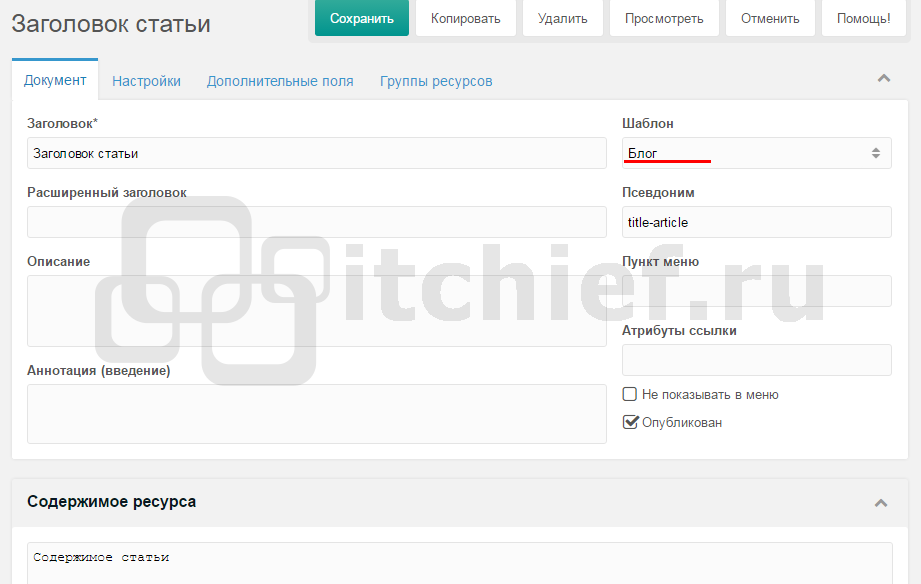
После этого подключенный (выбранный) шаблон будет использоваться для вывода этого ресурса.
Понять назначение шаблона и то, как он связан с ресурсами очень просто, если представить шаблон домом, а ресурс человеком, живущим в этом доме. Дом, так же как и шаблон (страница) состоит из множества деталей (крыша — шапка страницы, стены – каркас страницы, основная часть фасада – основное содержимое страницы, подвал – нижняя часть страницы и т.д.).
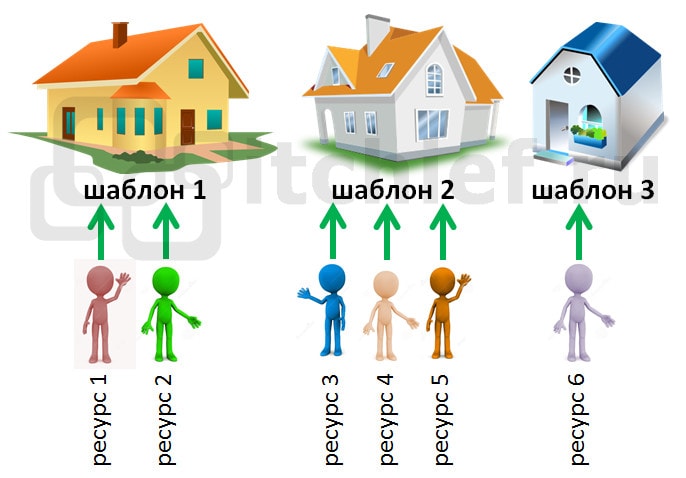
Человек (ресурс) может иметь несколько домов (шаблонов), но жить в определённый момент способен только в одном из них. Через некоторое время, человек может переселиться жить в другой дом, это будет аналогичному тому, что ресурсу назначить другой шаблон.
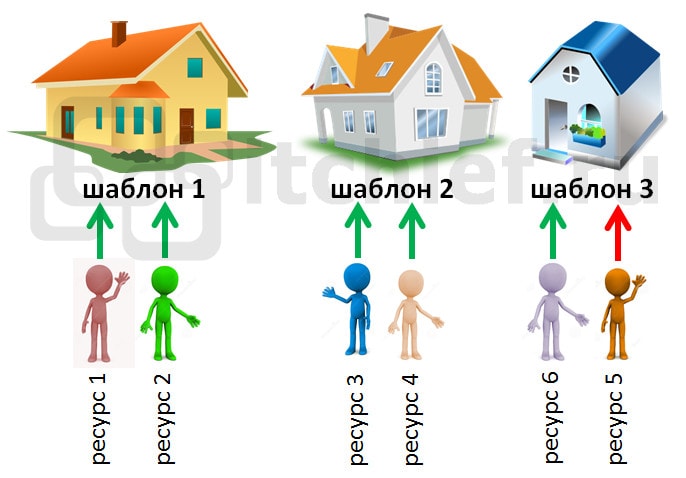
Внимание: Каждый ресурс (страница) в MODX Revolution может использовать в качестве своего вывода только один шаблон. Т.е. MODX не разрешает для вывода ресурса одновременно использовать несколько шаблонов. Но в любое время ресурсу можно назначить другой шаблон. Для этого необходимо на странице редактирования ресурса выбрать нужное значение из раскрывающего списка «Шаблон» и нажать на кнопку «Сохранить». После этого вывод ресурса уже будет осуществляться на основании указанного (другого) шаблона.
Где находятся шаблоны в админке
В админке (менеджере) шаблоны находятся на левой панели во вкладке «Элементы».
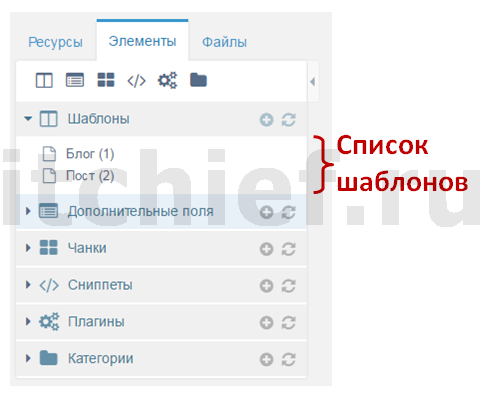
Шаблоны состоят из полей: имя, описание, иконка, код шаблона (html) и др.
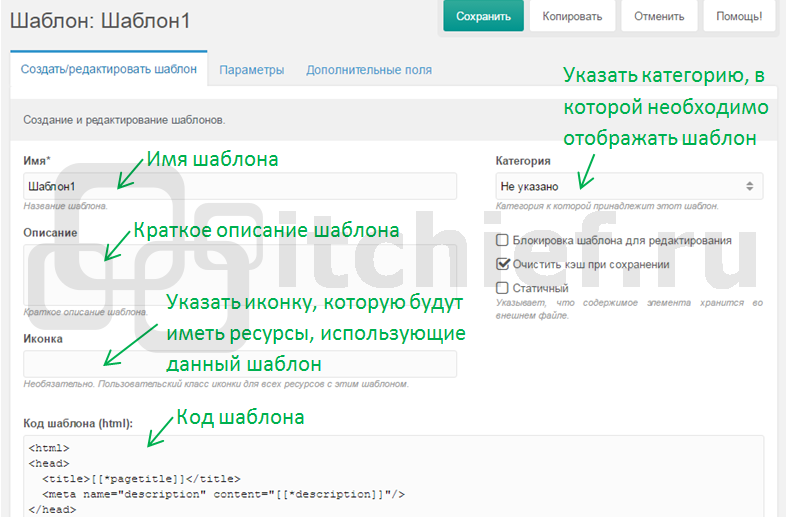
Основные поля шаблона — это имя и код шаблона (HTML). Имя — это название шаблона. Код шаблона — это его содержимое, на основании которого и будет осуществляться вывод ресурса. Код шаблона в большинстве случаев представляет собой обычную HTML-страницу с наличием в ней специальных тегов MODX (полей ресурса, TV-переменных, чанков, плейсхолдеров, ссылок, системных переменных, вызовов сниппетов). Эти специальные теги и выполняют всю магию. Они выводят данные (значения любых полей) текущего ресурса, формируют динамическое меню страницы, а также любой другой контент, который может быть связан или нет с этим (текущим) ресурсом.
Создание шаблона
Создание шаблона в админке осуществляется посредством выполнения следующих шагов:
- Открыть в левой панели админки вкладку «Элементы».
- Нажать на значок «+» напротив заголовка «Шаблоны».
- В поле имя ввести название шаблона (например, Шаблон1).
- В поле код шаблона (HTML) ввести необходимое содержимое.
Например: Обратите внимание на специальные теги: [[*pagetitle]], [[*description]], [[*longtitle]] и др. Они обрабатываются парсером только тогда, когда браузер пользователя запросит у MODX ресурс, имеющий этот шаблон. Когда это случиться все специальные теги ([[*полеРесурса]]) будут заменены на значения соответствующих полей текущего (запрашиваемого) ресурса. - Сохранить шаблон посредством нажатия на соответствующую кнопку.
Внимание: После создания шаблон автоматически не назначается ресурсам. Указание шаблона определённым ресурсам производится через их редактирование. Т.е. необходимо будет произвести изменения в каждом ресурсе, а именно открыть ресурс, выбрать из раскрывающего списка созданный шаблон и нажать на кнопку «Сохранить».
Редактирование шаблона
Редактирование шаблона в админке осуществляется следующим образом:
- Открыть в левой панели админки вкладку «Элементы».
- Раскрыть содержимое раздела «Шаблоны», нажав на значок треугольника.
- Нажать левой кнопкой мыши на название необходимого шаблона.
- Внести изменения в необходимые поля шаблона.
- Нажать на кнопку «Сохранить».
Где хранятся шаблоны
Шаблоны MODX по умолчанию хранятся в таблице базы данных modx_site_templates (modx — это префикс для таблиц, назначаемый во время установки системы).
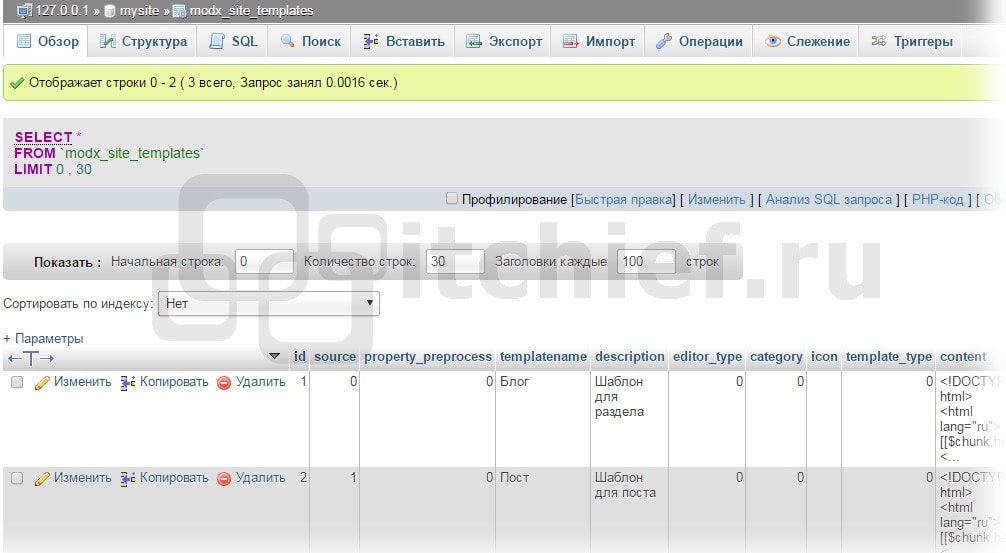
Начиная с версии MODX 2.2.x появилась также возможность хранить код шаблона в файле.
Чтобы это сделать необходимо на странице создания/редактирования шаблона выполнить следующее:
- Установить галочку в поле «Статичный».
- Выбрать из раскрывающего списка «Источник файлов для статичного файла» базовый каталог. Базовый каталог — это каталог относительно которого будет указываться расположение статичного файла.
- Указать в поле «Статичный файл» расположение файла относительного базового каталога.
- Нажать на кнопку «Сохранить».
После этого содержимое указанного файла будет использоваться в качестве кода шаблона.
Это возможность предназначено для того, чтобы код шаблона можно было изменять путём редактирования файла.
Использование полей ресурса в шаблоне
Получение значений полей ресурса в шаблоне осуществляется посредством следующего синтаксиса:
Список доступных полей ресурса можно посмотреть здесь. Например, вывести значение поля pagetitle текущего ресурса в тег title:
Например, вывести содержимое текущего ресурса:
Теги, предназначенные для вывода значений полей ресурса, могут также как и другие теги MODX, иметь фильтры вывода. Например, выведем значение поля «introtext» в блок div с классом intro, используя 2 фильтра. Первый фильтр вывода будем использовать для исключения из содержимого поля introtext любых HTML-тегов. Второй фильтр будем использовать для того чтобы вводить на экран не всё содержимое этого поля, а только первые 200 символов. Если данное поле будет иметь большее количество символов, то в конце строчки отобразить знак многоточия (. ).
TV-переменные в шаблонах
Если шаблон сравнивать с домом, то TV-переменные (переменные шаблона) можно представить как комнаты этого дома. Добавление TV-параметра — это получается как добавление новой комнаты в дом.
TV-переменные — это дополнительные поля, которые может иметь ресурс. Привязываются TV-поля к ресурсу через шаблон. MODX позволяет добавить к ресурсам бесконечное число дополнительных полей (TV-переменных) посредством шаблона.
Например, необходимо добавить ко всем ресурсам, имеющим шаблон «city», дополнительное поле photo. Чтобы это осуществить необходимо выполнить следующие действия:
- Необходимо создать TV-переменную photo.
- Установить этой переменной на соответствующих вкладках в качестве типа ввода и вывода необходимое значение. Например, изображение.
- На вкладке «Доступно для шаблонов» установить галочку напротив шаблона «city».
После этого у ресурсов, имеющих шаблон «city» появится дополнительное поле.
Для того чтобы вывести значение поля (TV-параметра) city в шаблоне необходимо использовать следующую конструкцию:
TV-переменные должны быть явно назначены шаблону. Только после этого они станут доступными при редактировании соответствующих ресурсов. Если в режиме редактирования ресурса, необходимые TV-параметры не отображаются, значит, они не были назначены шаблону, который этот ресурс использует.
Установка шаблона на MODx
В создании сайта на MODx зачастую используются уже готовые шаблоны. Благо, на данный момент таких шаблонов огромное количество. Заказчик может лично выбрать и предоставить веб-студии шаблон, который ему приглянулся, а дальше, специалисты уже берут дело в свои руки. Также готовые шаблоны (бесплатные и платные) помогают и самим разработчикам, так как некоторые шаблоны могут сильно походить на ТЗ заказчика, при этом у шаблона достаточно изменить только цвет ссылок или шапку.
В интернете существует множество порталов, где можно найти и скачать шаблоны на MODx бесплатно или купить отличную тему. Такими площадками могут стать, например, Themeforest, Template Monster и др.
Исходные данные шаблона MODx для установки
В шаблон для MODx входит определенный набор файлов:
-
файл CSS, который содержит стили;
файл(-ы) JavaScript, но как правило, они не всегда имеются;
файл, в котором содержится код шаблона;
файл (папка), в которой находятся изображения шаблона;
иные файлы, необходимые для корректной работы шаблона;
Этапы установки MODx-шаблона
В директории сайта assets/templates/ создается новая директория, например, rg_template/. Затем в данную папку копируются файлы со стилями CSS, а также папка с изображениями.
Внимание. Нельзя изменять пути к файлам в коде шаблона и таблице стилей CSS.
Далее переходим к административной панели MODx. Здесь нужно зайти в раздел Новый шаблон (Элементы — Управление элементами). Появится форма для заполнения:
Имя шаблона — введите название шаблона, например, rg.
Код шаблона — вставьте скачанный код шаблона сайта. Как правило, он хранится в отдельном файле в формате txt.
Далее нажмите на кнопку «Сохранить».
Основные ошибки и проблемы
Плагины Шаблон сам по себе может выглядеть замечательно и эффектно, однако после установки некоторые элементы могут не сработать. Для этого необходимо установить соответствующие плагины.
Меню От устанавливаемого шаблона MODx зависит структура меню сайта. Для того чтобы меню выглядело именно таким, как в шаблоне, необходимо внести некоторые изменения в стилях CSS и настройках сниппета (Wayfinder).
Битые ссылки В виду того, что в фале стилей CSS все пути к стилям являются абсолютными, тогда после установки шаблона на сайт ссылки могут быть «битыми». Обратите на это внимание и лучше перепишите ссылки на относительные.