Как подключить принтер kyocera ecosys m2040dn к ноутбуку
Completing the CAPTCHA proves you are a human and gives you temporary access to the web property.
What can I do to prevent this in the future?
If you are on a personal connection, like at home, you can run an anti-virus scan on your device to make sure it is not infected with malware.
If you are at an office or shared network, you can ask the network administrator to run a scan across the network looking for misconfigured or infected devices.
Another way to prevent getting this page in the future is to use Privacy Pass. You may need to download version 2.0 now from the Chrome Web Store.
Cloudflare Ray ID: 71aeeaa4a966926e • Your IP : 82.102.23.104 • Performance & security by Cloudflare
Драйвер для Kyocera ECOSYS M2040dn

Ниже будет описана инструкция по установке драйвера, однако если не получится, то сделайте по инструкции, где рассказывается в другой статье. Чтобы принтер Kyocera ECOSYS M2040dn работал правильно, можно было использовать все его возможности, важно правильно установить дистрибутив. Не все программное обеспечение устанавливается парой кликов. Приходится заходиться в настройки, извлекать данные из архивов. Мы подробно описали, как провести всю работу, чтобы установка прошла быстро. Сперва надо скачать драйвер Kyocera ECOSYS M2040dn. Используйте для этого ссылку с этой страницы. Нажмите на нее, выберете место загрузки и нажмите «Сохранить».
К вам на жесткий диск загрузится архив. Его надо распаковать. Для этого надо иметь программу-архиватор. Если ее нет, можно скачать в интернете и установить. Утилита есть в свободном доступе. Для распаковки наведите на архив мышку, нажмите на правую кнопку, появится выпадающий список. Там укажите, куда хотите извлечь архив.
Далее мы опишем ручную установку, которая требуется для установки данного драйвера. Вам нужно выбрать меню «Пуск», там «Диспетчер устройств» (можно). Теперь следует соединить устройства дата-кабелем, подключить принтер к розетке и подождать немного, пока система распознает оборудование. В диспетчере должен появиться раздел «Другие устройства». В нем отображается неизвестное оборудование. Ваш принтер будет называться «Неизвестное устройство». Нажмите на него правой кнопкой мышки и в выпадающем списке выберете «Обновить драйверы».

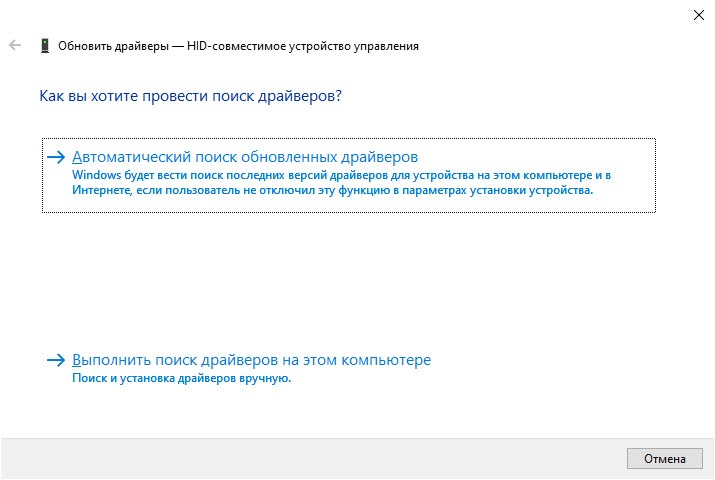
Вы увидите новое окно. В нем выберете второй способ поиска драйвера «…на этом компьютере».
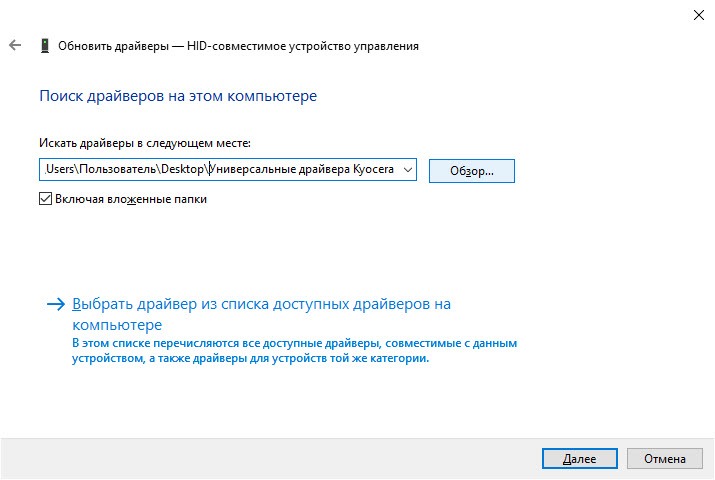
Нажмите на «Выбрать драйвер из списка…».
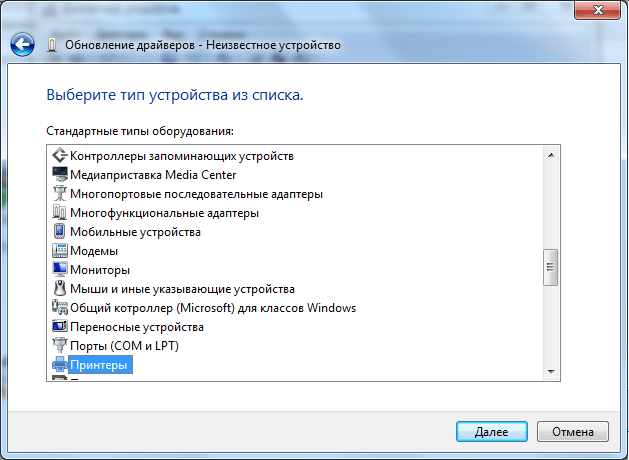
Появится выбор устройств для которых Вы устанавливаете драйвер, Вам надо выбрать раздел «Принтеры» и нажать «Далее».
А уже в следующем окне нажмите «Установить с диска».
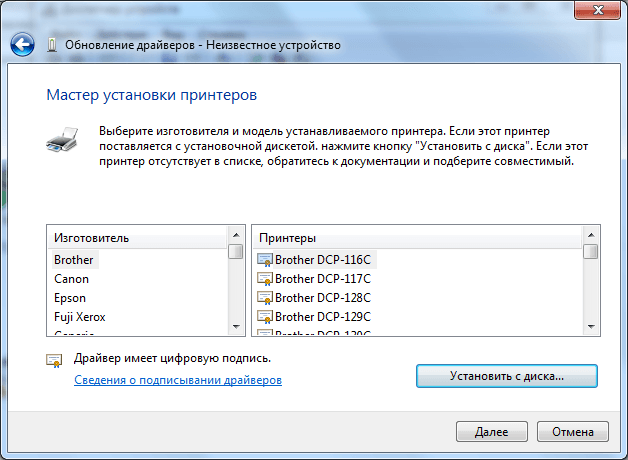
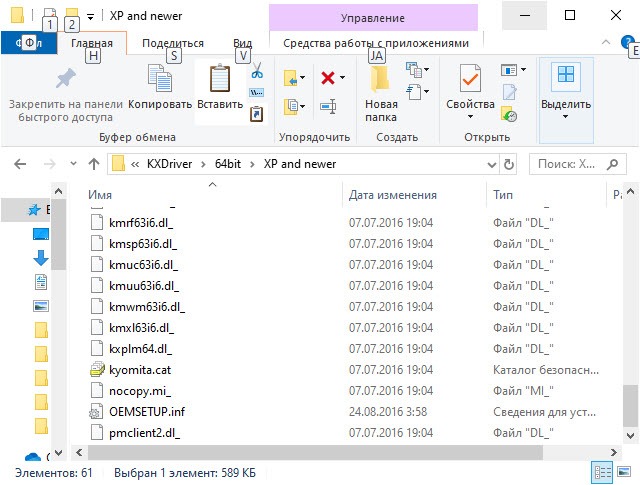
Далее надо выбрать папку в зависимости от разрядности вашей операционной системы. Если вы не знаете, какая у вас разрядность, изучите статью по этой ссылке. Открываем соответствующую папку.
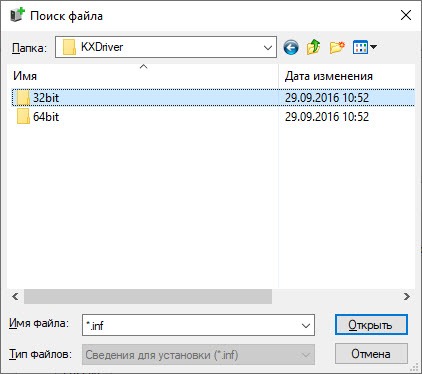
Нажимаем на файл «OEMSETUP.inf», потом на «Открыть».
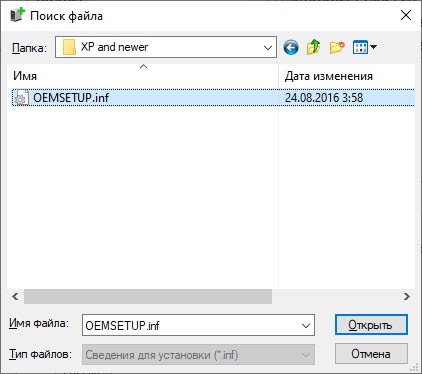
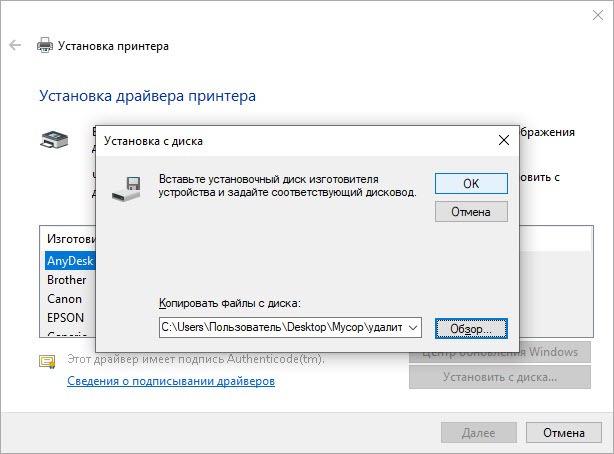
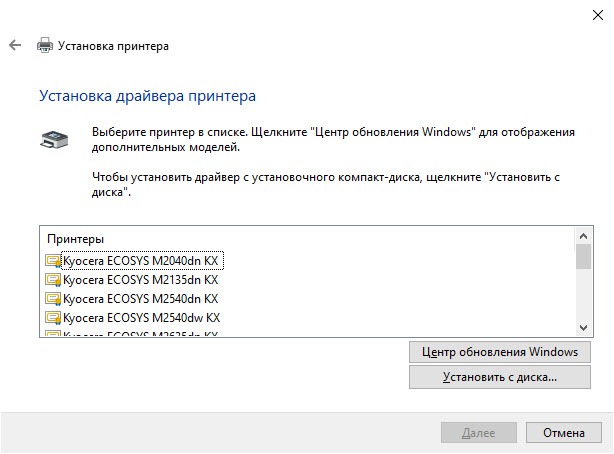
Вы увидите список моделей принтеров. Найдите в нем вашу и нажмите.
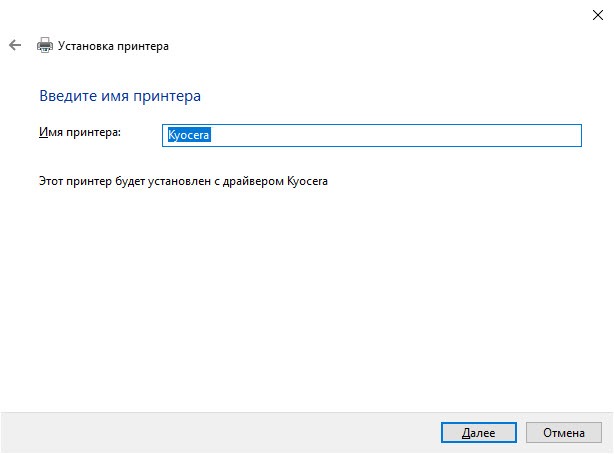
Введите имя принтера. Можете набрать любое слово или набор цифр.
На этом установка принтера завершена. Вставьте в принтер бумагу и нажмите на кнопку «Печать пробной страницы». Должна начаться печать. Осталось нажать на кнопку «Готово». Принтер полностью готов к работе.
Настройка беспроводной сети, Настройка беспроводной сети -20 – Инструкция по эксплуатации Kyocera Ecosys m2040dn
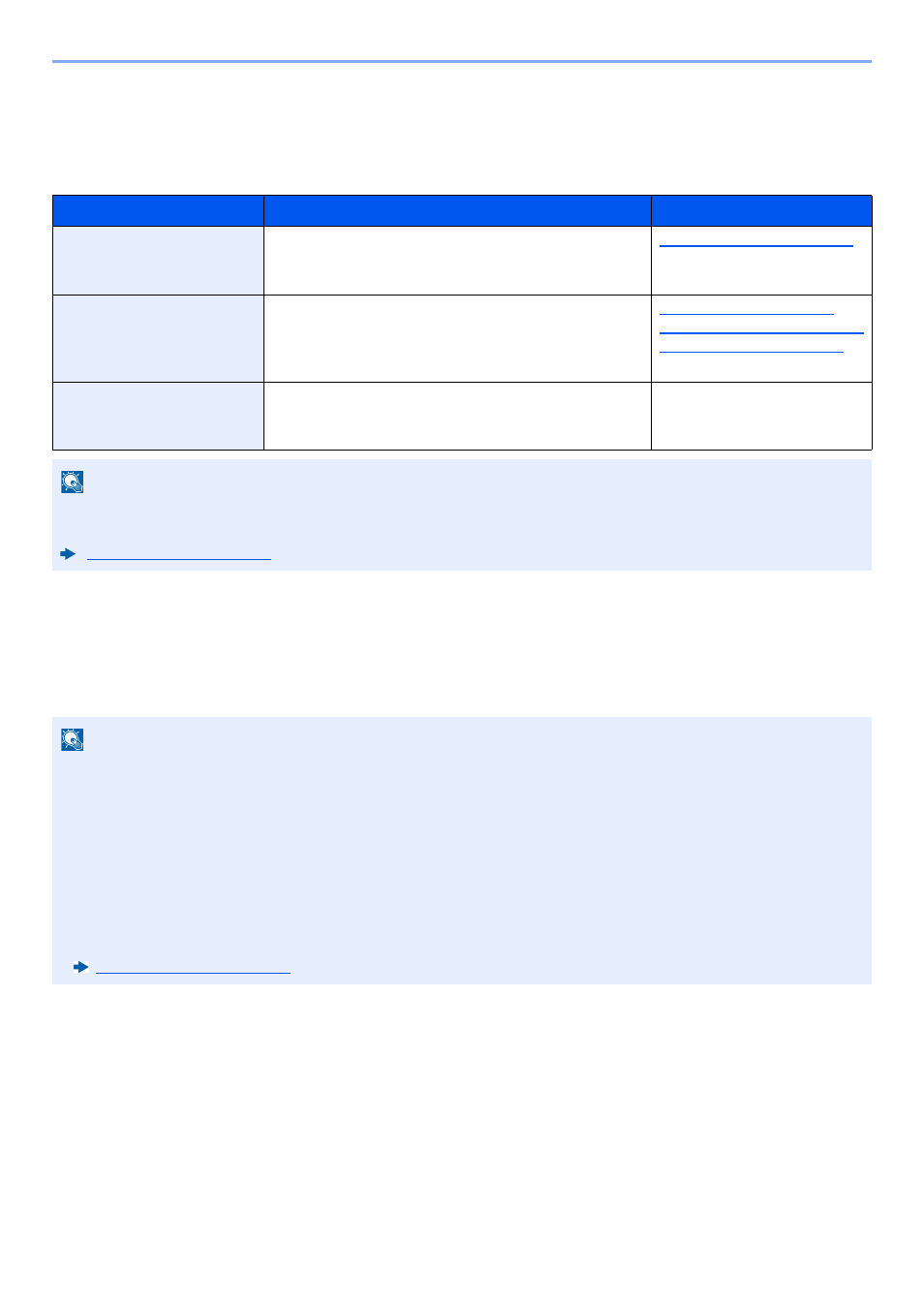
Если в аппарате предусмотрена функция беспроводной сети и настроены параметры соединения, возможна
печать или передача в среде беспроводной сети (беспроводной ЛВС). Используются следующие методы
конфигурации:
Настройка соединения с использованием утилиты для настройки Wi-Fi
Для отправки настроек Wi-Fi, сконфигурированных с помощью утилиты для настройки Wi-Fi, на аппарат,
установите локальное соединение компьютера или портативного устройства с аппаратом. Доступны следующие
методы соединения: проводное соединение с использованием сетевого кабеля и беспроводное соединение (Wi-
Fi Direct).
Проводное соединение с использованием сетевого кабеля
Подключение аппарата к компьютеру.
Включите аппарат и подключите его к компьютеру с помощью сетевого кабеля.
IP-адреса (локальный адрес канала) аппарата и компьютера генерируются
автоматически.
Метод конфигурации
Страница для справки
Настройка подключения
с панели управления
аппарата
Для расширенной настройки сети в системном
меню используйте функции "Настройки Wi-Fi" или
"Беспроводная сеть".
Настройка соединения с
использованием
утилиты для настройки
Wi-Fi
Данная утилита включена в состав программ на
диске Product Library. Конфигурацию соединения
можно выполнить в соответствии с инструкциями,
отображаемыми мастером.
Конфигурация
соединений на
веб-странице
Соединение можно настроить из Command Center RX. Command Center RX User
На модели с функцией Wi-Fi при переходе на сетевой интерфейс, отличный от проводного, измените
соответствующим образом настройки в разделе "Основная сеть".
• До начала использования утилиты для настройки Wi-Fi подсоедините компьютер к аппарату локально с
помощью сетевого кабеля или по беспроводной связи с помощью функции Wi-Fi Direct.
• Для использования функции Wi-Fi Direct убедитесь, что она включена (для пункта Wi-Fi Direct установлено
[ВКЛ.]), и выполните перезапуск сети с панели управления, а затем подключите компьютер к данному
аппарату с помощью функции Wi-Fi Direct.
• Если соединение между компьютером и аппаратом устанавливается напрямую с помощью сетевого кабеля,
функция Auto-IP (локальный канал) автоматически назначит адреса для аппарата и компьютера. В данном
аппарате настройки Auto-IP используются в качестве настроек по умолчанию.
• Если компьютер поддерживает функцию WPS, сконфигурировать настройки можно на панели управления.