popstas / heidisql.md
#Добавление сервера Делается через ssh туннель По вкладкам:
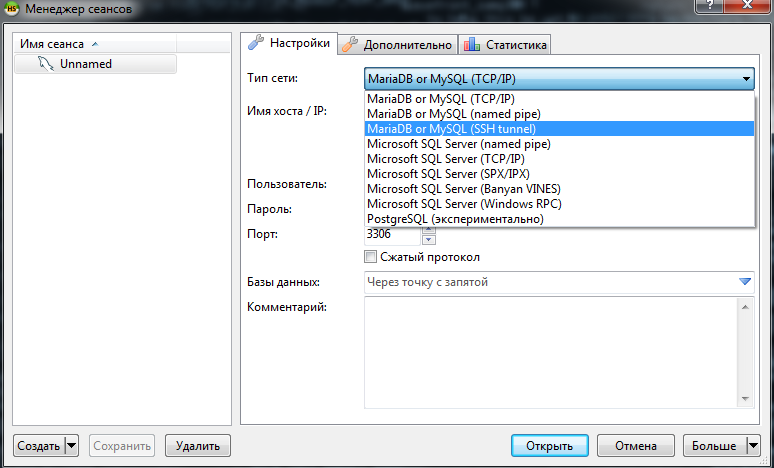
- Тип сети: MySQL (SSH tunnel)
- Имя хоста: localhost
- Пользователь: юзер_mysql
- Пароль: пароль_mysql
- Порт: 3306
- Базы данных, Комментарий: пустые
- галочки все убраны
- Путь до plink.exe: качаем plink.exe (из комплекта putty)
- SSH хост+порт: IP или домен сервера, порт 22
- Пользователь: любой SSH юзер с доступом к шеллу, root здесь не нужен
- Пароль: пустой
- Тайм-аут подключения: 1
- Файл закрытого ключа: путь_до_ppk
- Локальный порт: любой незанятый порт. Здесь самое непонятное: нужно указать свободный на локальной машине порт. То есть, если у 2 серверов указать, например, порт 3307, то одновременно подключиться можно будет только к одному из них. Лучше указывать последовательно для каждого сервера: 3307, 3308, 3309, и т.д.
Остальные вкладки оставляем пустыми, подключаемся.
Список баз и таблиц в боковой панели:
- поиск по базе/таблице, результаты откроются в разных вкладках, по вкладке на таблицу
- обслуживание (можно проверять и чинить таблицы)
Вкладка «Хост» (только для mysql root)
Список баз, просмотр переменных, текущих запросов (можно массово убивать)
База знаний
В данной статье мы рассмотрим подключение к СУБД MySQL при помощи программы HeidiSQL по SSH туннелю.
Убедимся, что pagent запущен и ключ активен. Запускаем HeidiSQL.
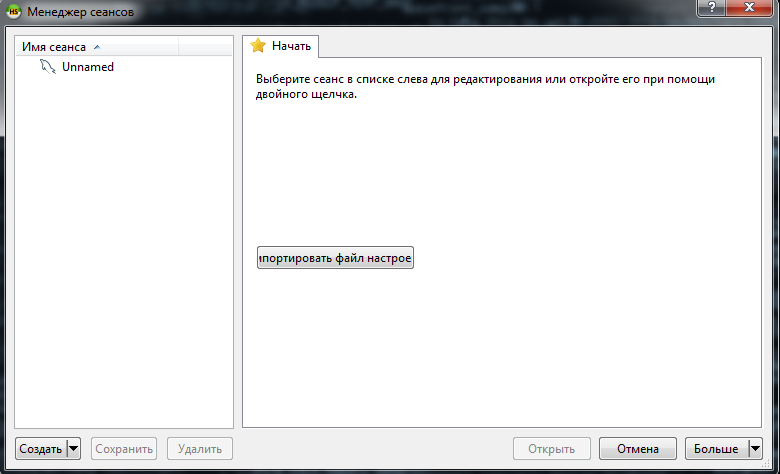
Выбираем сеанс по умолчанию Unnamed или создаим новым и приступим к настройке.
Во вкладке Настройки выбираем Тип сети MariaDB or MySQL (SSH tunnel)
Далее переходим в появившеюся вкладку SSH туннель и заполняем данные от сервера полученные в письме.
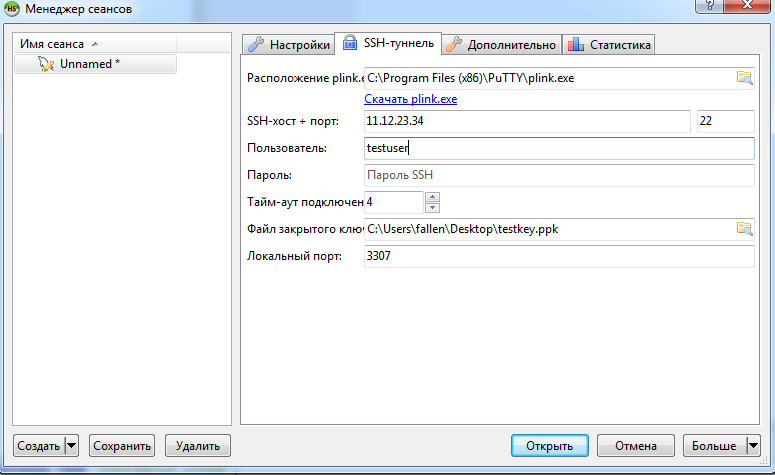
Если поле Расположение plink.exe окажется пустым — укажите путь в ручную, данная программа находится к каталоге установки PuTTy (обычно C:\Program Files (x86)\PuTTy\plink.exe как указано на картинке). Остальные поля заполняйте как в примере. Путь к файлу закрытого ключа указывать не обязательно (может не работать на старых версиях HeidiSQL). Настройка SSH туннеля окончена.
Следюущим шагом переходим на вкладку Настройки и заполняем данные подключения к MySQL серверу.
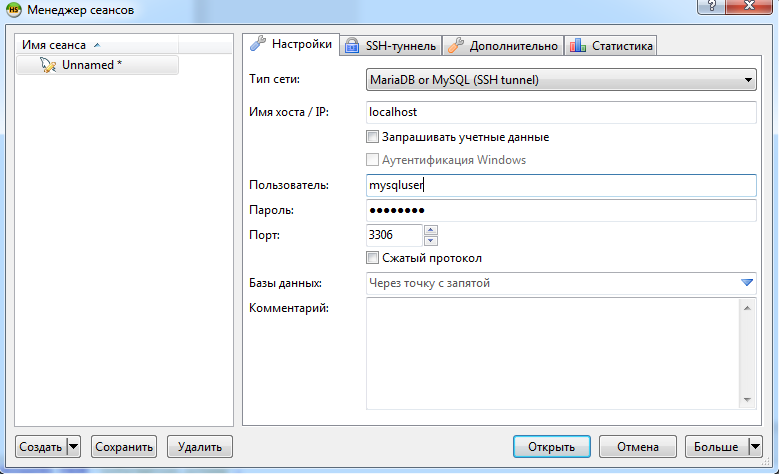
Вводим данные по примеру из картинки, жмем Сохранить и пробуем открыть сеанс (подключиться к серверу).
Если все сделано верно, то следующим окном мы увидим список баз данных.
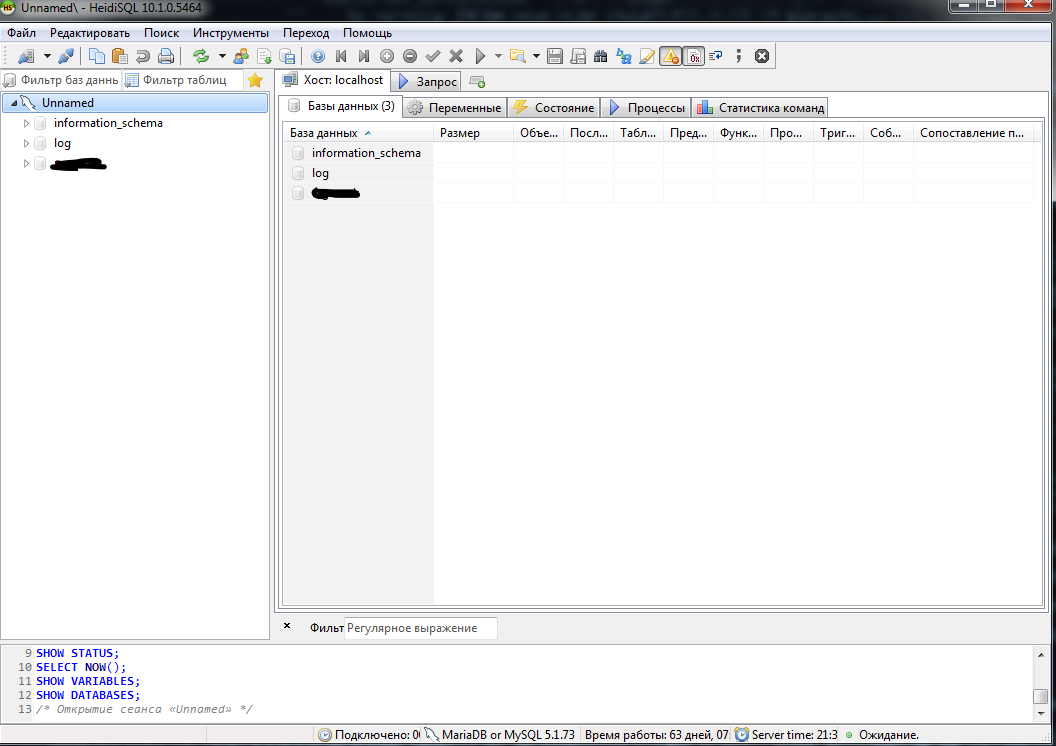
На этом пока все. Для более продвинутого использования HeidiSQL ознакомтесь с инструкциями на официальном сайте
- mysql, phpmyadmin, heidisql, navicat, how to connect
- 3 Пользователи нашли это полезным
Связанные статьи
Личный RSA ключ необходим для получения полного доступа к заказанынм услугам и сервисам Games.
В прошлой статье мы рассмотрели как создавать RSA ключ для доступа к серверу. В данной статье мы.
Установка и настройка MySQL + HeidiSQL
Веб-сервер IIS в составе Windows, PHP, MySQL и CMS (движок сайта) – с помощью этой четвёрки компонентов на компьютере можно создать собственный сайт совершенно бесплатно. Это удобный формат для исследования возможностей различных движков сайтов. Это концентрация усилий на начальном этапе сугубо на творческим аспекте собственного веб-проекта, чтобы все организационные моменты с переносом на платный хостинг можно было бы решить в последнюю очередь – после наполнения сайта контентом, проработки его дизайна и организации.
Ниже рассмотрим процесс установки и настройки СУБД MySQL, а также программы HeidiSQL для администрирования баз данных на MySQL.
0. Оглавление:
1. Что такое MySQL
Прежде скажем пару слов, собственно, о самой MySQL. С базами данных пользователи Интернета сталкиваются постоянно, вводя поисковые запросы или регистрируясь на сайтах. И именно благодаря базам данных возможно отображение искомой информации по тем или иным критериям. СУБД — Система Управления Базами Данных – это система, которую составляют языковые и программные средства, и всё это в комплексе позволяет создавать эти самые базы данных и проводить различные операции с ними. Доступ к данным СУБД возможен посредством специального языка SQL.
Одной из самых распространённых СУБД в мире является MySQL от известной компании-разработчика Oracle. MySQL умеет работать с такими языками программирования, как PHP, Java, Perl, C, C++ и пр. Благодаря таким преимуществам, как бесплатность, кроссплатформенность, простота и высокая скорость работы, СУБД MySQL стала стандартом для интернет-приложений.
2. Установка MySQL
Для установки MySQL скачиваем инсталлятор с официального сайта и запускаем процесс установки.

Соглашаемся с лицензионными условиями и жмём «Next».

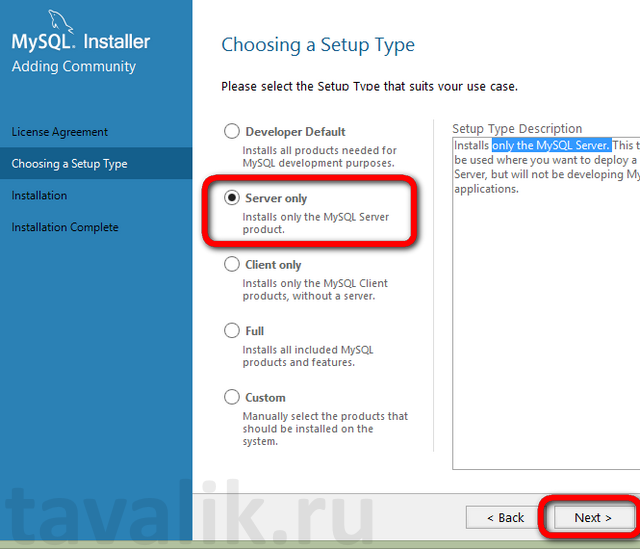
В окне выбора конфигурации MySQL выбираем «Server only». Жмём «Next».
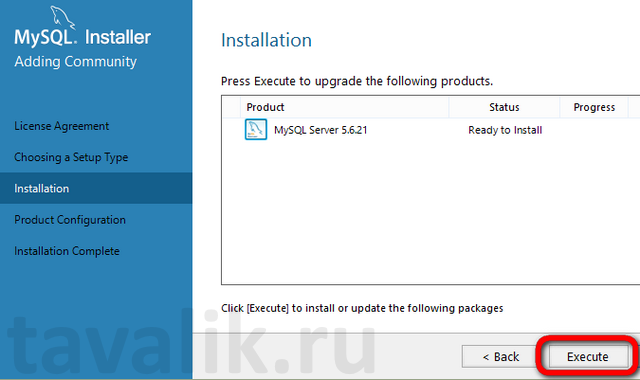
В следующем окне для старта процесса инсталляции жмём «Execute».


В следующем окне установки инсталлятор предлагает на выбор несколько конфигураций сервера. Для разработки и тестирования сайтов подойдёт тип конфигурации «Development Machine», его и выберем. В этом случае ресурсы компьютера будут подвергаться минимальной нагрузке. Но если планируется полноценный веб-сервер с несколькими работающими сайтами, необходим тип конфигурации – «Server Machine». Это вариант для производительных компьютеров. Выбрав тип конфигурации, жмём «Next».

Следующее окно установщика MySQL обязывает нас придумать и повторить пароль для встроенной в СУБД учетной записи root. Желательно записать пароль в такое место, где он не будет утерян. Для таких целей удобно использовать различные менеджеры паролей, например бесплатную программу KeePass. После задания пароля жмём «Next».

В следующем окне, ничего не меняя, снова жмём «Next».
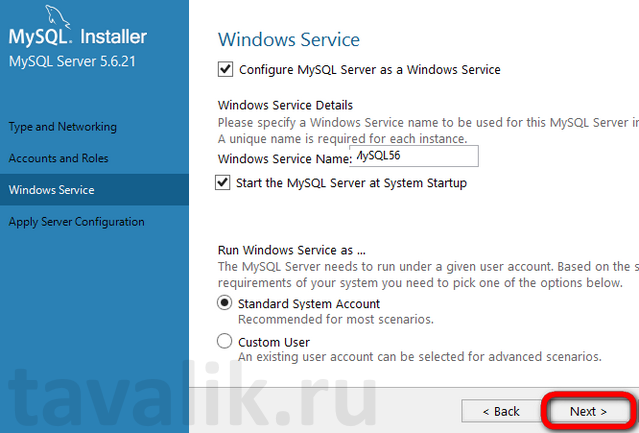
Далее для применения настроек жмём «Execute».
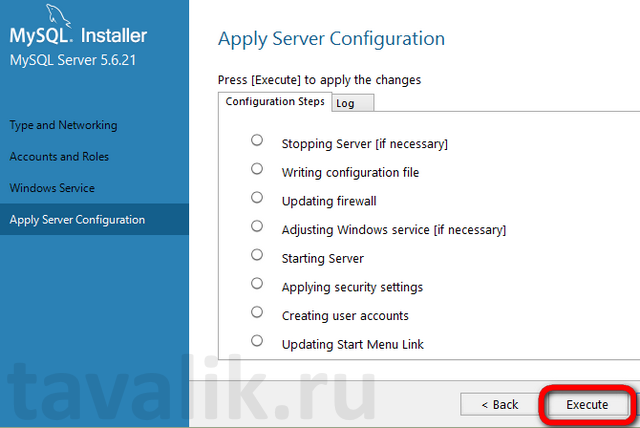
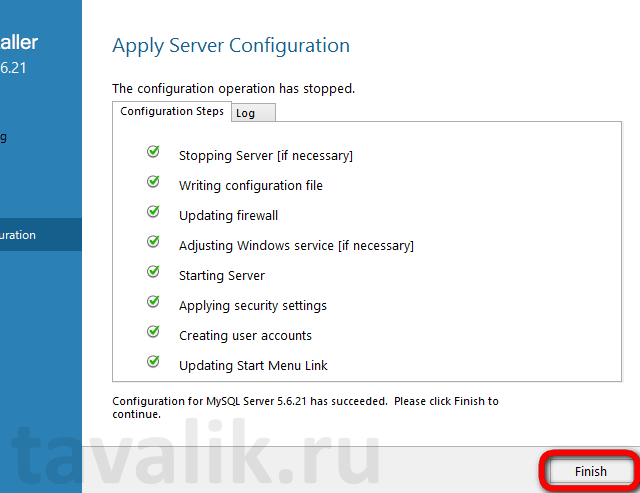
А после завершения – «Finish».
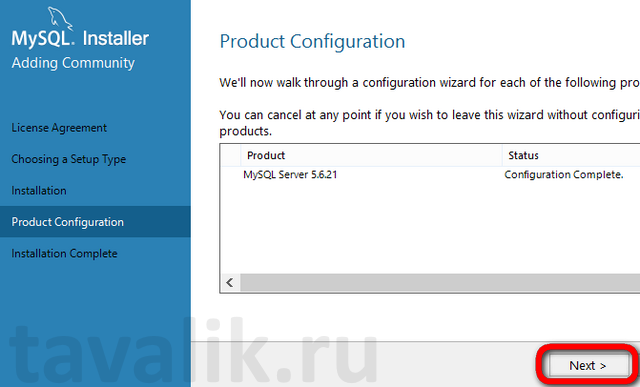
И ещё один «привет» от разработчиков MySQL для совершенствования навыков нажатия кнопок мышки. Жмём «Next».
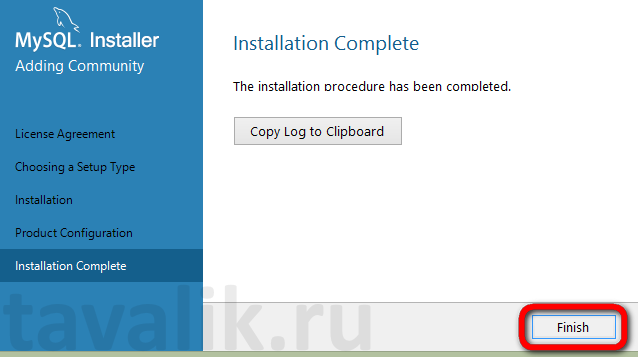
Установка MySQL позади — жмём «Finish» ещё раз, но это уже действительно финиш.
3. Установка и настройка HeidiSQL
Для управления базами данных MySQL необходима программа, которая бы подключалась к серверу MySQL и могла выполнять различные операции по администрированию СУБД. Для этих целей идеально подойдёт бесплатная программа с простеньким интерфейсом — HeidiSQL. Её инсталлятор можно скачать с официального сайта.
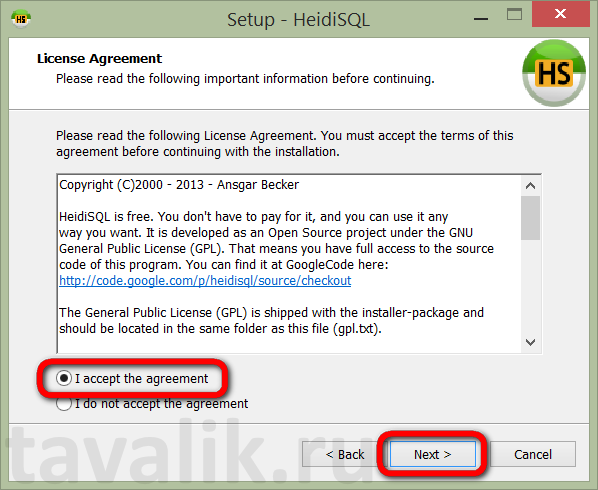
Установка HeidiSQL стандартна: необходимо, согласившись с лицензионными условиями, несколько раз нажать «Next».
После установки запускаем HeidiSQL и видим предложение импорта настроек. К этой опции программы, кстати, можно прибегнуть в дальнейшем, если Windows будет переустанавливаться. Но в данный момент нам нужно нажать не совсем удачную реализацию кнопки «Создать» для добавления нового сеанса.

В появившемся окне настроек сеанса необходимо ввести адрес сервера, логин и пароль для подключения к серверу MySQL. В качестве адреса сервера необходимо указать имя или IP-адрес компьютера, где запущена служба MySQL. Кроме того, если подключение происходит с другого компьютера в сети, необходимо также позаботиться об открытии порта 3306 на хосте, где установлен MySQL. Для авторизации на сервере используем учетную запись root и пароль, ранее заданный при установке MySQL. Затем жмём кнопку «Открыть», чтобы выполнить подключение к службе MySQL.

4. Создание новой базы данный на сервере MySQL с помощью HeidiSQL
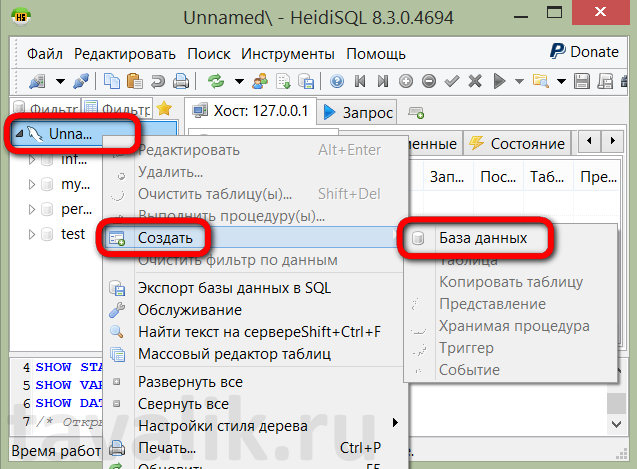
Теперь создадим новую база данных на сервере MySQL с помощью программы HeidiSQL. Для этого после подключения к серверу в окне программы вызываем контекстное меню на текущем сеансе и выбираем «Создать», затем – «База данных».
Необходимо заполнить поля появившегося окна. Чтобы не запутаться, желательно назвать базу данных, также как и имя сайта, для которого создается база данных. Если нет – можно придумать любое рабочее название, которое в дальнейшем будет использоваться также для последующей настройки движка сайта. Параметр «Сопоставление»: выбираем из выпадающего списка «utf8_unicode_ci». Жмём «ОК».

После этого созданная только что база данных появится в списке сеанса.
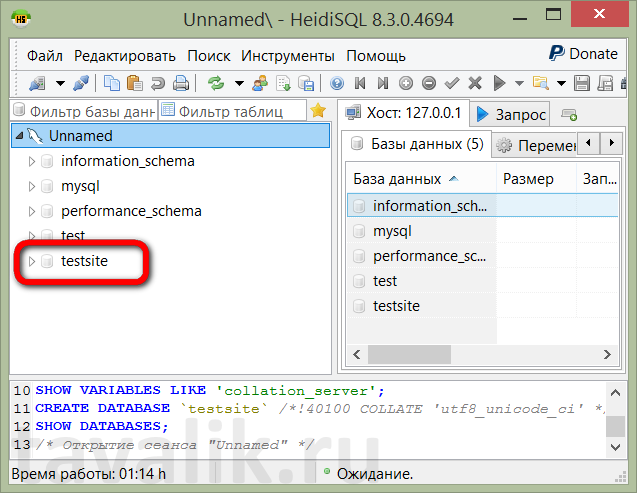
На этом создание новой базы данных на сервере MySQL завершено. Можно переходить к установке и настройке CMS будущего сайта.
Смотрите также:
Прежде чем провести человека по уму, его для начала нужно встретить по одёжке, и, если она будет иметь неопрятный вид, очередь до ума может и не дойти. С человеком просто…
Не все знают, что в некоторых редакциях Windows 8 имеется встроенный гипервизор Huper-V. Просто по умолчанию эта роль отключена. Ниже будет рассказано как активировать виртуальную машину Hyper-V в Windows 8,…
Чтобы не подвергать ОС, установленную на компьютере, риску, но иметь возможность исследовать как различное ПО, так и функционал любой другой ОС, на рынке софта существует специальный тип программ для создания…