Прибавить месяц в Excel
При создании таблиц и анализе данных в Excel, иногда требуется рассчитывать значения в разных временных интервалах. Для этого потребуется примерить функции Excel, которые позволяют осуществить сдвиг дат на необходимое количество дней, месяцев, лет.
Сдвиг даты на N дней в будущее или прошлое
Поскольку одни сутки в системе отсчета даты Excel принимаются за единицу, то для вычисления даты, отстоящей от заданной на, допустим, 20 дней, достаточно прибавить к дате это число.

Сдвиг даты на N рабочих (банковских) дней
Эту операцию осуществляет функция РАБДЕНЬ (WORKDAY). Она позволяет вычислить дату, отстоящую вперед или назад относительно начальной даты на нужное количество рабочих дней (с учетом выходных, суббот и воскресений, и государственных праздников). Использование этой функции полностью аналогично применению функции ЧИСТРАБДНИ (NETWORKDAYS), описанной здесь.

Сдвиг даты на N месяцев
Допустим, нужно вычислить дату окончания 10-месячного контракта, подписанного 22 марта 2016 г. Для этого можно воспользоваться стандартной функцией ДАТАМЕС (EMONTH) из категории Дата и время.

Сдвиг даты на N лет
Готовой функции для этого в Excel нет, но если необходимо сдвинуть имеющуюся дату на заданное количество лет, то можно использовать несложную формулу.

Сначала мы разбираем дату на составляющие при помощи функций ДЕНЬ, МЕСЯЦ и ГОД, а потом собираем ее обратно функцией ДАТА, но предварительно добавляем к году нужное число. В английской версии это будет соответственно: =DATE(YEAR(A1)+B1;MONTH(A1);DAY(A1)) .
Изменить год во многих полях даты в excel?
Так что я заметил на листе у меня есть много дат, которые четыре года, без сомнения, из-за неправильного копирования / вставки из ранее вопрос.
есть простой способ, чтобы преобразовать кучу времени я выбрать конкретный год, но месяц и день? Например, я хотел бы быстро преобразовать их клетки:
их сотни, так что я бы предпочел не делать это вручную.
7 ответов
Если ячейки даты все в одном столбце, вот быстрый и грязный способ:
предполагая, что даты в A1 вниз, вставьте два столбца справа.
В B1 поставьте формулу: =DATE(YEAR(A1)-4,MONTH(A1), DAY(A1))
скопируйте эту формулу в столбец, чтобы пересчитать все даты из столбца A.
теперь выберите и скопируйте столбец B (новые даты) и используйте «вставить как значения/вставить значения» в столбец C.
теперь удалите исходный столбец и один содержит формулы для выхода из новых фиксированных дат.
если исходные даты не в аккуратных столбцах, вам, возможно, придется сделать немного больше работы!
Как поменять месяц и день местами в excel

То есть 12.07.2016 12:50:30 для Excel значение — 42563,5350694,
Где 42563 — это порядковый номер дня с 1 января 1900 года, а часть после запятой — это время.
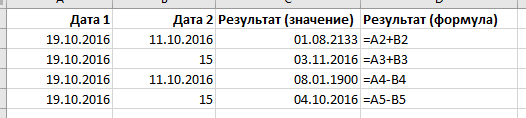
С датами можно производить вычисления. Например, вычитать или складывать даты.
Основные ошибки с датами и их решение
Перевод разных написаний дат
Разные системы в выгрузках выдают даты по-разному, например: 12.07.2016 12-07-16 16-07-12 и так далее. Иногда месяца пишут текстом. Для того, чтобы привести даты к одному формату мы используем функцию ДАТА:

Данный вариант подходит, когда количество символов в дате одинаковое. Если вы работаете с однотипными выгрузками еженедельно, создание дополнительного столбца и протягивание формулы будет простым решением.
Дата определяется как текст
Проблемы с датами начинаются, когда мы импортируем данные из других источников. При этом, даты могут выглядеть нормально, но при этом являться текстом. С ними нельзя проводить вычисления, группировки в сводных таблицах, сортировать. Есть 2 решения, которые позволяют сделать это автоматически: 1. Получение значения даты; 2. Умножение текстового значения на единицу.
Получение значения даты
С помощью формулы ЗНАЧ мы выводим текстовое значение даты, потом его форматируем как Дату:

Умножение текстового значения на единицу
Принцип аналогичный предыдущему, только мы текстовое значение умножаем на единицу и после этого форматируем как дату:

Примечание: если дата определилась как текст, то вы не сможете делать группировки. При этом дата будет выровнена по левому краю. Excel выравнивает числа и даты по правому краю.
Очистка дат от некорректных символов
Чтобы привести к нужному стандарту, часть дат можно очистить с помощью функции Найти и Заменить. Например, поменять слэши («/») на точки: