Печать с Windows XP через сеть на принтер установленный в Windows 10
В различных организациях от мала до велика, довольно часто встречается ситуация с так называемым «зоопарком» как среди компьютеров, так и среди всего остального, например принтеров. Иногда возникает необходимость настроить сетевой принтер на старом компьютере, принтер, который локально установлен на новом компьютере и доступен через сетевые ресурсы windows. Однако традиционными способами сделать это получается не всегда. Но выход есть.
- Найти официальный драйвер под WindowsXP (подходящей разрядности) для выбранного принтера.Если принтер сперва установить локально, то драйвер останется в системной библиотеке драйверов.
Однако устанавливать заранее не обязательно, главное иметь нужный драйвер под рукой. - Полностью установить принтер на машине в Windows 10, подключив его локально (USB) и расшарить доступ по сети.Обратите внимание, название расшаренного принтера, не должно содержать пробелов, например так: «HPLJP1006».
- Установить принтер на машине с Win XP
- Открыть диалог установки принтера.
- Выбрать «Добавить локальный принтер»
- Создать новый порт «Local Port»
- В качестве имени порта, указать полный сетевой адрес принтера, примерно такого вида: «\\PCNAME\HPLJP1006»
- Выбрать подходящий драйвер и завершить установку.
Важно, что бы драйвера были одинаковы (версии, разработчик), за исключением соответственно поддерживаемых ОС и их разрядности.
- Метки
Автор: Илья Балдуев
Специалист ИТ, веб программист, фотограф, блоггер. Добрый, но злопамятный. Верный, но не Хатико. Честный, не всегда. Упрямый, но ленивый.
Сетевой доступ к принтеру на Windows 10 из под Windows XP
В одном филиале имеем парк старых ПК с Windows XP. Недавно заменили один на новый, с Windows 10 на борту. Новому же выпала честь служить «главным» в местной локалке, и к нему, помимо прочего, был подключен принтер. Принтер расшариваем, начинаем подключать остальные ПК по сетке. Два ноута (Win7 и Win8) подхватили устройство моментально. А вот ПК с XP отказывались. Как не пытался, что только не пробовал. И права все перепроверил, и способы подключения (и диалог Подключения принтера, и просто ткнуть на принтер в сети и т. п.) Выдавались разные ошибки по типу «Невозможно завершение операции. Отказано в доступе». При этом по сети с ПК на WinXP спокойно можно зайти на ПК на Win10, пошарить по открытым папкам, не подключается только к принтеру
Можно конечно было поставить принтер к ПК с WinXP и расшвыривать от туда, но это не интересно. Вариант с апгрейдом ОС на целевых ПК дороговат. Но путь был найден.
Оказалось, что проблема связана с тем что XP работает на протоколе SMBv1, а в Windows 10 протокол этой версии отключен, т.к. XP уже не поддерживается.
В Windows Server 2012R2 SMBv1 можно было включить но в Windows 10 SMBv1 драйвер отсутствует.
Пуск -> Принтеры и факсы -> Установка принтера -> выбираете Локальный и снимаете галку Автоматическое определение -> Создать новый порт -> имя порта задаете \\WIN10PCNAME\PrinterName (т. е. полный сетевой путь) -> дальше ставите драйвер, как обычно.
Как не странно, таким способом WinXP спокойно печатает не сетевой принтер подключенный к Win10
Как подключить принтер по сети в Windows — от XP до Windows 10
Нужно настроить печатное устройство так, чтобы можно было командовать им с разных ПК? Подробный гайд подскажет, как подключить МФУ и превратить его в сетевое. Отсюда станет известно, как устанавливать принтер по сети в разных Виндовс:
- XР;
- 7;
- 8/8.1;
- 10.
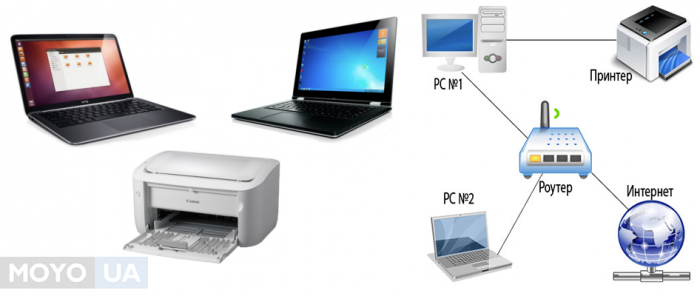
Подсоединить само устройство, установить драйвера, а также сделать управление аппаратом общедоступным и задать нужные печатные настройки — все это не займет много времени.
Установка доступа к принтеру в Windows XP
Превращение печатного аппарата в сетевой — задача, которая выполняется за несколько простых шагов. Если пользователь только-только подключил печатное оборудование к компьютеру, то перво-наперво необходимо установить драйвера. И после этого можно приступить к самой настройке.
Совет: чтобы сэкономить на бумаге, лучше выбирать вариант, который умеет распечатывать с двух сторон, как это делает HP OfficeJet Pro 6230.
Что делать — 7 шагов:
- В меню Пуск в Windows XP необходимо выбрать пункт Настройка и перейти во вкладку, которая открывает доступ к принтерам и факсам. Ее же можно отыскать в пуске через панель управления.
- Вызвать меню мастера установки и следовать его инструкциям.
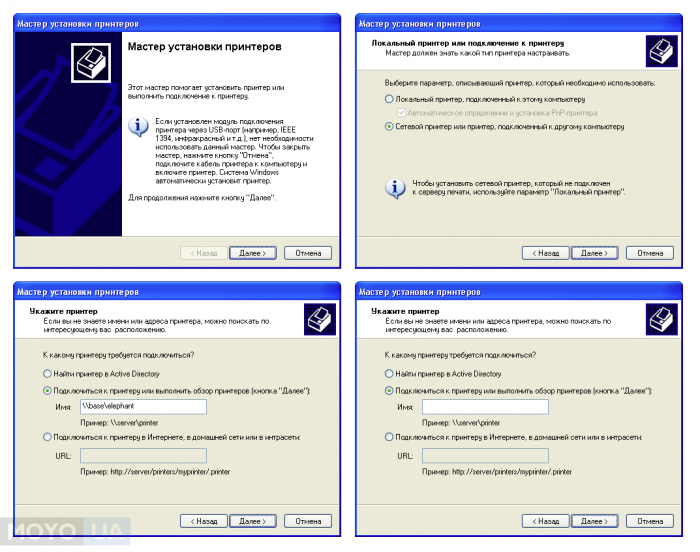
3. До тех пор, пока не появится окно для выбора принтера, надо просто кликать Далее.
4.Отметить устройство для печати, которое соединено с другим ноутбуком/ПК — сетевое.
5. Написать, как называется МФУ, к которому нужно подключиться.Примечание: в поле Имя понадобится набрать путь к устройству. Если точно его указать не получается, можно воспользоваться Обзором. При этом заполнять поле с названием принтера не надо.
6 .Сеть Microsoft Windows → MI → BASE → МФУ, который надо подсоединить.
7. Отметить, должен ли аппарат использоваться по умолчанию.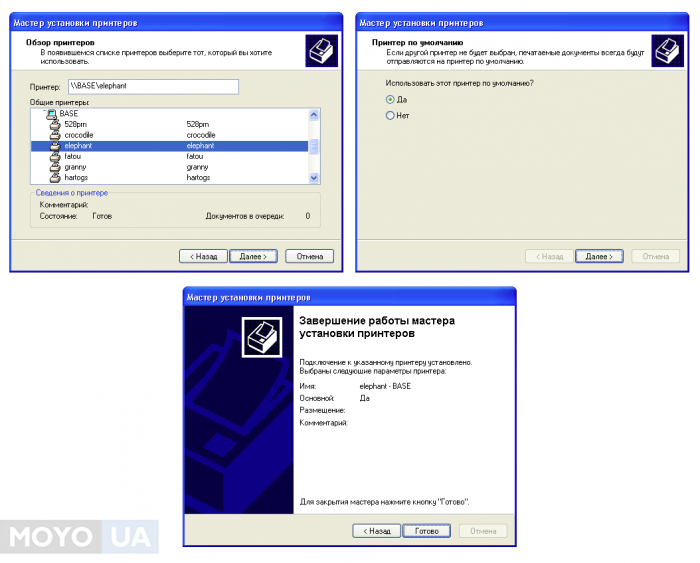
В XP можно добавлять сетевое МФУ и по-другому. Надо зайти во вкладку, которая показывает все сети, перейти в BASE и отметить нужный принтер. Через время система сама его распознает и установит.
Настройка сетевого доступа к принтеру в Windows 7
Чтобы печатный аппарат стал доступен тем, кто пользуется локализованной сетью, сперва стоит настроить ее. Чтобы это сделать, надо просто добавить в нужную группу все ноутбуки, для которых необходимо открыть доступ.
Что делать дальше:- удостовериться, что печатное устройство, соединенное с главным ПК, который управляется на Windows 7, работает: для этого надо всего лишь распечатать страницу-пробник;
- установить общий доступ на всех ПК, которые входят группу, а также задать название оборудования, например, Epson L805;
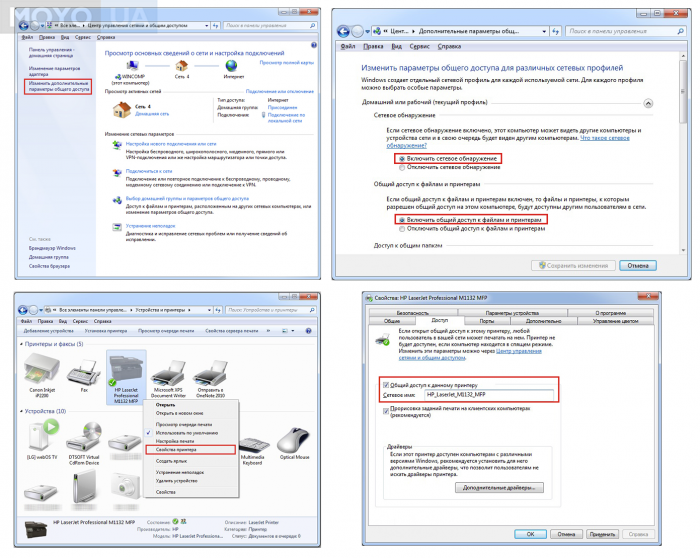
- убрать защищенный паролем доступ и сохранить изменения.
После этого указанный принтер появится на всех лэптопах, которые входят в сеть Win7.
Совет: если к принтеру будут подсоединяться аппараты с 64-битной Виндовс, необходимо отметить это галочкой в меню дополнительных драйверов.
Установка сетевого доступа к принтеру в Windows 8, 8.1
Прежде чем подключать принтер в Win8, необходимо убедиться, что сеть правильно настроена: все компьютеры, которые входят в группу должны отображаться друг у друга. Также нужно соединить принтер с главным ПК: все нужные драйвера должны быть установлены, а файлы — распечатываться.
Интересно: струйный L132 распечатывает в шикарном качестве — 5760 х 1440 dpi.
Для того, чтобы принтером могли управлять все девайсы на Windows 8, которые входят в группу, нужно грамотно настроить главный компьютер, а также сделать МФУ общедоступным.
Совет: если нужно, чтобы все компьютеры пользовались только этим МФУ, а их владельцы не копались лишний раз в настройках, необходимо установить его использование по умолчанию в главном ПК.
Подключение к сетевому принтеру в Windows 10
Чтобы настроить МФУ в Win 10, как и в случае с другими ОС, необходимо сделать его общедоступным. Тогда устройством смогут пользоваться удаленно — по сети. Но сперва надо убедиться, что в системе не отключена опция, которая дает возможность открывать такой доступ. Делается это во вкладке, где дополнительные параметры можно изменить. Найти ее нетрудно через меню управления сетями. Также следует удостовериться, что, кроме возможности доступа, подключено обнаружение по сети.
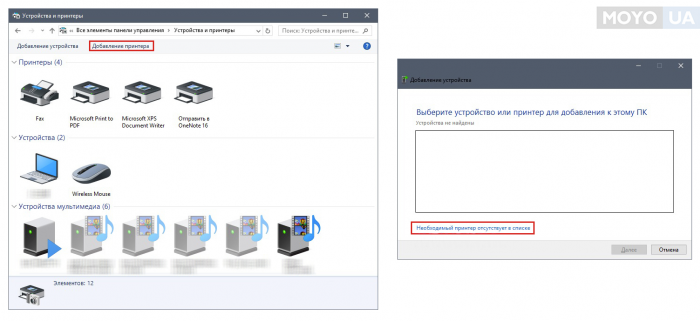
Как только все эти галочки будут установлены, можно приступать к подключению. Для этого в системе Виндовс 10 надо выбрать раздел с устройствами и принтерами. Тут следует отыскать подключенное МФУ (будущее сетевое) и зайти в его свойства. Сделать это можно, кликнув правой кнопкой компьютерного манипулятора на нужном принтере, разрешить доступ другим устройствам и назвать сетевой девайс.
Важно: прописывать имя устройства необходимо без пробелов, например, HP_DeskJet_2130.
Настройка МФУ в Windows 10 по вайфай
Вверху раздела устройств и принтеров надо кликнуть клавишу для добавления МФУ. Компьютер станет искать печатные аппараты. Если он ничего не отыщет, то выдаст на экран ссылку, которая сообщит об этом. По ней надо кликнуть.
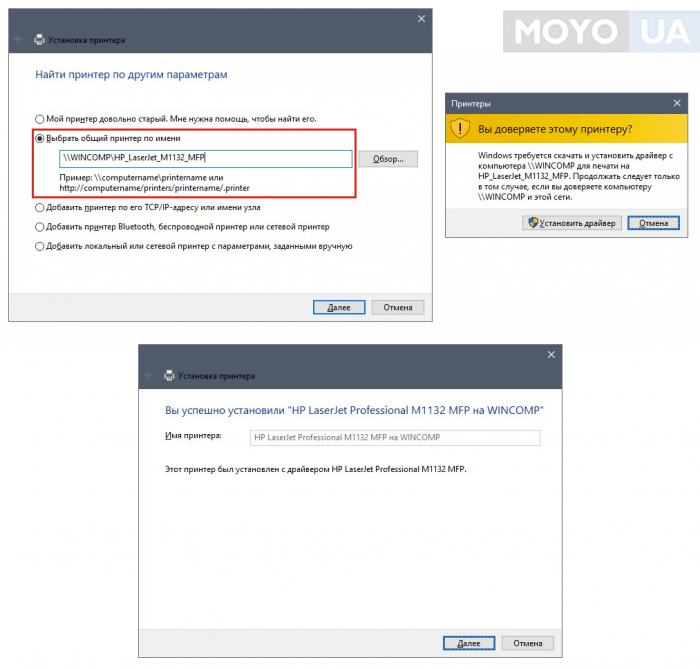
В появившемся окне понадобится установить переключатель так, чтобы была возможность выбора общедоступного принтера по имени. Теперь потребуется ввести сетевой путь к МФУ. Это должно выглядеть так: //WIMCOMP/Brother_HL-1112R
После нажатие на «Далее» ПК станет искать драйвера, а когда найдет и выдаст классическое сообщение перед установкой, ее понадобится только разрешить. Через несколько минут все будет готово. Появится окошко, которое сообщит об успешно завершившейся установке.
Настройка компьютера, с которого будет вестись печать
В зависимости от типа принтера, он может подключаться к компьютеру по-разному:
- через USB — так подключается большинство экземпляров;
- через LAN (с помощью Ethernet-кабеля); , как SL-M2830DW.
Подключив печатное устройство к ПК одним из этих способов, его необходимо включить в сеть и установить. Обычно нужные драйвера есть на диске, который производитель прилагает к принтеру. Если диска нет, то нужные драйвера нетрудно отыскать в интернете.
Примечание: чтобы добавить МФУ в сеть, необходимо сделать его общедоступным. Для этого надо предпринять описанные в предыдущих разделах шаги.
Как настроить принтер на печать
Часть настроек выставляется в разделе системы «Устройства и принтеры», другая — в самом принтере.
Совет: для распечатки документации (отчетов, рефератов, курсовых) достаточно лазерного девайса, например, Xerox Phaser 3020BI. Он не требует установки рядом с главным ПК, потому что способен подключаться по wi-fi.
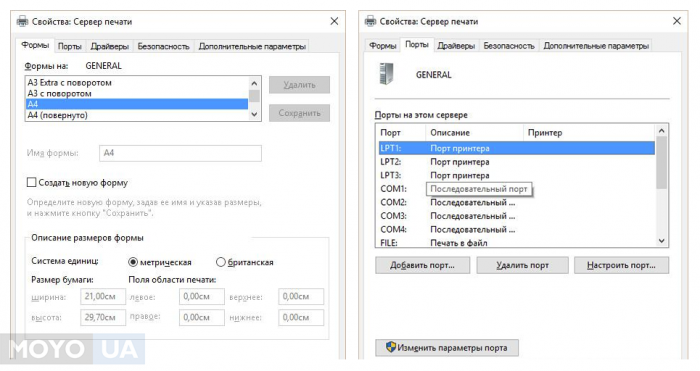
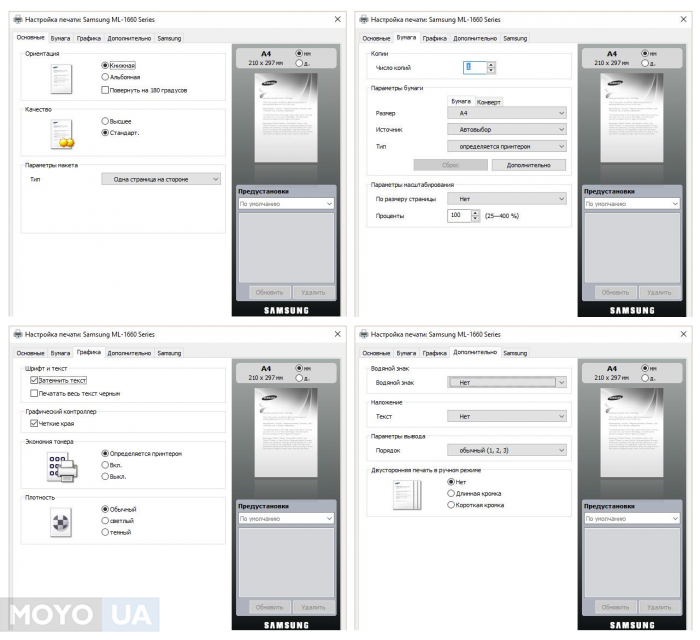
Чтобы указать нужные печатные настройки через свойства принтера, необходимо кликнуть по соответствующей иконке и выбрать нужный пункт.
- Что можно сделать
- выбрать ориентацию страницы (книжная/альбомная);
- качество печати;
- тип печати
- количество копий;
- параметры бумаги;
- настройки масштабирования
- настроить шрифт;
- настроить текст;
- задать плотность;
- настроить экономию тонера/чернил
- наложить водяной знак на лист;
- контролировать опцию двусторонней печати;
- изменить порядок печать документа
Примечание: в разных принтерах настройки могут называться отлично друг от друга. Но суть их понятна интуитивно.
Настраивать принтер по сети — не так уж сложно и не так уж долго. Главное — правильно установить девайс, найдя нужные драйвера, и разрешить доступ другим устройствам к МФУ. Дальше — дело за малым. Особых отличий в плане установки и настройки в различных версиях Виндовс, как здесь можно убедиться, почти что и нет.