1.6 Введение — Первоначальная настройка Git
Теперь, когда Git установлен в вашей системе, самое время настроить среду для работы с Git под себя. Это нужно сделать только один раз — при обновлении версии Git настройки сохранятся. Но, при необходимости, вы можете поменять их в любой момент, выполнив те же команды снова.
В состав Git входит утилита git config , которая позволяет просматривать и настраивать параметры, контролирующие все аспекты работы Git, а также его внешний вид. Эти параметры могут быть сохранены в трёх местах:
Файл [path]/etc/gitconfig содержит значения, общие для всех пользователей системы и для всех их репозиториев. Если при запуске git config указать параметр —system , то параметры будут читаться и сохраняться именно в этот файл. Так как этот файл является системным, то вам потребуются права суперпользователя для внесения изменений в него.
/.config/git/config хранит настройки конкретного пользователя. Этот файл используется при указании параметра —global и применяется ко всем репозиториям, с которыми вы работаете в текущей системе.
Файл config в каталоге Git (т. е. .git/config ) репозитория, который вы используете в данный момент, хранит настройки конкретного репозитория. Вы можете заставить Git читать и писать в этот файл с помощью параметра —local , но на самом деле это значение по умолчанию. Неудивительно, что вам нужно находиться где-то в репозитории Git, чтобы эта опция работала правильно.
Настройки на каждом следующем уровне подменяют настройки из предыдущих уровней, то есть значения в .git/config перекрывают соответствующие значения в [path]/etc/gitconfig .
В системах семейства Windows Git ищет файл .gitconfig в каталоге $HOME ( C:\Users\$USER для большинства пользователей). Кроме того, Git ищет файл [path]/etc/gitconfig , но уже относительно корневого каталога MSys, который находится там, куда вы решили установить Git при запуске инсталлятора.
Если вы используете Git для Windows версии 2.х или новее, то так же обрабатывается файл конфигурации уровня системы, который имеет путь C:\Documents and Settings\All Users\Application Data\Git\config в Windows XP или C:\ProgramData\Git\config в Windows Vista и новее. Этот файл может быть изменён только командой git config -f <file> , запущенной с правами администратора.
Чтобы посмотреть все установленные настройки и узнать где именно они заданы, используйте команду:
Имя пользователя
Первое, что вам следует сделать после установки Git — указать ваше имя и адрес электронной почты. Это важно, потому что каждый коммит в Git содержит эту информацию, и она включена в коммиты, передаваемые вами, и не может быть далее изменена:
Опять же, если указана опция —global , то эти настройки достаточно сделать только один раз, поскольку в этом случае Git будет использовать эти данные для всего, что вы делаете в этой системе. Если для каких-то отдельных проектов вы хотите указать другое имя или электронную почту, можно выполнить эту же команду без параметра —global в каталоге с нужным проектом.
Многие GUI-инструменты предлагают сделать это при первом запуске.
Выбор редактора
Теперь, когда вы указали своё имя, самое время выбрать текстовый редактор, который будет использоваться, если будет нужно набрать сообщение в Git. По умолчанию Git использует стандартный редактор вашей системы, которым обычно является Vim. Если вы хотите использовать другой текстовый редактор, например, Emacs, можно проделать следующее:
В системе Windows следует указывать полный путь к исполняемому файлу при установке другого текстового редактора по умолчанию. Пути могут отличаться в зависимости от того, как работает инсталлятор.
В случае с Notepad++, популярным редактором, скорее всего вы захотите установить 32-битную версию, так как 64-битная версия ещё не поддерживает все плагины. Если у вас 32-битная Windows или 64-битный редактор с 64-битной системой, то выполните следующее:
Vim, Emacs и Notepad++ — популярные текстовые редакторы, которые часто используются разработчиками как в Unix-подобных системах, таких как Linux и Mac, так и в Windows. Если вы используете другой редактор или его 32-битную версию, то обратитесь к разделу Команды git config core.editor за дополнительными инструкциями как использовать его совместно с Git.
В случае, если вы не установили свой редактор и не знакомы с Vim или Emacs, вы можете попасть в затруднительное положение, когда какой-либо из них будет запущен. Например, в Windows может произойти преждевременное прерывание команды Git при попытке вызова редактора.
Настройка ветки по умолчанию
Когда вы инициализируете репозиторий командой git init , Git создаёт ветку с именем master по умолчанию. Начиная с версии 2.28, вы можете задать другое имя для создания ветки по умолчанию.
Например, чтобы установить имя main для вашей ветки по умолчанию, выполните следующую команду:
Проверка настроек
Если вы хотите проверить используемую конфигурацию, можете использовать команду git config —list , чтобы показать все настройки, которые Git найдёт:
Некоторые ключи (названия) настроек могут отображаться несколько раз, потому что Git читает настройки из разных файлов (например, из /etc/gitconfig и
/.gitconfig ). В таком случае Git использует последнее значение для каждого ключа.
Также вы можете проверить значение конкретного ключа, выполнив git config <key> :
Так как Git читает значение настроек из нескольких файлов, возможна ситуация когда Git использует не то значение что вы ожидали. В таком случае вы можете спросить Git об origin этого значения. Git выведет имя файла, из которого значение для настройки было взято последним:
Для новичков: 5 советов по GitHub
Alyson La, Data science в GitHub: В октябре этого года я отпраздновала свой пятилетний юбилей работы в GitHub. 5 лет назад я была бухгалтером, который ничего не знал о программировании, не говоря уже об использовании Git и GitHub.
Теперь я энтузиаст Data Scientist, который знает некоторые вещи о написании кода с помощью Git & GitHub. Частично благодаря изучению этих технологий я сделала этот карьерный переход.
Но даже работая в GitHub, изучать Git и GitHub было сложно! Поэтому я хочу поделиться 5-ью советами по использованию GitHub с другими людьми, новичками программирования.
Совет № 1: Измените редактор по умолчанию
Для многих людей текстовый редактор при использовании Git через терминал — VIM. VIM может быть ужасным, страшным для нового или казуального хакера. Или даже для ветеранов-хакеров как @haacked.
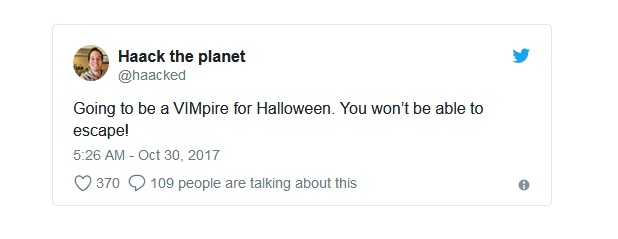
Если вы когда-нибудь столкнетесь с конфликтами слияния (а вы их встретите, см. совет №4), вы попадете в VIM, чтобы исправить конфликт, и вам нужно будет знать конкретные команды VIM для редактирования документа иначе вам захочется плакать. Больше года у меня была заметка на мониторе для напоминания основных команд VIM, таких как i (для редактирования) и: wq (для сохранения и выхода). Чтобы избежать боли, вы можете просто выбрать другой текстовый редактор.
Чтобы перейти на такие текстовые редакторы как Atom, Sublime или TextMate, следуйте инструкциям в этой справке.
Пока вы находитесь в нем, вы должны быть уверены что хоткеи настроены и вы можете открыть нужный текстовый редактор через терминал используя subl. или atom. Посмотрите эту документацию для настройки доступа к Atom через терминала и эту документацию для настройки Sublime.
Совет № 2: Используйте dotfiles
Я использовала Git & GitHub на протяжении нескольких лет, но ничего не знала о dotfiles. Я до сих пор недовольна что я не узнала об этом раньше!
Dotfiles позволяет настраивать подсказки в терминале, чтобы вы могли видеть, в какой ветке git вы находитесь, и есть ли у вас есть незакоммиченные изменения. ЭТО ГЕНИАЛЬНО! Мне достались dotfiles от сотрудника (John Nunemaker), но если вы будете искать «dotfiles» на GitHub, то найдете множество вариантов.

Совет №3: Установить Hub
Hub — это инструмент командной строки, который упрощает использование GitHub. Я часто работаю в репозитории через терминал и иногда мне нужно посмотреть пул-реквесты и проблемы на GitHub. Для этого мне нужно открыть вкладку в браузере, а затем я отвлекаюсь на электронную почту / твиттер / щенка — и десять минут спустя перехожу к набору адреса репозитория GitHub.
Команда hub browse, введённая в терминале, автоматически откроет URL-адрес репозитория прямо в вашем браузере.

Совет № 4: Практикуйте разрешение конфликтов слияния
Вот тут я признаю, что я иногда ленюсь. В частности, когда речь идет о конфликтах слияния. Я не могу вспомнить, сколько раз я отказывалась от проекта или пул реквеста, потому что я сталкивалась с конфликтом слияния.
Они пугали меня, документация о том, как исправить их, пугала меня, а затем я заходила в VIM и хотела уйти навсегда (см. совет №1).
Затем я поняла, что мне нужно встретиться со своим страхом, поэтому я создала репозиторий для практики, создала конфликт слияния, просмотрела документацию и видео на YouTube о том, как исправлять конфликты слияния. Я повторила это упражнение несколько раз. Также теперь вы можете исправлять простые конфликты слияния в пользовательском интерфейсе GitHub, так что это было удобно.
Сегодня, когда я сталкиваюсь с конфликтом слияния, я спокойно решаю эту проблему, зная, что благодаря контролю версий я не смогу слишком много перепутать.
Замена дефолтного редактора кода в git
Начал работать с git (а именно c BitBucket) и встроенный редактор (VIM) оказался для меня весьма непонятным в управлении.
Возникло желание заменить его на другой (хоть на встроенный в OS Windows 7 блокнот). Как это сделать?

1. Уровни настройки.
Редактор, который использует Git, выбирается из следующего списка, именно в этом порядке (из man git-commit ):
- Значение переменной окружения GIT_EDITOR
- Значение в конфигурации Git core.editor . Используется обычный для Git приоритет настроек:
- —local — для данного проекта.
- —global — для данного пользователя. Логично настраивать редактор именно на этом уровне.
- —system — для этой рабочей машины (в рамках ОС).
2. Зачем -w ?
Зачем в большинстве приведенных команд параметр -w ( —wait )? Git открывает редактор и ждет возврата exit code, чтобы продолжить работу на основе данных в файле. Если этого параметра нет, Git будет продолжать работу сразу и не дождется, когда вы отредактируете и сохраните файл.
3. Настройка через изменение core.editor .
Не требует прямого редактирования файлов и обладает гибкостью в уровнях настройки. Минус в том, что остальные приложения продолжат использовать редактор по умолчанию.
В общем виде настройка конфигурации выглядит так:
3.1 Linux, OS X
Многие редакторы (Atom, TextWrangler и другие) не включают поддержку командной строки при установке. Их необходимо включить отдельно, найдя в меню команду Install Shell Commands .
Эти строки можно сразу копировать и выполнять в терминале:
3.2 Windows
Вариант 1: добавить редактор в переменную PATH и использовать строки как для *nix.
Некоторые редакторы при установке сами прописывают себя в PATH.
Вариант 2: не меняя переменную PATH, напрямую указать путь к исполняемому файлу. Обратите внимание на вложенность кавычек
и на то, как лаконично выглядит параметр —wait под Windows.