Выбираем антивирус для Windows в 2021 (с поддержкой русского)! ТОП-10
 Здравствуйте!
Настала череда Рождественских праздников, на которых я (как и обычно 😉) публикую заметку с наиболее актуальными антивирусами на текущий год! Думаю, это хорошая «привычка» в начале года настроить и «подлатать» систему (+ сделать бэкап).
Кстати, в преддверии нового десятилетия решил также взглянуть на статистику вирусного поголовья : оказалось, что за последние 10 лет количество вирусов (главным образом Malware / рекламное ПО) выросло в 17-20 раз! (у разных источников цифры немного отличаются)
Что же, получается пока еще рано совсем отказываться от «защиты» и надеяться только на Windows. 👀 *
Примечание : в нижеперечисленном списке я привел 10 наиболее надежных продуктов (какой из них лучше — сказать не берусь, тем более что некоторые утилиты используются для разных целей. ).
👉* Если вы пользуетесь ОС Windows 10 — то не могу не отметить, что встроенный защитник обеспечивает весьма неплохой уровень защиты от классических вирусов (сопоставимый с рядом бесплатных антивирусов — взгляните хотя бы на AV-тесты).
Другое дело, что в нем достаточно мало функции и опций, нет защиты от рекламного и вредоносного ПО.

ТОП-10 антивирусов на 2021!
Касперский (Kaspersky)
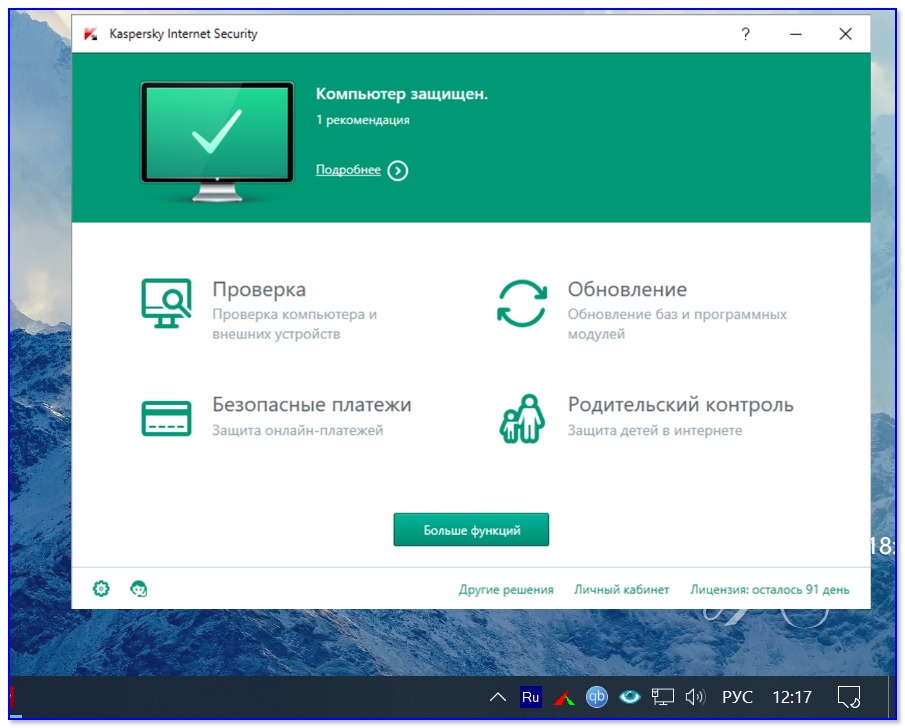
Kaspersky Internet Security 2021 — скриншот окна программы
Один из самых популярных российских антивирусов (причем, как в нашей стране, так и за рубежом). На официальном сайте доступно несколько версий: от домашней бесплатной, до корпоративных решений.
В общем и целом, обеспечивает высокий уровень безопасности устройства и его можно смело рекомендовать в 21 году!
Что можно выделить (для версии Internet Security):
- защита в реальном времени от вирусов и интернет-угроз (с использованием облачных технологий);
- проверка безопасности Wi-Fi сетей ;
- защита от несанкционированного доступа к веб-камере ;
- фильтрация спама, зашита почты, блокировка опасных сайтов ;
- наличие модуля энергосбережения (полезно для ноутбуков);
- есть модуль для обеспечения безопасности Интернет-платежей ;
- наличие родительского контроля (можно заблокировать нежелательные сайты, приложения и т.д.);
- регулярные обновления (с учетом российской специфики*);
- доступен для разных платформ : Windows, Android, Mac OS.
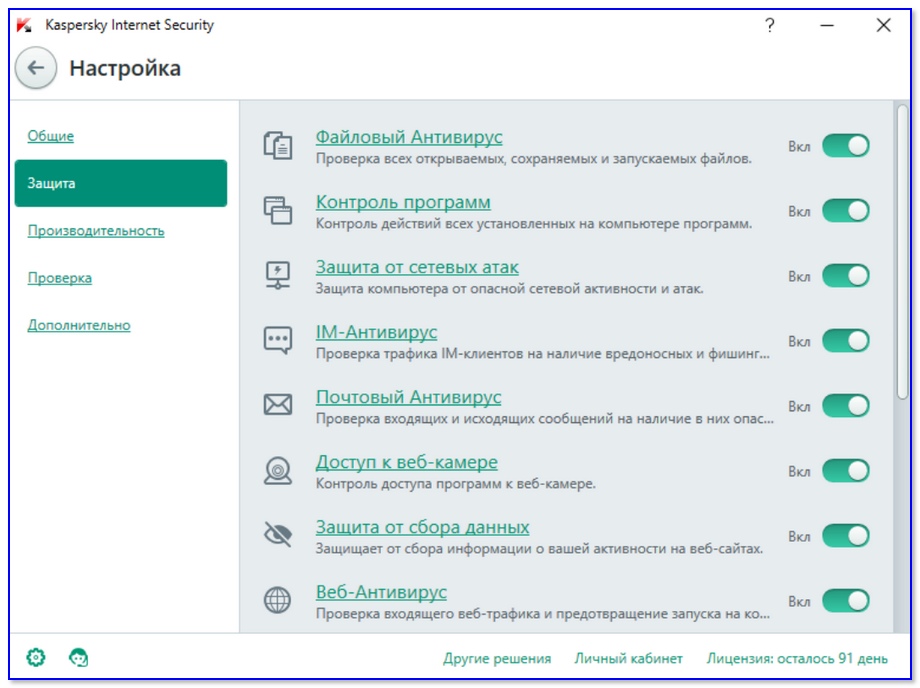
Вкладка защита (Антивирус Касперского 2021)
MalwareBytes
Сайт: https://ru.malwarebytes.com/
Примечание : полная версия программы платная (есть пробный период). В целом можно рекомендовать как дополнение к обычному антивирусу для единоразовой проверки (при подозрениях. ).
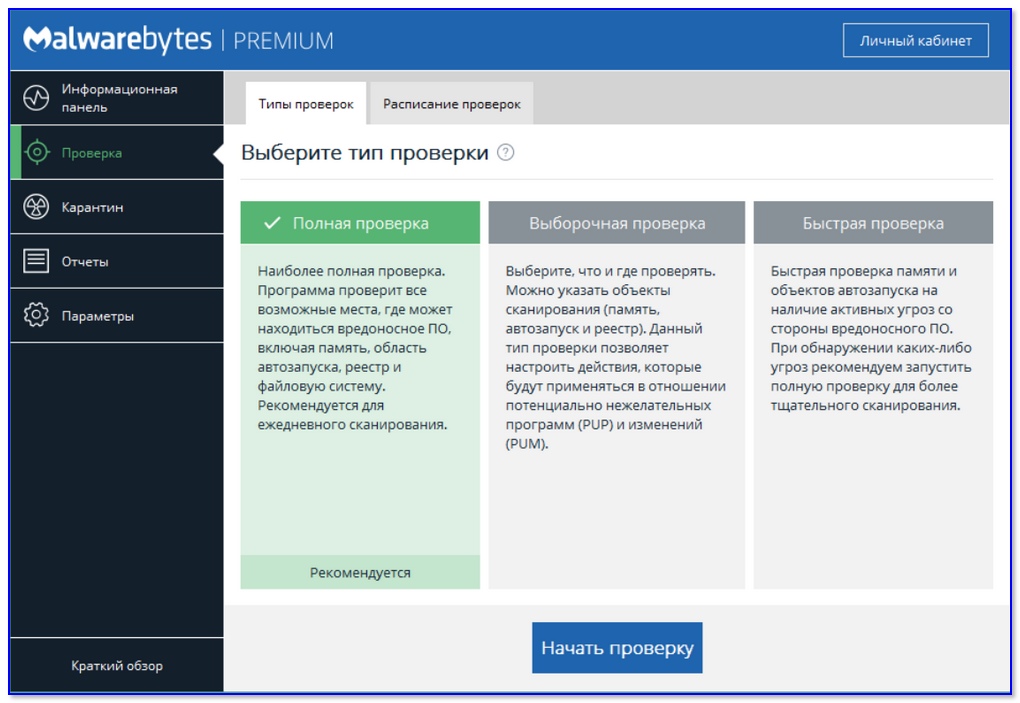
MalwareBytes’ Anti-Malware — скриншот главного окна
Учитывая, что в последние годы появляется гораздо больше различного рекламного «мусора» (malware), нежели др. типов угроз — не могу не привести в заметке одну из лучших утилит для борьбы с этим «добром».
Даже бесплатная версия Anti-Malware позволяет (параллельно и не мешая работе вашего антивируса) проверить систему на различное вредоносное ПО и удалить оное. Рекомендую программу иметь на диске и время от времени запускать. 👌
Что можно отметить:
- быстрая проверка системы и основных программ на вирусы и рекламное ПО;
- выявление шпионских модулей (т.е. программа повысит вашу конфиденциальность!);
- возможность сканирования флешек, карт памяти, внешних дисков и т.д.;
- включает в себя AdwCleaner (мощное средство для лечения зараженных браузеров);
- в платной версии доступна полноценная защита в режиме реального времени.
IObit Malware Fighter
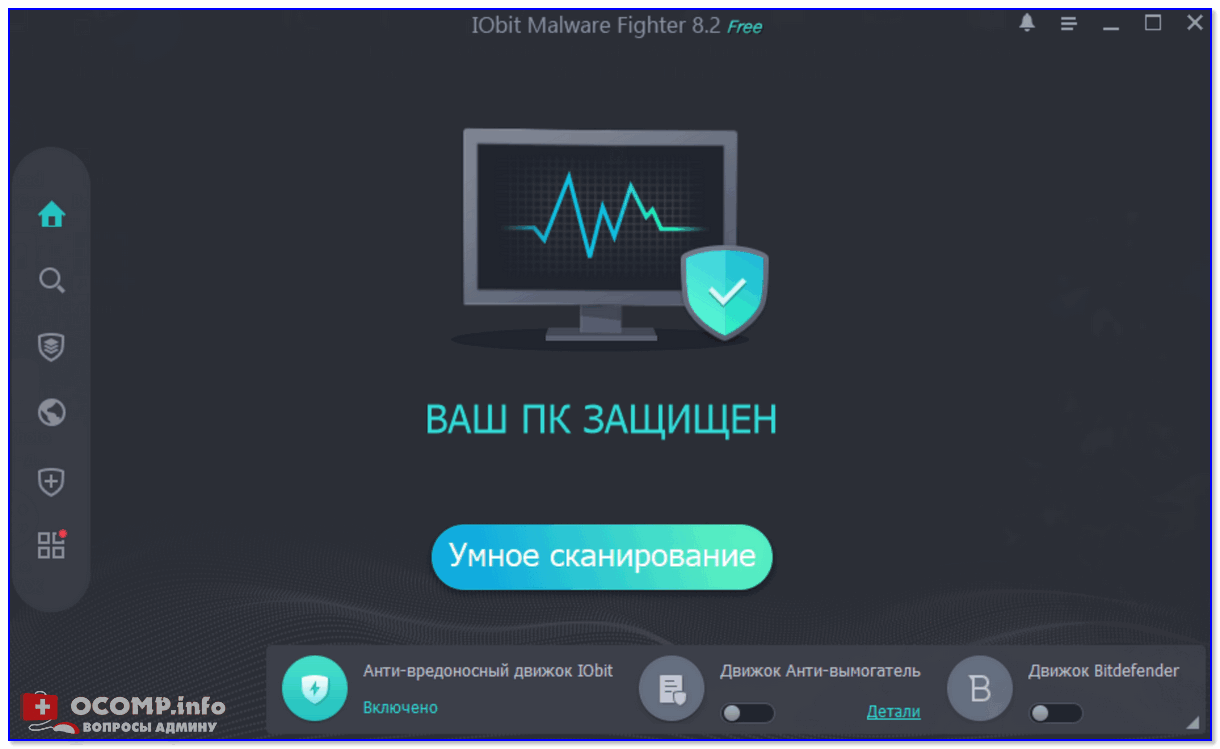
IObit Malware Fighter — главное окно (умная защита!)
Добротная программа для защиты компьютера как от классических вирусов, так и от рекламных модулей, встраивающихся в браузеры (многие из которых, кстати, невидимы для «обычных» антивирусов).
Также стоит отметить, что программа достаточно быстрая, и не нагружает систему постоянными проверками/перепроверками.
Что можно выделить:
- 2 движка: свой + от Bitdefender: знает о 209 миллионах онлайн-угроз (вирусы, рекламное вредоносное ПО, трояны и т.д.);
- защита ПК в реальном времени (не конфликтует с др. антивирусами);
- безопасность браузера: запрет менять стартовую страницу скриптам, проверка при запуске, блокировка опасных URL, и пр.;
- модуль повышения конфиденциальности (защита веб-камеры, микрофона, USB и пр.);
- регулярные обновления.
Аваст (Avast)
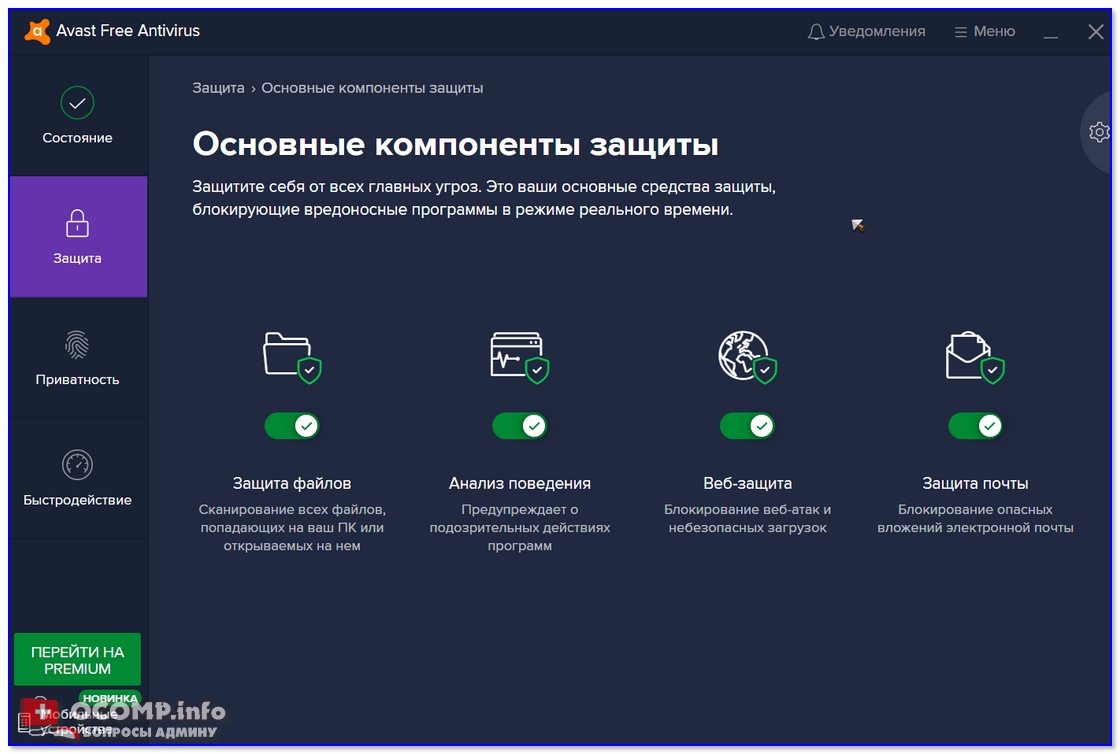
Avast Free Antivirus — бесплатная версия антивируса
Один из самых быстрых и надежных антивирусов в Мире! Прежние версии, правда, «донимали» иногда рекламой и отвлекали (что многих отталкивало), но текущая позволяет отключить все уведомления 😉.
К тому же не могу не отметить лояльность разработчиков: бесплатная версия содержит в себе всё самое необходимое: классический антивирус, модуль веб-защиты, проверку почты и Wi-Fi соединений. 👌
Что можно отметить:
- не просто защита от вирусов в реальном времени, а доп. анализ поведения программ — блокируется любая подозрительная и необычная их деятельность;
- низкая нагрузка на систему (среди аналогов);
- отправка подозрительных файлов в облако (для быстрого выявления новых вирусов);
- анализ сетей (в т.ч. и беспроводных Wi-Fi, Bluetooth и пр.);
- блокировка опасных и «поддельных» веб-сайтов ;
- брандмауэр;
- режим «Не беспокоить» : блокирует все уведомления, чтобы вы могли, не отвлекаясь играть, смотреть фильмы и презентации;
- вкладка для повышения быстродействия (очищает мусор, ошибочные записи, покажет неиспользуемое ПО).
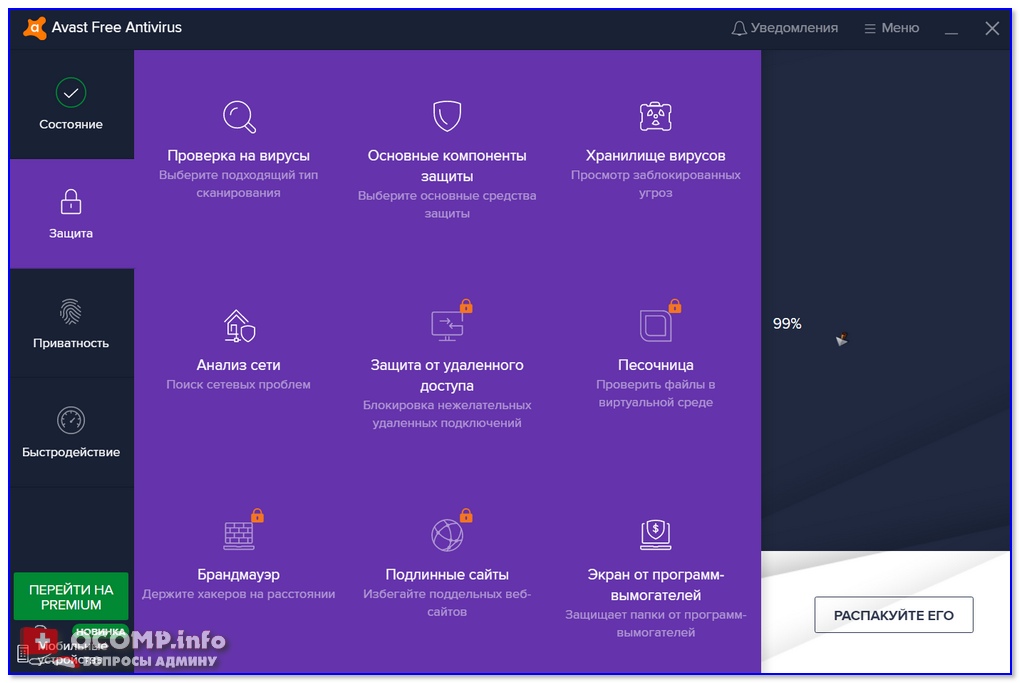
Вкладка защита — Avast Free Antivirus
360 Total Security
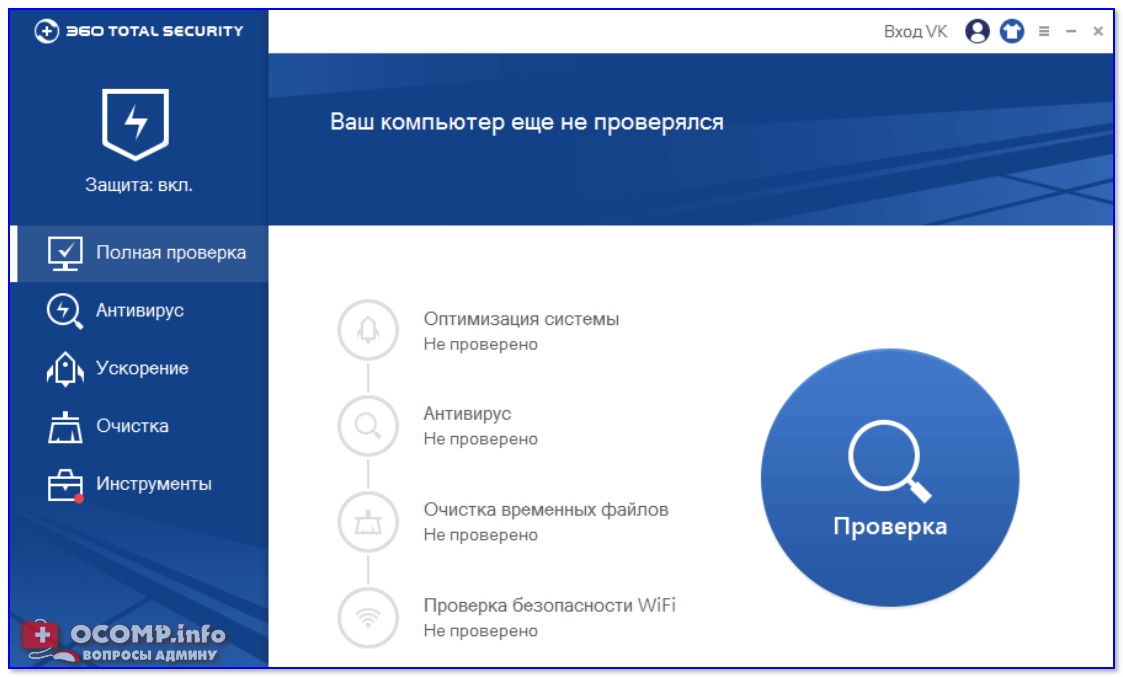
360 Total Security — вкладка полной проверки
Очень интересный продукт для защиты ПК!
Посудите сами : антивирус бесплатный, располагает спец. модулями для очистки и оптимизации ОС Windows. Стоит добавить, что в его арсенале также имеются два встроенных движка от Avira и BitDefender (благодаря чему достигается достаточно высокий уровень безопасности!).
Честно говоря, ничего более похожего раньше не было. 👀
Что можно отметить:
- несколько встроенных движков;
- анализ всех запускаемых программ (в ряде случаев позволяет «выявлять» даже те вирусы, которых нет в базе);
- проверка всех просматриваемых сайтов, почты;
- контроль за Wi-Fi сетью, локальной сети;
- модуль по защите системных файлов, реестра;
- проверка всех подключаемых накопителей;
- модули для оптимизации и чистки ОС Windows. 👇
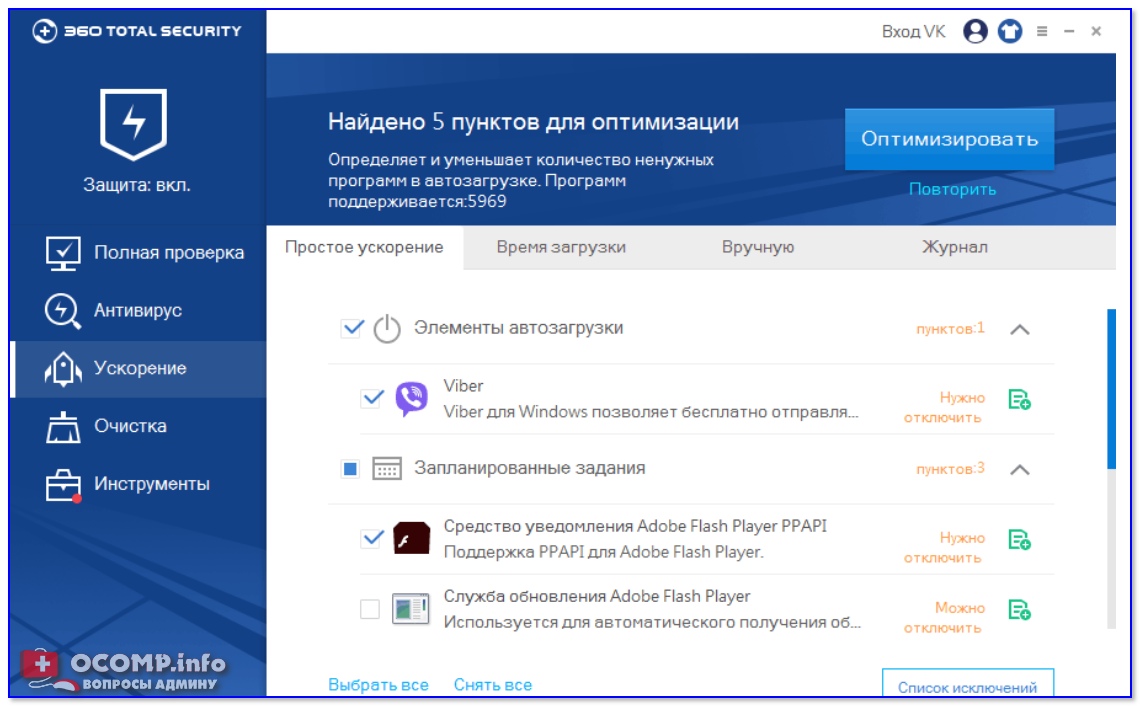
360 Total Security — вкладка, отвечающая за ускорение
Eset NOD 32
Примечание : дают 30 дней для предварительного знакомства и тестирования ПО.
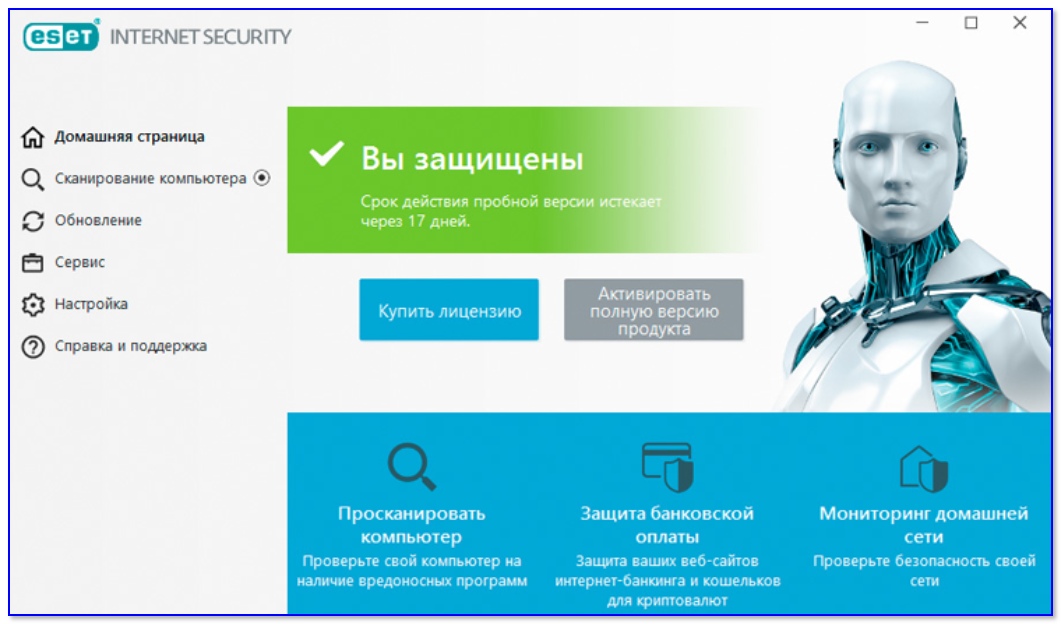
NOD32 Internet Security — скриншот основной вкладки антивируса
Старейший «российский» разработчик антивирусных продуктов (первое их ПО появилось аж 20 лет назад для MS-DOS!). Уже после появился продукт под названием NOD для Windows 98, который и снискал популярность среди пользователей.
Сегодня, NOD 32 — это надежный и быстрый антивирус, обеспечивающий высокий уровень безопасности. Причем, разработчики настолько в нем уверены, что дают гарантию защиты (и в случае чего — готовы компенсировать расходы)!
Что можно отметить:
- помимо обычной антивирусной защиты — продукт от Eset контролирует все самые часто-используемые и «подверженные» заражению программы: браузер, почту, флеш-плеер и т.д.;
- наличие игрового режима — никакие уведомления не прервут вас во время игры;
- регулярные и «небольшие» по размеру обновления (загружаются незаметно и никак не мешают норм. работе сети);
- дают «гарантию защиты от вирусов» : если вы пользуетесь их продуктом и пострадаете от вирусов — получите помощь компании, юридическую экспертизу и компенсацию расходов (в каком виде всё это будет — честно говоря, не представляю. ) ;
- можно защитить устройства на разных ОС: Windows, Mac OS, Android, и Linux.
Примечание : в 2019г. «Роскачество» достаточно высоко оценило надежность этого антивируса (2-е место (1-е у Bitdefender)).
Доктор Веб (Dr.Web Security Space)
Примечание : дают 30 дней для тестирования и знакомства с продуктом.
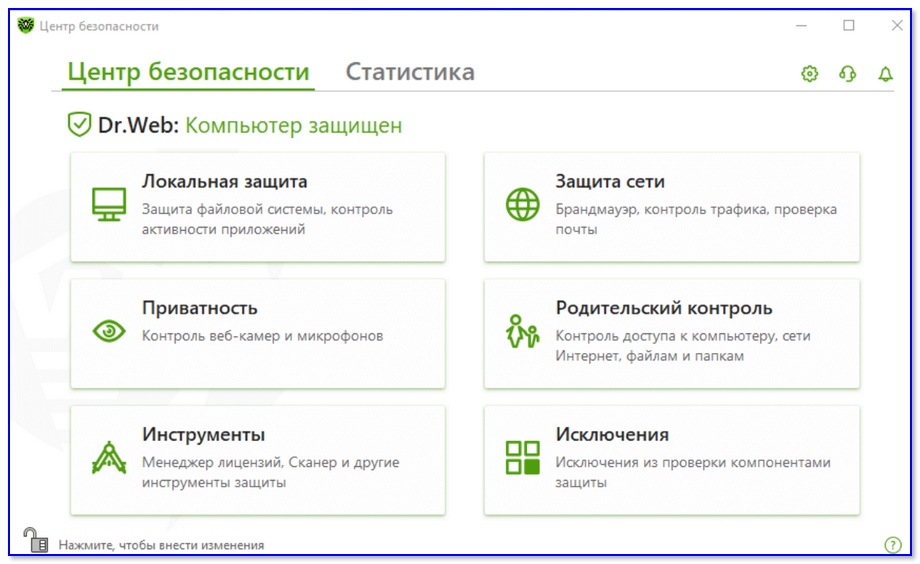
Dr.Web Security Space — скриншот главного окна
Dr.Web Security Space — настоящий «комбайн» для защиты компьютера от всего и вся: классических вирусов, троянов, зараженных почтовых сообщений, опасных веб-сайтов и т.д.
Достигается это за счет того, что помимо антивируса, Dr.Web Security Space включает в себя: брандмауэр, анти-шпион, анти-спам, веб-модуль (для защиты браузера и посещаемых сайтов).
Кстати , продукты от Dr.Web не участвуют в AV-тестировании (по крайней мере, раньше. ).
*
Что можно отметить:
- повышенная защита денежных средств : антивирус особо тщательно относится к страницам, на которых предлагается ввести данные банковских карт. Версия ПО для телефона: также берет контроль над SMS и уведомлениями (чтобы вирус не мог за вас отправить код подтверждения);
- защита конфиденциальности : блокировка микрофона и веб-камеры при «подозрительной» активности;
- резервное копирование пользовательских данных;
- поиск и исправление уязвимостей (не только самой ОС Windows, но и MS Office, приложений от Adobe, например);
- контроль за всеми подключаемыми устройствами к ПК: флешки, карты памяти, телефон и т.д.;
- наличие системы родительского контроля: можно запретить детям посещать сайты для взрослых, ограничить их время пребывания за ПК (полезная штука!);
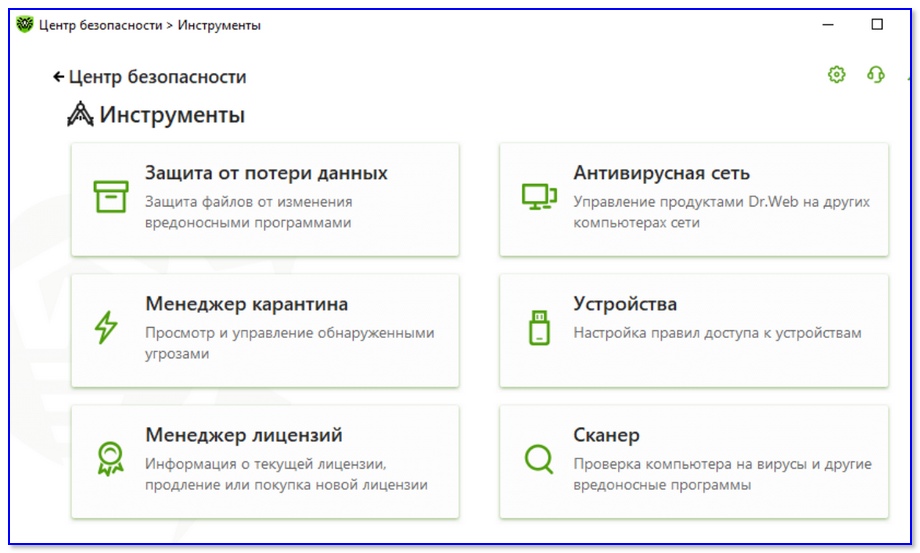
Dr.Web Security Space — центр безопасности
Примечание : есть бесплатная версия (персональное использование!).

AVG Internet Security — главное окно программы // «Вы под полной защитой 😉»
Этот антивирус я почти всегда включаю в обзор: он надежен, не требователен к ресурсам, у него удобный и простой интерфейс (и он быстро позволяет защитить одним махом сразу все устройства: ПК, телефон, и пр.).
К тому же, многих пользователей вполне устроит даже бесплатная версия (с не таким богатым функционалом). 👌
Что можно отметить:
- неоднократно занимал (и занимает) л идирующие позиции в независимых AV-тестах;
- обеспечивает комплексную защиту : берет под контроль веб-серфинг, чтение почты, интернет-платежи и пр. сферы работы на ПК;
- есть встроенный модуль «Secure VPN» : скроет и зашифрует все ваши подключения (подробнее о VPN);
- модуль оптимизации ПК (не во всех версиях) : очистит мусор, подскажет, какие программы можно удалить;
- защита от несанкционированного удаленного подключения, блокировка камеры, микрофона.
Avira
Примечание : доступна бесплатная версия.
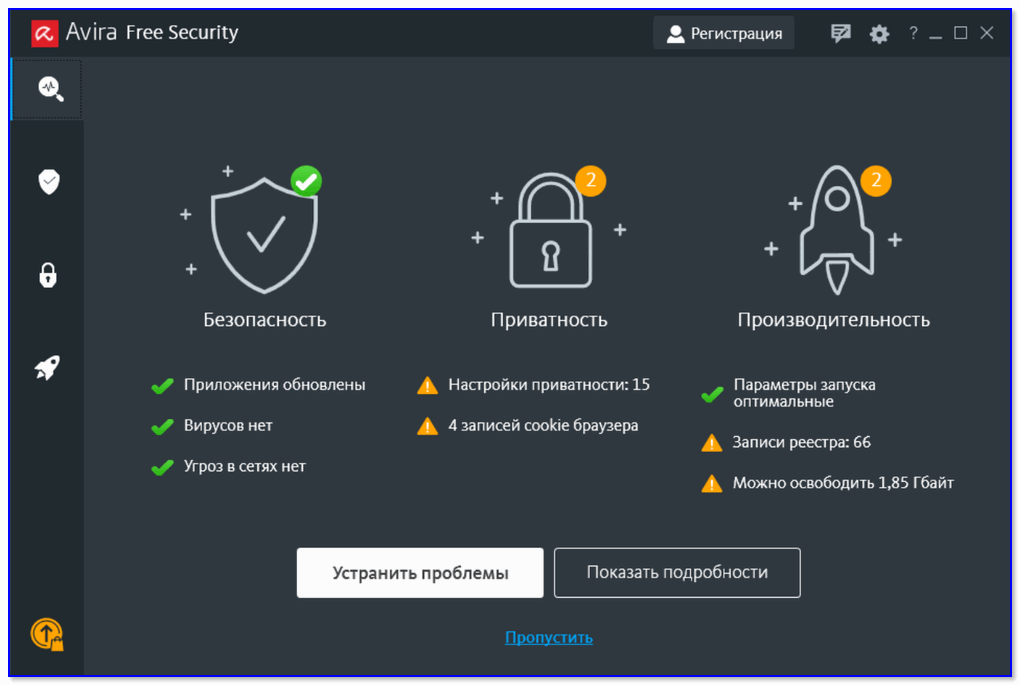
AVIRA — бесплатная версия антивируса (скриншот)
Уже давно считается (и подтверждается на независимых тестированиях) весьма надежным антивирусом (все-таки немецкий разработчик 😉). Кроме этого, антивирус (наравне с AVG и Avast) сравнительно не требователен к системным ресурсам ПК (можно порекомендовать ставить на «слабые» машины).
Также отмечу, что последние версии антивируса стали включать в себя модуль для повышения производительности (что тоже неплохо!).
Что можно выделить:
- защита от вирусов, онлайн-угроз, вредоносного ПО;
- возможность обновления драйверов и программ;
- блокировка опасных и вирусных сайтов (еще на этапе их загрузки!);
- контроль за локальной сетью, Wi-Fi подключениями;
- модуль для ускорения ПК;
- модуль для повышения приватности (в том числе есть «Phantom VPN»);
- менеджер паролей;
- Минусы : навязчивые «предложения» от антивируса; проблема с деинсталляцией (не всегда антивирус можно удалить без спец. утилиты с сайта производителя).
Bitdefender
Примечание : есть бесплатная домашняя версия (+ пробная версия на 30 дней).
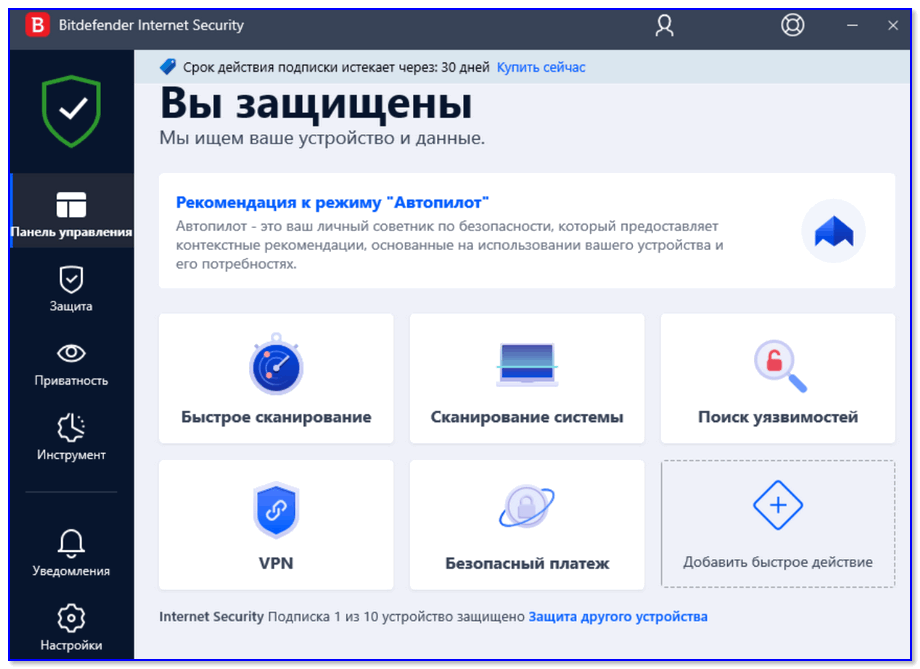
Bitdefender Internet Security — скриншот главного окна приложения
Еще один надежный и большой «комбайн» для всесторонней защиты компьютера (и, кстати, на удивление — не такой тяжелый, как тот же Norton). Последние несколько лет программа поддерживает на 100% русский язык!
Примечание : в 2019г. был отмечен «Роскачеством» как один из самых надежных продуктов на рынке! Это, конечно, не AV-тесты, но все-таки. 👌
Что можно отметить:
- комплексная защита от вирусов, руткинов, червей, троянов и т.д.;
- встроенный менеджер паролей;
- игровой модуль: скрывает все уведомления во время запуска полноэкранных приложений;
- есть встроенный VPN (шифруется вся ваша работа);
- защита онлайн-покупок (и вообще, работы с онлайн-банками);
- поиск уязвимостей Windows и используемого ПО;
- контроль за веб-камерой , USB-портами и пр. («ничто» не останется незамеченным, при подключении к ПК);
- возможна установка на устройства под управлением: Windows, Mac OS, iOS и Android. Причем, с централизованным управлением! (т.е. с ПК вы можете запустить проверку телефона, например)


Установил Аваст только для того, чтобы вырубить встроенный защитник в десятке. При желании Аваст отключается одним кликом мышки!
Чтобы он не донимал сообщениями — включите режим без уведомлений. И да, можете не благодарить
Кстати, да, некоторые так делают
Попробовала несколько штук, остановилась на AVG. Не знаю какой из них надежнее, но этот по крайней мере работает быстро (ноут не тормозит).
Спасибо.
Поправлю, НОД, не российское производное, разработан в Чехословакии :). Забыли про Comodo antivirus, а ведь он может поспорить со многими из вышеперечисленных.
Лет семь без антивируса, даже защитник отключен. К чему весь этот балласт, если есть голова на плечах.
От многих вводных зависит. Если чисто мультимедийный ПК (игры/фильмы) — то, наверное, и не нужен. Если приходится часто работать с документами (файлами), причем, из разных источников — уже другой коленкор (каждый раз онлайн-антивирусами неудобно. ).
Кстати, Microsoft в этом году запретила отключать защитник (насовсем).
А Camodo пробовали? Достойная вещь
А Линукс пробовали? И не нужна ни одна из перечисленных поделок.
Слышали, пробовали
Каждая ОС нужна под свои задачи. При использовании Windows — такие «поделки» нужны.
1. Среди вышеупомянутых, лучший по эффективности поиска заразы — Avira, но он стал плохо управляемый, например, нельзя указать в какие директории не лазить и не проверять.
2. Наиболее удобный, достаточно эффективный и действительно бесплатный — Comodo Internet Security (не рассмотрен вообще). Вот его-то я и советую для домашнего использования.
Плоховато, брат Линукс знаешь! Еще как надо!
macOS и нет проблем.
В 360 уже давно нет авиры и BitDefender, теперь используется их движок.
Нано антивирус лучший!
Да, 360 молодцы, типичный «Китай»: взяли 2 кучи мусора, БитДеф и Авиру, слили их в одну яму, и надеются, что из неё вылезет годный продукт.
Касаемо возможностей «оптимизации» — это всё на уровне «Тысяча великолепных функций и фонарик люкс», на Андроиде как-то попалось тело с 360. Поржал, да.
В целом, антивирусы под Windows не нужны. Нужен нормальный файрволл и анти-мальварь. Автор характерно упустил ОБА лучших решения: Комоду (которую можно допилить), плюс любой мальварь (оба бесплатные) и платный Adguard, который надо ставить вместе с Malwarebytes Firewall Control (бесплатный).
Все рекомендуют Comodo (да он надежный), но умалчивают, что антивирус крайне «специфичный» — в ряде случаев появляется «непонятная» нагрузка на ЦП.
Хотя, может быть и хорошо, что с этим не сталкивались.
Для macOS уже давно вири по сети гуляют, да и антивирус не только от вирусов защищает, защита персональных данных, например.
Юзаю Касперский (free версию) на Windows, и на маке Аваст, пока проблем не видел.
У Аваста низкая нагрузка?! Да ну нафиг + ещё и архивы на лету как не проверял, так и не проверяет.
И реально лучшего — Нано — опять нет.
Начиная с 2002 года сколько было компьютеров и ноутбуков. только могу выделить один Микрософт Секьюрети: как поставил в 2012 году — все вирусы находит и вредные сайты блокирует и мусор убирает
А остальное туфта: сколько Нода 32 было, платный был и бесплатный, а Касперского сколько ставил. (разных годов), и сам ставил, и покупал, и через фирму (вызывал мастера). Из-за него ноутбук крякнул.
Касперского ненавижу уже лет 10.
Он много ресурсов жрет, а толку нет.
И вообще прекрасно помню как однажды они спалились, ставили метки при просмотре веб-страниц, что позволяло идентифицировать вас со стороны.
Еще что-то не хорошее было. И за такие вопросы и сообщения — они удаляют людей на форуме! Пусть отправляет касперский в ад, там ему место!
К тому же он всегда пропускал гадость.
Всем рекомендую ESET Smart Security или сейчас он называется Internet Security. Но мне не нравятся последние версии, предпочитаю старые. И на них всегда есть ключики. Работает шустро, не грузит систему. И ловит все что надо, даже бывает лишнее ловит. Если конечно настроить верно. По умолчанию это дыра.
За все время он лишь однажды частично пропустил вирус, он его удалил, но частично тот успел сработать и вызвал глюк в системе. Думаю, это идеальным можно считать по сравнению с другими.
Кстати, он единственный который удаляет менеджер закачки Download Master и uTorrent (и второй верно что удаляет)!
Еще советую ставить режим интерактивной фильтрации в файерволе — когда идет запрос на каждое соединение и видно что куда лезет.
Изредка включал и ставил Майлваребайтс, но от него нет смысла, ничего лишнего он не находит, а лишь вредил!
А скачиваемые файлы всегда проверяю дополнительно на вирустотал.
Но это в основном файлы со всяких варезов и обмениках, торрентах.
Avast Secure Browser — насколько он хорош?
Avast Secure Browser — один из членов семьи Avast. Навязчивый Avast Antivirus со всей своей гвардией знаком если не всем, то многим. Сегодня отвечаю на вопрос о том, хорош ли Avast browser и стоит ли его устанавливать.
До сих пор популярны и ежедневно неоднократно прочитываются мои статьи про «безопасный» браузер Brave , и Tor browser . Возможно, именно поэтому мне начали задавать вопросы про другие браузеры.

Я могу ответить, но напомню, что вряд ли смогу ответить на очень специальные вопросы. Поскольку, хоть и делаю сайты, программистом не являюсь. То есть моё мнение — не более, чем мнение юзера, хоть и постоянно использующего по несколько браузеров одновременно.
Замечу, что уже так называемый антивирус Avast вызывал у меня массу вопросов. Когда продукт, называющий себя антивирусом, на тесте в упор не видит червя и трёх троянов, то вопросы неминуемо возникнут — что это за «антивирус» такой? 🙂 Поэтому ко всему семейству Avast я отношусь, скажу прямо, скептически.
Avast Secure Browser. А нужен ли он нам?
Естественно, ядро Chromium. Это сегодня тренд. С другой стороны, можно понять — если уже есть что-то стабильно работающее, зачем что-то сочинять?
Сама по себе разработка далеко не последней свежести. Просто до 2018 года проект носил название Avast SafeZone.
Браузер встречает целой лентой с включением защитных функций. Судя по заявлениям, защищает он от любого лиха. Проверить это либо невозможно, либо можно лишь с определённой долей вероятности. Вспоминая антивирус, верится не особо.
Далее — немаловажный момент! Возможность синхронизации с другими устройствами отсутствует. То есть каждый раз всё сначала.
В качестве забавной фишки можно отметить, что скачать видео с того же YouTube можно сразу, безо всяких дополнительных плагинов.
И ещё. Ещё нестабильность, выражающаяся в периодических глюках.
В целом впечатление никакое. Представьте гуглевский Хром с рядом бесплатных расширений из своего же магазина. Для того, чтобы всем стало понятно — это то же самое плюс для комплекта набор бесплатных багов. 🙂 Зачем связываться с каким-то сомнительным Avast Secure Browser, если можно установить тот же Хром и нагрузить его теми плагинами, которые нужны? Avast, по сути, просто выводит названия плагинов на главную страницу, где они включаются и отключаются.
Кроме того, судя по отзывам других, у браузера есть странная способность работать по-разному на разных компьютерах.
А вот отзывов о том, что Avast Secure Browser реально защитил кого-то от хакерской атаки или тем или иным образом обеспечил конфиденциальность в сети, я не слышал.
Выводы
В отличии от того же Brave, явного обмана за Avast Secure Browser не наблюдается. По крайней мере, я не заметил. За открытой слежкой, как у того же Firefox, браузер пока также не пойман. 🙂
Нужен Avast Secure Browser или нет, каждый должен определить для себя сам. Лучше так: попользовался несколько дней — сделал свои выводы. Вдруг понравится.
Хороший бесплатный антивирус Avast Free Antivirus

Установка программ
В этой статье мы наглядно рассмотрим хороший бесплатный антивирус Avast. Как его установить и использовать его основные возможности.
Всем пользователям Интернета приходится заботиться о защите информации на своем компьютере от заражения разными вирусами, троянами и т.п., которые могут попасть в компьютер через использование определенных программ, электронной почты, а также через сайты сомнительного содержания.
Антивирусная защита также необходима при переносе какой-либо информации (например, через флешку или диск) с одного компьютера на другой.
Существует много разных антивирусных программ, как платных, так и бесплатных. Но, так как не все могут себе позволить ежегодно оплачивать какую-либо платную антивирусную программу, в этой статье, как я уже упомянул в начале, мы рассмотрим хорошую альтернативу: Бесплатный антивирус Avast Free. Это полноценный хороший антивирус, отличающийся от платной версии только отсутствием некоторых функций.
Скачать бесплатный антивирус Avast
Для того, чтобы скачать Avast Free Antivirus, заходим на официальный сайт этого антивируса и жмем Скачать Avast:

Последнее время замечаю, что на сайте Аваста выдает ошибку. Если такое будет и Вашем случае, просто перейдите по любой кнопке, как показано далее.

Откроется следующее окно, в котором начнется автоматическая загрузка установочного файла на компьютер. Если автоматической загрузки не произойдет, нажмите на ссылку, как показано на снимке:

Начнется скачивание антивируса. Дожидаемся скачивания установочного файла и начинаем установку.
Бесплатный антивирус Avast. Установка
Если у Вас на компьютере установлен еще какой-нибудь антивирус, но, Вы всё же хотите использовать антивирус Аваст, то сначала Вам необходимо удалить со своего компьютера другой антивирус, так как они могут конфликтовать друг с другом.
Запускаем скачанный файл с Авастом и в первом шаге нажимаем на Обычную установку (платный менеджер паролей рассматривать не будем, поэтому галочку на нем не ставим):

Разработчики Аваста не стоят на месте и периодически корректируют или изменяют интерфейс, как установки, так и всей программы. За этими изменениями сложно угнаться, чтобы делать обновленные инструкции. Поэтому я делаю обновление инструкции тогда, когда выходят кардинальные изменения. Так что, если вдруг увидите незначительные расхождения с инструкцией, — действуйте, пожалуйста, интуитивно, либо задавайте дополнительные вопросы в комментариях, если будет что-то не понятно.
В следующем шаге (Конфиденциальность) выбора никакого нет, поэтому просто жмем Продолжить и переходим к следующему шагу.
Далее будет начата установка, которая займет какое-то время. В это время ничего не делаем, программа сама установит все необходимое.
После установки запустится основное меню антивируса и пройдет необходимое первоначальное небольшое сканирование системы.
Также в Панели задач появится значок Аваста  , через который можно входить в главное меню этого антивируса.
Бесплатная регистрация Аваста на год
На этом этапе уже можно свободно пользоваться Авастом в течение месяца. А чтобы использовать его целый год, необходимо пройти простую регистрацию. Для этого переходим по ссылке Зарегистрироваться:

Далее выбираем бесплатную версию Free Antivirus, — жмем на кнопку Зарегистрируйтесь:

Появится окно, в котором необходимо указать свои данные. Заполняем, жмем на Зарегистрируйтесь:

Далее будет предложено попробовать платную версию на 20 дней.
Так как в этой статье мы рассматриваем именно бесплатную версию, поэтому выбираем ссылку Я предпочитаю оставить базовую защиту:

Теперь, если перейти в раздел Настройки -> Регистрация, то можно увидеть, что мы зарегистрировали нашу версию на один год:

Примечание: Когда срок действия регистрации истечет, система это сообщит. В таком случае для продления использования антивируса просто нужно будет подтвердить дальнейшее его использование.
Также, на указанный при регистрации электронный адрес будет прислано письмо с подтверждением регистрации на сайте антивируса. Эта регистрация не обязательна, т.е. если не регистрироваться на сайте, то это никак не повлияет на работоспособность установленного у нас Аваста.
Обновление программы Avast Free Antivirus
После регистрации нам доступно обновление антивирусных баз и самой программы.
Можно первоначально зайти в раздел: Настройки -> Обновить, и сделать обновление вирусных баз и самой программы:

Если после этого система попросит сделать перезагрузку компьютера, — необходимо это сделать, чтобы антивирус обновил свои обновления на компьютере.
В настройках программы по умолчанию стоит автоматическое обновление вирусных баз, а также когда будет требоваться обновление самой программы, то система выдаст сообщение об этом. Эти настройки можно менять в этом же разделе, в подменю Настройки.
Использование антивируса Avast Free Antivirus
Пользоваться этим антивирусом не доставляет никакой сложности. Все уже настроено. Программа в реальном времени сканирует все файлы, которые «входят» в компьютер и если регулярно делаются обновления антивирусной базы, то при попытке какому-нибудь вирусу проникнуть в компьютер, система заблокирует такую попытку, и сообщит об этом.
Все же, рекомендую периодически с обновленной антивирусной базой сканировать весь компьютер на наличие вредоносных элементов. Для этого заходим в раздел Сканирование, где мы можем сканировать как весь компьютер, так и отдельные его части.
Там все интуитивно понятно, поэтому останавливаться на этом не буду. Рекомендую только периодически делать Полное сканирование компьютера:

Если Avast при сканировании найдет вирус, то выдаст об этом отчет. Выбираем для найденных вредоносных элементов действие Переместить в карантин и нажимаем Применить.
Соглашаемся с перезагрузкой компьютера, чтобы Аваст еще просканировал все данные до запуска Windows.
Также установка Аваста «внедряет» функцию сканирования в дополнительное меню, которое вызывается нажатием на какой-нибудь элемент (файл, папка и т.п.) правой кнопкой мыши.
Например, нам дали флешку или диск с какой-нибудь информацией, допустим, музыкальными или видео файлами. Желательно проверить наличие вирусов, перед тем как открывать содержимое сторонней флешки или диска.
Для этого, можно через Мой компьютер (в меню Пуск) или через Проводник нажать на флешку или диск правой кнопкой мыши и просканировать содержимое антивирусом:

Начнется процесс сканирования, который будет показан наглядно:

Примечание: Если такая функция у Вас неактивна, — перезагрузите компьютер, чтобы все настройки установки антивируса вступили в силу.
Настройки Avast Free Antivirus
После установки саму программу можно найти на компьютере через меню Пуск -> Все программы -> avast! Free Antivirus:

А также через ярлык на рабочем столе или через Панель задач -> значок:  :
:

В Авасте уже нет необходимости что-то настраивать дополнительно. И это очень хорошо, особенно для начинающих пользователей. Единственное, возможно со временем может надоесть звуковое сопровождение автоматического обновления. Его можно отключить в разделе: Настройки -> Внешний вид ->Звуки. Там можно снять галочку с события Автоматическое обновление и нажать на Ок:

После этого автоматическое обновление баз будет происходить, как и прежде, только не будет подаваться звуковой сигнал о том, что антивирусные базы обновлены. Все остальные настройки можно оставить без изменений.
Доп. возможности Avast Free Antivirus
В бесплатном антивирусе Avast Free Antivirus есть пара полезных функций, которые могут пригодиться.
Во-первых, это уведомление о некоторых важных программах, которые установлены на компьютере и нуждаются в обновлении. Т.е. Avast Free Antivirus проверяет компьютер и если важные программы нуждаются в обновлении, — уведомляет об этом. Так же можно это самостоятельно посмотреть и исправить в разделе Инструменты -> Software Updates:

Во-вторых, это функция удаленного помощника. Это когда можно удаленно подключаться к компьютеру другого пользователя (с его согласия) и онлайн помогать ему в решении каких-то проблем.
Данная возможность подробно рассматривается отдельно (для лучшего понимания) в статье: «Удаленный помощник. Программы удаленного доступа» на примерах двух популярных программ (TeamViewer и Ammyy). Так что, если еще не сталкивались с такой технологией, обязательно рассмотрите ту статью.
А что касается удаленного доступа в Avast Free Antivirus, то эту функцию можно найти в разделе Справка -> Дистанционная помощь.
Тот, кому нужно помочь связывается (например, через Скайп) с другим пользователем, у которого тоже установлен Avast Free Antivirus (начиная с 8-ой версии), нажимает у себя Получить помощь, и сообщает приведенный код.
Тот, кто помогает, тоже заходит к себе в Avast Free Antivirus, в этот же раздел удаленной помощи, вводит полученный код и жмет Соединиться.
После соединения тот, кто оказывает помощь, может удаленно управлять компьютером своего контакта. А тот, кому оказывается помощь, все это наблюдает на мониторе своего компьютера.
После завершения оказания помощи любой из этих двух человек может закончить соединение, как показано на снимке:

Конечно, дистанционное управление в Авасте значительно уступает и по функционалу и по скорости передачи данных профессиональным программам, таким как, например, TeamViewer и Ammyy, но все же, как вариант, можно иметь ввиду, что Avast Free Antivirus 8 тоже внедрила подобную функцию. Может быть, когда-нибудь пригодится!
Также периодически может быть полезен инструмент очистки браузера от нежелательных панелей инструментов и расширений, которые добавляются в браузеры в процессе их использования. Данный инструмент можно найти в разделе Инструменты -> Очистка браузера.
Итак: Если мы не хотим ежегодно тратить лишние деньги на платные антивирусы, то можем установить себе достаточно хороший бесплатный антивирус Avast Free Antivirus, который вполне справляется со своей задачей. Регулярно обновляем антивирусные базы (желательно поставить Автоматическое обновление). А также при переносе сторонней информации с флешки или диска, проверяем содержимое с помощью антивируса.
Конечно, ни один антивирус, даже платный не дает 100% защиты от вирусов. Поэтому, чтобы надежнее защитись свой компьютер, применяются дополнительные меры предосторожности. Но, это уже отдельные темы для разговоров. И также не лишним будет периодически проверять свой компьютер бесплатной утилитой Dr Web CureIt.