AIMP для Windows 10 бесплатно — официальная версия
Будет достаточно легко скачать AIMP для Windows 10 так как ссылка на файл прямая. Неважно, закоренелый ли вы меломан или просто любите включить что-нибудь фоном за работой или уборкой, не оценить огромный функционал AIMP Player просто невозможно. От кристально чистого звука до гибких настроек интерфейса и воспроизведения это практически профессиональный инструмент, при этом интуитивно понятный. AIMP 5 для Windows 10 разработан с учетом ошибок прошлых версий и пожеланий пользователей и во многих отношениях превзошел не только самого себя, но и альтернативные плееры.
AIMP для Windows 10 на компьютер
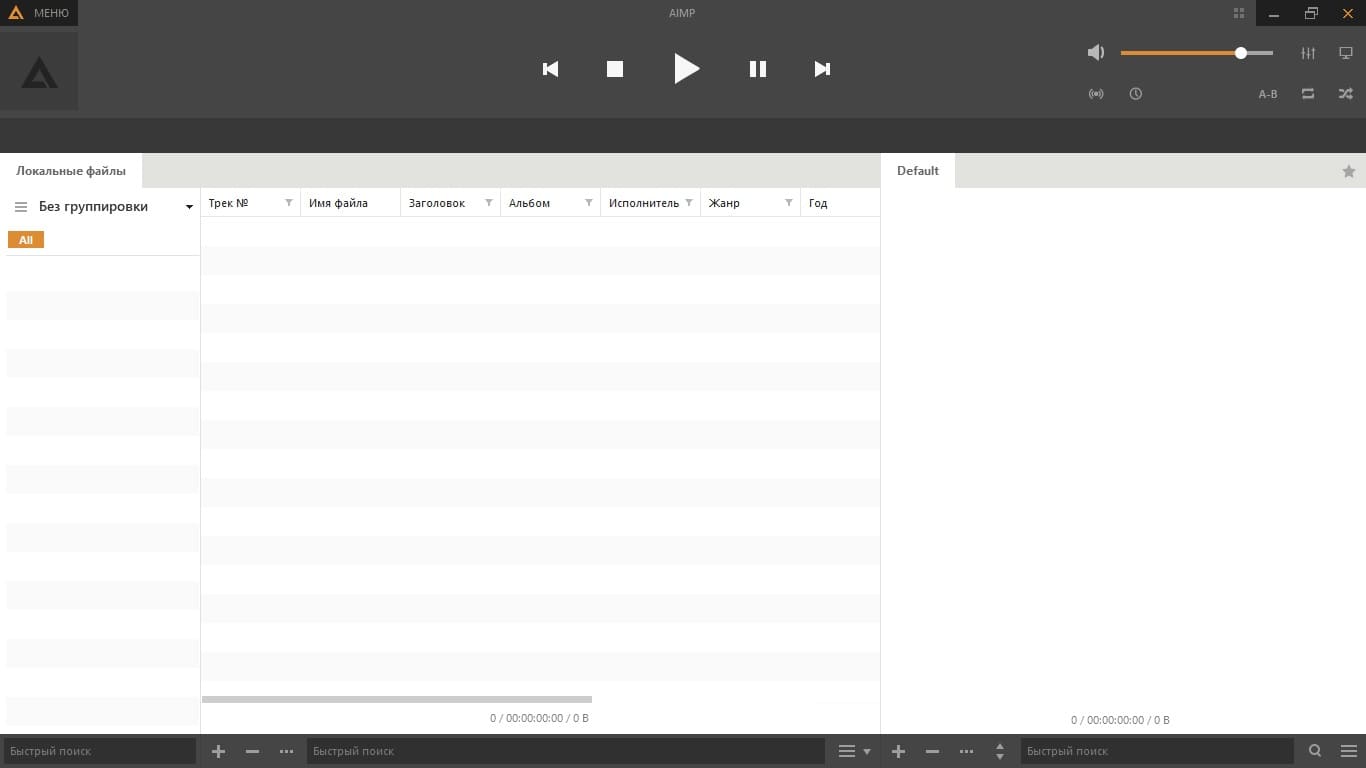
Начнем с интерфейса: очаровательно простой, он выполнен в спокойных серых тонах, чтобы ничего не отвлекало от музыки. А если такой дизайн не для вас, вы можете настроить его по своим предпочтениям: изменить цвет, выбрать обложки, установить иконки. Настройки не ограничиваются интерфейсом, под себя вы можете подогнать практически все — 18-полосный эквалайзер, звуковые эффекты, горячие клавиши для легкого управления воспроизведением, переход между песнями (угасание, наложение или небольшая пауза), отображение информации о треке (в начале, в конце, на всем протяжении, в виде ленты или карточки) и многое другое. Пользуетесь программой не один и боитесь потерять настройки? Не проблема: плеер поддерживает нескольких пользователей.

Также в AIMP Player можно настроить таймер сна, чтобы засыпать под любимые треки. Воспроизведение остановится через заданное время, по окончании файла, очереди или плейлиста. После этого компьютер выключится, войдет в спящий режим или гибернацию. Чтобы проснуться с музыкой, установите будильник. Вы можете выбрать не только время и трек, но и его громкость, при желании — настроить параметры плавного увеличения.
Какой плеер выбрать?
Огромное количество людей слушают музыку каждый день. Многие делают это дома, сидя за компьютером, другие же, по пути на учёбу или работу. И для прослушивания музыкальных композиций необходим качественный плеер, который подойдёт тому или иному пользователю. Разумеется, речь пойдёт о приложениях, а не устройствах для прослушивания музыки. Какой же плеер является лучшим на 2020 год?
Важными качествами для плееров являются: интерфейс, удобство, скорость работы, наличие дополнительных функций, поддержка мобильных версий. Лучший плеер – тот, который отвечает всем этим требованиям. И если вы хотите найти для себя такой – эта небольшая статья поможет вам ответить на вопрос “Какой плеер выбрать?» Мы рассмотрим список из 5 наиболее популярных плееров.
Первым в нашем списке будет плеер AIMP. Его по праву можно назвать лучшим плеером. AIMP обладает невероятным количеством дополнительных функций, красивым дизайном и запоминающимся, удобным интерфейсом, низкими системными требованиями. В нём есть всё, что потребуется как рядовому любителю музыки, так и настоящему профессионалу.
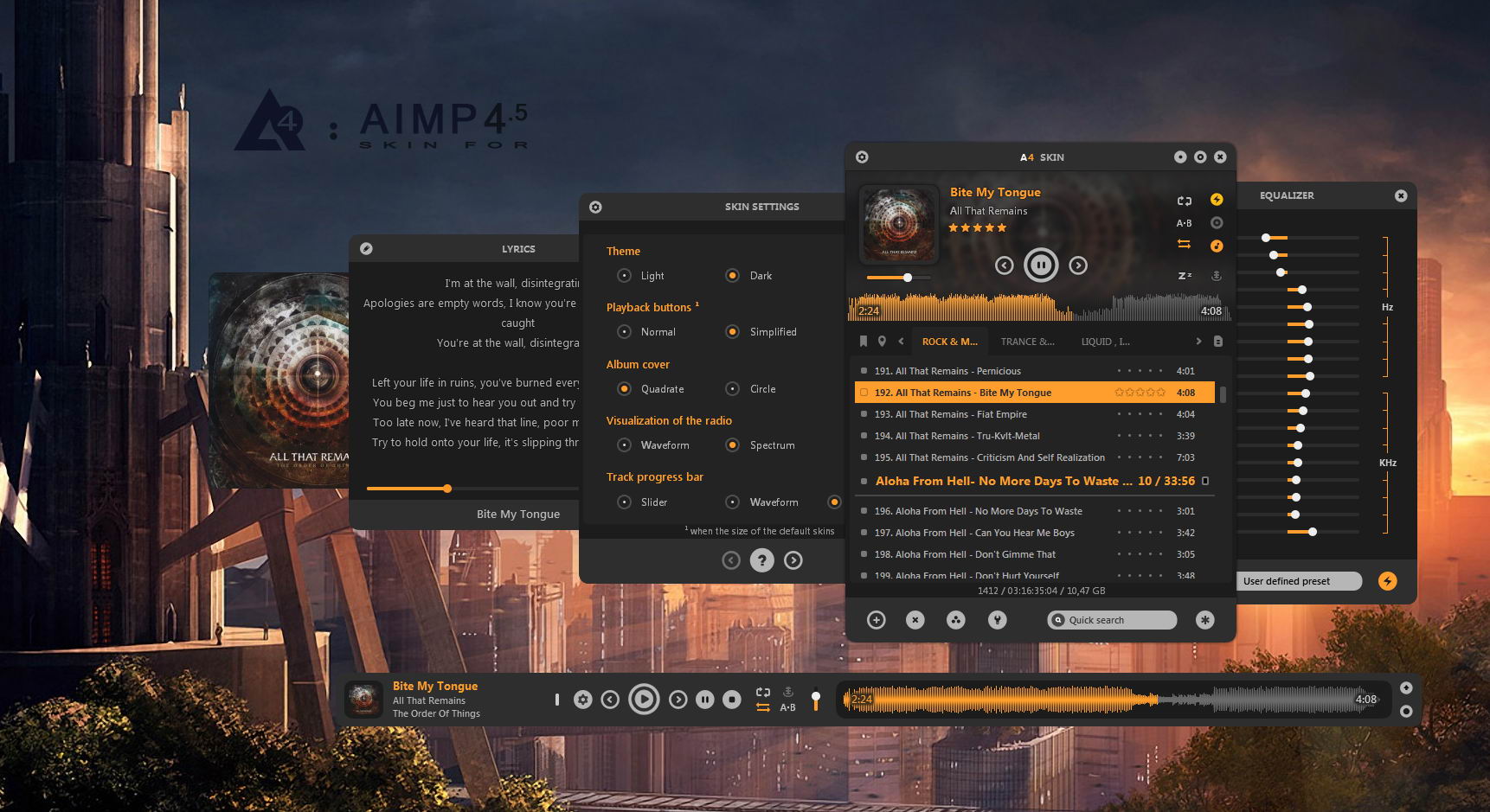
В нём есть встроенный аудиоконвертер, поддержка огромного числа аудиоформатов, множество настроек звуковых эффектов, отличный 18+ полосный эквалайзер. Ещё в нём есть редактор тегов, удобный сортировщик аудиофайлов и плейлистов.
Есть возможность работы сразу с несколькими плейлистами, пакетное переименование, регулирование громкости отдельно для каждого канала, а ещё встроена расширенная система поиска треков, благодаря которой, вы сможете искать их на всем компьютере. И, разумеется, есть возможность гибкой настройки каждого аспекта настройки плеера, что обрадует продвинутых пользователей.
И всё это вы получаете совершенно бесплатно, более того, вам не будут навязывать никакой рекламы и прочих хитростей. Плеер находится в статусе активной разработки, а значит постоянно обновляется и по сей день. И, если вы уверены, что аимп – это лучший бесплатный плеер для вас, то вы можете скачать его с нашего сайта.
WinAMP
Легендарный плеер, который появился в далёком 1997 году. В своё был очень популярен и был установлен практически на каждом компьютере. В то время он считался лучшим музыкальным плеером. Однако, в 2013 году проект был закрыт, а разработка Winamp прекратилась. Однако, плеер всё так же можно скачать и использовать для прослушивания музыки.
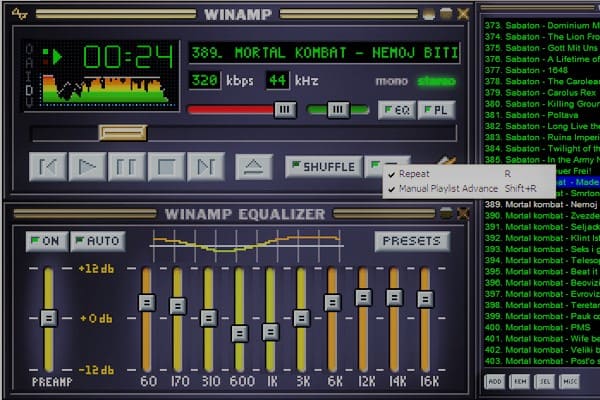
Можно даже сказать, что AIMP является наследником Winamp, поскольку плееры очень и очень похожи друг на друга. У Winamp удобный и красивый интерфейс, модульная система окон. Он поддерживает множество аудиоформатов, имеет встроенный аудиоконвертер и многополосный эквалайзер. Как и в Aimp, есть поддержка плагинов и обложек. И ещё множество различных функций, которые присущи каждому плееру.
Единственным существенным минусом является отсутствие поддержки разработчиками, что сильно снизило популярность данного плеера. И, разумеется, по своему функционалу он сильно отстал от современных плееров.
Foobar2000
Простой, минималистичный и аскетичный плеер. Имеет только необходимые функции и не перегружен различными наворотами. Можно сказать, что это просто хороший плеер для прослушивания музыки и не более. Часто его используют аудиофилы из-за хорошей поддержки форматов несжатой музыки, специфических настроек звука и поддержки профессиональных плагинов.
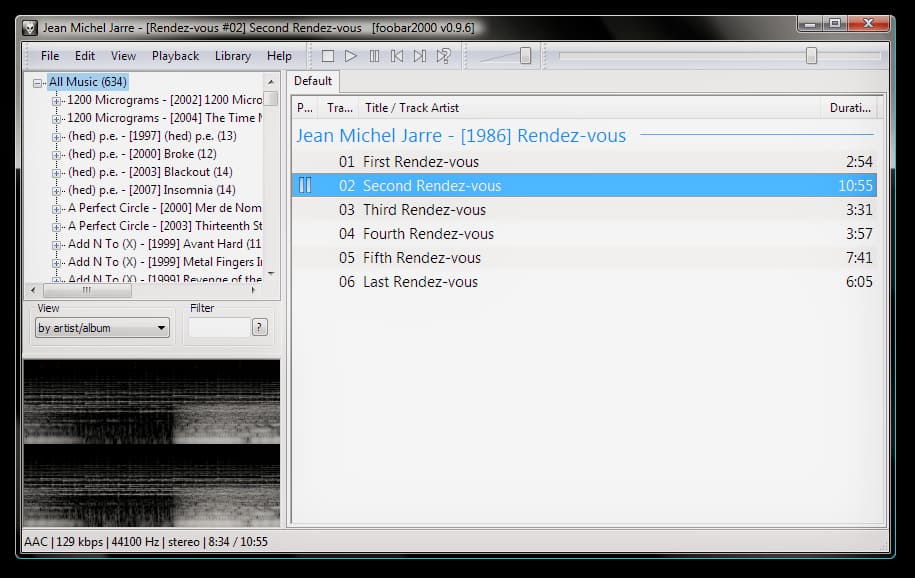
Имеется панель управления, где вы можете включить, выключить, или перемотать трек, или изменить параметры воспроизведения. Плейлист, где добавлены ваши текущие треки. Музыкальная библиотека, где расположена вся ваша музыка с компьютера и небольшое окошечко визуализации.
Работает с самыми популярными форматами, абсолютно не нагружает систему, а ещё имеет хорошее качество звука. Отлично подойдёт для тех, кому хочется просто послушать музыку, а не разбираться во многих навороченных функциях современных плееров.
JetAudio
Многофункциональный медиапроигрыватель. Отличается многообразием функций, поддержкой множества форматов. С помощью JetAudio вы сможете вести запись аудиофайлов с микшированием и сохранять результат на диск. Более того, можно слушать радио, караоке. В нём есть отличный эквалайзер с двадцатью полосами, а ещё есть множество настроек звука и звуковых эффектов.
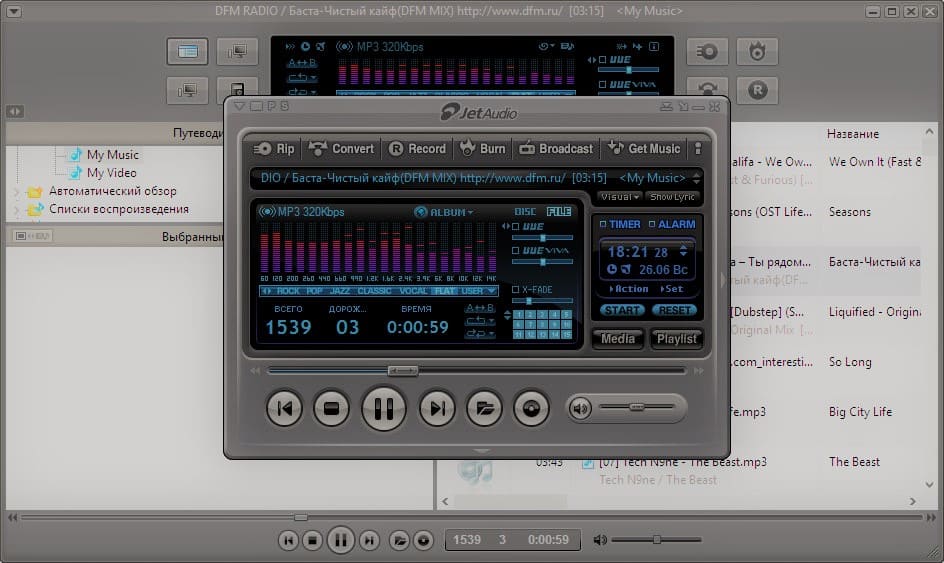
Единственным минусом можно считать не очень привлекательный и неудобный интерфейс, который может оттолкнуть некоторых пользователей. А из – за огромного набора различных функций будет труден для использования начинающим пользователям. Кроме того JetAudio сильнее нагружает систему, чем AIMP.
KMPlayer
Довольно популярный плеер от корейских разработчиков. Основная функция его это конечно проигрывание видео, но KMPlayer также поддерживает и основные аудиоформаты. Он прост в использовании, имеет красивый и удобный интерфейс и отличный звук, а ещё поддерживает множество форматов. Он отлично подойдёт как для прослушивания музыки, так и для просмотра видео. Есть уникальная возможность восстановление повреждённых файлов, а ещё можно сохранять настройки в облаке, чтобы использовать их на других устройствах.
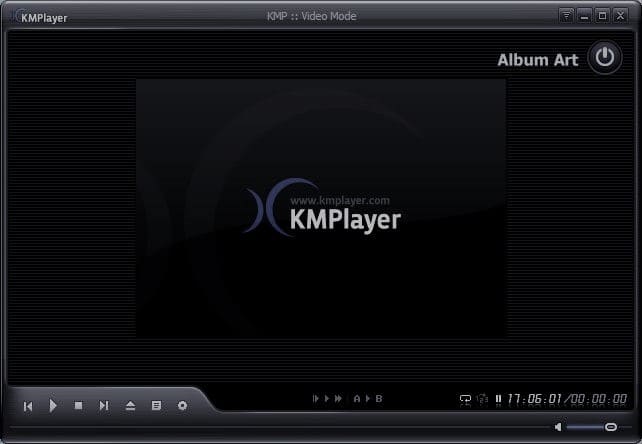
Однако, функций в нём не так много, как, например, в AIMP. Для некоторых это может быть плюсом, так и минусом. И если вам нужен простой и красивый плеер – KMPlayer отлично вам подойдёт.
Вот мы и закончили обзор лучших аудиоплееров для ПК. Если же Вы ищете аудиоплеер для мобильных устройств, предлагаем Вам посмотреть следующее видео:
Aimp для Windows
Последняя версия Aimp для компьютера работает на операционных системах Windows 10, 8, 7 и XP с разрядностью 32 и 64 бит. Плеер умеет воспроизводить как стандартные, сжатые с потерями (mp3), так и Lossless (сжатые без потерь) аудиофайлы с локального диска и из интернета.


Aimp не расходует ресурсы процессора на автоматический поиск и добавление во встроенную библиотеку музыки с жестких дисков. Пользователь сам решает, какие папки добавлять в плеер и как часто их сканировать. Вместо фонотеки можно использовать собственоручно составленные или скачанные из сети плейлисты, или открывать песни с компьютера или флешки по одной.
Aimp выводит звук на звуковую карту, выбранную в настройках Windows как устройство воспроизведения по умолчанию. По желанию, в плеере можно поменять устройство вывода, а также включить обработку сигнала через протокол ASIO или WASAPI.
Управление проигрывателем осуществляется мышкой и горячими клавишами на клавиатуре. С помощью плагинов можно также настроить дистанционное управление через приложение на смартфоне.
Как слушать музыку из интернета?
Aimp для Windows умеет воспроизводить радиостанции без установки дополнительных плагинов. Чтобы подключиться к радио, нажмите на плюсик под плейлистом и в каталогах интернет-радио выберите Icecast или Shoutcast Radio Directory.
После этого через браузер откроется веб сайт. Выберите понравившуюся радиостанцию из списка и скачайте ее плейлист в M3U или XSPF формате, затем откройте файл в AIMP.
Нажмите Play и наслаждайтесь музыкой. Качество зависит от выбранной станции. Треки, которые понравятся, можно записывать непрерывным потоком в файл, нажав на кнопку «record» на верхней панели под ползунком регулировки громкости.
Преимущества использования Aimp вместо стандартного Windows Media Player или «Музыки Groove»
- На иконке Aimp на панели задач Windows в реальном времени отображается информация, сколько осталось до конца воспроизведения текущего трека, в виде индикатора прогресса. Также выводятся значки play и пауза.
- Aimp с одинаковой скоростью открывает музыкальные файлы разных форматов. У приложения Groove на Win 10, к примеру, воспроизведение отдельных треков во FLAC весом более 10 МБ вызывало подвисание. Может декодеров на компьютере не хватало или настройки поменять нужно было. Но факт такой, что во время тестирования, Aimp любые файлы открывал, а Groove на некоторых тупил.
- У стандартных приложений Windows неинформативный блеклый интерфейс.
- Aimp регулярно автоматически обновляется, независимо от операционной системы. Информация о выходе новой версии проверяется каждый раз после запуска аудиоплеера, пользователь сам решает – устанавливать обновление или нет. Надоедающие напоминания после отказа не появляются.
Предлагаем скачать Aimp для Windows 10, 8 и 7 бесплатно. Кликните по кнопке, дождитесь окончания загрузки, после чего запустите инсталлятор. Выберите язык интерфейса, нажмите ОК, и следуйте подсказкам на экране.