Ricoh SP 111SU User Manual [ru]
Для безопасного и правильного использования аппарата обязательно прочтите раздел «Техника безопасности» до его эксплуатации.
СОДЕРЖАНИЕ
Как пользоваться данным руководством.
Отказ от ответственности.
Информация, относящаяся к разным моделям.
Важные инструкции по безопасности .
Информация для пользователя по электрическому и электронному оборудованию.
Информация об окружающей среде для пользователей.
Примечание для символа батареек и/или аккумулятора (только для стран ЕС).
Важные инструкции по безопасности .
Примечания для пользователей из штата Калифорния.
Программа ENERGY STAR.
1. Руководство к аппарату
Руководство по компонентам.
Установка драйвера и ПО.
Обновление или удаление драйвера принтера.
Что такое Smart Organizing Monitor.
2. Загрузка бумаги
Пригодная для использования бумага.
Нерекомендуемые типы бумаги.
Указание типа и формата бумаги с помощью приложения Smart Organizing Monitor.
Сведения об оригиналах.
Размещение оригиналов на стекле экспонирования.
3. Печать документов
Печать на обеих сторонах листа.
Отмена задания печати.
Печать на несоответствующей бумаге.
Продолжение печати на бумаге, не соответствующей требованиям.
Сброс задания печати.
Предотвращение ошибок несоответствия бумаги.
4. Копирование оригиналов
Выполнение увеличенных или уменьшенных копий.
Задание увеличения или уменьшения.
Копирование обеих сторон удостоверения личности на одну сторону листа бумаги.
Копирование удостоверения личности.
Настройка параметров сканирования.
Регулировка плотности изображения.
Выбор типа документа согласно оригиналу.
5. Сканирование с помощью компьютера
Базовые операции по сканированию WIA.
6. Настройка аппарата с помощью приложения Smart Organizing Monitor
Просмотр сведений о системе.
Просмотр сведений о состоянии.
Распечатка страницы конфигурации или тестовой страницы.
Конфигурирование настроек аппарата.
Вкладки окна настройки.
7. Техническое обслуживание аппарата
Меры предосторожности во время очистки.
Очистка внутренних компонентов аппарата.
Очистка стекла экспонирования.
8. Устранение неполадок
Неполадки, связанные с подачей бумаги.
Извлечение бумаги, замятой при распечатывании.
Неудовлетворительное качество печати.
Проверка состояния аппарата.
Неполадки, связанные с печатью.
Расположение распечатываемого изображения на бумаге не соответствует его расположению
на экране монитора.
Неполадки, связанные с копированием.
Неполадки, связанные со сканированием.
Сообщения об ошибках и состоянии, появляющиеся на панели управления.
Коды, отображаемые на экране.
Сообщения об ошибках и состоянии, отображаемые в окне приложения Smart Organizing Monitor
Примечания по поводу тонера.
Перемещение и транспортировка аппарата.
Технические характеристики аппарата.
Технические характеристики основных функций.
Технические характеристики функции принтера.
Технические характеристики функции копира.
Технические характеристики функции сканера.
Как пользоваться данным руководством
Введение
Это руководство содержит подробные инструкции и примечания по эксплуатации и использованию данного изделия. Для безопасности и удобства внимательно прочтите это руководство до начала эксплуатации данного изделия. Для быстрого получения справки храните данное руководство в доступном месте.
Правовой запрет
Копирование или печать любого материала, распространение которого недопустимо в соответствии с применимыми законодательными актами, запрещено.
Местными законодательными актами, как правило, запрещено копирование или печать следующего материала:
банкнот, гербовых марок, облигаций, акций, банковских тратт, чеков, паспортов, водительских прав.
Приведенный список является ориентировочным и не может рассматриваться как исчерпывающий. Производитель не несет ответственности за полноту и точность приведенного списка. В случае возникновения вопросов в отношении легальности копирования того или иного материала обратитесь в местную юридическую консультацию.
Отказ от ответственности
Информация, приведенная в данном руководстве, может быть изменена без предварительного уведомления.
В рамках действующего законодательства компания-производитель ни при каких обстоятельствах не несет ответственность за ущерб, возникший в результате поломки изделия, потери зарегистрированных данных, использования или неиспользования данного продукта и руководств пользователя, поставляемых с ним.
Всегда выполняйте резервные копии данных, зарегистрированных на данном изделии. Документы и данные могут стереться при операционных ошибках и сбоях в работе аппарата.
Компания-производитель ни при каких обстоятельствах не несет ответственность за документы, созданные при использовании данного изделия, или за результаты данных, оформленных вами.
Для обеспечения высокого качества готовых отпечатков производитель настоятельно рекомендует использовать оригинальный тонер, поставляемый производителем.
В данном руководстве размеры указаны в двух системах измерения.
Некоторые иллюстрации или пояснения в этом руководстве могут отличаться от приобретенного продукта вследствие улучшения или изменения данного продукта.
Наименования моделей
Информация, относящаяся к разным моделям
В данной главе описано, каким образом можно определить регион, к которому относится аппарат.
На задней стороне аппарата имеется наклейка, расположение которой указано ниже. На наклейке приведены данные, определяющие регион, к которому относится аппарат. Прочтите данные на наклейке.
Следующая информация зависит от региона. Прочтите информацию под символом, соответствующему региону использования аппарата.


 (в основном Европа и Азия)
Если на этикетке имеется следующая информация, устройство относится к региону A:


 (в основном Северная Америка)
Если на наклейке имеется следующая информация, аппарат относится к региону Б:
• Размеры в этом руководстве даются в двух системах единиц измерения: метрической и дюймовой. Если аппарат относится к региону A, то используется метрическая система. Если аппарат относится к региону Б, то используется дюймовая система.
Обзор на Лазерное МФУ Ricoh SP 111SU
Добрый день! Давно хотел написать обзор на Лазерное МФУ Ricoh SP 111SU, но не решался, так как не прошло так уж и много времени после покупки. И вот наконец-то решил написать.
Перед тем, как купить Лазерное МФУ Ricoh SP 111SU я очень долго искал подходящий МФУ. Первым делом я пошел в сервисный центр, где ремонтируют и заправляют принтеры. Чисто теоретически работники этих сервисных центров лучше должны знать о принтерах, как никак каждый день встречаются с ними и с их проблемами. Придя к специалисту я спросил у него совет. Критерия у меня были таковы: 1) надежный; 2) без проблем заправляемый; 3) дешевая заправка. Специалист мне посоветовал три фирмы МФУ: 1) Philips; 2) Brother; 3) Ricoh. Из всех фирм я не слышал только про Ricoh. Про него он еще сказал, что в его картридж вмещается больше тонера. Поэтому меня заинтересовал Ricoh. Конкретную модель мне не посоветовали.
После чего я пошел в ближайший компьютерный магазин, где нашел принтер только этой фирмы, МФУ не было. Спросил у продавца про Ricoh вообщем. Сказал, что у этой фирмы принтеры и МФУ дешевле, чем у других, и что у него хорошие отзывы.
Третьем этапом был просмотр этих моделей в интернете. Во-первых, я изучил особенности МФУ, на что нужно обращать внимание при покупки. Лично для меня это было следующие критерия: 1) ресурс картриджа/тонера; 2) не менее 10 000 страниц в месяц (максимальное количество страниц в месяц, которое можно распечатать, не снижая общий срок эксплуатации устройства); 3) формат А4. Еще конечно хотел Wi-Fi (это чтобы к ноутбуку USB-провод не подсоединять), но эти модели начинались от 7 000 руб, а я рассчитывал на 5 000 — 5 500 руб.
В конце концов выбор пал на два аппарата: Лазерное МФУ Ricoh SP 100SU и Лазерное МФУ Ricoh SP 111SU. Но так, как у Лазерное МФУ Ricoh SP 100SU отзывы были средние (практически все жаловались на то, что плохо берет бумагу, особенно при двусторонней печати). Поэтому, методом исключения, я выбрал Лазерное МФУ Ricoh SP 111SU.
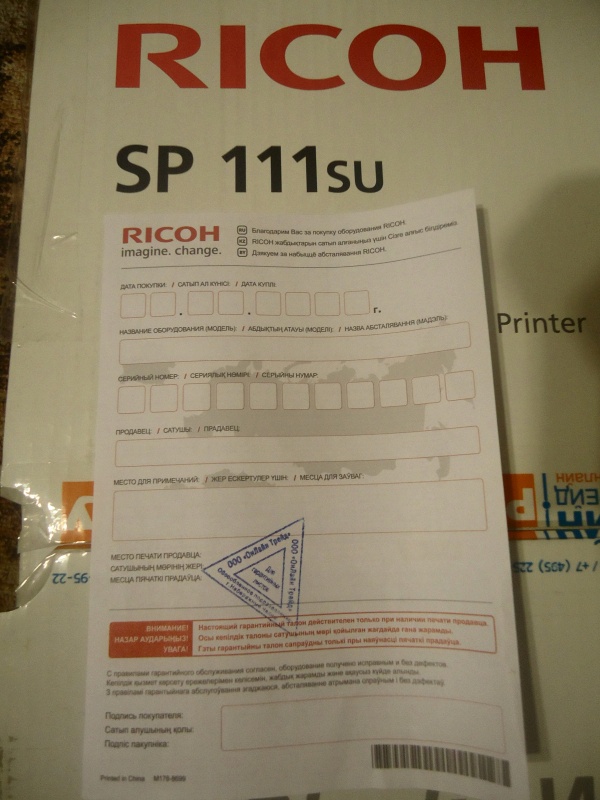
После долгих поисках, долго не думая я заказал сея аппарат через этот интернет магазин. Пришел он через два дня, за что отдельное благодарность интернет-магазину и персоналу. Придя в магазин, мне распаковали МФУ, все показали, поставили печать на гарантийном талоне. Кстати, про печать на гарантийном талоне ни в коем случае не забудьте. Порадовал и дал уверенности в покупке тот факт, что гарантия на Лазерное МФУ Ricoh SP 111SU с недавних пор ТРИ года.
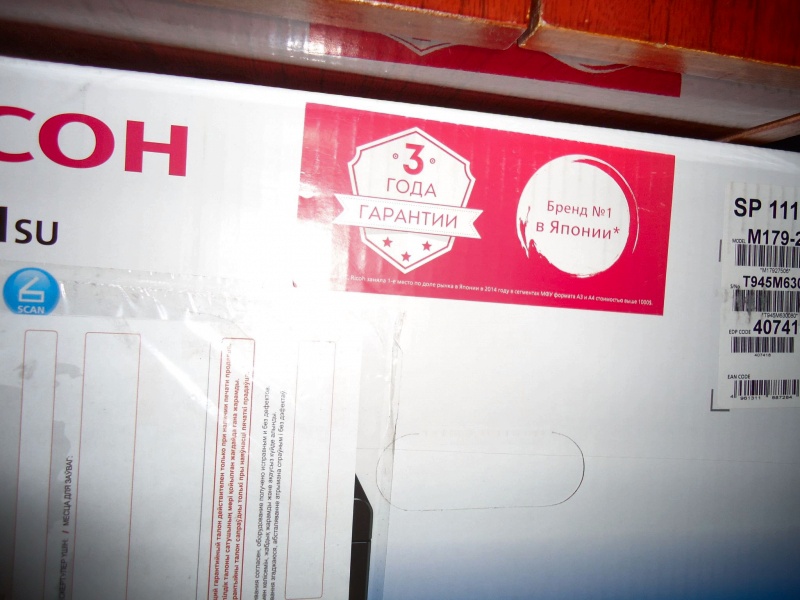
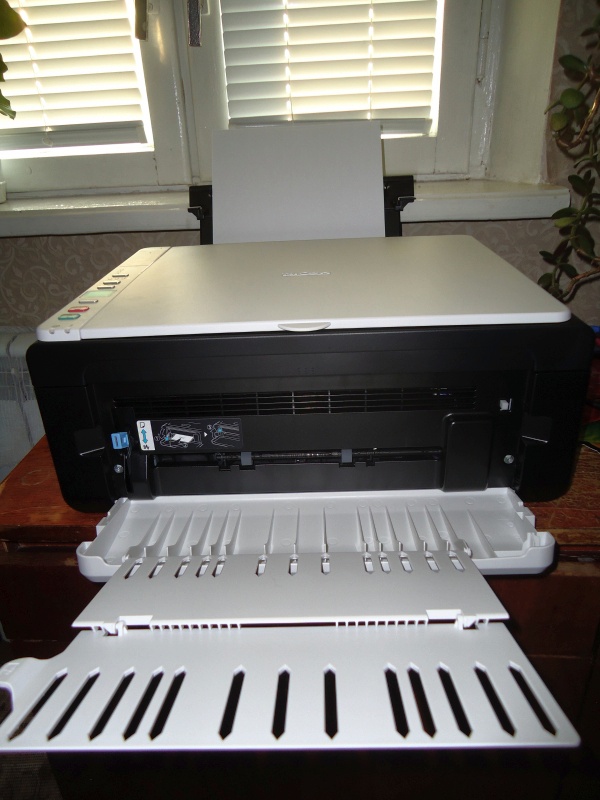
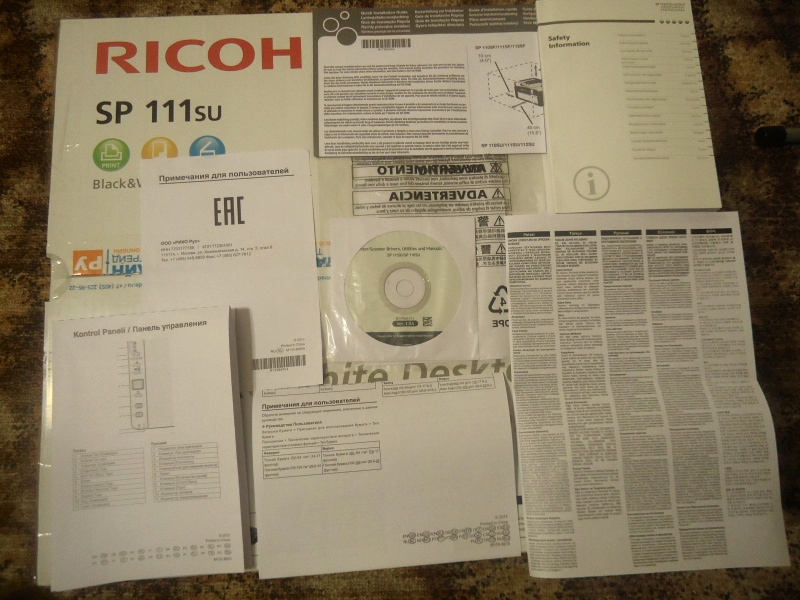
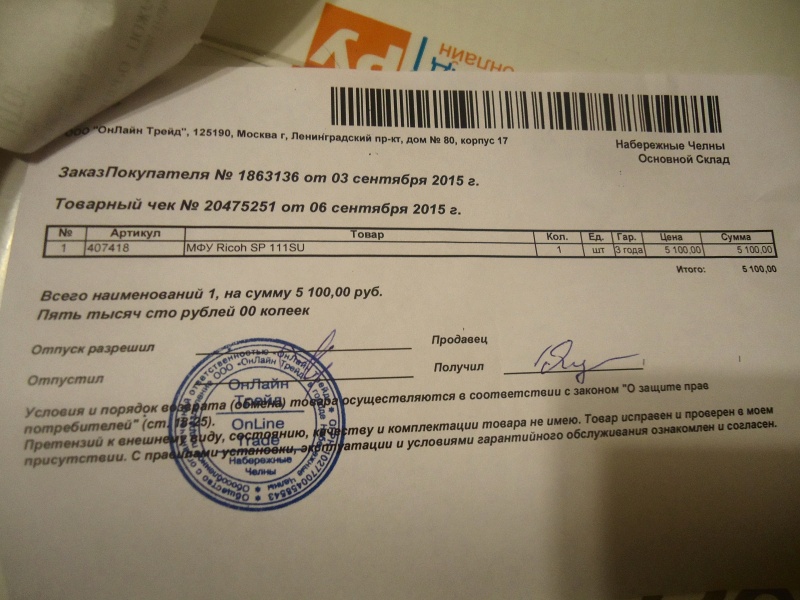
Первым делом не забудьте попросить поставить вам на гарантийный талон печать.
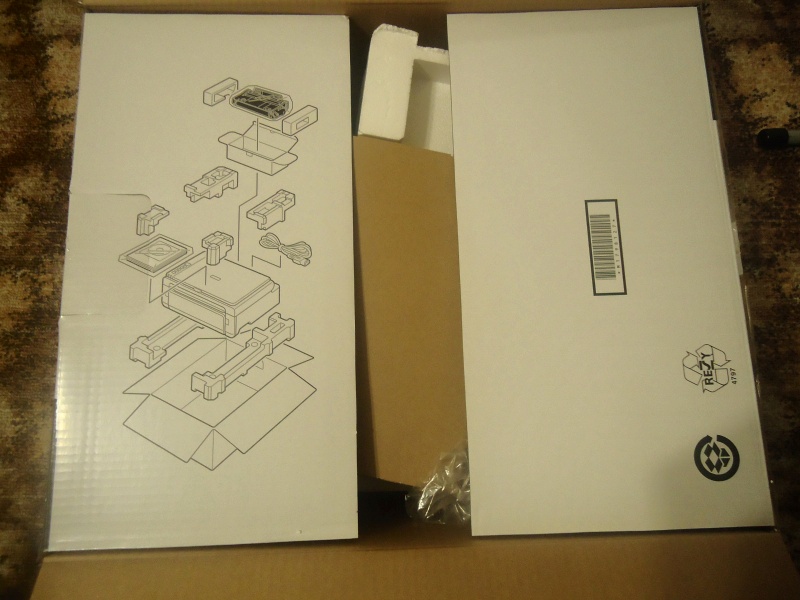
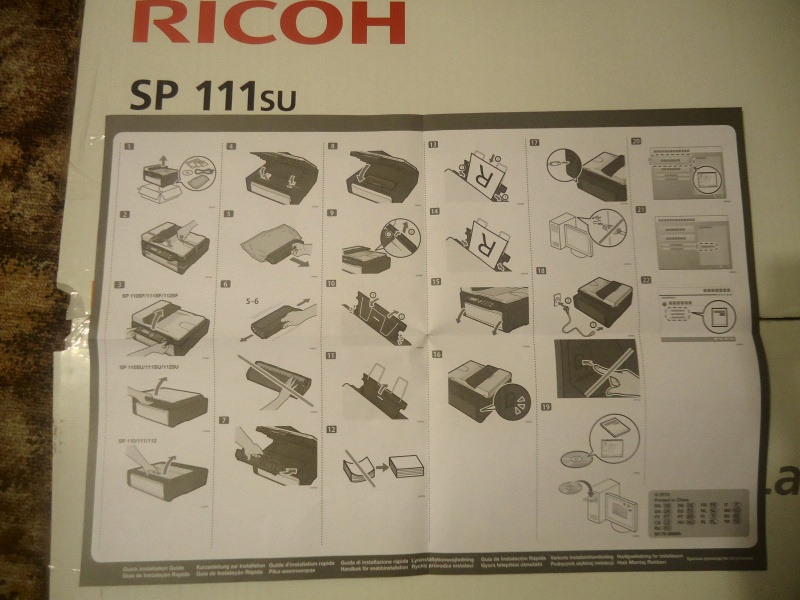
Придя домой, я в спешке распаковал аппарат (упаковали его, я скажу, не слабо — везде тонким скотчем приклеив, зафиксировали). Картридж был упакован отдельно.
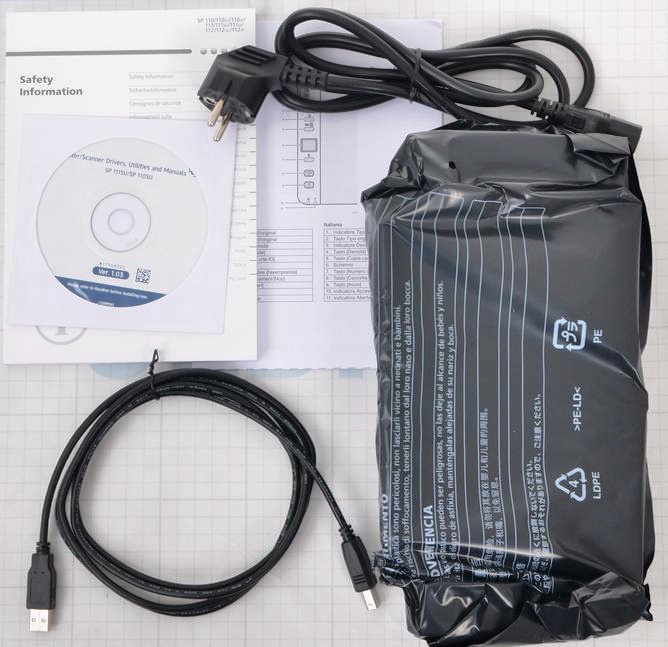
И кстати, он отличался от тех, которые я видел в интернете. Например, на моем было лишь одно отверстие, а в интернете — 2: одно для выгрузки отработавшего тонера, другое для загрузки тонера.
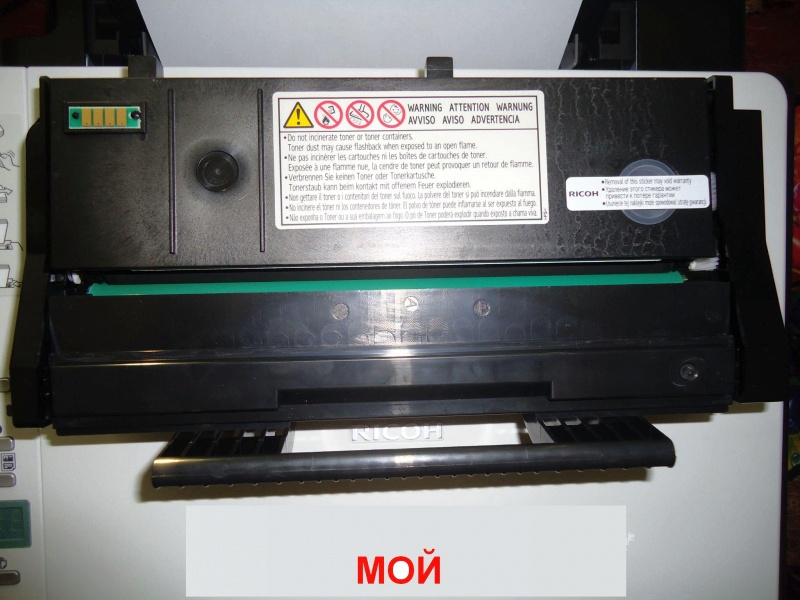
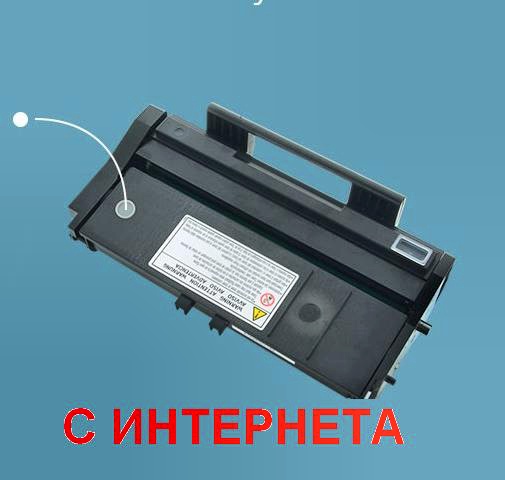
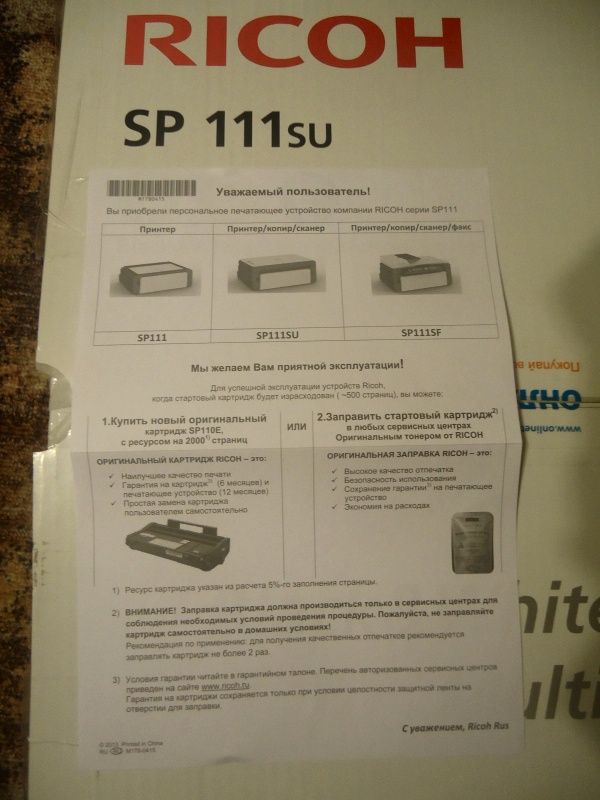
Особенность этого принтера в том, что его можно самому заправлять и при этом гарантия на него не теряется. Вот что пишет производитель:
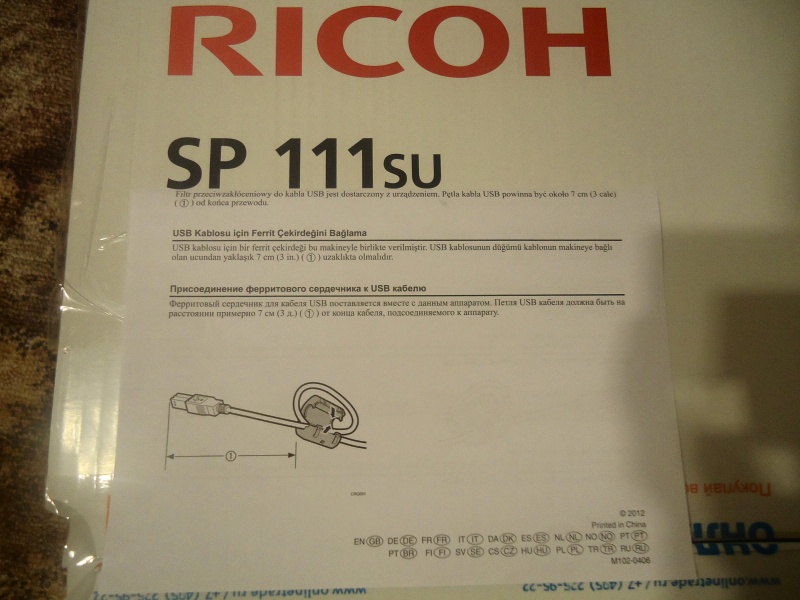
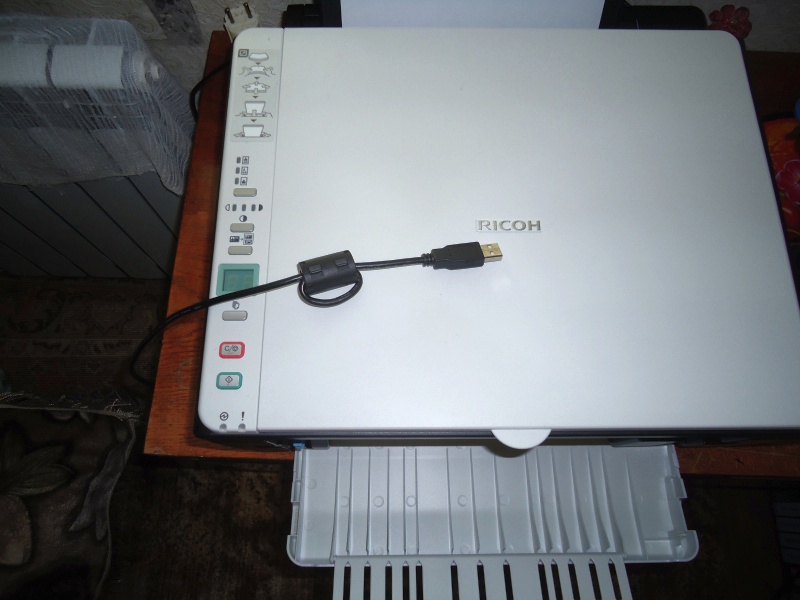
В комплекте также был еще ферритовый сердечник. Если я правильно понял, то он нужен для подавления высокочастотных помех в электрических цепях. Вот так его устанавливают:
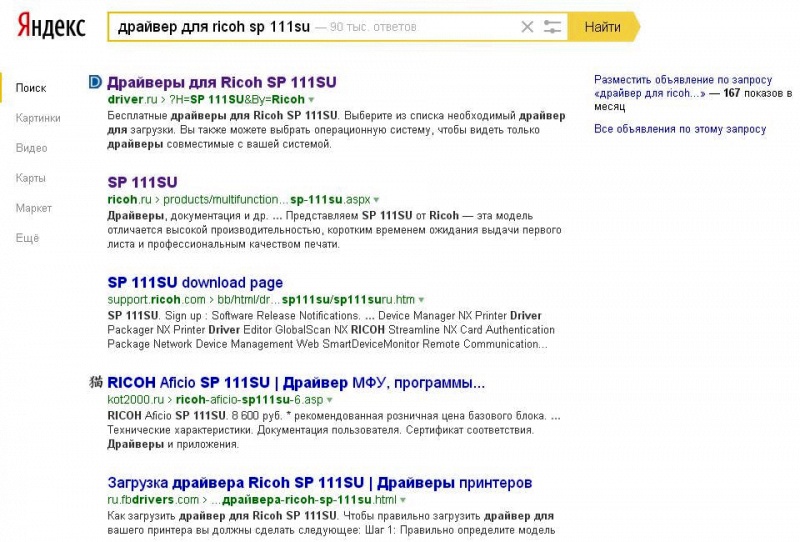
Минусом было то, что не было драйверов на Windows XP, так как с недавних пор компания Ricoh отказалась выдавать драйвера на эту систему, связи с остановкой обслуживание Microsoft-ом Windows XP. Перед покупкой я это уже знал, но так как я имел небольшой опыт работы и настройке компьютеров, для меня это казалось не проблемой! Поэтому я с этим легко справился. Вышел в интернет, в поисковике набрал волшебную фразу, и о чудо:
А здесь нашел полное руководство: здесь
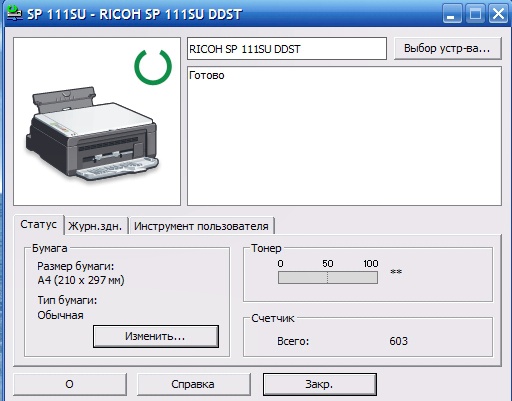
Так выглядит программа
Особенности
После всего распечатал страницы. В этой модели была кнопка для сканирование документов. С ним я не сразу разобрался. Вообщем, лично мне эта функция не понравилось. Суть функции такова: кладешь документ по середине, нажимаешь данную кнопку и сканируешь, переворачиваешь, снова туда же нажимаешь, и на одном листе уже сразу пропечатывается обе стороны документа. Лично для меня минус в том, что, например маленький документ печатается по середине А4, хотя там можно было бы уместить еще другие копии.
Еще столкнулся с такой проблемой: при двусторонней печати, вторая сторона в начале листа слегка размазывается.
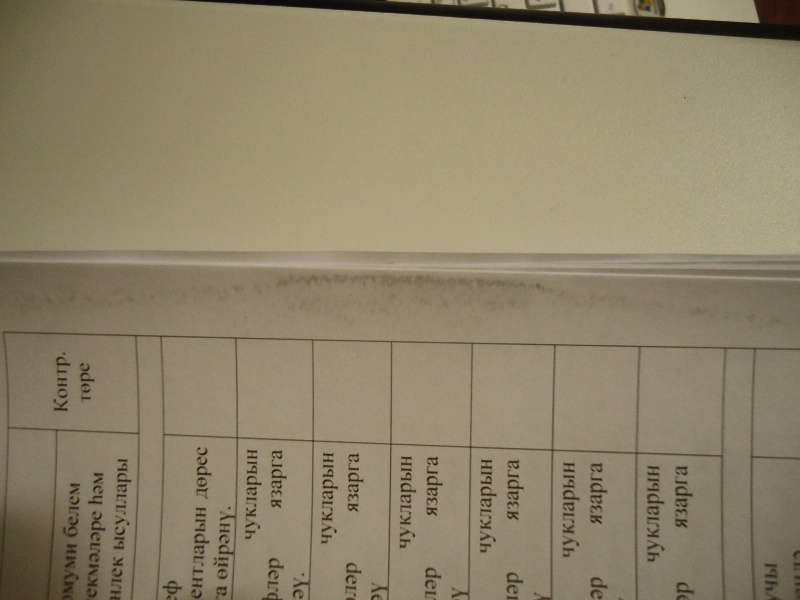
Обращался на официальном сайте в сервисный центр, вот их ответ: «Здравствуйте! Пожалуйста, проверьте, нет ли в тракте прохождения бумаги посторонних предметов, и убедитесь в том, что при печати вы правильно выбираете толщину бумаги в драйвере.
Также Вы можете обратиться в авторизованный сервисный центр Ricoh для диагностики устройства.»
Я все это проделал, но безрезультатно. Обращался в местный авторизованный сервисный центр Ricoh для диагностики устройства. Они сказали, что бумага смазывается уже до печати, во время захвата. Мастер предположил, что туда попала краска. Но при этом не прочистил. Сказал, что это платная услуга. Посоветовал лишь в домашних условиях продуть лоток, куда вставляется бумага. Но я вот чего не понял: во-первых, размазывать начал он у меня сразу же после покупки, после чего я уже пропечатал более 1000 страниц. Если даже попала туда краска, почему она до сих пор не закончилась. Во-вторых, почему он размазывает только при двусторонней печати на второй стороне. Таким образом мои вопросы остались без ответа.
Сканирует очень быстро (300 dpi — 5-7 секунд) и шум не такой сильный. Если принтер перешел в «энергосберегающий режим», то после первого сканирования принтер прогревается. При сканирование более 60-70 страниц, сканер начинает заметно дольше сканировать, делая паузы во время сканирования. В этом случае сканирование занимает около 15-20 секунд (300 dpi) и около 30-40 секунд (300 dpi). Видимо причина в том, что принтер нагревается, так как нету кулера. Но это лишь мои догадки.
В комплекте с принтером идет стартовый картридж, который официально хватает на 500 страниц. А вот последующие уже хватает на 2000 страниц. У меня лично стартовый картридж с функцией «экономия тонера» (в основном, но иногда и без функции «экономия тонера») на данный момент пропечатал 1138 страниц, и еще тонер не закончился. Кстати, если заправлять оригинальным тонером, то на момент написание обзора он стоил 950 рублей, а альтернативный около 250 рублей. В интернете пишут, что можно и альтернативным тонером заправить и этого хватит на 2-3 заправки. Производитель же рекомендует не более двух заправок с оригинальным тонером.
Вывод. Хороший МФУ, за хорошую цену. Из минусов можно назвать дорогой картридж (больше 4 000 руб.). Хорошо подойдет для домашнего использования, когда печать за раз не более 100 страниц, а сканирование не более 60-70 страниц.
Драйвер для Ricoh SP 111SU

Для офисной техники японской компании Ricoh требуется обязательная настройка, иначе устройство просто не будет работать. Чтобы это выполнить правильно действуйте в соответствии со следующей инструкцией.
Необходимо щелкнуть по гиперссылкам, размещенным сверху этой страницы, это нужно для того, чтобы загрузить файл с драйвером для принтера Ricoh SP 111SU. Установочный дистрибутив будет запакован в архив, соответственно, когда завершится скачивание, выбираем пункт меню «Unzip» для проведения настройки вручную. Затем открываем директорию с содержимым архива и действует так, как описано в инструкции «Установка драйвера из архива» (ссылка находится выше).
Windows Vista/7/8/8.1/10/2008/2012/2016 — DDST Printer — для печати
Размер: 2 MB (x32) и 2 MB (x64)
- x32 — Ricoh SP 111SU
- x64 — Ricoh SP 111SU
Windows 7/8/8.1/10/2008/2012/2016 — TWAIN + WIA — для сканера
Windows 7/8/8.1/10/2008/2012/2016 — Smart Organizing Monitor