Как создать защищенную папку в Windows 10
Потеря данных в этом стремительно растущем цифровом мире, в котором мы проводим все большее количество времени, стала самой распространенной ситуацией среди огромного числа пользователей . И особенно неприятной она начинает выглядеть, когда файлы пропадают по чистой случайности.

Предположим, в субботний вечер вы просматриваете содержимое жесткого диска или удаляете ненужные файлы, хранящиеся в архивах уже довольно долгое время, и, случайно, при помощи комбинации Shift + Delete стираете важные документы. Это действие приведет к полному удалению папки без возможности восстановления из корзины. Что же теперь делать? Вся ценная информация была потеряна в мгновение ока.
Вам больше не стоит переживать по этому поводу! В статье мы внимательно рассмотрим информацию о том как создавать неудаляемые папки, которые вы не сможете стереть с жесткого диска даже если попытаетесь.
Содержание статьи:
Создание неудаляемой папки
Для создания папки, защищенной от возможного удаления, воспользуйтесь приведенной ниже инструкцией:
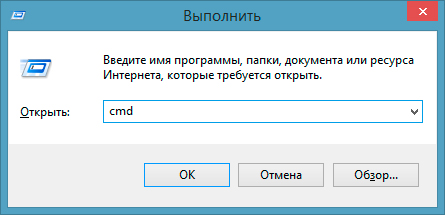
1. Запустите утилиту Выполнить при помощи комбинации клавиш Win + R, введите в диалоговом окне cmd и нажмите ОК, чтобы открыть командную строку.
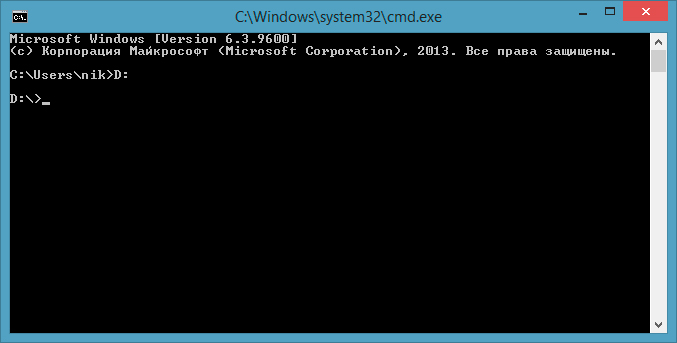
2. В открывшейся командной строке введите D: или другую букву, которая присвоена любому НЕ системному разделу на вашем компьютере.
3. В новой строке введите md con\
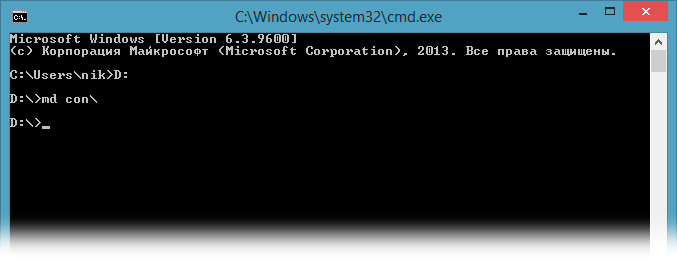
Это действие приведет к созданию папки с именем con на логическом диске D. Буквы md выступают в роли команды к созданию каталога, являющегося инструкцией для командной строки Windows.
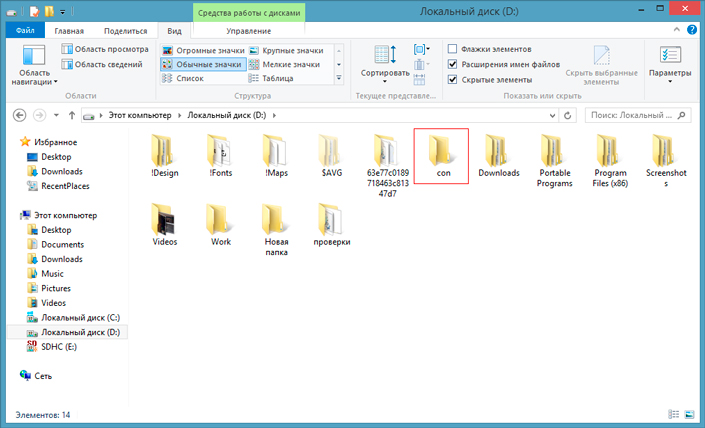
4. После нажатия клавиши Enter, на указанном вами локальном диске будет создана неудаляемая папка con.
Настройки доступа к любой папке
Если вы хотите запретить каким-либо пользователям или программам обращаться к созданной папке, в этом вам поможет следующая инструкция:
1. Чтобы пресечь несанкционированный доступ к папке, выберите нужную, щелкните по ней правой кнопкой мыши и выберите меню Свойства.
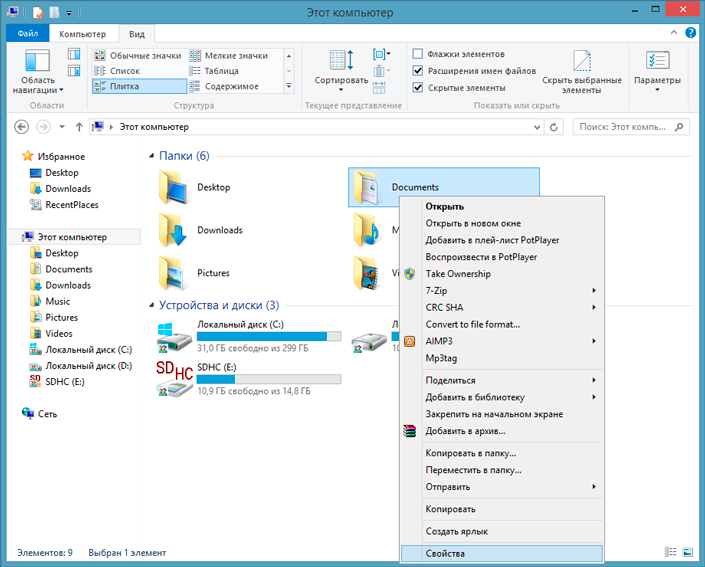
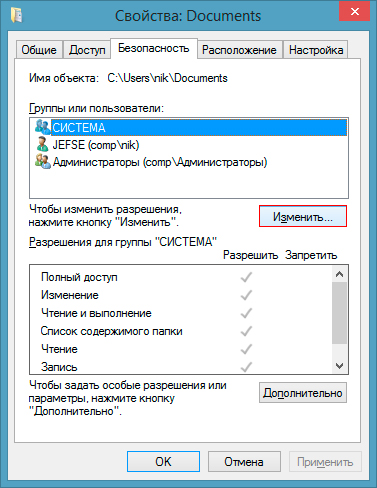
2. В открывшемся окне перейдите во вкладку Безопасность.
3. В данном разделе под списком пользователей расположена кнопка Изменить. Воспользуйтесь ею, чтобы настроить параметры доступа.
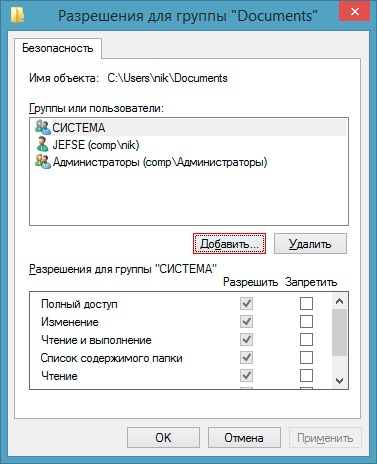
4. Перед вами откроется окно под названием Разрешения для группы. Щелкните по клавише Добавить.
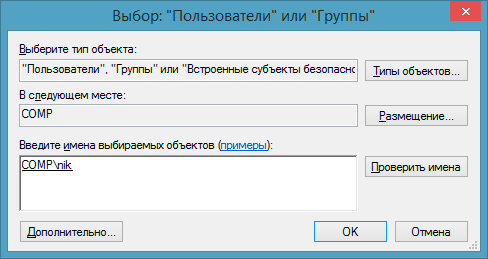
5. В этом окне вы можете добавить новых пользователей, которые получат доступ к выбранной папке. Для этого потребуется указать их имена в диалоговом окне.
6. Теперь необходимо вернуться в главное меню Свойства > Безопасность. Здесь вы можете для каждой конкретной группы пользователей настроить параметры доступа к файлам.
По завершению работы со свойствами папки нажмите Применить и ОК, чтобы сохранить изменения и выйти из режима настроек.
У многих пользователей есть документы, которые нельзя или не хотелось бы потерять по определенным причинам. Таким образом, создание неудаляемой папки позволит вам вздохнуть с облегчением и забыть о возможности потери ценных файлов.
Полезная информация
Предположим, вы удалили файлы пару месяцев назад и хотели бы их восстановить. Если это возможно, то как?
Информация о том, что если удалить документы из системы, то они безвозвратно исчезнут — не более чем миф. Любая деятельность, совершаемая пользователем на компьютере, неизбежно оставляет свои следы на жестком диске, от которых невозможно избавиться. Все удаленные ранее файлы могут быть восстановлены.
Решить этот вопрос позволит профессиональное программное обеспечение — Starus Web Detective. Приложение станет хорошим выбором как для веб-криминалиста, проводящего расследования на ПК подозреваемого, так и для любого другого пользователя, желающего восстановить утерянные документы.
Какими преимуществами вас наделяет программа?
1. Приложение дает возможность восстановить потерянные пароли от аккаунтов.
2. При помощи Starus Web Detective вы можете с легкостью вернуть потерянный файл любого формата, а возможность предпросмотра сделает процесс еще более легким и быстрым.
3. Вся найденная информация может быть экспортирована в любом из предлагаемых программой формате и доступна для чтения в другое удобное время.
Это лишь малый список функций, предоставляемых данным программным обеспечением. Чтобы получше с ним ознакомиться, рекомендуем перейти по следующей ссылке.
Мы надеемся, что статья была информативной и помогла вам разобраться с ситуацией. Если у вас есть предложения и вопросы, оставьте свой комментарий и поделитесь мнением.
Похожие статьи про восстановление данных:

20 способов ускорить Windows 10
Не так давно получила свой старт операционная система Windows 10. Главным ее отличием от предыдущих .

Как восстановить поврежденный флеш накопитель или SD-карту
В этой статье речь пойдет о различных методах, которые помогут восстановить вашу поврежденную SD-кар.
Как я восстановил фото со своего смартфона
Позвольте мне признаться: я фанат продукции SONY. У меня есть телевизор SONY, CD-плейер SONY, а еще .
Неудаляемые папки, защита от вирусов на флешках и все-все-все

Сегодня речь пойдёт о так называемых «иммунизаторах» и «вакцинаторах» флеш-носителей от автозапускаемых вирусов — о том, как они работают, нужны ли они вообще. Ну и конечно мы рассмотрим один из простых способов создания такой «вакцины».
СУПЕР-МЕГА-ЗАЩИТА от авторанов
— примерно такой слоган сопровождает все такие программы. Конечно: заявляется, что программа способна обнаружить любую известную и неизвестную инфекцию, передаваемую на флешках, обеспечить её блокировку и даже специальным образом модифицировать файловую систему на флешке, чтобы такая зараза более никогда не прилипла.
Особую популярность такие программы приобрели после бума Кидо — одним из способов его распространения были именно флешки. Наглость «утилидо-пейсателей» дошла до того, что за программу стали просить деньги, немедленно нашлись «хацкеры», которые эти программы стали ломать — ну и пошло-поехало.
Давайте теперь разберёмся, что по сути делает такая прога и есть ли от этого смысл.
ОБНАРУЖЕНИЕ ИНФЕКЦИИ
По сути, большинство программ считает флешку опасной и «обнаруживает инфекцию» по наличию autorun.inf в корне диска. Каждый раз, когда происходит монтирование носителя функция автозапуска системы блокируется, а запускается поиск искомого autorun.inf, а при наличии начинаются крики и стоны.
Особо продвинутые проги умеют анализировать содержимое autorun.inf на наличие open, после чего парсят значение и смотрят — нет ли на флешке файла или папки по такому пути? Если есть — крик будет оглушительным. Совершенно понятно количество фалсов на практически все диски презентаций и инсталляций, в которых autorun.inf находится чуть меньше, чем везде. В особо «продвинутых» программах файлы и папки из open проверяются на аттрибут «скрытый», чтобы снизить фалсы. Это, конечно, высокое достижение!
Совершенно очевидно, что подобные поделки не защитят от файловых вирусов: если на флешке есть программа, заражённая Sality — при запуске она мило заразит Вас в обход всех защит. Нашумевшее дело со Stuxnet отработает без шуму и пыли — там вообще не используется autorun.inf. Короче, печально.
А ВЫ СДЕЛАЛИ ПРИВИВКУ ОТ КОРИ?
Одно из «особых» достоинств обсуждаемых программ для защиты от заражённых флеш-носителй — так называемая «вакцинация» носителя, в результате чего его невозможно заразить. Суть вакцинации — создание в корне папки autorun.inf с известными ошибками файловой системы, в результате чего её невозможно удалить. В этом случае на флешку невозможно записать файл с таким же названием, а значит автозапуск вредоноса будет невозможен.
Увы и ах — этот способ убог априори: даже если autorun.inf и не создастся, все остальные файлы вредоноса благополучно будут скопированы и неискушённый юзверь может их запустить по ошибке или просто, «чтобы понять, что же это такое у меня хранится».
Кроме того, все описанные ошибки с успехом используются самими вредоносами для самозащиты (в неудаляемых папках прячутся исполняемые файлы), наивно полагать, что вирусописатели не знают как обойти то, что сами используют.
А теперь рассмотрим, как нам на практике создать такую «неудаляемую» папку без всяких «вакцинаторов».
Давным-давно, кажется в прошлую пятницу, когда скорости измерялись в бодах, о Мбит/с никто не слышал, а болтать по телефону и сидеть в интернете было два, совершенно несовместимых занятия, существовала славная заморочка: создавался простейший архив, который умелыми руками, одетыми в hex-редакторы, модифицировался так, чтобы файл в архиве, состоящий из десяти символов «ж» превращался в файл с 10 в стопицотой степени символов «ж». Суть атаки была проста: алгоритм архивирования сжимал такой гомогенный файл очень сильно, но при пересылке электронной почтой, если у клиента стояла автоматическая распаковка, файл-итог забивал полностью слабые тогда носители. В итого — полная искомая «ж». Ведь тогда ещё никто не думал об ограничения файловой системы — подумать только: тогда обладатели 40 Мб винтов считались королями!
Нет, у меня не начался старческий маразм, и вообще я ещё молод и красив (привет, девчонки!), а вспомнил я всё это потому, что наш пример будет очень похож на те древние приёмы.
Итак, нам потребуются:
— архиватор WinRAR. Я использовал версию 3.93, за остальные не ручаюсь.
— архиватор 7-zip. В моём случае — 9.20.04
— ОС Windows XP SP3
— cсистемная библиотека mozg.dll
— драйвер ruki.sys
Итак, что мы делаем. Хорошо известно, что в Windows общая длина пути вместе с именем файла не должна превышать 260 символов. Потому при создании папок с глубоким вложением рано или поздно придётся остановиться. Это хорошо известно людям, которые делают рипы с сайтов с большим вложением — хочешь или нет, но либо имена папок надо сокращать или кросс-ссылки делать. Именно этим ограничением мы и воспользуемся.
Создадим на диске пустую папку с названием autorun.inf и добавим её в rar-архив с помощью WinRar. Открываем архив в WinRar — ну и поехали. Создаём внутри autorun.inf ещё папку, потом ещё и ещё — заполняем искомые 260 символов. ну и в самом конце добавьте в архив что-нибудь — можно даже пустой текстовый файл. Итак, вакцина готова!
Если попытаться распаковать полученный файл WinRar’ом, то архиватор справедливо отругается: 
Но вот 7-zip файл отлично распаковывает с сохранением структуры папок. В итого — вуаля!
1. Если общая длина пути с именами папок и именем файла превышает 260 символов, то такая папка будет отображена, однако файл открыть, скопировать или отредактировать не удастся. Папку удалить тоже не получится из-за того, что файл недоступен для системы: 

Пример файла тут, описанное наблюдается при распаковке в корень любого NTFS-раздела.
2. Если общая длина пути с именами папок превышает 260 символов даже не считая имени файла, то Вы просто не сможете увидеть сам файл — Вы до него не доберётесь ни Проводником, ни файловыми менеджерами. ну и все вкусняшки п.1 в придачу 🙂
Пример файла тут, описанное наблюдается при распаковке в корень любого NTFS-раздела.
ПЛЮСЫ И МИНУСЫ
Плюсы от подобного — знание и понимание! А вот минусов бесконечно много 🙂 Потому как подобная «защита» легко обходится. Я не буду грузить техническими деталями, уверен, что те, кому они понятны, давно не читают эту статью, а пьют пиво и грузят техническими деталями других :), проще говоря — если мы используем более низкий доступ в системе, то прекрасно можем работать как с папками, так и со скрытыми файлами.
Это легко увидеть по старому-доброму IceSword:

Этот антируткит великолепно видит всю структуру папок, а команда force delete их удаляет в один ход.
IceSword более не поддерживается, но китайцы не сдаются и очень, на мой взгляд, удачно перехватывают эстафету с помощью неблагозвучного для русского уха антируткита XueTr:

— всё то же плюс вкусняшки, например — подкрасил красненьким то, что подозрительно (в нашем случае — скрытые папки и файл) 🙂
Да на самом деле много чем увидеть можно — я просто выбрал два примера, что ближе всего лежали.
Отдельно стоит обратить внимание на ситуацию, когда в нашей неудаляемой папке прячется не обычный текстовик, а зловред. Антивирус Касперского с успехом проверяет содержимое папки, это легко проверить, распаковав содержимое этого архива (внутри — не текстовик, а eicar) и проверив полученную папку.
А вот что касается популярной среди жителей СНГ утилиты AVZ, используемой в ручном лечении заражённых компьютеров — тут интереснее.
Я попробовал закарантинить и удалить файл с помощью следующего скрипта AVZ (использовался уже упомянутый архив test1.rar):
begin
SearchRootkit(true, true);
SetAVZGuardStatus(True);
QuarantineFile(‘D:\autorun.inf\Mozhno_nazvat_kak_hotite_lish_by_bylo_ochen_dlinno_i_v_itoge_summa_papki_i_faila_poluchilas_bolee_260_simvolov\Mozhno_nazvat_kak_hotite_lish_by_bylo_ochen_dlinno_i_v_itoge_summa_papki_i_faila_poluchilas_bolee_260_simvolov\Mozhno_nazvat_kak_hotite_lish_by_bylo_ochen_dlinno_i_v_itoge_summa_papki_i_faila_poluchilas_bolee_260_simvolov.txt’,»);
DeleteFile(‘D:\autorun.inf\Mozhno_nazvat_kak_hotite_lish_by_bylo_ochen_dlinno_i_v_itoge_summa_papki_i_faila_poluchilas_bolee_260_simvolov\Mozhno_nazvat_kak_hotite_lish_by_bylo_ochen_dlinno_i_v_itoge_summa_papki_i_faila_poluchilas_bolee_260_simvolov\Mozhno_nazvat_kak_hotite_lish_by_bylo_ochen_dlinno_i_v_itoge_summa_papki_i_faila_poluchilas_bolee_260_simvolov.txt’);
BC_ImportAll;
ExecuteSysClean;
BC_LogFile(GetAVZDirectory + ‘boot_clr.log’);
SaveLog(GetAVZDirectory+’avz_log.txt’);
BC_Activate;
RebootWindows(true);
end.
В итого прямые команды карантина и удаления не сработали:
После автоматической перезагрузки сработал BootCleaner, который сделал благополучный карантин, но вот удалить всё равно не смог:
Таким образом, зловреда мы скопировали, а вот удалить и обезвредить не смогли. Так что думаю, Олегу Зайцеву ещё есть над чем работать 🙂
ВЫВОДЫ
В настоящем обзоре мы убедились, что практически все существующие программы для обеспечения защиты от вирусов, распространяющихся через флеш-носители, эту самую защиту полностью не обеспечивают. «Вакцинация» или «иммунизация» флешек приводит только к частичной защите, которая легко обходится серьёзными вредоносными программами.
Если же Вы действительно заинтерсованы в обеспечении защиты от подобного рода угро з -рекомендую попросту отключить автозапуск любых носителей на Вашей системе. Это можно сделать необратимо (потому что мне лень вспоминать параметры по умолчанию в реестре 🙂 ), добавив реестр информацию этого файла, или же обратимо, воспользовавшись специфическими программами, например Autorunsettings от Uwe Sieber.
Как в Windows 10 создать неудаляемую папку?

Если одним ПК пользуется несколько человек, то, бывают случаи, когда по ошибке один юзер может удалить важную папку для другого юзера. В таком случае возникает необходимость создания неудаляемой директории. В такой папке можно хранить важные файлы, а зная нужную команду, удалить её в пару кликов.
Создание неудаляемой папки
В среде программирования есть ключевые слова, которые могут использоваться в качестве имени для любой директории. Задав в имени папки такие слова, как «с», «aux», «prn», «nul» и «LPT1» до «LPT9», пользователь может предотвратить несанкционированное или ошибочное удаление её и содержимого. Однако недостаточно ввести в названии папки такие слова. Саму директорию с нужным названием нужно создавать через командную строку. Поэтому рассмотрим способ, как создается неудаляемая папка в Windows 10.
- Запускаем командную строку с правами Администратора.
- Указываем букву диска, на котором нужно создать неудаляемую папку.
- Теперь создаем папку с нужным именем. Для этого вводим команду md и название папки. Используем вышеуказанные имена. К примеру, команда будет выглядеть так md prn\ .
- Смотрим диск. Там появится папка.
- Если вы захотите удалить папку, то появится такое сообщение.
Казалось бы, а что, если нужно будет удалить такую папку? Есть официальный способ, как удалить неудаляемую папку в Windows 10. Для этого нужно в командной строке с правами Администратора ввести такие команды:
- Указываем букву диска. К примеру, G:.
- Далее вводим rd prn\ (или другое название папки).
Папка будет удалена.
Таким образом, используя данные команды, можно легко создать и удалить папку не только в Windows 10, но и в Windows 7, так как представленный способ работает и в старых версиях операционной системы от Microsoft.