Как заставить Google Chrome забыть веб-сайт
Всякий раз, когда я нахожусь на определенном веб-сайте, Google chrome каким-то образом все еще имеет точный ввод, который я ввел для выполнения поиска. Каждый раз, когда я возвращаюсь на сайт, он автоматически выполняет тот же оригинальный поиск снова.
Как заставить Google Chrome забыть, что я когда-либо был там, и давать мне новую страницу каждый раз, когда я иду к ней?
3 ответа
Вот как обычно я это делаю:
- Откройте историю Chrome ctrl + h .
- В поле поиска, справа вверху, введите ключевое слово для определения URL-адресов, которые вы хотите удалить; хром будет соответствовать введенному URL-адресу и заголовку веб-страниц в истории.
- Дважды проверьте, что у вас есть только то, что вы действительно хотите удалить.
- Установите флажок слева от первого результата, затем прокрутите вниз и установите последний флажок , а нажав shift . Это выберет все (что было отфильтровано по ключевым словам выше). Кроме того, просто выберите то, что вы хотите.
- Нажмите кнопку удаления.
Более точный в urlbar (например, , показанный здесь ):
- Отметьте весь текст в urlbar непопулярной записи истории, используя End , а затем Shift + Pos1
- Затем Shift + Удалить
Если вы работаете в истории, и у вас есть расширение Better History -> «Очистить все с этого сайта». Это довольно быстро, если у вас много посещений на сайте.
Вы можете очистить кеш и файлы cookie — возможно, даже очистите сохраненные данные формы автозаполнения. В Chrome сделайте следующее:
Как убрать конкретный сайт из истории браузера?

Все мы любим погулять по темной стороне интернета. Главное — делать это под покровом тайны.

Когда уже введут этот закон, запрещающий подглядывать в чужие телефоны и компьютеры? Пока этого не произошло, читайте, как удалить конкретный сайт из истории Firefox, Chrome или Opera — при этом сохранив историю браузера, чтобы не вызывать подозрений.
Как убрать сайт из Mozilla Firefox
Firefox хранит все недавно посещенные сайты в журнале посещений, а также выводит их в качестве подсказок при вводе URL в адресной строке и визуальных закладок на новой вкладке браузера.
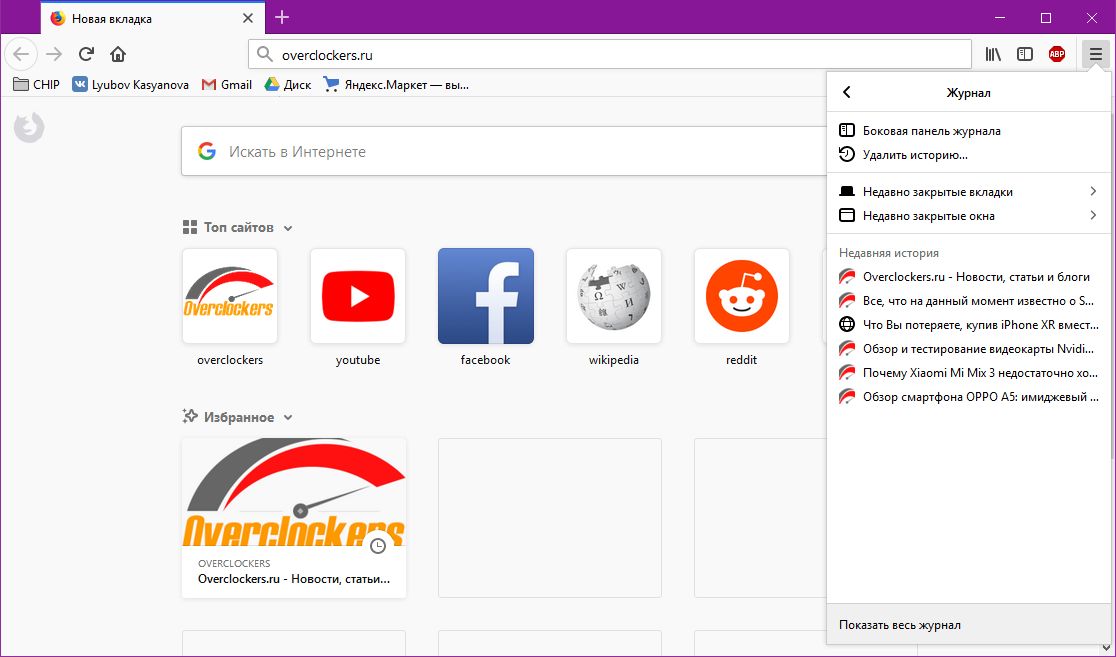
- Перейдите в Меню (три полоски) > Библиотека > Журнал.
- Нажмите Показать весь журнал.
- Найдите в списке сайт, который хотите убрать из истории браузера. К примеру, введите его название в поле Поиск в журнале, чтобы найти все ссылки — даже те, о которых вы уже забыли.
- Кликните по нему правой кнопкой и выберите Забыть об этом сайте.
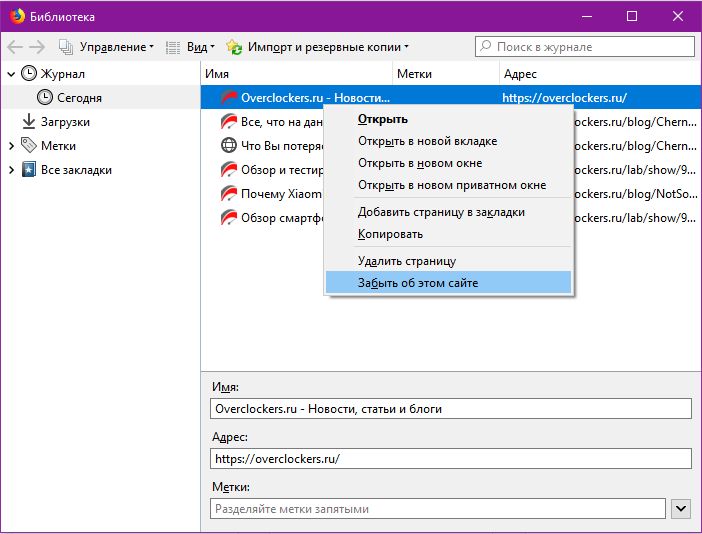
После перезапуска браузера сайт будет удален из журнала и подсказок в интерфейсе.
Как удалить сайт из Google Chrome
Та же история и с Chrome: он сохраняет все крамольные сайты в истории, а потом выводит их в качестве подсказок в адресной строке. Но, в отличие от Firefox, он автоматически чистит историю — в ней сохраняются только недавно закрытые сайты, к примеру, за вчера и сегодня. А последние посещенные страницы по умолчанию отображаются на новой вкладке браузера — для борьбы с этим даже есть специальное расширение.
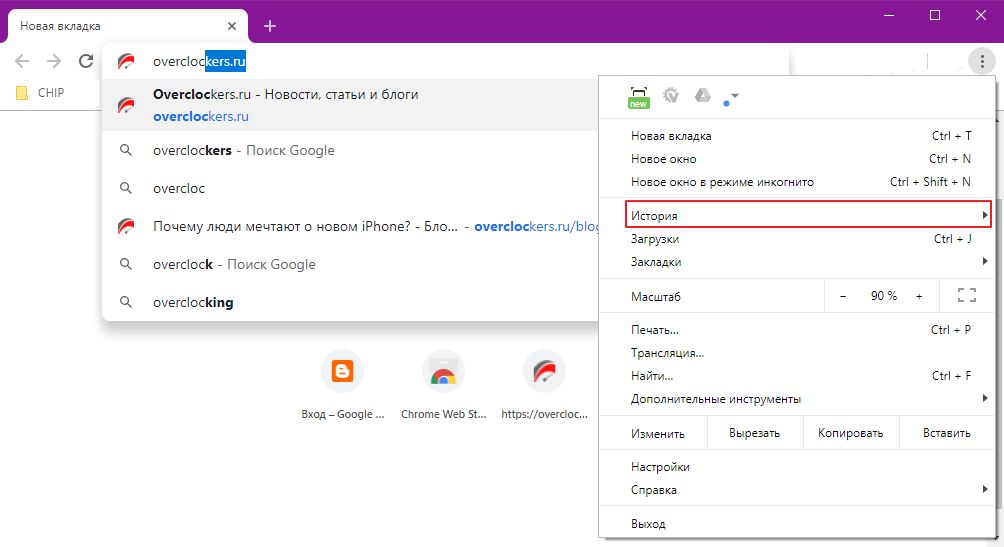
- Перейдите в Меню (три точки) > История > История (или нажмите Ctrl + H).
- Установите галочки напротив всех страниц в списке, которые вы хотите удалить из истории.
- Нажмите на кнопку Удалить в правом верхнем углу.
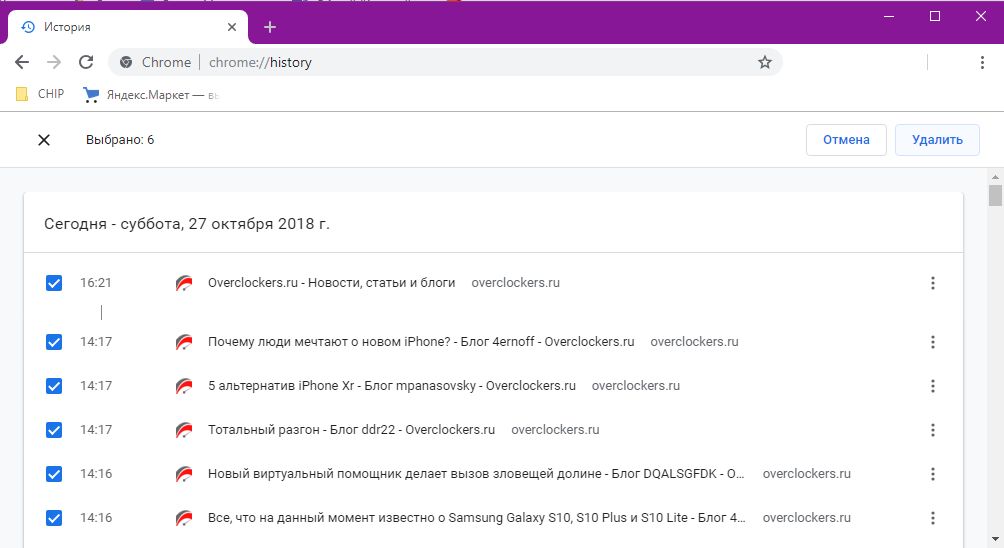
Предательские странички пропадут из интерфейса браузера и больше не покажутся.
Как убрать сайт из истории Opera
Из браузера Opera только и ходить по запретным уголкам Сети — в нем же встроенный VPN! Но вот незадача — следы ваших похождений останутся в блоке Варианты на новой вкладке браузера, в истории и поисковых подсказках.
Как включить и отключить режим инкогнито в Яндекс браузере, Chrome, Firefox, Opera и Safari
Полезные советы
Все мы порой заходим на сайты и страницы в соцсетях, о которых другим знать не обязательно.
И хотя удаление истории браузера может вам помочь скрыть следы, намного проще просто не оставлять их.
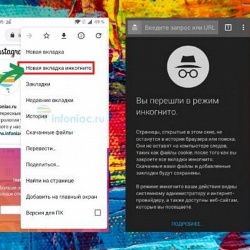
Для этого в любом браузере существует режим «Инкогнито», который даёт пользователю возможность почти бесследно посещать различные сайты.
Этот режим также не сохраняет пароли и не предлагает автозаполнения. Но при этом вы можете сохранить свои настройки, создавать закладки и сохранять скаченные файлы.
Но это не значит, что информация доступна только вам. Активация данного режима не означает, что ваш интернет-провайдер остаётся в неведении. Все посещённые сайты и запросы видны и провайдеру, и администратору локальной сети, и администратору сайта, в котором вы решили ввести свои данные.
Как войти в режим «Инкогнито» в Яндекс Браузере
На компьютере
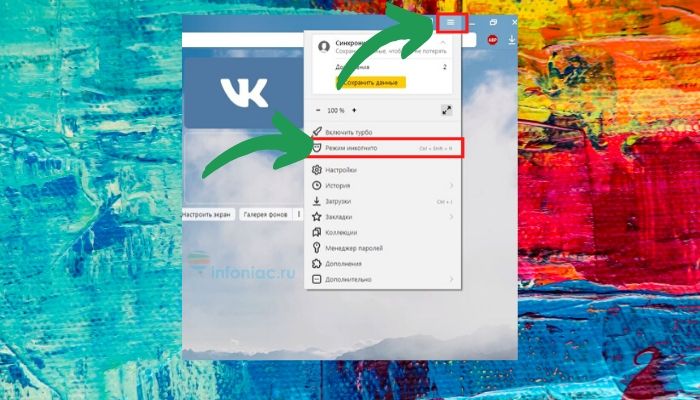
В верхнем правом углу нажмите иконку с тремя полосками и в меню найдите и выберите «Режим инкогнито».
Задав фразу поиске, нажмите правым кликом на нужный вам сайт и в меню выберите «Открыть ссылку в режиме Инкогнито.»
Открыв браузер нажмите горячие клавиши Ctrl + Shift + N (для Windows) или ⌘ (Command) + Shift + N (для Mac OS).
Как узнать, что я вы в режиме «Инкогнито»: вы увидите специальный значок в видео шпиона.
Как отключить режим инкогнито в яндекс браузере
Чтобы выйти из этого режима можно просто закрыть окно.
На телефоне
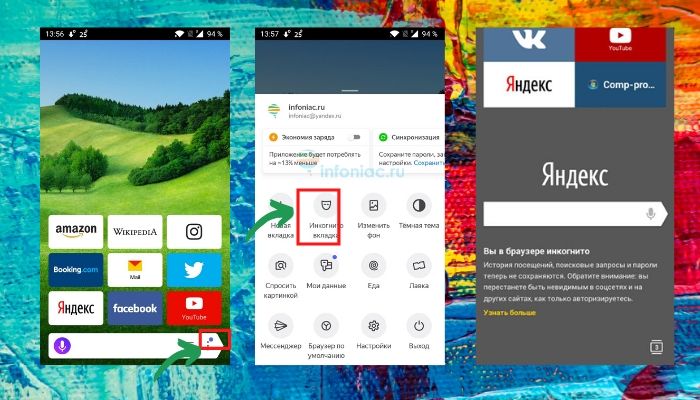
Нажмите на три точки в нижнем правом углу и выберите «Вкладка инкогнито».
Чтобы выйти из этого режима можно просто закрыть окно или нажать снова три точки внизу, пролистать до конца и найти «Выход».
Как войти в режим «Инкогнито» в браузере Хром (Chrome)
На компьютере
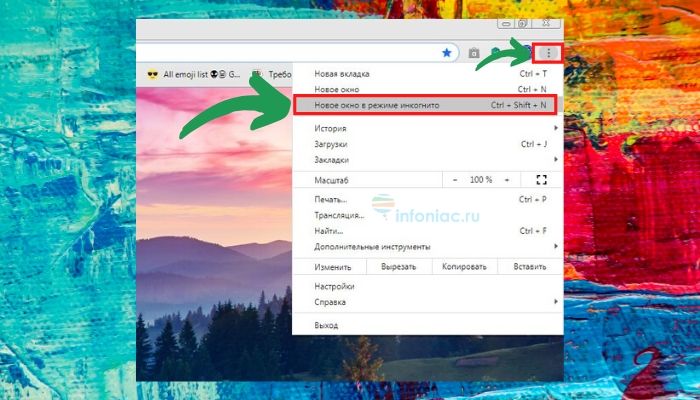
Откройте браузер и нажмите три точки в правом верхнем углу экрана. Выберите режим «Инкогнито».
Правый клик на любую ссылку в браузере и в меню выберите «Открыть ссылку в новом окне в режиме инкогнито».
Откройте браузер и нажмите горячие клавиши Ctrl+ Shift + N (для Windows) и ⌘ (Command)-Shift-N (на macOS).
На телефоне
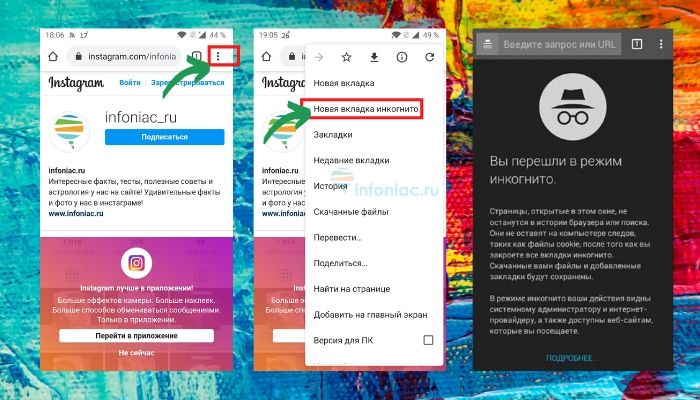
Нажмите на три точки в верхнем правом углу и выберите «Новая вкладка инкогнито».
Чтобы выйти из этого режима можно просто закрыть окно.
Как войти в режим «Инкогнито» в Firefox
На компьютере
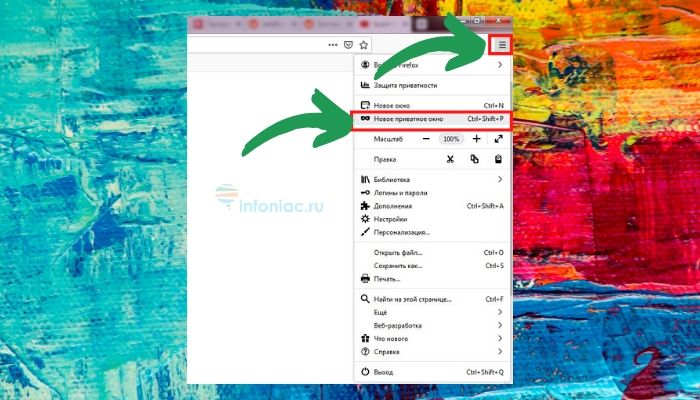

Способ 1:
Нажмите в правом верхнем углу на иконку с тремя полосками. Найдите и нажмите «Новое приватное окно».
Правый клик на любую ссылку и в меню выберите «Открыть ссылку в новом приватном окне».
Откройте браузер и нажмите горячие клавиши Ctrl+ Shift + P.
На телефоне
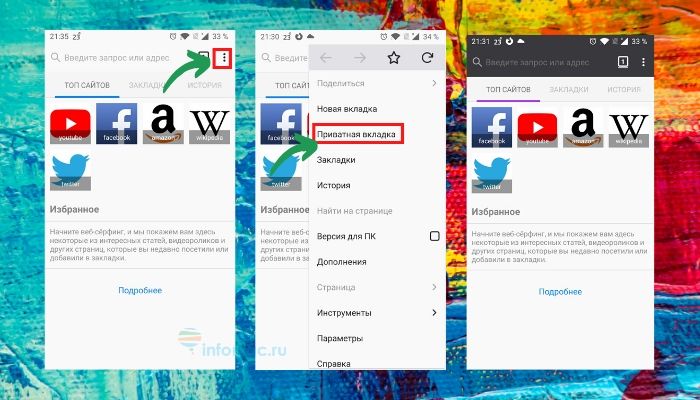
Нажмите на три точки в верхнем правом углу и выберите «Приватная вкладка».
Чтобы выйти из этого режима можно просто закрыть окно.
Как установить режим «Инкогнито» в Firefox на постоянной основе?
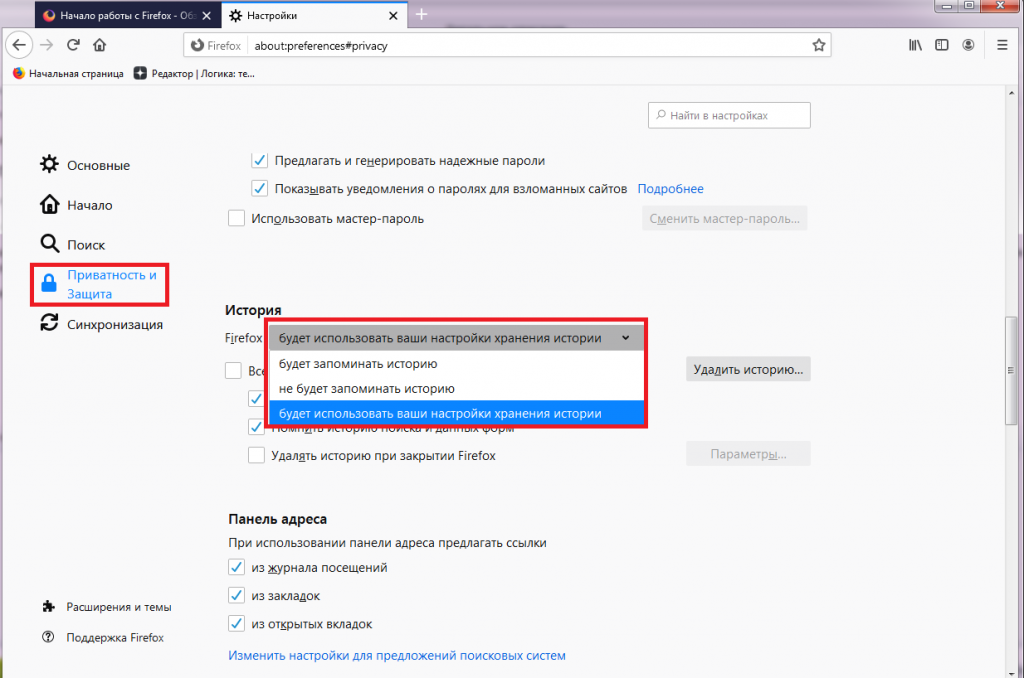
Нажмите на кнопку меню (три полоски) и выберите «Настройки».
В меню слева нажмите «Приватность и защита» и найдите «История».
Выберите в выпадающем меню опцию «Не запоминать историю» или «Будет использовать ваши настройки хранения истории». Если вы последний вариант, тогда под выбранной опцией поставьте галочку возле «Всегда работать в режиме приватного просмотра».
Как войти в режим «Инкогнито» в Опере (Opera)
На компьютере
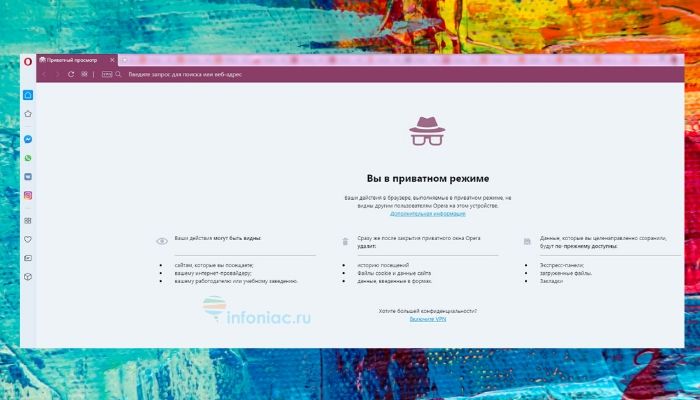
Этот браузер идёт в комплекте с бесплатным VPN.
Откройте браузер и используйте горячие клавиши: Ctrl + Shift + N (для Windows) или Command + Shift + N (на macOS)
На телефоне
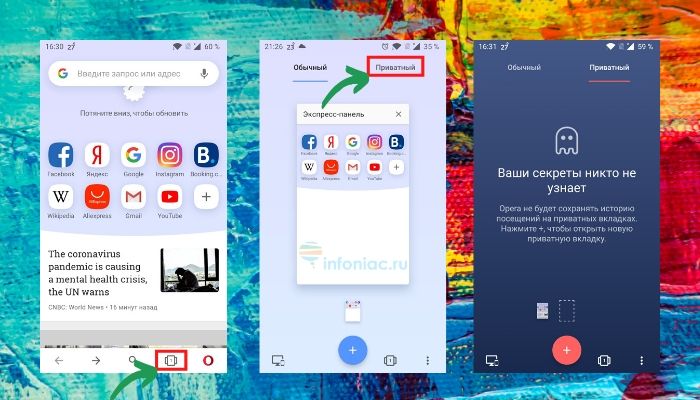
Нажмите на иконку вкладок (внизу) и далее выберите «Приватный».
Чтобы выйти из этого режима можно просто закрыть окно.
Как войти в режим «Инкогнито» в браузере Microsoft Edge (Internet Explorer)
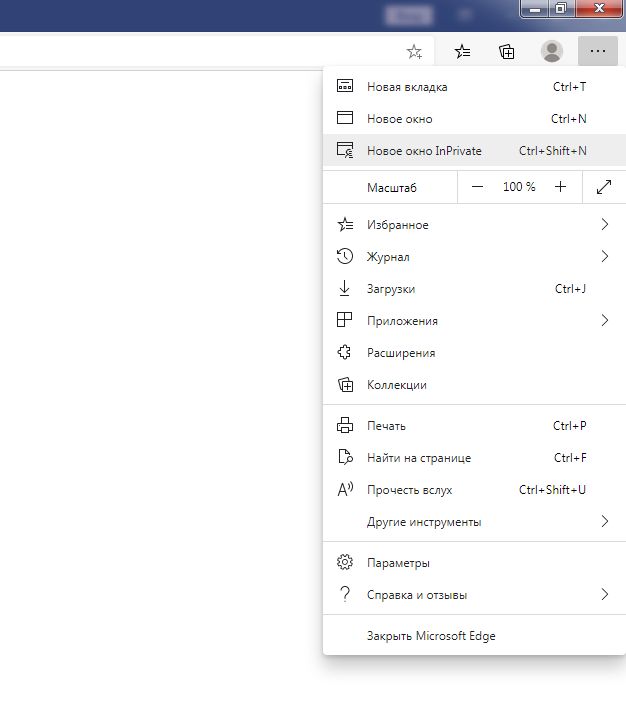
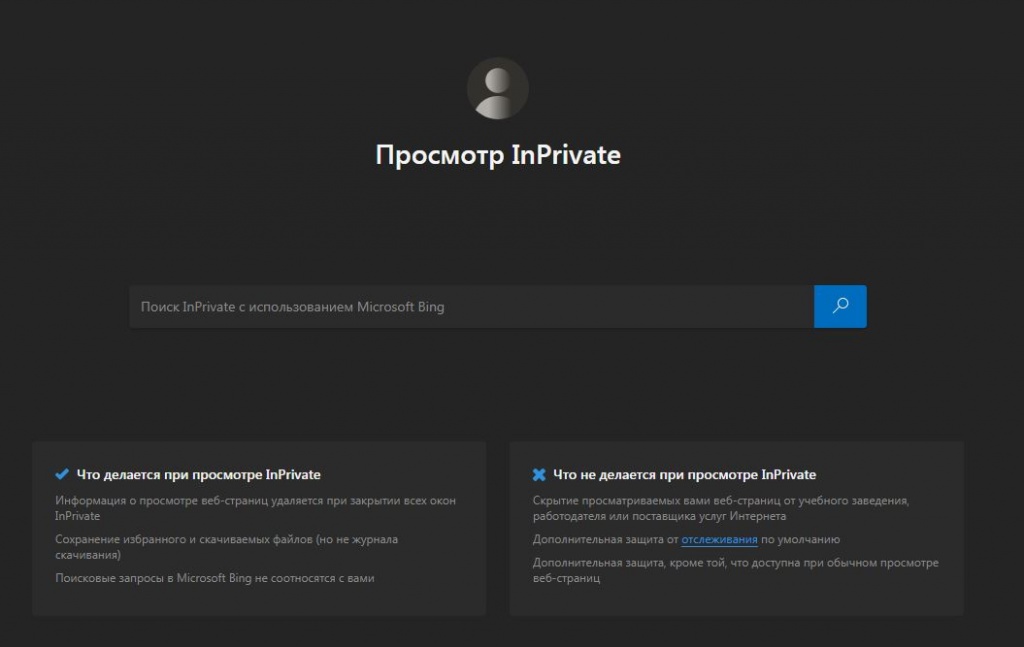
Нажмите горячие клавиши Ctrl + Shift + N
Откройте браузер. Если у вас Windows 7 или новее, то и браузер будет обновлён до подходящей версии.
Нажмите в верхнем правом углу три точки.
Выберите «Новое окно InPrivate».
Мы в соцсетях





Как войти в режим «Инкогнито» в браузере Safari (на iPhone)
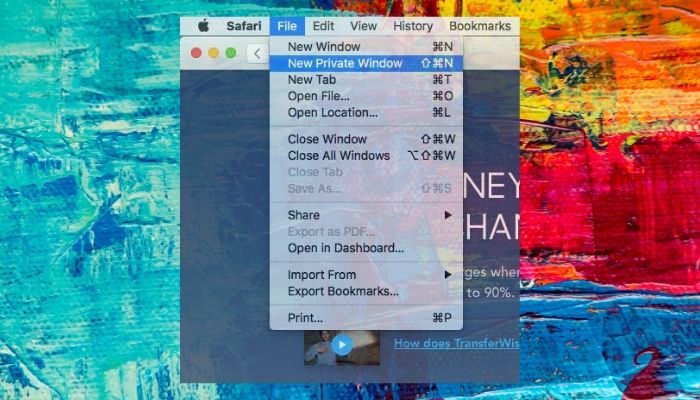
В своём айфоне или айпаде выберите «Файл», далее «Новое частное окно».
Как открыть все окна в режиме частного доступа:
Выберите приложение «Safari», далее «Настройки» и потом нажмите на «Основные».
В меню выберите «При запуске Safari открывать» и далее нажмите на «Новое частное окно».
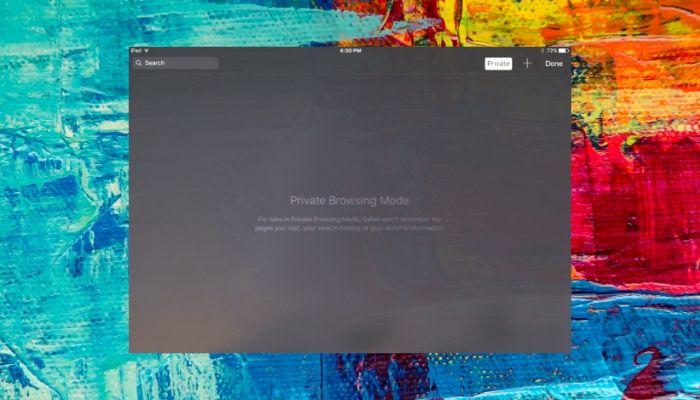
Альтернативный вариант: Нажмите «Apple», далее «Системные настройки», потом «Основные» и поставьте флажок (если он ещё не поставлен) возле надписи «Закрывать окна при завершении приложения».
Закройте окно частного доступа, когда закончили работу.
Как войти в режим «Инкогнито» в браузере Safari (на iPhone)
В своём айфоне или айпаде выберите «Файл», далее «Новое частное окно».
Как открыть все окна в режиме частного доступа:
1. Выберите приложение «Safari», далее «Настройки» и потом нажмите на «Основные».
2. В меню выберите «При запуска Safari открывать» и далее нажмите на «Новое частное окно».
Альтернативный вариант: Нажмите «Apple», далее «Системные настройки», потом «Основные» и поставьте флажок (если он ещё не поставлен) возле надписи «Закрывать окна при завершении приложения».