Как рендерить видео в Sony Vegas?

Казалось бы, какие проблемы может вызвать простой процесс сохранения видеозаписи: нажал на кнопочку «Сохранить» и готово! Но нет, в Sony Vegas не все так просто и поэтому у большинства пользователей возникает закономерный вопрос: «Как же сохранить видео в Сони Вегас Про?». Давайте разберемся!
Внимание!
Если в Sony Vegas вы нажмете на кнопку «Сохранить как…», то вы просто сохраните ваш проект, не видеозапись. Вы можете сохранить проект и выйти из видеоредактора. Вернувшись к монтажу через некоторое время, вы сможете продолжить работу с того места, на котором остановились.
Как сохранить видео в Sony Vegas Pro
Допустим, вы уже закончили обрабатывать видеозапись и теперь вам нужно ее сохранить.
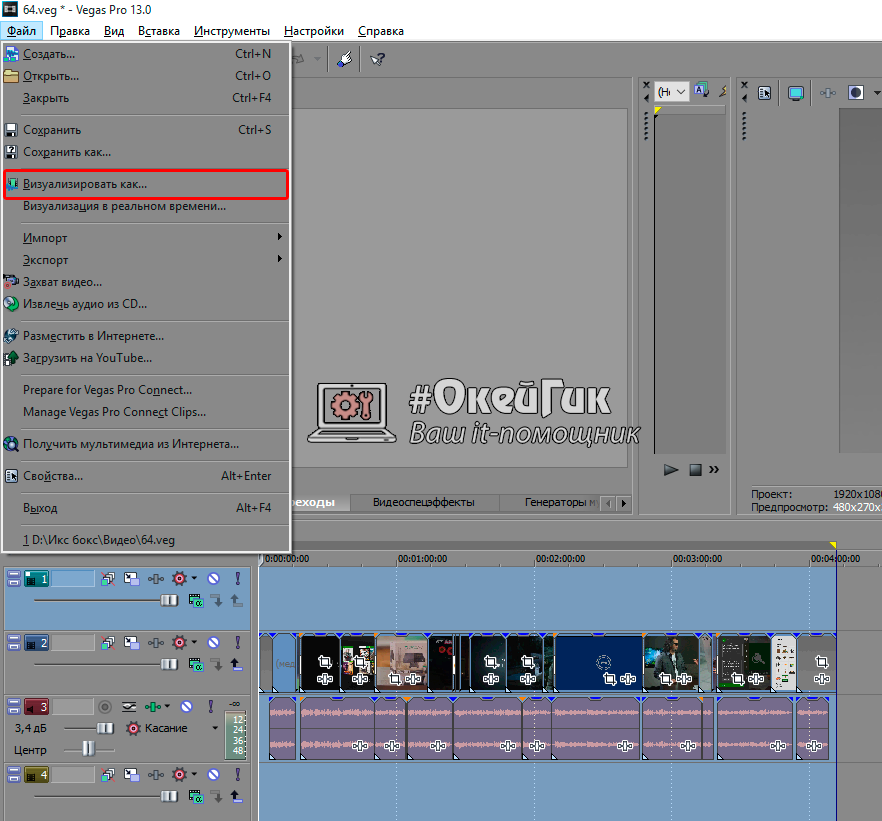
1. Выделите тот отрезок видеозаписи, который вам нужно сохранить или же не выделяйте, если вам нужно сохранить видеозапись целиком. Для этого в меню «Файл» выберите пункт «Визуализировать как…» («Render As»). Также в разных версиях Sony Vegas этот пункт может называться «Перевести в…» или «Просчитать как…»

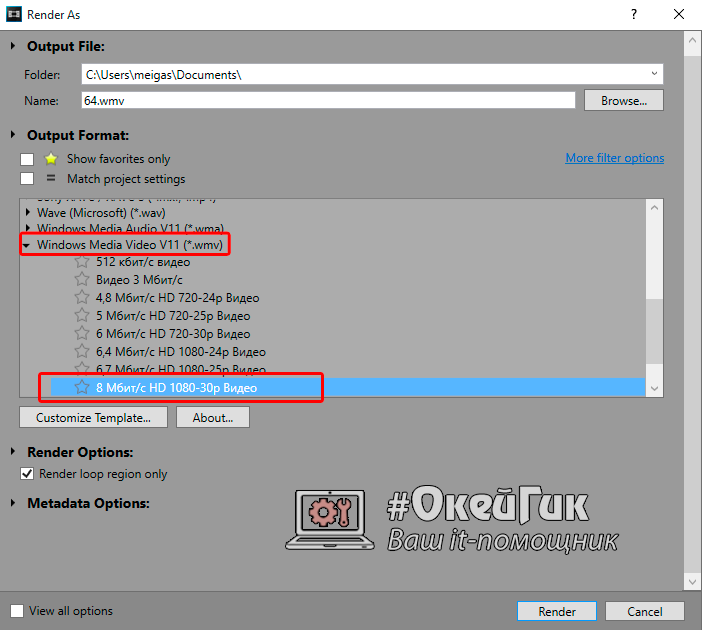
2. В открывшемся окне введите название видео (1), поставьте галочку в чекбоксе «Render loop region only» (если вам нужно сохранить только отрезок) (2), и разверните вкладку «MainConcept AVC/AAC» (3).

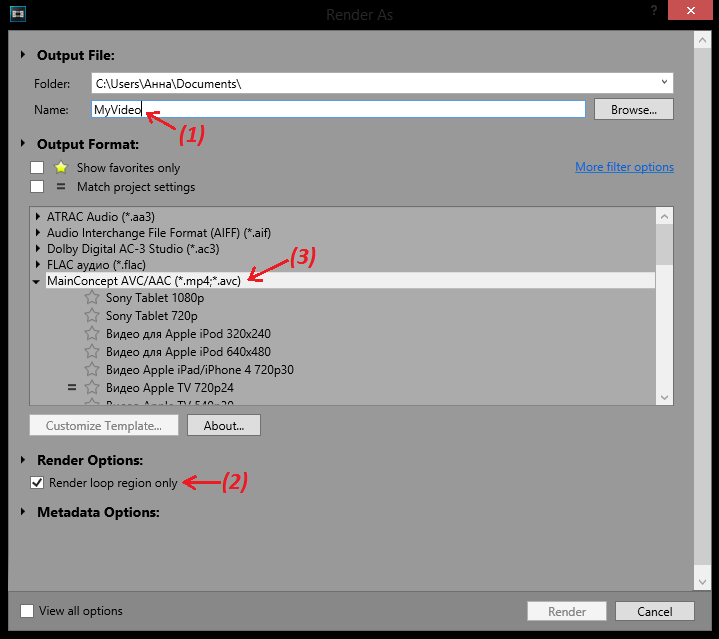
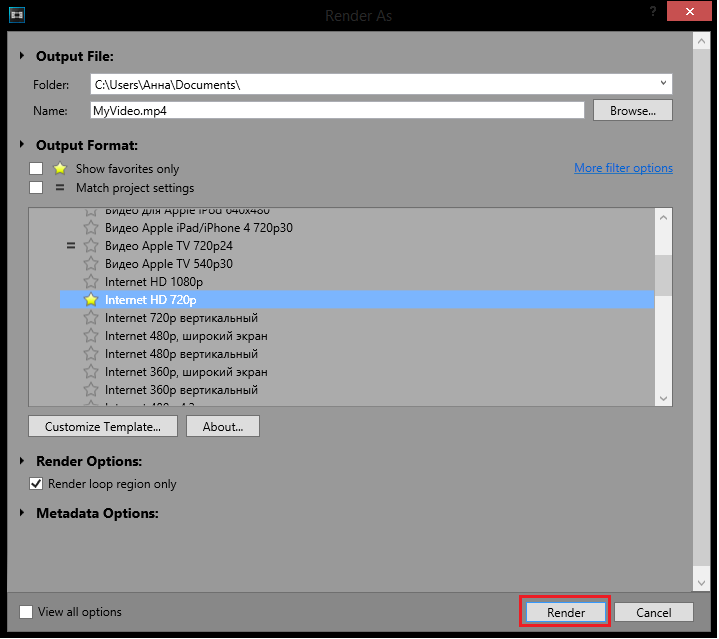
3. Теперь необходимо выбрать подходящий пресет (наиболее оптимальный вариант – Internet HD 720) и нажать на «Render». Таким образом вы сохраните видеозапись в формате .mp4. Если же вам нужен другой формат – выберите другой пресет.
Интересно!
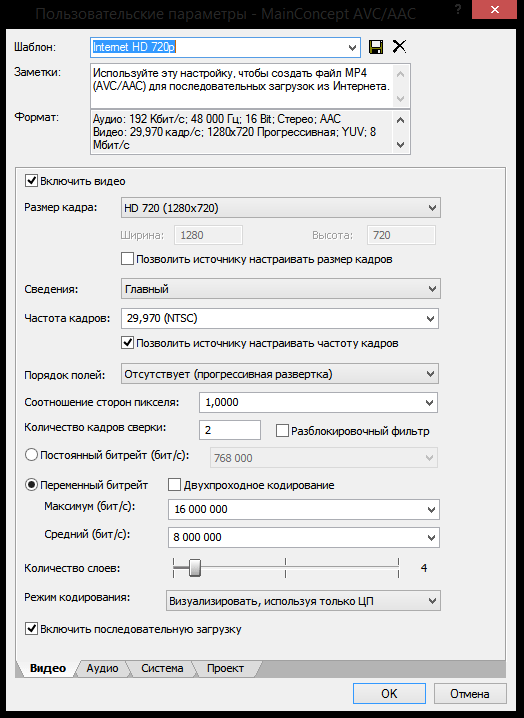
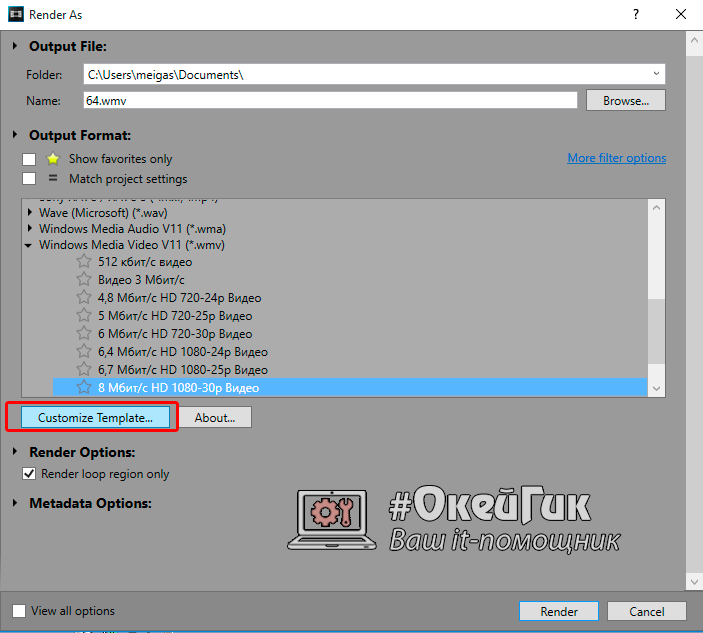
Если вам необходимы дополнительные настройки видеозаписи, то нажмите на «Customize Template…». В открывшемся окошке вы сможете ввести необходимые настройки: указать размер кадра, нужную частоту кадров, порядок полей (как правило это прогрессивная развертка), соотношение сторон пикселя, выбирать битрейт.
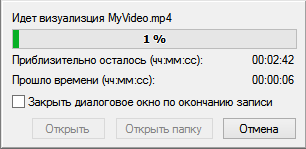
Если вы все сделали правильно, то должно появится окно, в котором можно наблюдать за процессом рендеринга. Не пугайтесь, если время просчета окажется довольно длительным: чем больше изменений вы внесете в видео, чем больше эффектов наложите, тем дольше придется ждать.
Что ж, мы постарались максимально доступно объяснить, как сохранить видео в Sony Vegas Pro 13. В предыдущих версиях Сони Вегас процесс рендеринга видео практически ничем не отличается (некоторые кнопки могут быть подписаны иначе).
Как правильно рендерить видео в Sony Vegas Pro 14 для YouTube

Многие пользователи не задумываются о том, каким образом они рендерят ролики… выбирают стандартные пресеты и потом ждут часами результат сомнительного качества… Вот не надо так!! Рендер видео — это, пожалуй, самый отвественный момент в создании ролика, после монтажа, конечно же. И подход к нему должен быть соответственный.
Данная публикация была написана год назад для старого блога, который сейчас закрыт. Я переписал её и постарался сохранить оригинальный посыл.
Создание проекта
Рассмотрим рендер видео с помощью Sony Vegas Pro 14 (по сути работает на любой версии).
Создаем проект (Файл-Создать…). Появится окно с заполненными полями шаблона по умолчанию. Нужно изменить поля, как показано на рисунке 1.
Вы вправе изменять настройки как пожелаете, но будьте внимательны, изменяя значения здесь, не забудьте сделать подобные изменения и в других местах в соотвествии с опцией.
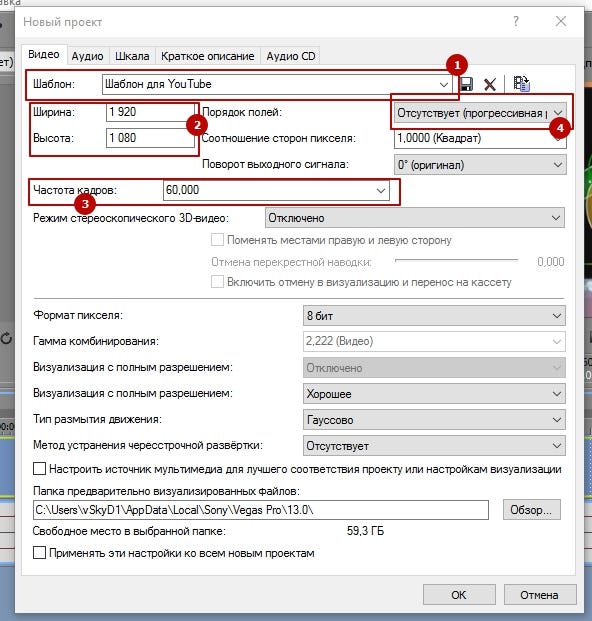
- Будущее название нового шаблона. С помощью него, в дальнейшем можно будет не делать лишние операции и сразу работать с готовым пресетом.
- Разрешение видео в зависимости от того, в каком качестве вы хотите работать, пусть то HD (1280×720) или FullHD (1920×1080), как в моем случаи.
- Частота кадров видео. В данном случаи стоит 60FPS, ибо ролик был записан именно с такой частотой. *
- Порядок полей ставим на Отсутствует. Остальные поля сверяйте с рисунком 1.
* Если частота кадров записанного материала не совпадает с частатой кадров проекта, то убедительная просьба отключить ресемплинг, иначе видео будет сильно размыто. Для этого на таймлайн линии в настройках видео переключаете опцию на Disable resample.
Настройка рендера
Для того, чтобы приступить к процессу рендеринга нужно смонтировать и поработать над видео. Сделано? Тогда нужно скачать и установить x264vfw кодек. После установки кодека x264vfw нужно обязательно перезапустить Sony Vegas Pro.
Кодек x264 — это кодек с открытыми исходными текстами стандарта H.264. Кодек x264vfw — это неофициальный форк кодека x264 с большим набором настроек для Windows и множеством улучшений.
Я уверен Вы не раз слышали о том, что ютуб пережимает качество картинки ролика и на видео появляются артефакты… Да, это так, но этого можно избежать. YouTube использует стандарт H.264 и в случаи, когда видео загружается, допустим с использованием другого кодека и стандарта сжатия, то процесс обработки видео после загрузки на ютуб, увеличивается в несколько раз, так как серверы ютуба будут конвертировать ваш ролик под свой формат, тем самым, избежать потери качества не выйдет… оно будет неизбежно испорчено.
Чтобы такого не допустить, для youtube нужно рендерить видео только с помощью кодека x264, тогда обработка видео на серверах будет моментальна и ютуб не будет пережимать видео. К тому же, при правильной настройке кодека под компьютер, можно добиться хорошего результата по скорости рендера. Этим далее и займемся.
После установки кодека x264vfw возвращаемся в Sony Vegas и перемещаемся на страницу настройки рендера (File — Render As).
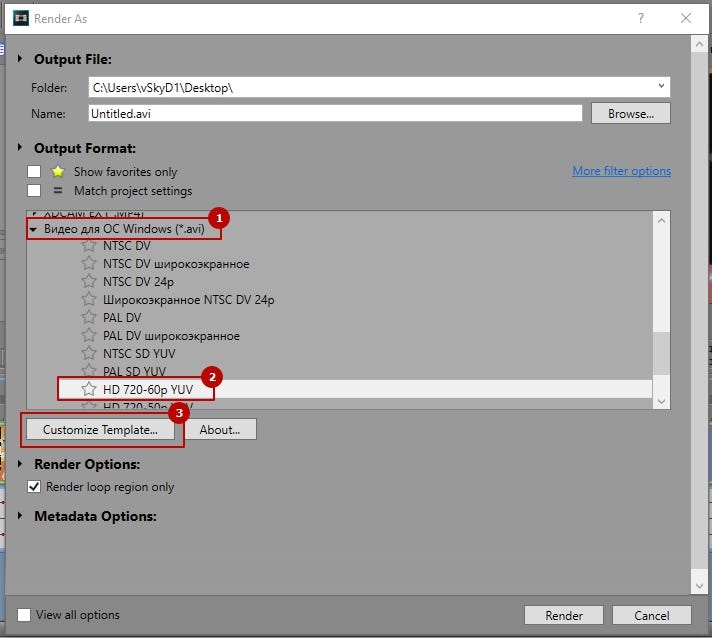
- Находим и выбираем категорию AVI.
- В качестве основы будущего шаблона выберем готовый пресет AVI, как показано на рисунке 2.
- Нажатием на кнопку переходим в настройки шаблона (рисунок 3).
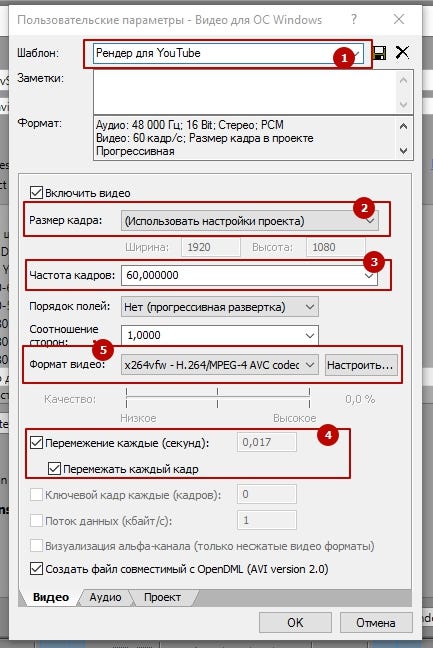
- Указываем новое название будущего шаблона.
- Размер кадра изменяем на “Использовать настройки проекта”.
- Частоту кадров устанавливаем в точности, как указывали при создании проекта.
- Устанавливаем галочки, как показано на рисунке 3.
- В “формат видео” выбираем недавно установленный кодек x264vfw — H.264. Когда выберите, появится кнопка “настроить”. Жмем на неё и переместимся в настройки кодека (рисунок 4).
Не забывайте сверять все параметры, которые показаны на рисунках! У вас по умолчанию значения для них будут другие. Я не вдавался в подробности по каждому параметру, но на рисунках изменения имеются и в других местах.
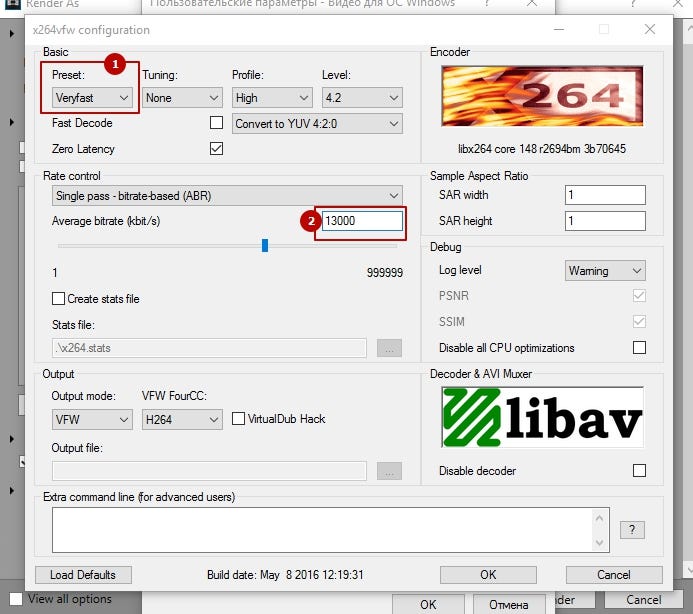
- Preset выбирайте в зависимости от производительности процессора. Чем быстрее — тем хуже качество и меньше нагрузка на процессор.
- Чтобы правильно установить нужный битрейт для видео воспользуйтесь таблицой 1. Чем выше битрейт — тем лучше качество и больше размер итогового файла.
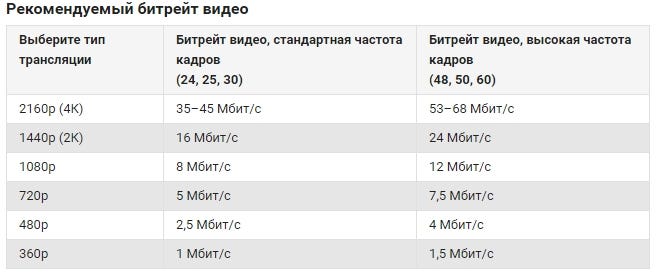
В данном случаи, имеем ролик в FullHD (1080p) с 60к/c… для такого проекта рекомендуется использовать 12мбит/с битрейт, но заметьте, параметр в настройках кодека принимает значения в kbit/s, а значит, грубо округлим значение в большую сторону и установим 13000.
После того, как установили все параметры сохраняем настройки и возвращаемся в настройки шаблона, где переходим на вкладку “Проект” и изменяем “Качество отрисовки видео” на “Наилучшее” (рисунок 5).
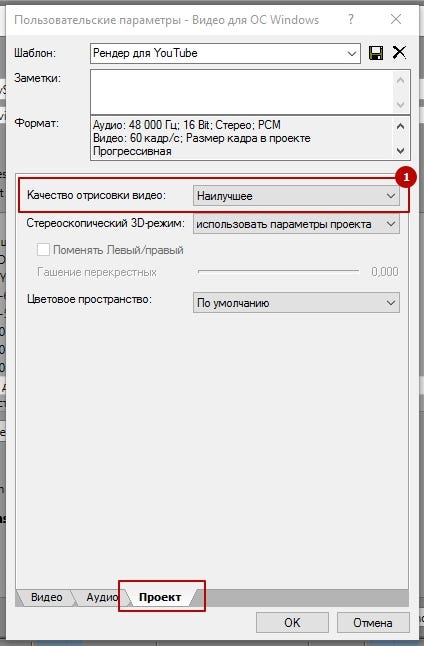
Сохраняем шаблон нажатием на иконку дискеты. Выбираем наш шаблон и нажимаем на кнопку рендер. Процесс пошел, дожидаемся и заливаем ролик на любимый YouTube без потери качества.
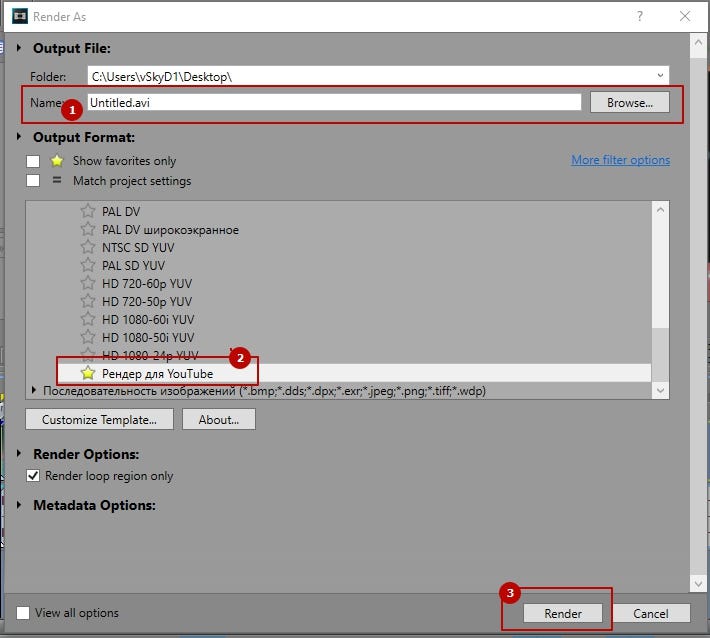
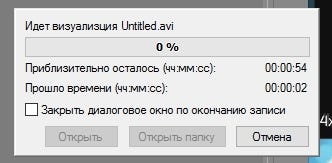 (Рисунок 6 и 7. Процесс рендера)
Сони вегас в какой формат рендерить

Многие пользователи не задумываются о том, каким образом они рендерят ролики… выбирают стандартные пресеты и потом ждут часами результат сомнительного качества… Вот не надо так!! Рендер видео — это, пожалуй, самый отвественный момент в создании ролика, после монтажа, конечно же. И подход к нему должен быть соответственный.
Данная публикация была написана год назад для старого блога, который сейчас закрыт. Я переписал её и постарался сохранить оригинальный посыл.
Рассмотрим рендер видео с помощью Sony Vegas Pro 14 (по сути работает на любой версии).
Создаем проект (Файл-Создать…). Появится окно с заполненными полями шаблона по умолчанию. Нужно изменить поля, как показано на рисунке 1.
Вы вправе изменять настройки как пожелаете, но будьте внимательны, изменяя значения здесь, не забудьте сделать подобные изменения и в других местах в соотвествии с опцией.

* Если частота кадров записанного материала не совпадает с частатой кадров проекта, то убедительная просьба отключить ресемплинг, иначе видео будет сильно размыто. Для этого на таймлайн линии в настройках видео переключаете опцию на Disable resample.
Для того, чтобы приступить к процессу рендеринга нужно смонтировать и поработать над видео. Сделано? Тогда нужно скачать и установить x264vfw кодек. После установки кодека x264vfw нужно обязательно перезапустить Sony Vegas Pro.
Кодек x264 — это кодек с открытыми исходными текстами стандарта H.264. Кодек x264vfw — это неофициальный форк кодека x264 с большим набором настроек для Windows и множеством улучшений.
Я уверен Вы не раз слышали о том, что ютуб пережимает качество картинки ролика и на видео появляются артефакты… Да, это так, но этого можно избежать. YouTube использует стандарт H.264 и в случаи, когда видео загружается, допустим с использованием другого кодека и стандарта сжатия, то процесс обработки видео после загрузки на ютуб, увеличивается в несколько раз, так как серверы ютуба будут конвертировать ваш ролик под свой формат, тем самым, избежать потери качества не выйдет… оно будет неизбежно испорчено.
Чтобы такого не допустить, для youtube нужно рендерить видео только с помощью кодека x264, тогда обработка видео на серверах будет моментальна и ютуб не будет пережимать видео. К тому же, при правильной настройке кодека под компьютер, можно добиться хорошего результата по скорости рендера. Этим далее и займемся.
После установки кодека x264vfw возвращаемся в Sony Vegas и перемещаемся на страницу настройки рендера (File — Render As).

Вам не столько формат важен, сколько кодеки и их параметры.
Лично я обычно использую MP4 c кодеком H264 и битрейтом от 3500кБит до 40000кБит, в зависимости от того, как видео будет использоваться дальше.

В каком формате загружать видео на YouTube?
если вам принципиально нужно максимально уменьшить размер, при этом не снижая качества – используйте двухпроходное кодирование (2pass), время рендеринга сильно возрастёт.
если вам нужен маленький размер файла И одновременно быстрый рендеринг, при небольшом ухудшении качества – используйте nvidia cuda или intel quicksync, если процессор/видеокарта имеет эти технологии.
с amd тоже можно – opencl, но эффективность использования vegas’ом низкая, лучше использовать аппаратный кодировщик h264 на видеокарте(amd vce), это сложнее – https://vk.com/topic-84786662_33590065
можно использовать аппаратный кодировщик h264 nvidia nvenc https://vk.com/topic-84786662_33494293
сразу скажу, что аппаратные кодировщики – quicksync, nvenc, vce имеют качество картинки ниже, чем программый x264/avc//mvc/cuda/opencl кодер в vegas при одинаковом битрейте, потому минимальный битрейт для видео с разрешением 1920×1080 и частотой кадров 30 желательно ставить не ниже 8 мбит, получится качество чуть выше чем на youtube.
для примерного рассчёта качества картинки используйте эту формулу:
(1000 * битрейт в кбит сек )/(разрешение видео по X * разрешение видео по Y * частота кадров видео)=качество.
выше 0,1 – качество как у студийного фильма(если исходное видео было хорошего качества – снято с высоким битрейтом 30 – 60 мбит/с)
отличное качество 0,1 – непрактично на full hd, получите размер 60 минутного видео в 22 гбайта, как у bd remux хорошего качества.
неплохое 0,08-0,07
плохое более двух лет назад

Одной из мощных программ для профессионального и домашнего видеомонтажа является Sony Vegas Pro. Редактор позволяет работать с неограниченным количеством дорожек, как видео, так и аудио в рамках одного проекта. Среди его аналогов можно выделить такие программы, как: Adobe Premiere, Windows Movie Maker, Pinnacle Studio и Movavi Video Editor, но у них есть ряд недостатков, которых лишен продукт от компании Sony, часто используемый для создания видео на Youtube.
Sony Vegas, как инструмент для создания Youtube-видео
Монтаж видео – процедура, которая кажется несложной, но она имеет огромное количество нюансов. Работать со всеми аспектами монтажа в приятном для глаз интерфейсе позволяет программа Sony Vegas Pro. Редактор отличается от конкурентов высокой скоростью работы, интуитивно понятным интерфейсом и огромным количеством дополнительных опций, необходимых профессионалам.
При создании ролика для Youtube вполне достаточно базовых возможностей Sony Vegas Pro, изучить которые не составляет труда. Именно поэтому многие блогеры отдают свое предпочтение программе от компании Sony, создавая свои видео с ее помощью.
Правила в Sony Vegas видео для Youtube
После создания видео в программе Sony Vegas, его необходимо визуализировать или, как говорят профессионалы, — «отрендерить». Здесь у начинающих пользователей редактора возникают сложности, поскольку программа, являясь профессиональным инструментом, позволяет сохранить итоговый результат в десятках различных форматах с индивидуальными настройками.

Сервис Youtube поддерживает несколько форматов видео: 3GP, FLV, MPEG-1,2, WebM, WMV, AVI, MP4, MOV. Наиболее распространенными для загрузки на видеохостинг являются WMV и MP4. Приведенные форматы имеют ряд преимуществ перед конкурентами, среди которых:
- Идеальные пропорции качества итоговой картинки;
- Поддержка стерео-аудио;
- Малый размер готового ролика.
Поскольку на сервис Youtube не рекомендуется загружать ролики, которые весят больше 2 Гб, очень важно перед отправкой видео на хостинг минимизировать его размер.
Важно: при уменьшении размера видео с помощью различных сервисов и программ, оно может сильно потерять в качестве. Именно поэтому выбирать оптимальный формат для итогового ролика необходимо на этапе его рендеринга.
Как сохранить (отрендерить) видео для Youtube в Sony Vegas
Как мы оговорились выше, формат видео для Youtube строго не определен, и в Sony Vegas можно выбрать различные варианты визуализации ролика. Мы приведем стандартные настройки рендеринга видео для Youtube в Sony Vegas Pro, которые позволяют добиться максимального качества видео и звука при минимальном размере итогового файла.
-
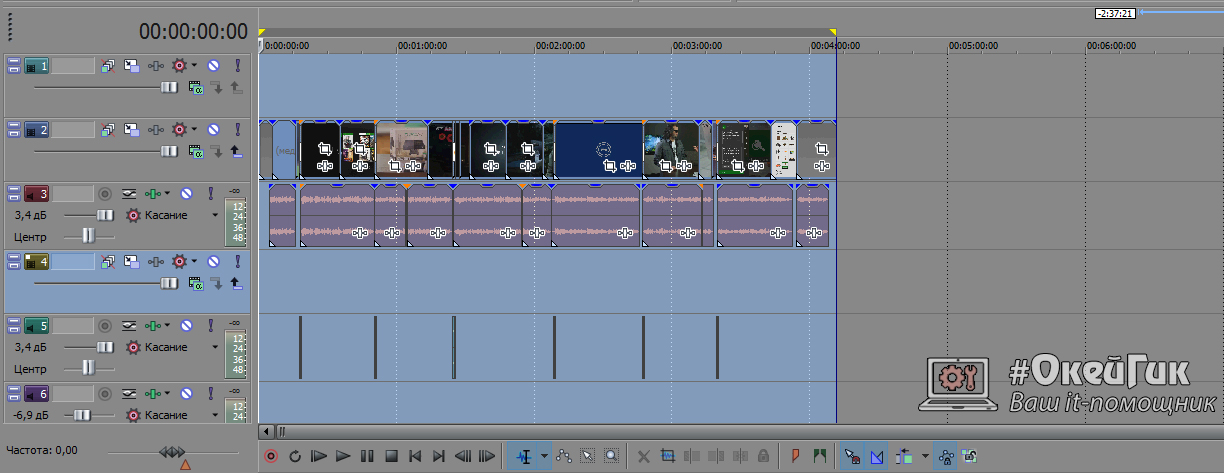
Чтобы провести рендеринг готового видео в Sony Vegas, необходимо дважды кликнуть левой кнопкой мыши по окну редактирования Timeline, а после отметить отрезок цикла, который требуется визуализировать
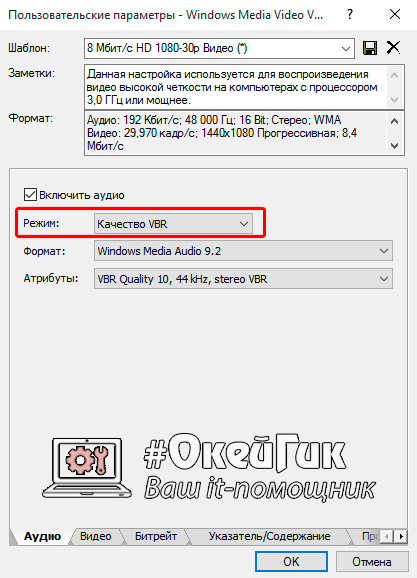
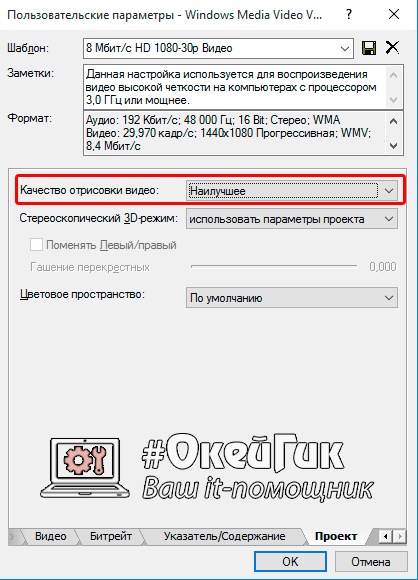
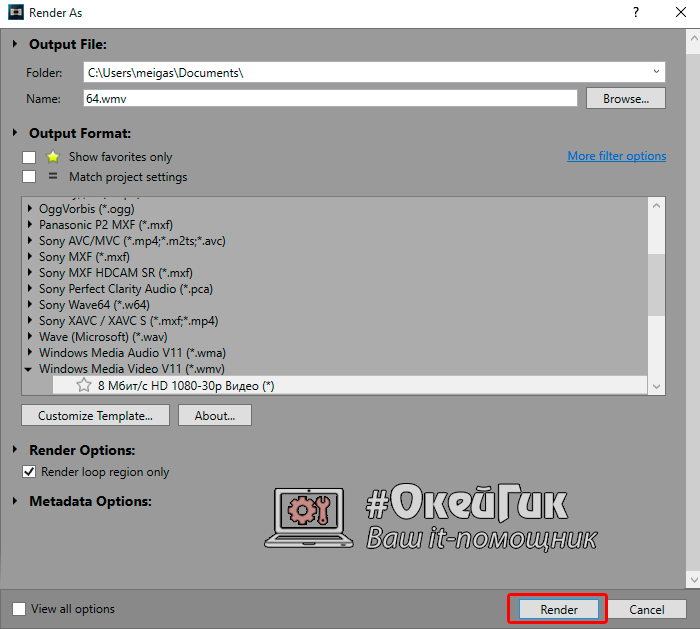
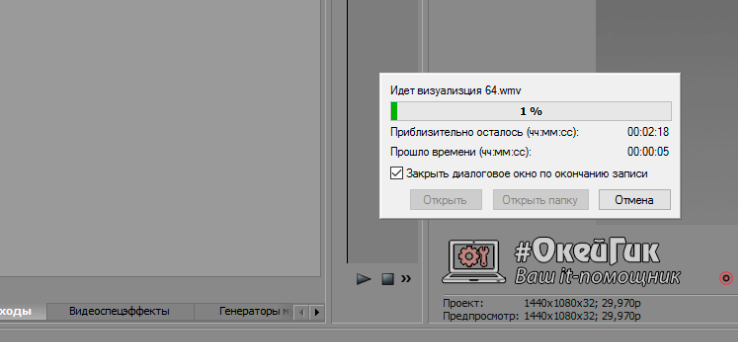
По окончанию визуализации вы получите ролик небольшого размера с отличными параметрами картинки и звука, который можно смело заливать на любой хостинг для видео, в том числе и на Youtube.