Как сделать схему данных в access
В окне «Отношения» можно отношение между элементами, которые хранятся в нескольких таблицах Access. Для этого щелкните «Средства управления базами данных» > связей.
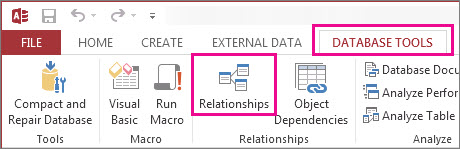
Связи похожи на правила, которые регулируют подключение данных к базе данных. Например, в хорошо нормализованной базе данных обработки заказов сведения о клиентах, скорее всего, будут в одной таблице, а сведения о заказах — в другой. Вы хотите, чтобы клиенты не отделялись от своих заказов, не так ли? И вы не хотите, чтобы создавался заказ без подключения к этому действительному клиенту. В окне «Отношения» можно настроить эти правила так, чтобы они применялись во всей базе данных.
Если вы уже создали запрос Access, вы заметите, что окно отношений похоже на верхнюю часть построитель запросов:
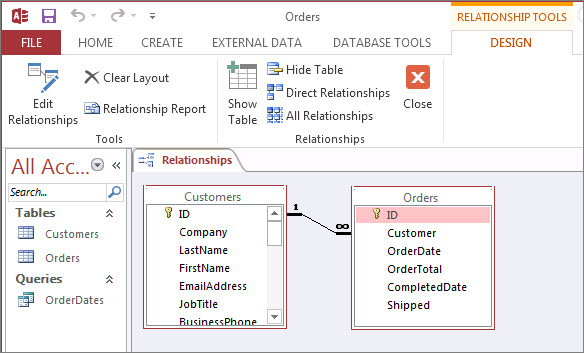
В окне «Отношения» с помощью команд на вкладке «Конструктор» можно добавить в представление таблицы, а затем перетащить поля между таблицами для добавления связей. В этом примере связь позволяет связывать несколько заказов с каждым клиентом, но не позволяет создать новый заказ. После того как вы настроите эти правила в окне «Отношения», они будут применяться ко всей базе данных (например, если создать новый запрос, связи будут автоматически настроены в соответствии с вашими правилами отношений).
Примечание: При удалении таблицы из окна «Отношения» она не удаляется из базы данных и не удаляется уже установленные связи.
Что вы можете делать
Как это сделать
Добавление таблицы или запроса в окно
Нажмите кнопку > «Добавление таблиц» («Добавление таблицы в Access 2013 «), выберите таблицу или запрос и нажмите кнопку «Добавить».
Удаление таблицы или запроса из окна
Выберите таблицу или запрос и нажмите кнопку DELETE.
Скрытие таблицы или запроса
Щелкните таблицу или запрос правой кнопкой мыши и выберите «Скрыть таблицу».
Перетащите поле из одной таблицы или запроса на соответствующее поле в другой таблице или запросе.
Настройка свойств связи
Щелкните правой кнопкой мыши линию связи между двумя таблицами (это может занять несколько попыток точного нажатия) и выберите «Изменить связь».
Щелкните правой кнопкой мыши линию связи между двумя таблицами (это может занять несколько попыток точного нажатия вправо) и выберите «Удалить».
Показать все связи
Нажмите кнопку «>все связи».
Просмотр связей для конкретной таблицы
Выберите таблицу и нажмите кнопку «Конструктор >прямые связи».
Просмотр связей для одной таблицы без просмотра связей для других таблиц
Выберите «Конструктор>Инструменты > «Очистить макет». Добавьте таблицу, для > (Конструкторсвязей> > Добавление таблиц(добавление таблицы в Access 2013 ),) и нажмите кнопку «Конструктор > Связи >«Прямыесвязи».
Настройм размер таблицы, чтобы показать дополнительные поля и связи.
Примечание. Требуется Access для Office 365.
Чтобы автоматически нажать размер таблицы, щелкните ее правой кнопкой мыши и выберите «Размер по размеру». Или дважды щелкните край таблицы на:
Справа на размер по горизонтали в зависимости от длины имени поля.
От нижнего к размеру по вертикали в зависимости от количества полей.
Нижний правый угол для автоматической настройки размера таблицы как по горизонтали, так и по вертикали (эквивалент размера по размеру).
Выбор подмножество таблиц
Примечание. Требуется Access для Office 365.
Чтобы сосредоточиться на определенных таблицах и их связях, с ними:
CTRL+(выберите несколько таблиц).
Щелкните и полностью перетащите поле вокруг выбранного диапазона.
В обоих этих действиях выделяется подмножество таблиц с более толстой границей. Чтобы отобрать выделение, щелкните за пределами выделения. Чтобы переместить выделение, щелкните и перетащите его в другое место.
Использование колесико прокрутки мыши
Примечание. Требуется Access для Office 365.
Прокрутите колесико мыши вверх или вниз по вертикали. Прокрутите страницу по горизонтали, нажав shift и прокручивая колесико мыши вверх или вниз.
Теперь, когда вы работаете в окне «Отношения», узнайте, как создавать, изменять и удалять связи.
Практикум по информатике «Схема данных. Создание связей в Microsoft Access 2007»

1. Создайте новую базу данных в программе Microsoft Access 2007.
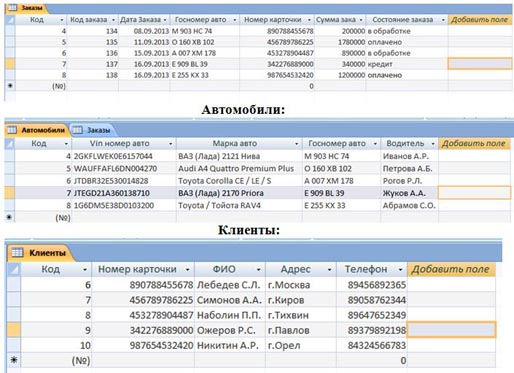
2. В новой базе данных создайте три таблицы: Заказы, Автомобили, Клиенты
3. Создание схемы данных: Для того чтобы установить связи между таблицами, необходимо открыть вкладку «Работа с базами данных» и нажать кнопку «Схема данных»:
4. Появится диалоговое окно «добавление таблицы», выберите все три созданные таблицы с помощью кнопки «Добавить» и закройте диалоговое окно «Добавление таблицы» с помощью кнопки «Закрыть»:
5. Посмотрите на добавленные таблицы и найдите одинаковые поля (кроме поля Код):
6. Необходимо установить связи между одинаковыми полями в трех разных таблицах: Для этого выделите мышью Поле «Госномер авто» в таблице «Автомобили», зажмите левой кнопкой мыши и перенесите на Поле Госномер авто в таблице «Заказы». Появится диалоговое окно, в котором необходимо нажать кнопку «Создать». Связь установлена
7. Аналогично установите связи для Полей «Номер карточки».
ЗАДАНИЕ НА ПОВТОРЕНИЕ: к каждой из созданных таблиц создайте Форму, Отчет и Запрос по трем первым полям.
Схема данных в СУБД Access
При создании реляционной БД в СУБД Access создается схема данных, которая позволяет наглядно отобразить логическую структуру БД: показывает таблицы и связи между ними, к тому же обеспечивает использование установленных в базе связей при выполнении обработки данных.
В схеме данных нормализованной БД, которая основана на отношениях «один-к-одному» и «один-ко-многим» между таблицами, для связей этих таблиц по уникальному индексу главной таблицы или первичному ключу могут быть установлены параметры обеспечения связной целостности.
В процессе поддержания целостности взаимосвязанных данных наличие записи в подчиненной таблице не допускается, если связанная с главной таблицей запись в ней отсутствует. Соответственно, в случае первоначальной загрузки базы данных, при удалении, добавлении и корректировке записей системой допускается выполнение операции лишь в том случае, когда она не нарушает целостность.
Связи, которые определены в схеме данных, используются автоматически для объединения таблиц в процессе разработки многотабличных отчетов, запросов, форм, что существенно упрощает процесс их конструирования.
Связи в схеме данных могут быть установлены для любой пары таблиц с одинаковым полем, которое позволяет объединять данные таблицы.
Схемы данных отображаются в области навигации в окне БД лишь в проектах Access, которые работают с базами данных сервера. Чтобы отобразить схему данных в БД Access используют команду Схема данных, размещенную в группе Отношения на вкладке Работа с базами данных.
Рассмотрим модель данных предметной области «Поставка товаров» (рисунок 1). Схема данных Access, построенная для данной модели данных, представлена на рисунке 2.
На данной схеме в виде прямоугольников отображаются таблицы базы данных с перечнем их полей, а связи отображают поля, по которым осуществляется взаимосвязь таблиц. Названия ключевых полей выделены для наглядности и располагаются в верхней части полного перечня полей каждой таблицы.
Готовые работы на аналогичную тему
Особенности схемы данных
Реляционная база данных, которая создана соответственно проекту канонической модели данных рассматриваемой предметной области, включает только нормализованные таблицы, связанные отношениями «один-ко-многим». В подобной базе данных отсутствуют описательные данные, которые дублируются, обеспечивается их однократный ввод, поддерживается целостность данных с помощью средств системы.
С помощью связей между таблицами выполняется объединение данных разных таблиц, которое необходимо для решения многих задач введения, корректировки и просмотра данных, получения сведений по запросам и выведения отчетов. Связи таблиц устанавливаются соответственно проекту логической структуры рассматриваемой базы данных (рисунок 2) и отображаются на схеме данных Access.
Схема данных, кроме выполнения роли средства графического отображения логической структуры базы данных, активно используется в процессе обработки данных. С помощью связей, которые установлены в схеме данных, разработчик освобождается от необходимости каждый раз сообщать системе о наличии какой-либо связи. Один раз указав связи в схеме данных, они будут автоматически использоваться системой. Создание схемы данных предоставляет возможность упростить конструирование многотабличных отчетов, запросов, форм, а также обеспечивает поддержание целостности взаимосвязанных данных при корректировке и внесении данных в таблицы.