Как загрузить файлы для скачивания на свой хостинг и получить ссылку?
Привет! В этой емкой инструкции поделюсь, как загрузить файлы для скачивания на свой хостинг – например, материалы в архиве или отдельно pdf-документы, и поделиться ссылкой на скачивание.
Это как альтернатива облачному хранилищу, когда вы можете давать ссылку на скачивание не с облака Яндекс, Гугл и т.п., а напрямую с вашего хостинга. Но минус тоже есть – если размещать тяжеловесные файлы от 500 мегабайт/1 гигабайт и таких файлов у вас много, то быстро можно исчерпать место на хостинге, и придется покупать более дорогие тарифы. Для небольших весом архивов, pdf-ок обычного хостинга с дисковым пространством 5-10 гигабайт будет более чем достаточно.
Итак, давайте на примере разберем, как происходит процесс загрузки файлов в архиве или отдельных pdf-документов на хостинг, как берется ссылка на эти файлы и происходит скачивание.
Вы можете посмотреть мой видеоурок ниже:
Загружать файлы вы можете в корневую папку вашего существующего сайта, например, где установлен Вордпресс – мешать работе сайта они никак не будут. Но можно зарегистрировать отдельный домен (или создать бесплатный поддомен от уже купленного домена). Создать с ним сайт (не ставить на него Вордпресс), а использовать чисто под загрузку файлов, чтобы не мешать все в кучу.
Главное, чтобы ваш тариф хостинга позволял создать более чем 1 сайт. Если у вас доступен только 1 сайт, то загружайте файлы в его корневую папку.
Давайте рассмотрим на примере с отдельным сайтом на поддомене. Показываю на своем хостинге Timeweb. Поддомен тут создается в пару кликов.
Идем в раздел «Домены и поддомены». Напротив домена жмем по иконке плюса (добавить поддомен).
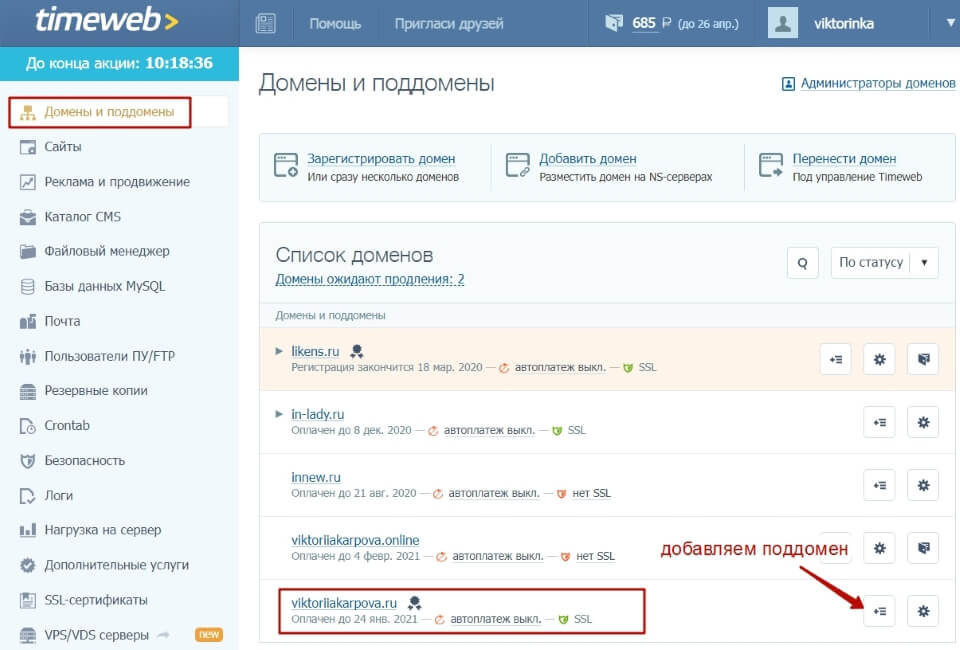
Указываем название поддомена – короткое латиницей или цифры.
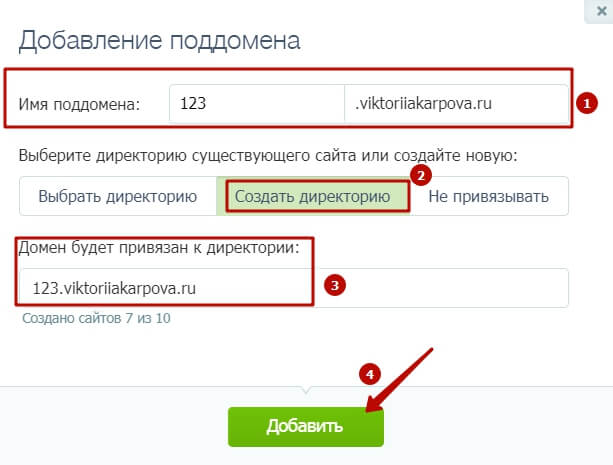
На этом же шаге можем сразу создать сайт с нашим поддоменом. Для этого выбираем «Создать директорию» и указываем ее название. Лучше всего называть директорию так же, как называется ваш поддомен, чтобы не путаться.
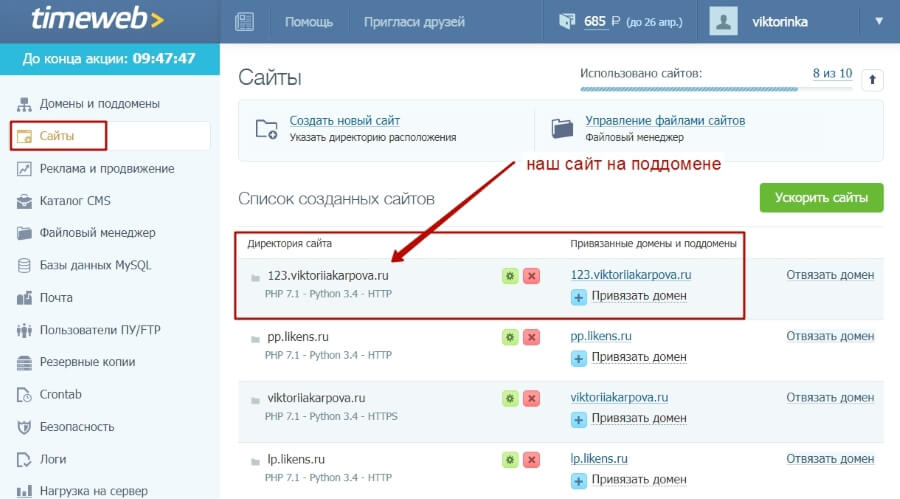
Ниже под вашим доменом отобразится добавленный поддомен.

А в разделе «Сайты» отобразится ваш новый сайт:
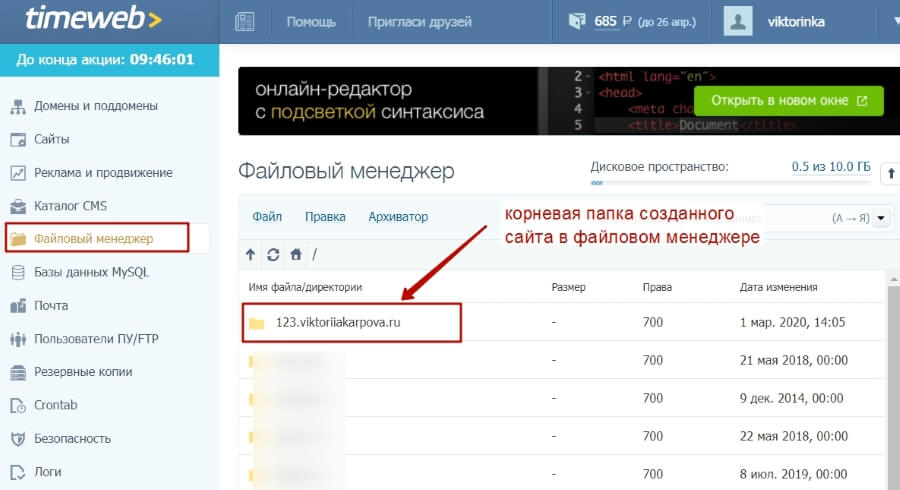
Также в разделе «Файловый менеджер» появляется корневая папка этого сайта (она называется аналогично директории, к которой привязан домен) – в эту папку и загружаются любые файлы.
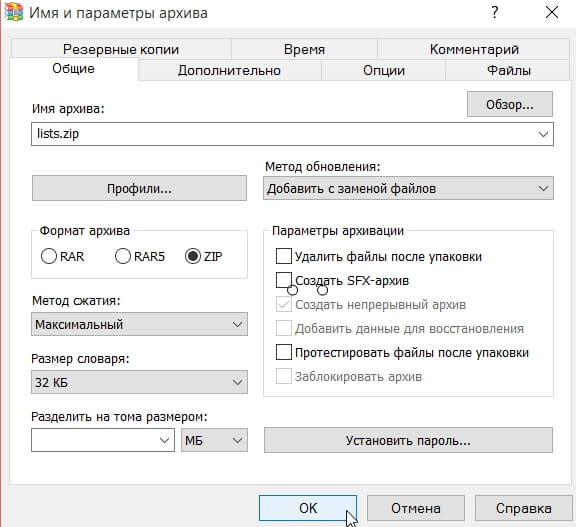
Загрузим архив с материалами, которыми хотим поделиться для скачивания. К примеру, у меня есть бесплатность – комплект чек-листов для набора подписчиков. На компьютере они лежат в папке, для загрузки на хостинг я ее запакую в архив. Например, в zip. Но перед этим обязательно нужно назвать папку латиницей, без пробелов и лишних символов.
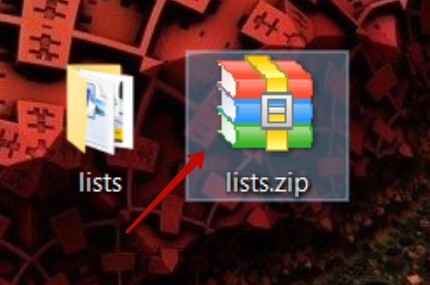
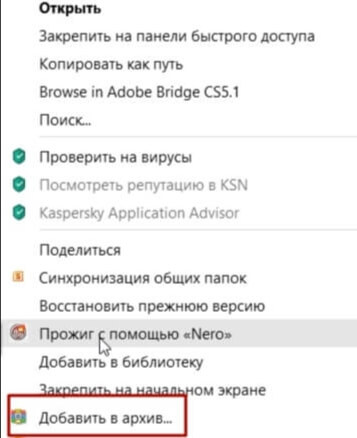
Для добавления в архив, нажимаем по папке правой кнопкой мыши — выбираем пункт «Добавить в архив».
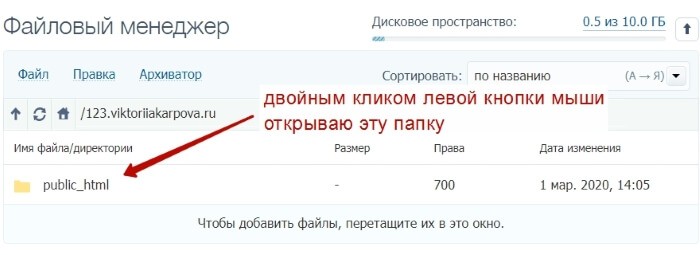
Затем иду на хостинг в «Файловый менеджер», захожу в корневую папку своего сайта (открываю двойным кликом левой кнопкой мыши).
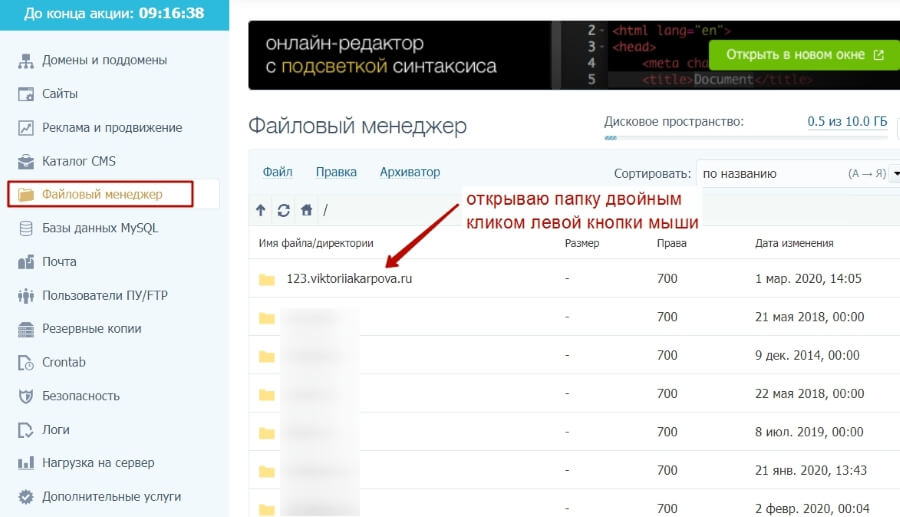
Внутри открываю папку public_html и в нее загружаю свой архив.
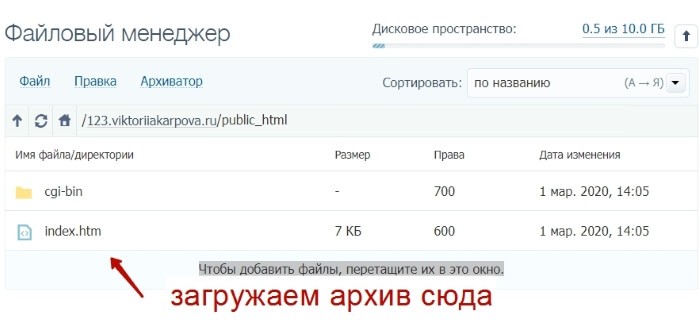
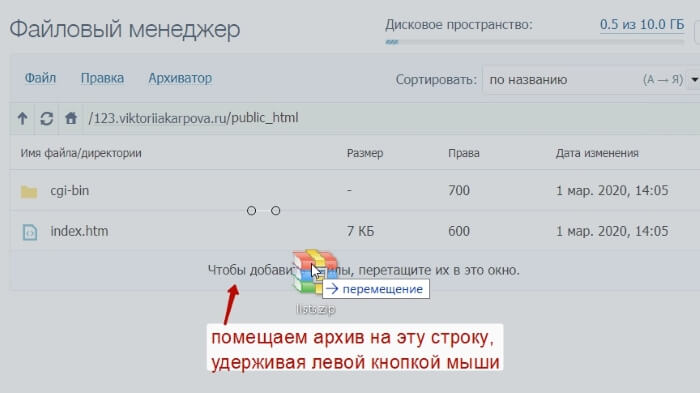
Загрузить можно перетаскиванием архива с рабочего стола компьютера на строку «Чтобы добавить файлы, перетащите их в это окно». Просто сворачиваем браузер, идем на рабочий стол, жмем по архиву левой кнопкой мыши и, удерживая, тянем его во вкладку браузера с открытой корневой папкой.
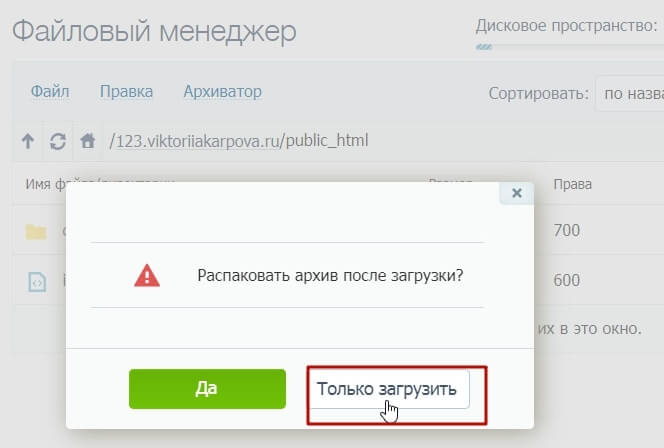
При загрузке этим способом нас спрашивают «Распаковать архив?» — распаковывать не надо. Выбираем «Только загрузить».
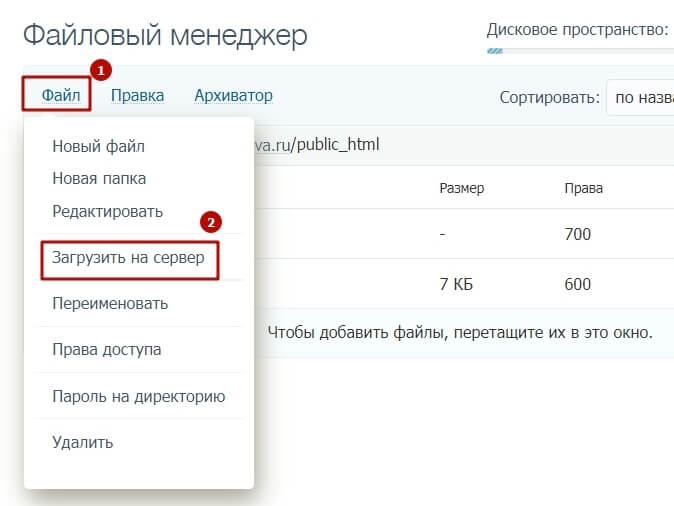
Второй вариант загрузки – через вкладку «Файл» — «Загрузить на сервер».
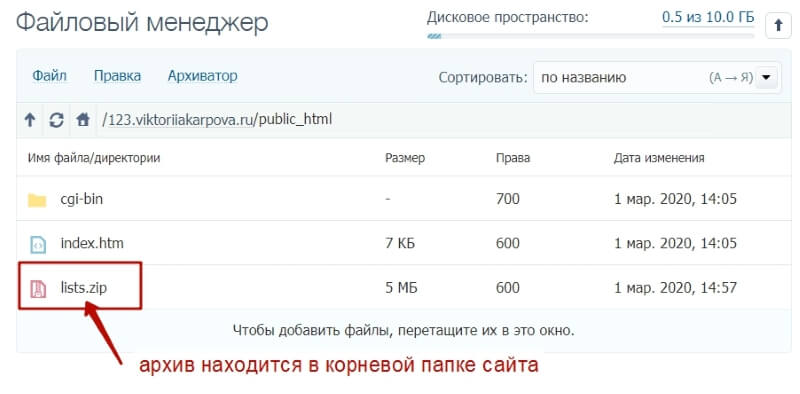
Таким образом, архив оказывается в корневой папке нашего сайта на хостинге.
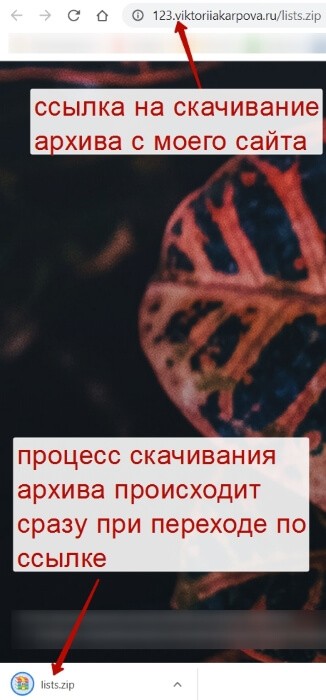
Ссылка на скачивание архива формируется так: ваш домен/название архива.zip или ваш домен/название архива.rar (то есть в конце после точки обязательно добавляется формат архива).
В моем случае ссылка на скачивание архива выглядит так: 123.viktoriiakarpova.ru/lists.zip
При этом, когда мы переходим по ссылке на архив, тут же происходит его скачивание без дополнительных действий со стороны пользователя.
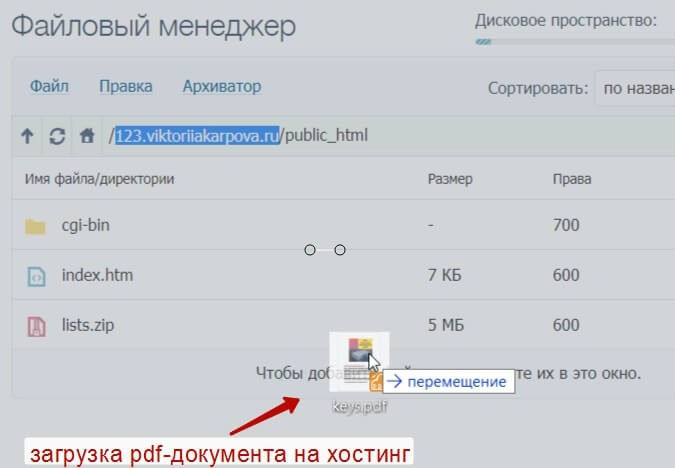
А теперь загрузим рdf-книгу, ссылкой на скачивание которой хотим поделиться.
Точно также идем в корневую папку сайта в «Файловом менеджере» и через вкладку «Файл» — «Загрузить на сервер» загружаем наш pdf с рабочего стола. Или перетаскиваем левой кнопкой мыши в строку загрузки.
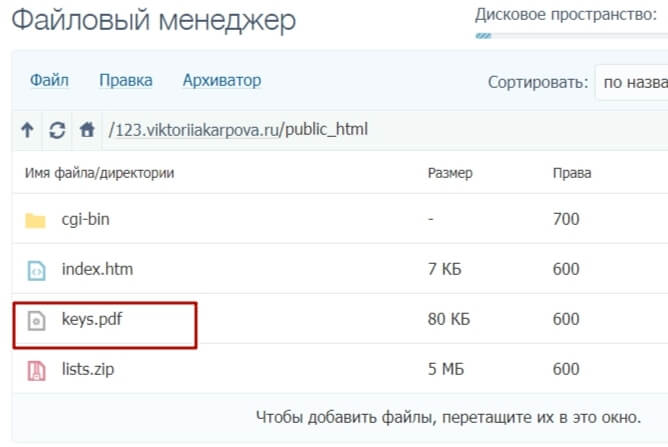
Как и архив, pdf должен называться латинскими буквами без пробелов и лишних символов. Можно использовать дефис или нижнее подчеркивание в названии.
Ссылка на скачивание этого файла формируется так: ваш домен/название документа.pdf. Здесь аналогично – в конце после точки обязательно добавляется формат документа.
В моем случае ссылка выглядит так: 123.viktoriiakarpova.ru/keys.pdf
Когда мы перейдем по ссылке, pdf документ откроется в браузере – его можно просматривать онлайн (все ссылки внутри будут кликабельны), либо скачать себе, нажав вверху справа по стрелке.
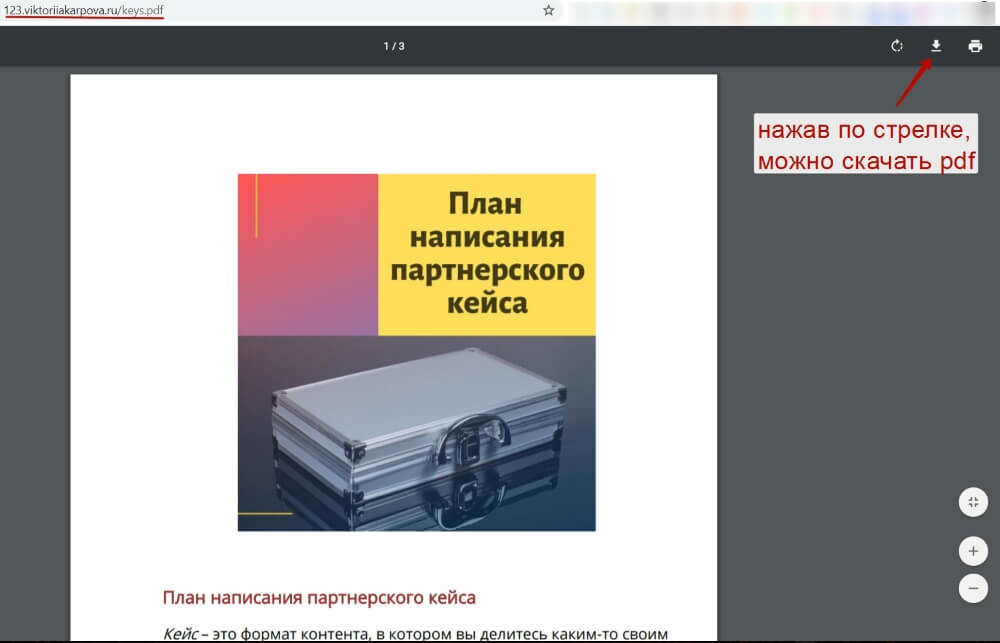
кликните на скриншот для увеличения
Кстати, этот вариант с загрузкой pdf на хостинг можно использовать для добавления политики конфиденциальности, договора-оферты на свой сайт и т.д.
Итак, в этой статье мы разобрались с вопросом – как загружать на свой хостинг файлы (архивы, pdf документы) и делиться ссылкой на их скачивание.
Как сделать прямую ссылку для скачивания файла
Очень часто появляется необходимость добавить файл на сайт и предложить посетителям вашего лендинга скачать его прямо с сайта, не совершая дополнительных действий.
Это может быть, например, полный прайс на услуги и товары или список необходимых документов.
Файл для скачивания и ссылка на него создаётся через сервис Google Drive.
Как создать ссылку на файл для скачивания
1. Откройте Google Drive
Перейдите в сервис Google Диск по ссылке и войдите в свой аккаунт:
КАК СОЗДАТЬ ZIP-ССЫЛКУ ДЛЯ СКАЧИВАНИЯ — ВОКРУГ-ДОМ — 2022
Видео: ☢️ КАК СДЕЛАТЬ ССЫЛКУ НА ВАШ ФАЙЛ | НА АНДРОИД | Zip Official (Июнь 2022).
ZIP-файл представляет собой один сжатый файл, который может содержать несколько файлов или даже целых каталогов внутри него. Вы также можете поместить один большой файл, например видео или аудио, в ZIP-файл, чтобы уменьшить его размер и ускорить загрузку. Как только кто-то загрузит ZIP-файл, он может дважды щелкнуть по нему, чтобы извлечь его оригинальное содержимое на свой компьютер. Если у вас есть файлы, которыми вы можете поделиться с клиентами или посетителями сайта, их легко опубликовать в ZIP-файле для загрузки.
Шаг 1
Щелкните правой кнопкой мыши на любом пустом месте на рабочем столе вашего компьютера.
Шаг 2
Выберите «Новый», затем «Сжатая (сжатая) папка». Новая папка появляется.
Шаг 3
Щелкните правой кнопкой мыши на имени папки и выберите «Переименовать». Введите уникальное имя файла для вашего файла ZIP. Краткое имя без пробелов лучше всего подходит для файла, который будут загружать другие.
Шаг 4
Перетащите файлы или каталоги файлов, которые вы хотите включить в ZIP-файл, прямо на значок ZIP-файла. Файлы будут копироваться только в это место; они не исчезнут из своего первоначального местоположения.
Шаг 5
Загрузите ZIP-файл на ваш веб-сервер. Если у вас нет собственной учетной записи веб-хостинга, зарегистрируйте бесплатную учетную запись хостинга на Box.net, File Factory (filefactory.com) или File Dropper (filedropper.com). Внимательно запишите точный адрес, по которому вы загрузили свой ZIP-файл; например, если ваш личный веб-сайт — «domain.com» и вы загрузили «myzip.zip» в папку «files», точным URL-адресом будет domain.com/files/myzip.zip.
Шаг 6
Вставьте следующий HTML-код ссылки на веб-страницу, в блог или другое онлайн-содержимое, где вы хотите создать ссылку для скачивания: Загрузить ZIP-файл. Введите точный URL-адрес вашего ZIP-файла между двумя кавычками. Отредактируйте «Download Zip File», чтобы отразить желаемый текст ссылки.
Шаг 7
Сохраните или загрузите ваш онлайн-контент. Теперь у него есть ссылка для загрузки загруженного вами ZIP-файла.
Как изменить Chrome, Firefox или т.е папку по умолчанию для скачивания

Браузеры в Windows устанавливают загрузку по умолчанию в папку «Загрузки» на локальном диске. Вот как можно изменить местоположение в трех браузерах.
Как установить лимиты загрузки и скачивания для обновлений Windows 10

Обновления Windows 10 могут быть большими и загружать пропускную способность. Это не хорошо, если у вас медленное соединение — вот как уменьшить скорость.
VLC для Windows 8 бета теперь доступен для скачивания

Наш любимый настольный медиаплеер, VLC, теперь имеет современную версию приложения, доступную для установки на Windows 8 и 8.1 через Windows Store.