Установка браузера Opera на компьютер

Веб-обозреватель Opera является одним из самых популярных в мире и распространяется бесплатно. У некоторых юзеров иногда возникают вопросы с процессом инсталляции скачанного браузера на компьютер. В этой статье мы постараемся максимально детально разобрать эту тему и предоставить все необходимые инструкции, которые помогут вам установить Оперу на свой ПК.
Устанавливаем браузер Opera на компьютер бесплатно
Всего существует три способа установки, которые подойдут в разных ситуациях. Мы рекомендуем ознакомиться со всеми вариантами, выбрать для себя наиболее подходящий, а уже потом приступать к выполнению руководства. Давайте детально рассмотрим все методы.
Способ 1: Официальный инсталлятор
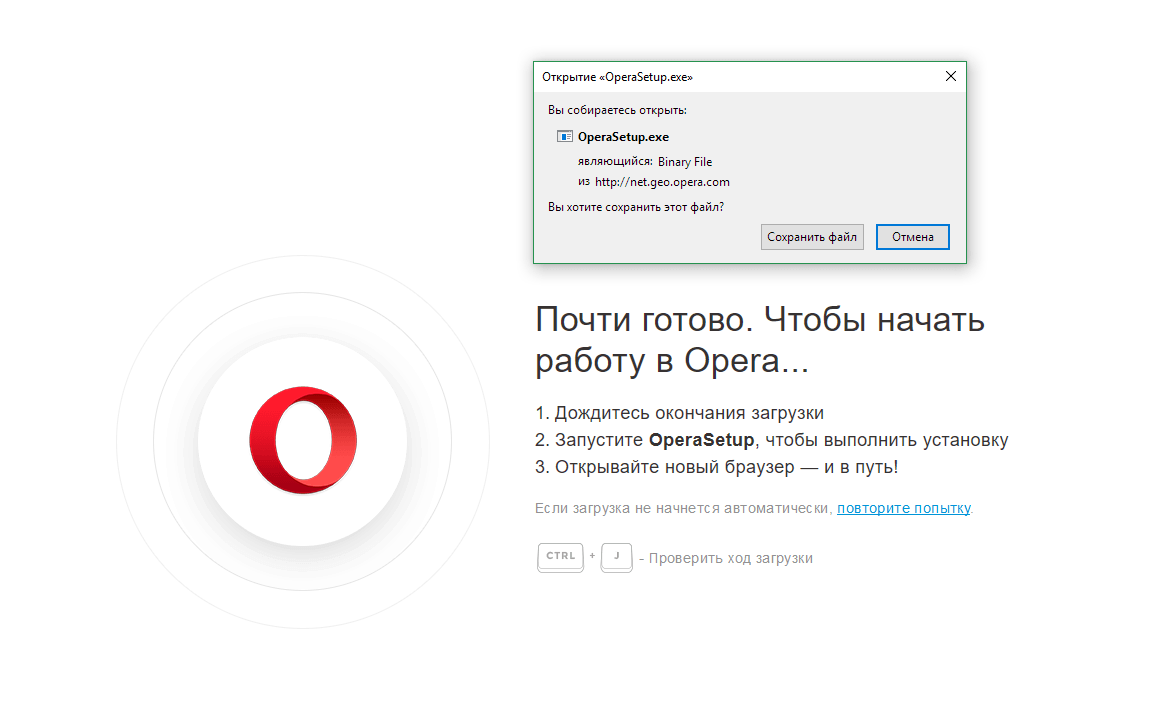
Браузер Opera ставится на ПК с помощью фирменного программного обеспечения, которое скачивает из интернета нужные файлы и сохраняет их на носителе. Инсталляция этим методом происходит следующим образом:
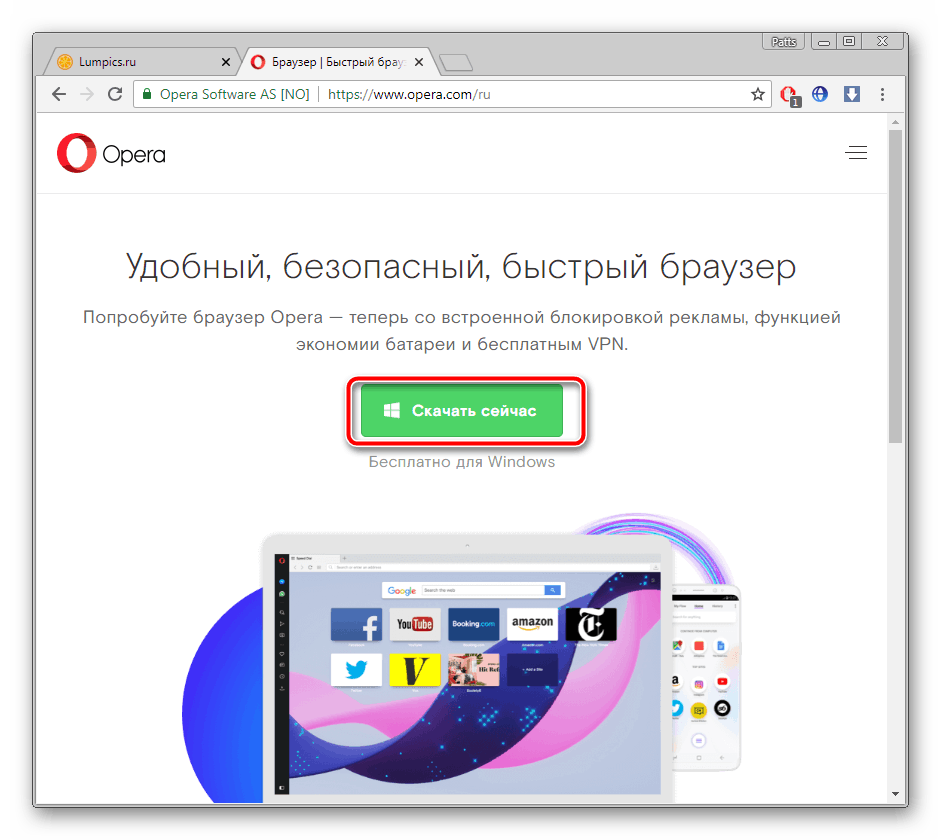
- Перейдите на официальный сайт Опера по ссылке вверху или введя запрос в любом удобном браузере.
- Вы увидите зеленую кнопку «Скачать сейчас». Нажмите на нее для начала загрузки.
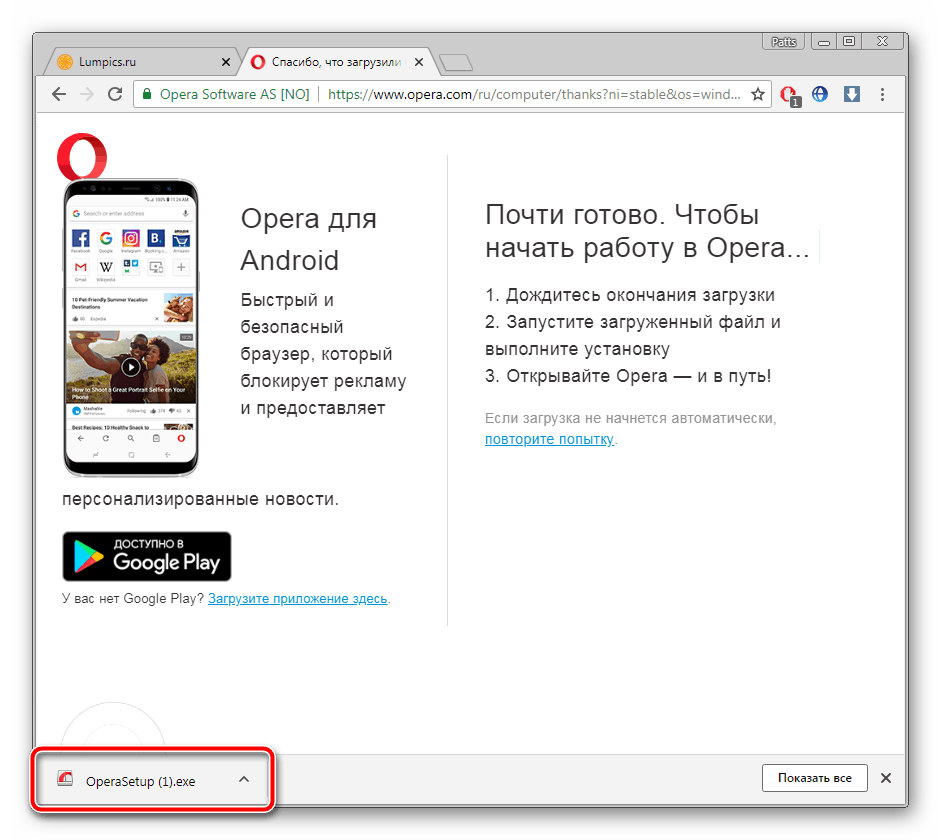
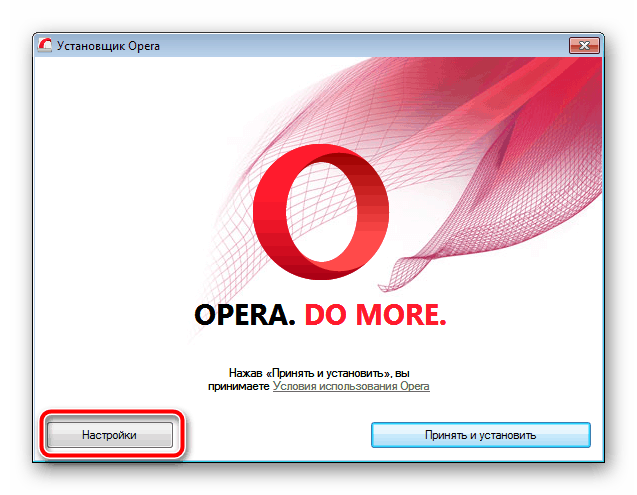
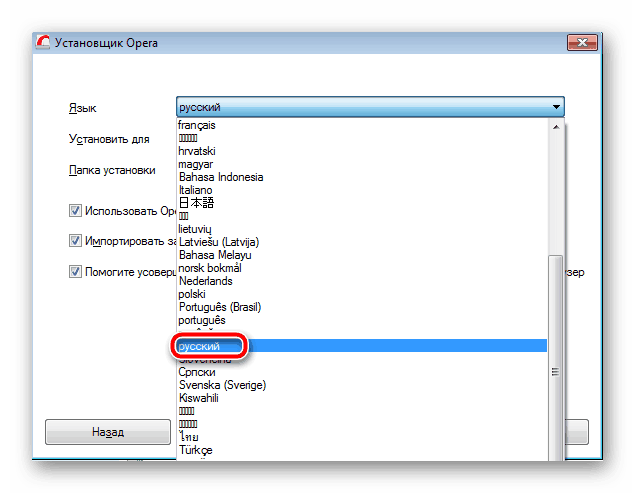
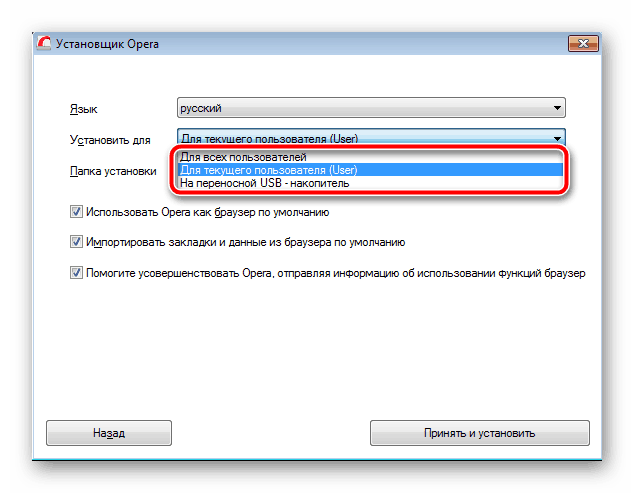
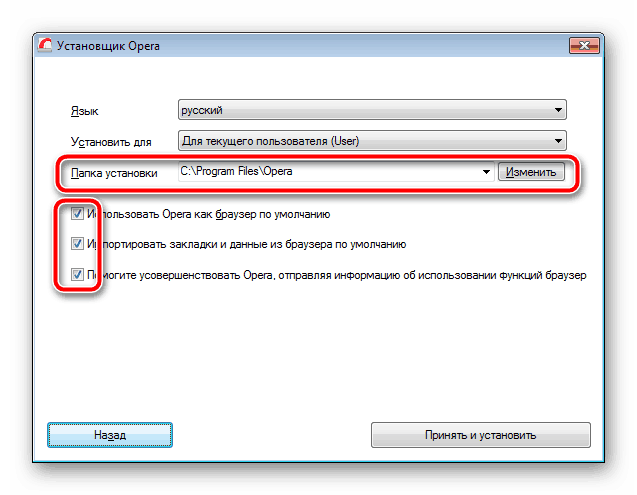
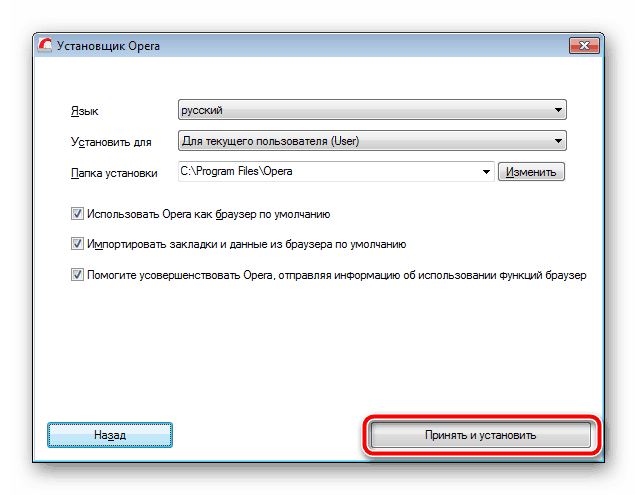
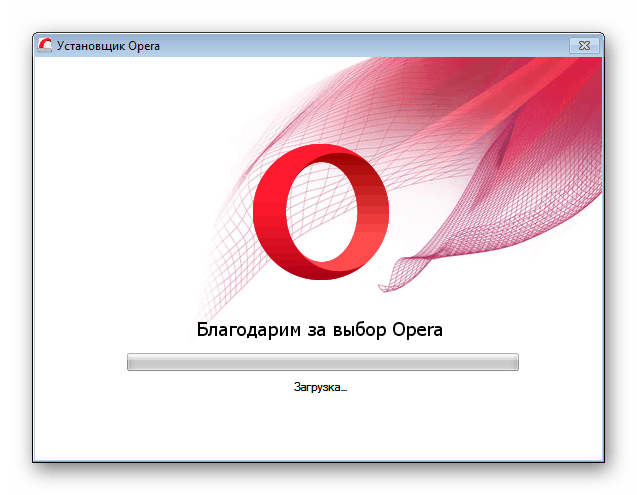
Теперь вы можете запустить Оперу и сразу переходить к работе с ней. Однако сначала мы рекомендуем перенести туда всю нужную информацию и выполнить настройку для более комфортного взаимодействия. Развернуто об этом читайте в других наших статьях по ссылкам ниже.

Способ 2: Пакет автономной установки
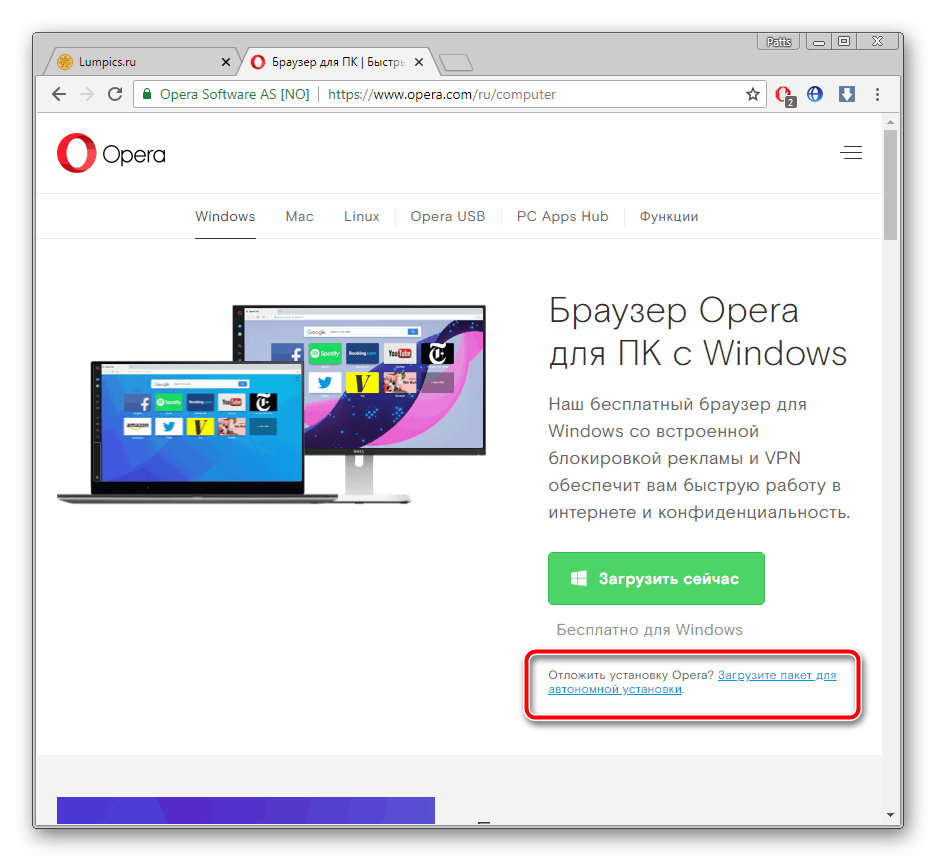
Установка через специальное ПО от разработчиков не всегда подходит, поскольку все файлы загружаются по сети, соответственно, инсталляция возможна только при подключении к интернету. Существует пакет автономной установки, позволяющий произвести этот процесс в любое время без интернет-соединения. Загружается он так:
- Перейдите на официальный сайт разработчика браузера.
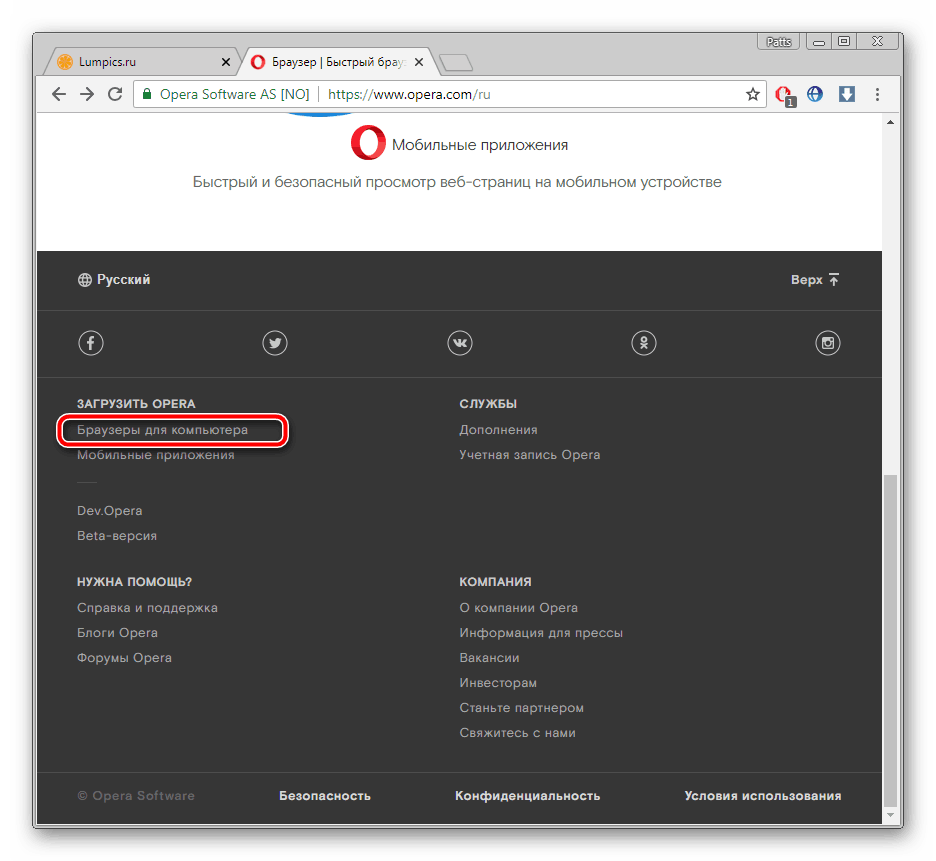
- Опуститесь вниз страницы, найдите там раздел «Загрузить Opera» и выберите пункт «Браузеры для компьютера».
Способ 3: Повторная установка
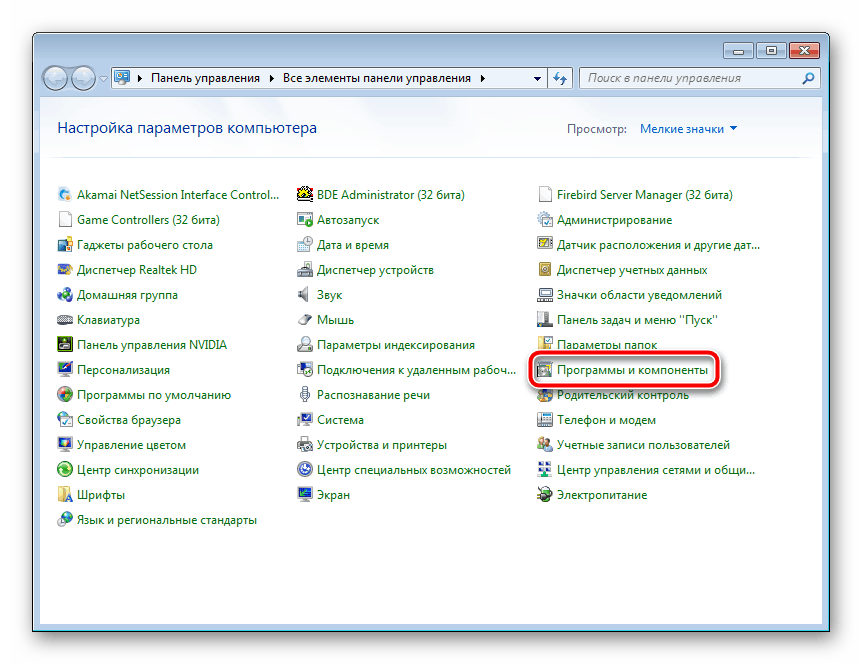
Иногда требуется выполнить переустановку браузера. Для этого совсем не обязательно удалять его и загружать повторно. У Opera есть специальная функция, позволяющая сразу же произвести этот процесс. Делается это следующим образом:
-
Откройте «Панель управления» и переместитесь к разделу «Программы и компоненты».
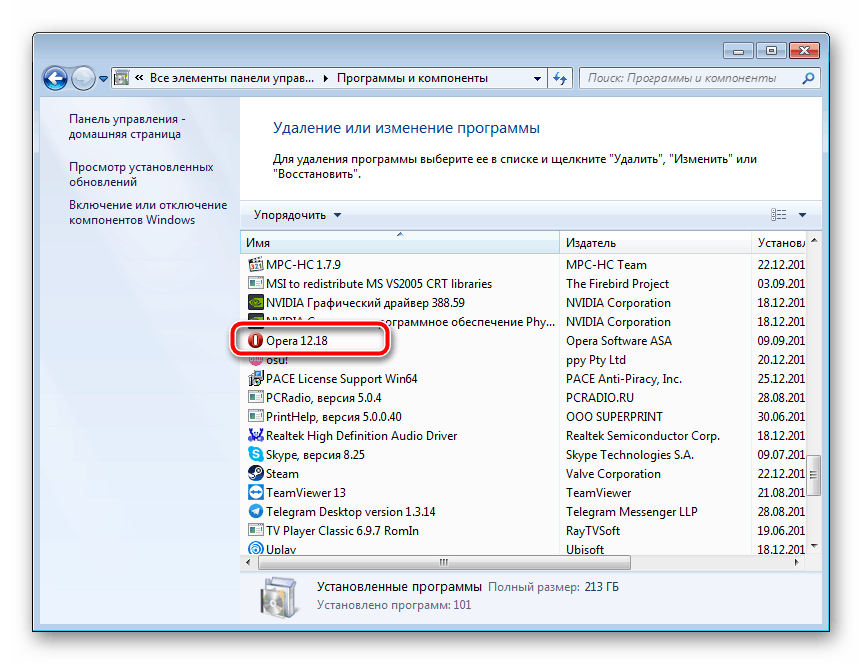
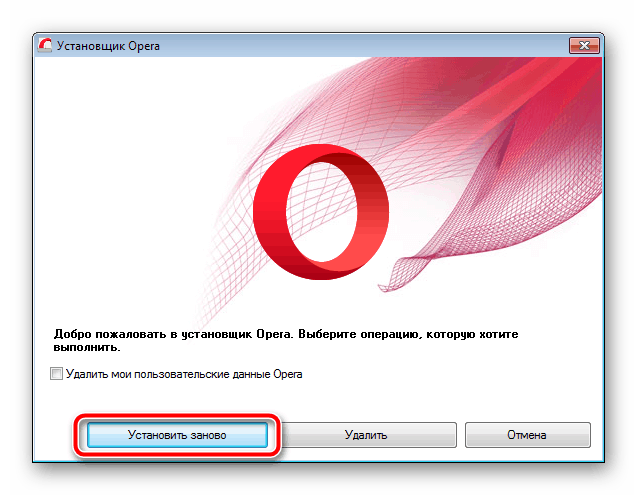
Теперь осталось только подождать, пока новые файлы загрузятся и браузер снова можно будет использовать.
На этом наша статья подходит к концу. В ней вы узнали обо всех доступных вариантах инсталляции веб-обозревателя Опера на ПК. Как видите, в этом нет ничего сложного, следует лишь поочередно выполнять каждое действие и процесс завершится успешно. Если же вы наблюдаете какие-то неполадки или ошибки во время установки, обратите внимание на нашу статью по ссылке ниже, она поможет решить это.
 Мы рады, что смогли помочь Вам в решении проблемы.
Опишите, что у вас не получилось. Наши специалисты постараются ответить максимально быстро.
Лучшие бесплатные браузеры для ОС Windows, Android и Linux
Скачать и установить браузер на ПК и мобильное приложение
Opera (Опера) на Windows
Скачать Opera (Опера) для Windows бесплатно вы можете последнюю версию с нашего ресурса по официальной ссылке. Рекомендуем установить Opera (Опера) на русском языке и наслаждаться Интернет-серфингом!
Веб-браузер — программное обеспечение, которое предоставляет собой интерфейс для поиска информации в Интернете. Предлагаем бесплатное скачивание Opera (Опера) на операционную систему Windows по прямой ссылке от разработчиков без торрентов и SMS.
Описание приложения
Распространяемый абсолютно бесплатно браузер Опера является одним из самых популярных среди пользователей. Отличается скоростью и многофункциональностью. Он доступен на многих платформах, а на устройствах на системе Андроид является самым устанавливаемым. Скачать браузер Opera бесплатно последнюю версию на русском языке совершенно бесплатно можно с нашего сайта по официальной ссылке разработчика.
Разработчики поработали и над удобным интерфейсом и над широким спектром встроенных функций. В этой программе созданы буквально все возможные инструменты для комфортного сёрфинга в сети Интернет. Регулярные обновления совершенствуют программное обеспечение, делая данный обозреватель, с каждым обновлением всё совершеннее и удобнее.
Функционал приложения
Скачивая браузер Opera на Windows 7/8/10, вы получаете полный набор всех необходимых инструментов, возможность индивидуальной настройки, добавление необходимых расширений и утилит в несколько кликов. Помимо стандартного набора функций, характерного для всех браузеров, Опера обладает очень качественной фильтрацией нежелательного контента, в том числе многочисленных всплывающих окон, рекламных баннеров и других навязчивых оповещений.
Интерфейс и настройки браузера абсолютно элементарны и с ними даже без инструкций справится любой пользователь. А многочисленные плагины и виджеты, доступные для установки, сделают программу максимально адаптированной под конкретные нужды каждого пользователя.
Все основные инструменты, загрузки, строка поиска и закладки расположены на видном месте, легкодоступны и визуально понятны.
Не обошли разработчики стороной и вопрос безопасности, обеспечив браузер несколькими встроенными утилитами для защиты данных и активного серфинга в Интернете.
 Официальный сайт: https://www.opera.com/ru/computer
Плюсы и минусы
Отмечаются следующие преимущества:
- очень высокий уровень безопасности, обеспечиваемый использованием протоколов SSL 3 или TLS, шифрованием всех данных, удалением временных файлов, истории и кэша. Есть возможность при необходимости, и связаться с разработчиками;
- программа отличается быстрой загрузкой и низкой загруженностью ресурсов операционной системы;
- при просмотре веб-страниц можно воспользоваться специальным режимом сжатия, который отключает графическое содержимое. Этот функционал обеспечивает экономию интернет трафика и ускоряет загрузку ресурса;
- в обозревателе предусмотрен встроенный IRC чат, почтовый клиент и прямая связь с поддержкой.
В числе недостатков программы отвечают следующие:
- «Закладки» в привычном их понимании отсутствуют, им на смену пришли «Экспресс-панель» и «Копилка»,
- опера не имеет качественных RSS каналов,
- большое количество доступных расширений и плагинов некоторые относят к числу недостатков, так как они способствуют перегруженности операционной системы и как следствие замедлению некоторых процессов.
Системные требования
Чтобы скачать Opera на компьютер Windows, достаточно самых элементарных системных требований — наличие любой ОС Windows, начиная с версии XP, разрядности в 32 bit и 64-бит.
Как установить браузер на Windows 10, 8, 7
Для установки браузера достаточно скачать установочный файл и запустить встроенный мастер установки. Установочный файл можно скачать как с официального сайта, так и с любого другого, предлагающего программное обеспечение на бесплатной основе. Однако, если вы скачиваете файл со стороннего ресурса, рекомендуется проверить его на наличие вирусов.
Инсталляция при помощи встроенного мастера является очень простой, важно только следить, чтобы не были отмечены галочками не нужные вам программы и расширения, которые могут быть скачены вместе с обозревателем.
Как удалить браузер
Удаление веб-обозревателя не отличается от удаления любого другого софта и может быть осуществлено двумя основными способами.
В меню «Пуск» нужно открыть «Панель инструментов» и найти в нём пункт, название которого каким-либо образом связано с удалением и установкой программ. Точное название может отличаться в зависимости от используемой операционной системы. Открыв подходящий раздел в сформированном списке, среди всего установленного на компьютере программного обеспечения необходимо найти установленный обозреватель, выбрать его одиночным кликом и нажать на кнопку «Удалить» либо «Деинсталлировать».


Специализированные программы, разработанные для удаления программ, не только интуитивно понятны и удобны в использовании, но и выполняют ряд дополнительных функций. В частности могут очистить временные файлы, кэш, историю браузера, а после его удаления, помогут избавиться от всех остаточных файлов и записей в реестре, которые часто остаются при способе удаления, описанном в предыдущем пункте. При этом остаточные файлы и записи в реестре не столь безобидны – они не только занимают место на жёстком диске, но и могут замедлять работу всей операционной системы.
Как включить турбо режим
В последних версиях браузера режим Турбо был убран с панели инструментов и спрятан достаточно глубоко в настройках. Сделано это по той причине, что функция Турбо-режима пользуется огромной популярностью. Отчасти и потому, что помимо ускорения загрузки веб-страниц, позволяет экономить трафик и даже попадать на некоторые заблокированные ресурсы, а учитывая количество пользователей, которые отдают предпочтение этому браузеру, у компании просто не хватает аппаратной мощности, чтобы полноценно поддерживать работу Турбо режима для всех желающих.
Однако функция не исчезла совсем и её можно найти. Для этого необходимо открыть любую страницу настроек и найти в левой нижней части пункт «показать дополнительные настройки», поставив галочку возле данного пункта, вы и сможете увидеть функцию включения турбо-режима — «включить Opera Turbo». Чтобы отключить режим Турбо, придётся проделать всё то же самое и убрать галочку возле соответствующего пункта.
При желании можно воспользоваться ещё одним способом для активации турбо режима — включить посредством специального расширения. Для этого в каталоге расширений Опера необходимо найти плагин под названием Turbo Button, который регулярно обновляется. Установка плагина конечно проще, чем каждый раз забираться в настройки, а само дополнение
включается и отключается одним кликом по соответствующей иконке рядом со строкой поиска, которая появляется после установки расширения.
Как включить vpn
Сейчас очень популярной является возможность использования VPN при использовании браузера. Скачав Opera на компьютер, вы можете подключить такую опцию непосредственно к обозревателю несколькими способами.
В окне с основными настройками перейдите в раздел «Безопасность», где увидите специальное сообщение, предлагающее повысить безопасность и защиту во время сёрфинга. Перейдя по предложенной ссылке, можно скачать специальную утилиту от разработчиков — SurfEasy VPN. После нажатия на кнопку ««Загрузить бесплатно» откроется страница на которой будут предложены варианты программы для различных платформ, — достаточно просто выбрать подходящую и скачать. После скачивания следует запустить программу для её установки. Процесс установки стандартный, с необходимостью принять пользовательское соглашение. После завершения установки появится окно, где необходимо нажать кнопку «Finish», после чего откроется окно программы, в котором можно произвести начальную настройку утилиты. В число настроек входит создание аккаунта и выбор тарифного плана. Для подавляющего числа пользователей достаточно бесплатной версии программы. С помощью данной программы можно изменять свой IP и блокировать распознавание местоположения.
Помимо описанного выше способа, можно установить специальное расширение из каталога, расположенного в настройках Опера. Если неизвестно точное название желаемой утилиты, можно прописать в строке поиска «VPN», чтобы система сформировала список всех дополнений с указанием такой функции. На странице каждого из предложенных дополнений можно изучить всю имеющуюся информацию и выбрать то, которое вам покажется наиболее подходящим.
Однако безопаснее и надёжнее воспользоваться компонентом SurfEasy VPN от компании Opera.
Как включить Flash Player
Процесс установки Флэш плеера на браузер Опера описан на примере последней версии обозревателя.
- Необходимо открыть список уже установленных расширений. Для этого необходимо перейти по адресу «opera://plugins». На этой странице указаны все установленные элементы браузера и вероятно необходимый плеер уже установлен, но не активирован – в этом случае его достаточно просто включить.
- Если плеер не установлен, значит, его понадобится скачать. Например, с официального сайта по адресу https://get.adobe.com/flashplayer. В данном случае программа может предложить скачать дополнительный софт, и если в этом нет необходимости, потребуется убрать галочки из соответствующих пунктов.
Как сохранить экспресс панель
В случае если произошёл какой-то системный сбой, переустановка операционной системы или иные ситуации в которых требуется восстановить экспресс-панель браузера с сохранёнными избранными сайтами, это можно сделать следующим образом.
Надёжнее и проще всего будет подключение функции синхронизации, при которой данные будут храниться на удалённом сервере. Чтобы подключить данную функцию, необходимо выйти в главное меню программы и нажать на надпись «Создать учетную запись». Следуя простым указаниям системы, после создания аккаунта, станет доступна кнопка «Синхронизация». Таким образом, сохраняется не только экспресс-панель, но и пароли, закладки и другие данные. Всё это можно будет восстановить за считанные минуты, включив синхронизацию и войдя в свой аккаунт на любом устройстве.
Помимо описанного выше метода, экспресс-панель можно сохранить вручную, скопировав и сохранив на иных носителях системный файл с её настройками. Файл с этими данными называется «favorites» и его можно найти следующим образом: в главном меню обозревателя нажмите на пункт «О программе» и найдите адрес директории в которой расположен браузер. Обычно он выглядит так: C:\Users\(Имя учетной записи)\AppData\Roaming\Opera Software\Opera Stable, но это необязательно. Перейдя по указанному адресу, вы увидите все программные файлы обозревателя, среди который нужно найти файл favorites.db, который можно сохранить на флешку или иные носители.
Как отключить обновление
Скачивая браузер Opera на Windows, обычно вы получаете последнюю версию браузера, в котором подключена функция автоматического обновления по умолчанию. Но бывают ситуации, когда какие-то нововведения в программе кажутся пользователям ненужными или даже мешающими. Или привычный вид и набор инструментов обозревателя полностью устраивает пользователя. В этом случае можно отключить автоматическое обновление. Для этого можно воспользоваться одним из трёх способов:
- Выключить обновление через меню браузера.
- Изменить настройки через редактор.
- Удалить из папки с программой файлы, ответственные за поиск и установку обновлений.
Чтобы воспользоваться первым методом необходимо выйти в главное меню браузера (через кнопку «Opera»), пройти в «Настройки», затем в «Общие настройки», потом в категорию «Расширенные» и в раздел «Безопасность». Далее нужно найти строку «Обновления Opera» и в выпадающем списке выбрать пункт «Не проверять».
Чтобы воспользоваться вторым методом, необходимо выполнить следующее.
В адресную строку ввести адрес: «opera:config#UserPrefs|CheckForNewOpera», в открывшемся разделе «Check For New Opera» установить нулевое значение. Подтвердить изменения нажав на кнопку «Сохранить»
Способ отключения обновлений зависит от текущей версии браузера и в случае если оба описанных выше метода не работают, можно воспользоваться третьим методом.
Откройте раздел «Мой компьютер», перейдите на диске где хранятся системные файлы (обычно это диск «С»), в папке «Program Files» откройте папку «Opera» и найдите файл «opera_autoupdate.exe». Данный файл может оказаться в одной из вложенных папок, но он непременно имеется. Если удалить данный файл, то обозреватель больше не будет искать и устанавливать какие-либо обновления.
Как удалить яндекс поиск
Войдите в главное меню Опера, перейдите в раздел «Настройки» (или воспользуйтесь сочетанием клавиш Alt+P). В настройках найдите вкладку «Браузер» — «Поиск». Одним кликом по окошку с указанным по умолчанию поиском выбираем тот, который нам предпочтительней и сохраняем изменения.
Возможна ситуация, при которой предпочитаемой поисковой системы нет в списке предложенных, в этом случае можно добавить её вручную. Чтобы сделать это, перейдите на сайт желаемой поисковой системы, нажимаем правой кнопкой мыши по строке для ввода поискового запроса, в выпадающем меню выбираем строку «Создать поисковую систему». В открывшемся
окне уже внесены данные по умолчанию, но их можно поменять на свой вкус, после чего нажать «Сохранить».
Как после переустановки сохранить закладки
В ситуации, если необходимо переустановить операционную систему, возникший сбой грозит утратой сохранённых закладок или имеется иная необходимость сохранить закладки, то можно это сделать двумя способами: синхронизацией (что является автоматическим способом) и путём экспорта и импорта (например, с сохранением файла с настройками в отдельной директории или на внешнем носителе). Оба способа практически не отличаются от описанных выше, в пункте «Как сохранить экспресс-панель».
Вы можете воспользоваться одним из способов или обоими сразу, что повысит шансы на сохранение данных в случае непредвиденных ситуаций.
Как очистить историю
Чтобы очистить историю посещений, кэш и другие данные можно воспользоваться одним из двух способов: использовать встроенные инструменты или воспользоваться сторонними программным обеспечением. Рассмотрим подробнее первый вариант.
В верхней левой части рабочей области браузера открывается основное меню, в котором необходимо выбрать строку «История». Тот же результат буде получен при нажатии комбинации клавиш Ctrl+H. В открывшемся окне с настройками можно осуществить полную очистку истории.
Также очистить историю можно через другие настройки — перейдя в окно настроек с помощью сочетания клавиш Alt+P, следует открыть раздел «Безопасность», найти там пункт «Конфиденциальность» и нажать на надпись «Очистить историю». В открывшемся окне с подробными настройками можно отметить именно те пункты, которые необходимо очистить. В этом разделе доступны различные способы сортировки посещённых сайтов, удаление за определённые промежутки времени и многое другое.

Как узнать версию
Способ узнать текущую версию браузера зависит от самой версии. В более ранней версии Опера необходимо нажать на кнопку «Opera» в левой верхней части, чтобы попасть в главное меню. Выбрать пункт «Справка» и затем «О программе».
В случае если у вас установлена новая версия, то путь несколько укорачивается, так как в изначально выпадающем меню уже есть пункт «О программе», минуя «Справку».
Скачать Opera
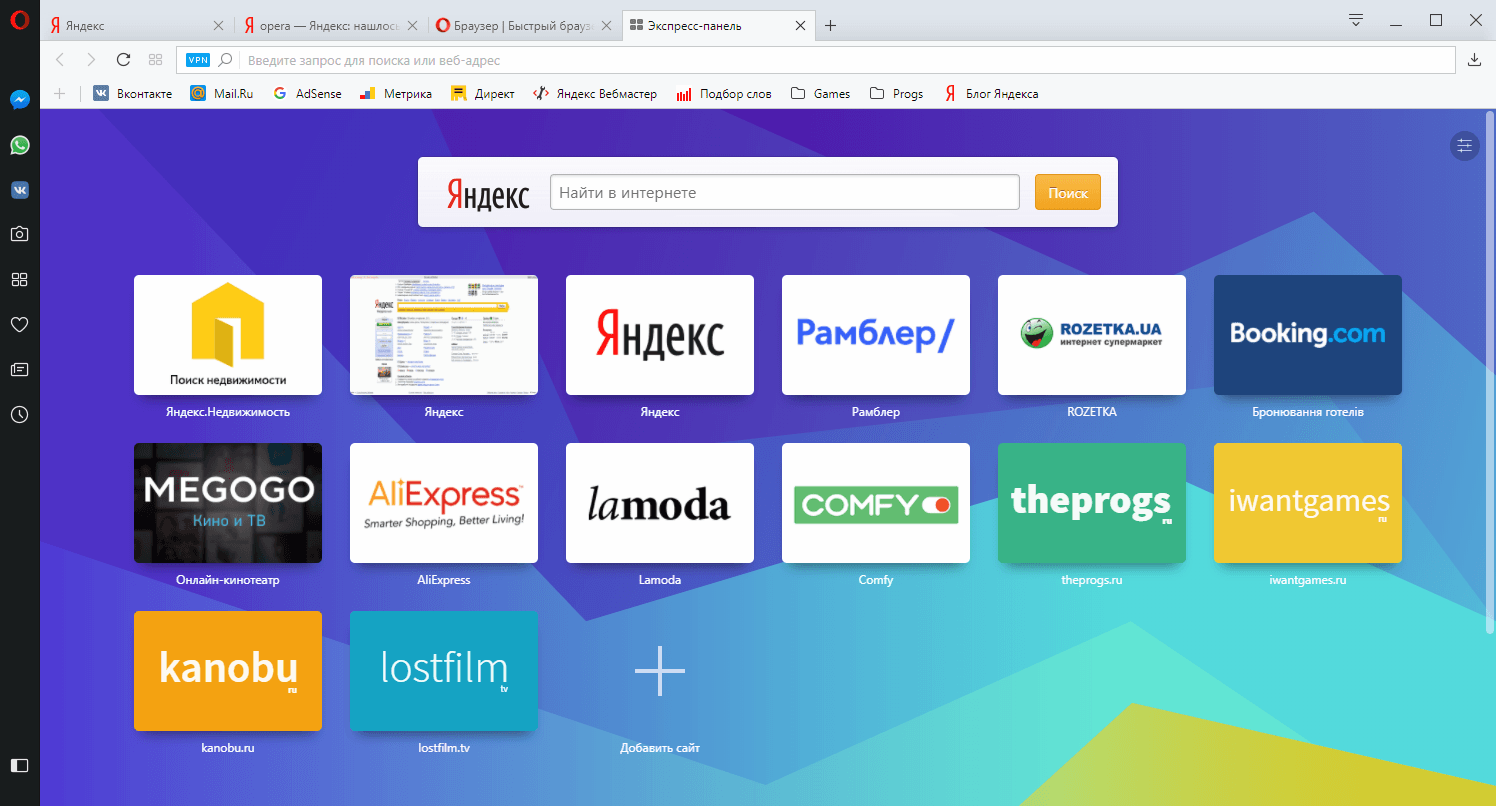
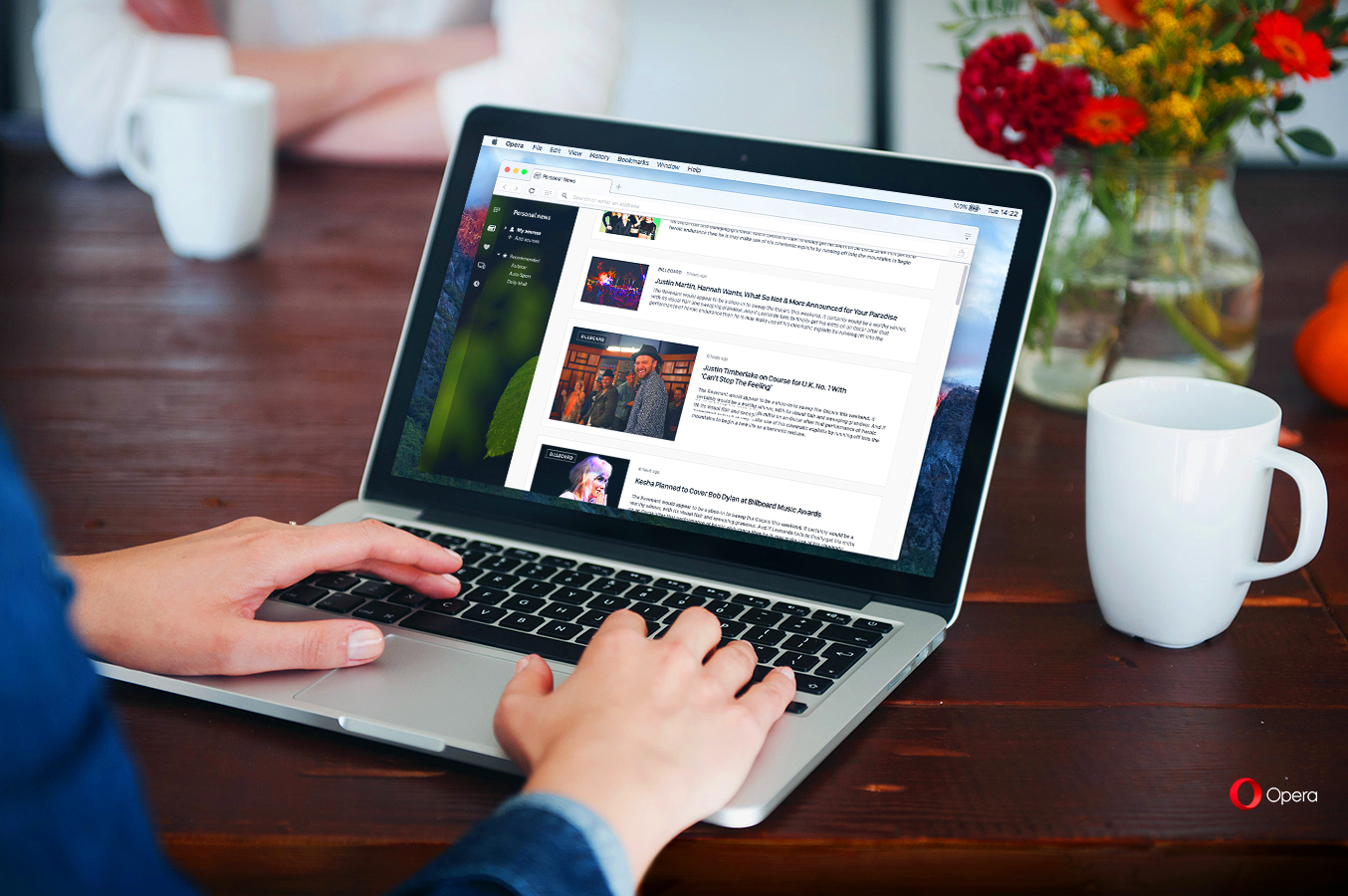
Opera (Опера) — это браузер, отвечающий даже самым взыскательным требованиям инноваций. За более чем 20 лет существования он смог завоевать доверие многомиллионной аудитории и продолжает дополнять тройку самых популярных обозревателей в мире.
Ознакомиться с обзорами двух других «китов» Интернета – Яндекс Браузер и Google Chrome вы можете по этим ссылкам.
По данным Яндекс.Вордстат запрос «скачать оперу» используют больше 258000 человек в месяц. Сложно представить, но релиз Opera состоялся в 1994 году. Еще сложнее подсчитать то количество изменений, которые претерпел браузер за эти годы.
Оставаясь на плаву столь долгое время, нужно не только соответствовать передовым технологиям, но и опережать их развитие. Разработчики из Норвегии сделали всё, чтобы спустя столько лет по-прежнему гордиться своим детищем.
Скачать браузер опера можно всего за несколько секунд абсолютно бесплатно по ссылке внизу статьи.
Установка и настройка
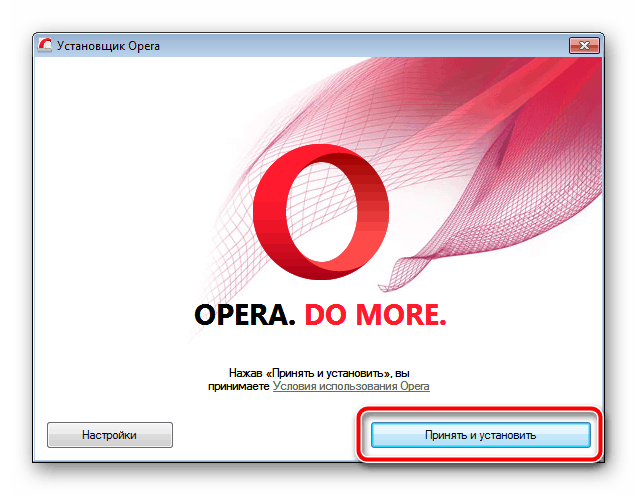
Скачать опера последняя версия 2022 бесплатно официальный сайт предлагает по ссылке ниже. Как только файл полностью скачался, запустите установщик и следуйте его указаниям. Вам требуется только принять условия — стандартная процедура при установке софта.
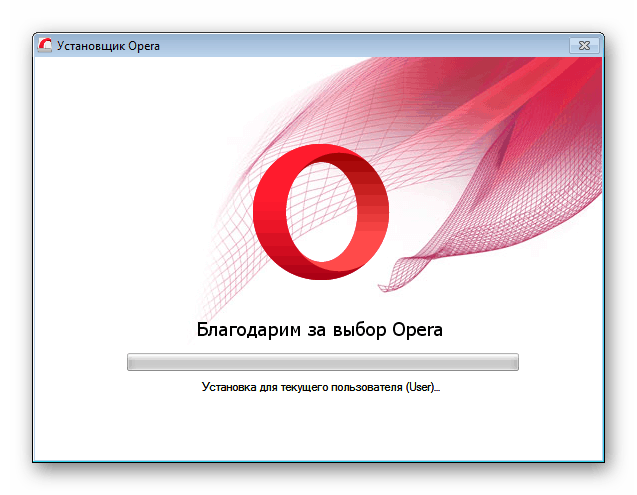
Во время проведения системных манипуляций для установки, в окне инсталлера будет отображаться благодарность за выбор Opera. После завершения установки на рабочем столе и панели задач появится ярлык браузера.
Для устройств с малой мощностью предусмотрено упрощение анимации в экспресс-панели для более грамотного использования системных ресурсов. Установить соответствующую функцию можно из Настроек браузера.
Обновлять Оперу до самых свежих версий вручную не нужно, в реализациях старше 11 работает режим автообновления.
Если вы всё же хотите проверить наличие новых обновлений, перейдите во вкладку Справка и нажмите Проверить обновления в выпадающем списке.
Браузер опера скачать бесплатно не сложнее, чем ввести запрос в поисковик.
Преимущества
Иногда даже более популярные обозреватели с треском проигрывают Опере в вопросах функциональной надежности, а некоторые опции браузера уникальны и представлены только в нем. Все эти факторы привлекают новую аудиторию, динамика которой неуклонно растет с каждым годом.
И вот основные причины, по которым это происходит:
- Сжимание объемных данных для быстрой загрузки при слабом соединении;
- Удобный, интуитивно понятный интерфейс;
- Компактность браузера;
- Встроенная опция блокировки рекламы;
- Режим экономии батареи;
- Реализованная по всем стандартам качественного дизайна экспресс-панель;
- Быстродействие;
- Миниатюры часто посещаемых страниц;
- Закладки и рекомендации.
Вместе с обыкновенной панелью закладок Опера предлагает визуальные закладки избранных сайтов. Управление всеми закладками осуществляется из специального раздела, с помощью которого можно импортировать их, разделять на категории и даже составлять отдельные каталоги из закладок.
Недостатки
Создатели Opera несколько раз за историю ее существования меняли движок, что влекло за собой функциональные ограничения. С каждым новым «переездом» им приходилось выносить некоторые опции браузера, ранее доступные «из коробки», в отдельные приложения.
Так, например, это коснулось почтового и RSS клиентов. Другими существенными недостатками стало то, что:
- Не поддерживается работа с разными учетными записями;
- Очистка кэша средствами самого браузера малоэффективна.
Opera mini
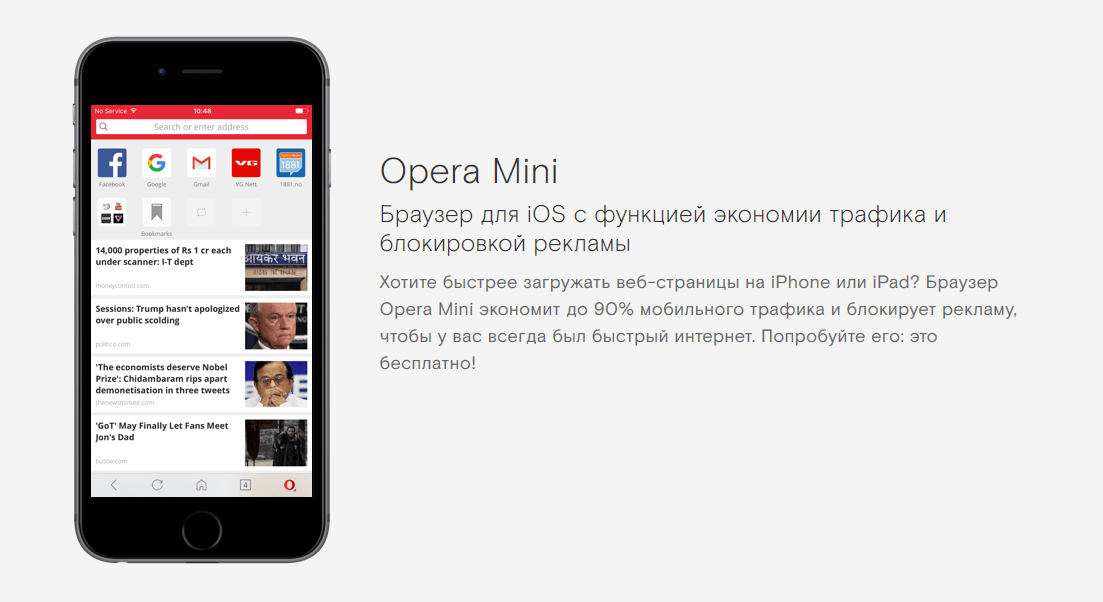
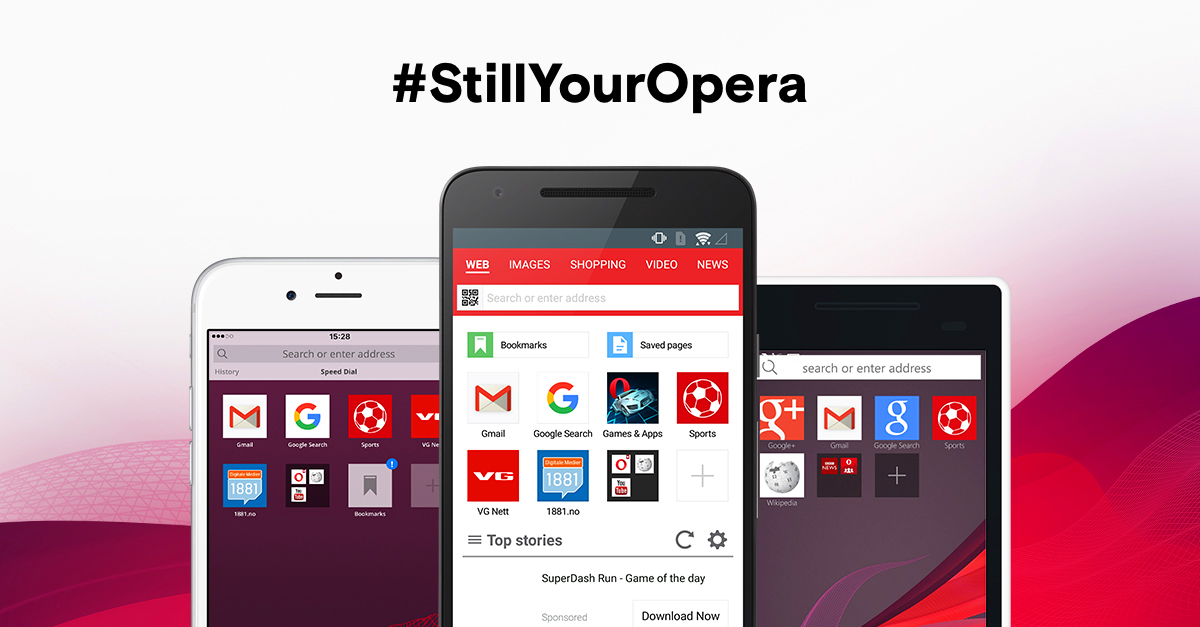
Чтобы воспользоваться всеми преимуществами мобильного обозревателя от Opera Software, нужно всего лишь скачать бесплатно опера мини. Приложение Opera Mini ориентировано на пользователей мобильных устройств и прекрасно интегрируется с Android, iOS (iPhone, iPad) или Windows Phone.
Акцент в данной версии браузера сделан на удобство и простоту использования. Отличие интерфейса Opera Mini от десктопной Оперы существенно, что позволяет удостовериться — браузер полностью переработан под нужды владельцев смартфонов.
Это далеко не полный список достоинств Opera mini:
- Сканирование QR-кодов из окна приложения;
- Наименьший размер установщика и самое экономное использование ресурсов;
- Режимы сжатия трафика;
- Возможность загрузки файлов по разным протоколам;
- Около сотни поддерживаемых языков.
Опера мини скачать с нашего ресурса можно в один клик ниже.
VPN Opera
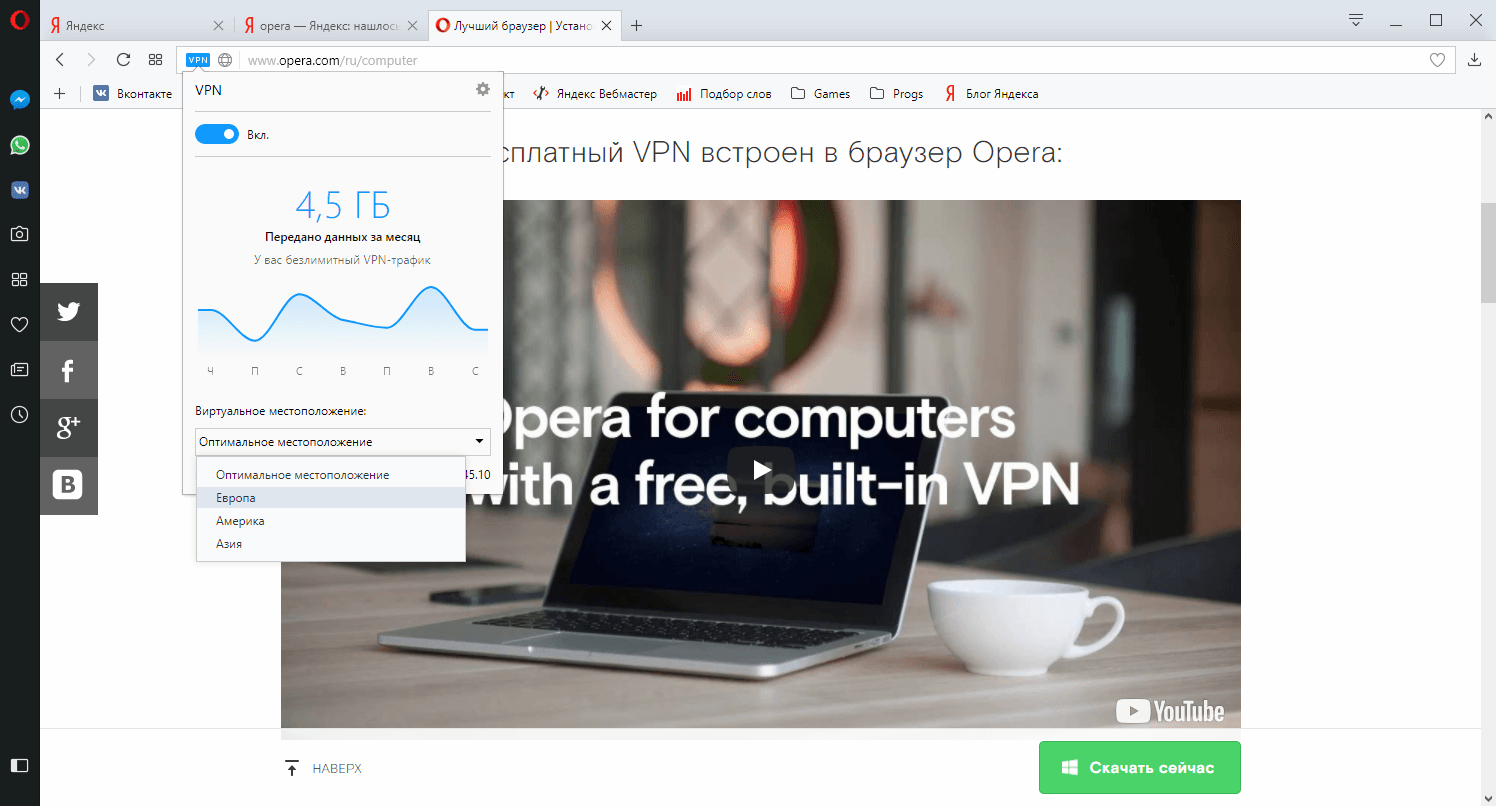
Наш сайт предлагает скачать опера впн для анонимного серфинга в Интернете, с целью обезопасить себя от посторонних глаз.
Преимущества встроенного VPN-клиента для соединения с частной сетью, равно как и недостатки такого подключения, часто становятся темой онлайн-споров между сторонниками и противниками использования VPN Opera.
На самом деле всё предельно просто: использование встроенного в браузер VPN в вопросах конфиденциальности не может соперничать с отдельными VPN-приложениями. В нем отсутствует возможность отключения WebRTC, а значит раскрытие реального IP устройства не исключено, а для самого подключения используется реальный ID устройства.
Но если использовать этот клиент с целью обхода блокировок, он станет хорошим решением, а потому мы предлагаем vpn opera скачать, даже для простого ознакомления с работой подобных расширений.
Поддержка ОС
Заявленная создателями кроссплатформенность браузера оправдывает себя на протяжении многих лет. Реализована она во многом благодаря использованию качественного и современного движка.
Вы можете скачать оперу бесплатно для windows 7 на русском как самую популярную версию, а можете выбрать вариант для любой из представленных ниже ОС:
- Windows XP, Vista, 7, 8, 10 обеих разрядностей;
- MAC OS;
- ОС на базе ядра GNU/Linux;
- iOS;
- Android;
- Windows Phone.
Будучи старожилом в своей нише, Opera располагает бесценным опытом и наработками, необходимыми для функционирования качественного браузера. Он выгодно отличается интерфейсом от прямых конкурентов, особое внимание уделено защите от разного рода вирусов.
Третий по популярности обозреватель завоевал сердца более, чем 12 миллионов продвинутых пользователей. Войдя в их число, вы сможете по достоинству оценить потенциал веб-технологий.