SAS.Планета
Хотите погулять по улицам другого города, но при этом не имеете возможности? Хотели бы просматривать самые знаменитые памятники и достопримечательности, прямо не выходя из дома? Теперь у вас есть такая возможность! SAS.Планета – уникальное приложение для операционной системы Windows, с помощью которого возможно осуществлять загрузку и просмотр карт город всего мира. Отличительной особенностью данной программы является то, что просмотр карт осуществляется в HD качестве. Настолько четкого изображения со спутника вы еще не видели! Можно очень детально и подробно разглядеть абсолютно любое строение или сооружение. Например, вам под силу рассмотреть со всех сторон Статую Свободы в Нью-Йорке. Очень сильно впечатляет то, что утилита не требует доступа к интернету для просмотра карты. Если вы путешествуете по местам, где соединение с Интернетом очень плохое, то эта функция вам пригодится. Достаточно не забыть дома загрузить карту того места, куда направляетесь.
Программой очень легко пользоваться. Не нужно изучать какие-то инструкции, ведь все и так интуитивно понятно. Кроме того, есть несколько видов управления: с помощью мыши или клавиатуры. В приложении присутствует такой замечательный инструмент, как «GPS-навигация». С помощью него вы без труда составите себе маршрут путешествий. Помимо стандартного ввода места отправки и прибытия, есть возможность самому прокладывать себе дорогу. Для этого используйте специальный маркер и рисуйте прямо по карте. В SAS.Планета, помимо стандартных карт, предусмотрены политические, ландшафтные и совмещение. Предусмотрена такая специальная функция, как «Добавление пользовательских карт». А если вам надоело гулять по города Земли, то смело загружайте карты Марса и Луны и наслаждайтесь прекрасным видом. На данный момент, приложение пользуется огромной популярностью среди всех пользователей. Кроме того, им пользуются даже путешественники.
SAS.Планета для Windows

SAS.Планета — программа для загрузки и просмотра спутниковых снимков высокого разрешения предоставленных сервисами Google Maps, Космоснимки, Яндекс Карты, Virtual Earth, Yahoo Maps, Gurtam, OpenStreetMap, eAtlas, iPhone maps и др.
В отличие от этих сервисов, все загруженные карты останутся у вас на компьютере, и вы сможете их просматривать даже без подключения к интернету. Помимо спутниковых карт возможна работа с политической, ландшафтной, совмещенной картами, а также картой Луны и Марса.
Основные возможности программы:
- Загрузка карт из интернета (выделением области или в фоновом режиме) для последующего просмотра;
- Работа с прямоугольной и полигональной областями, а также задание области граничными координатам;
- Загрузка и отображение слоя WikiMapia;
- Возможность работы с KML файлами;
- Возможность работы с GPS приемником;
- Склейка выделенной области в один файл (*.jpg, *.j2k, *.tif, *.png, *.bmp и др.);
- Генерация предыдущих слоев карт;
- Навигация по карте (мышь, клавиатура);
- Переход к определенному месту на карте (координаты, название), сохранение выбранного места;
- Измерение расстояний на местности (по прямой, по ломаной);
- Поиск мест средствами Google и Яндекс;
- Добавление пользовательских карт;
- Возможность экспорта карт в формат поддерживаемый iPhone maps.
- Исправлены ошибки
Google Earth Pro — уникальная возможность посетить любой уголок нашей планеты, не покидая при.
SAS.Планета — программа для загрузки и просмотра спутниковых снимков высокого разрешения.
Приложение, объединяющее в себе возможности справочника и навигатора, в котором можно.
Топоникс — программа, предназначенная для просмотра на экране компьютера изображений топографических карт, удовлетворяющих номенклатуре Международной карты мира.
С помощью программы Google Earth вы можете совершить путешествие по всей планете: увидеть.
Navio — программа GPS-компас, определяет текущие координаты, скорость, направление движения.
Отзывы о программе SAS.Планета
Александр про SAS.Планета версия 200606 [08-03-2021]
Разочарование! Потратил много часов чтобы заставить эту программу работать, но без результатно. Большинство карт не грузится, хотя скачивал обновления. Интерфейс не похож на тот, который нахожу в сети на картинках и в обучающих роликах. Поиск по названию улиц или населенных пунктов не делает. Жаль потраченного времени.
| | Ответить
Анатолий про SAS.Планета Версия 190707 [11-02-2020]
Отличная программа. Несколько лет назад потребовался снимок из космоса участка местности в лесу, ряма, если быть точным, 2,5 км на 2,5 км в хорошем разрешении. Простой jpg-шный снимок. Так пришлось Гугл Землю скриншотить по кусочкам с экрана, потом двигать картинку на экране на следующий участок, и все эти кусочки так обрезать, чтобы они потом склеились в фотошопе, были совместимыми друг с другом, как пазлы. Потом скачивать фотошоп, крякать его, клеить эти кусочки в нем, чтобы получить полный файл, потому что GE бесплатный не предусматривает распечатку таких больших участков местности. Представляете, какой это был геморрой?
Правда, с САС Планетой тоже пришлось попсиховать, как здесь товарищам. Потому что главный ее недостаток — ОТСУТСТВИЕ ПОДРОБНОЙ ИНСТРУКЦИИ, как с ней работать. А ВОПРОСЫ АБСОЛЮТНЫХ НОВИЧКОВ в форуме выглядят как издевка для действительно новичков. Читаешь на первой странице ответ, допустим: «Два идентичных ЗМП с разными путями к кэшу в каждом (например SAT_old и SAT_new), и переключайтесь сколько хотите. Кэш, разумеется, надо будет тоже иметь в двух ипостасях (старый — в SAT_old, новый — в SAT_new соответственно).»
Или:
«Проще простого. Создайте ещё один zmp, скопировав zmp от GSat, и измените в файле params.txt следующие параметры:
1) Название карты (Name) — на, например, GoogleSat_v80;
2) Название папки в кэше (NameInCache) — на, например, sat_v80;
3) Номер версии снимков (v=. ) на v=80;
4) GUID — на другой.»
zmp, kmz, слои, тайлы. «Патриции с гетерами в термах говели. » И это для «абсолютных новичков!»
А мне-то и нужен пустяк, описанный выше.
Скачал карту, запустил эксешный файл. Появились континенты. Выбрал источник — спутник Гугла. Нашел местность. Выделять — ткнул неудачно мышкой — и мыкался, пока не сообразил, как удалить неудачное выделение. Пометался по карте, накачал кучу информации, что-то пробовал закачать, что-то закачивалось, что-то пытался сохранять, пока не пропали с экрана карты вообще. Черный квадрат Малевича остался, потом на 4 части поделился, а карты не качаются ни с одного источника. На следующий день грохнул всю папку с прогой, закачал по новой — та же картина. В чем причина? Может, лазил накануне да напортачил в настройках, а все это в реестре прописалось, и теперь мозги пудрит? Слушаю видео, читаю комменты, по крупицам собираю инфу, пытаюсь докопаться до причин. Лишку перекачал, и забанили?. 3 дня не подхожу к проге. Потом всплывает слышанный-прочитанный звон, что гугл Хром у меня работает с ФриГатом и Browsec — может, они смуту вносят, хотя Сас-Планета вроде бы независимо от браузера работает. Тем не менее, включаю яндекс браузер и сас пл, и все работает! Делаю источник — интернет, зум 18, спутник гугл, выделяю, закачиваю, склеиваю, нарекаю именем и сохраняю на рабочий стол. Всё! 5 минут, не больше на все про все.
Ну можно же такую инструкцию пошаговую составить для всех коллизий и перипетий?! С объяснением всех терминов и т.п. Чтоб программисты не стонали в отзывах ниже.
Да, и еще какая-то порнография всплывает внизу экрана от Сас Планеты, даже если прога не включена. Нельзя ли поприличнее рекламу, чтоб перед детьми не стыдно было?
| | Ответить
Алексей про SAS.Планета Версия 151111 [18-03-2016]
Программа отличная. Только нету возможности конвертировать карты для «Советских военных карт».
5 | 14 | Ответить
Андрей в ответ Алексей про SAS.Планета Версия 160707 [22-11-2018]
Есть, только нужно немного по2баться
3 | 7 | Ответить
Алексей про SAS.Планета Версия 151111 [23-01-2016]
Ребят я с образованием программиста, не знаю как у всех я уже 3 часа ломаю все настройки перечитал кучу сайтов, карты как не грузились так и не грузятся, не гугл не фигугл! Почему-то прога «гугл планета» работает без косяков и доп настроек. Наверное старею)))
21 | 60 | Ответить
Алиса про SAS.Планета Версия 141212 [07-12-2015]
Если начали в размере 10, то и продолжайте в этом размере! Я скачала полностью Крым, Краснодарский край в размере 14 и 16 и прекрасно смотрю автономно без Интернета! Значит Вы, что-то не так делаете! Алиса Михайловна.
3 | 4 | Ответить
SAS Planet
SAS Planet — это просмотрщик снимков в высоком разрешении от сервисов ЯндексКарты/eAtlas/GoogleMaps/Космоснимки/YahooMaps/Virtual Earth и аналогичных. При этом в распоряжении юзера остаются все загруженные изображения, которые, в дальнейшем, можно просматривать автономно — без подсоединения ПК к интернету. Особенность программы — отличная скорость работы, в том числе и на слабых компьютерах. По этой ссылке вы можете скачать SAS Планета на русском языке.
| Лицензия | Бесплатная |
| ОС | Windows 7 и выше, XP |
| Язык интерфейса | Русский, английский |
| Разработка | SAS Group |
| Разновидность программы | Схемы/карты |
Возможности ПО
Пользователь получает доступ не только к спутниковым, но и к ландшафтным/политическим/совмещённым изображениям. А также к снимкам Марса и Луны.
- закачка выделенной области или в фоновом режиме;
- работа в масштабах, заданных координатами, прямоугольной площадью или полигональными линиями;
- наложение WikiMapia-слоя;
- подключение KML-файлов, приемника GPS;
- склейка назначенных пользователем областей, конвертация в .bmp/.jpg/.png/.j2k и другие популярные форматы;
- интеграция ранее обработанных слоёв;
- навигация клавиатурой или мышкой;
- переход к нужной зоне с сохранением координат этого места;
- измерение расстояния по ломаному/прямому треку;
- поиск целевой зоны инструментами Яндекс/Гугл;
- создание индивидуальных вариантов карт;
- экспорт результатов в форматы, совмещаемые с iPhoneM
Юзеры могут просматривать ресурсы в виде космоснимков и картографии, все чаще применяют продукты Sasplanet для навигации через мобильный гаджет с помощью опций Геопортала.
Описание инструментов
Для работы со снимками вам нужно бесплатно скачать SAS Planet и познакомиться с меню команд.
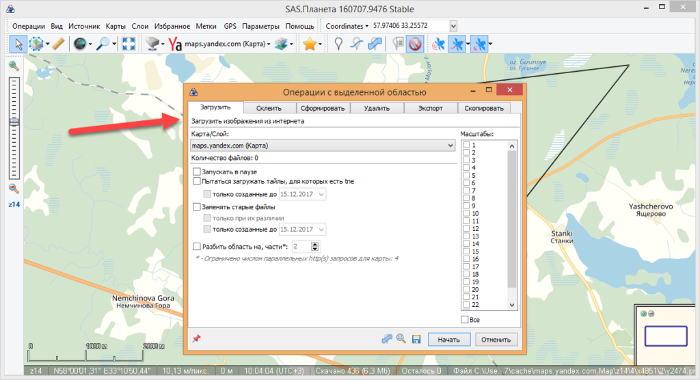
Действия с выделенной зоной — выделяет слои, склеивает, убирает пометки.
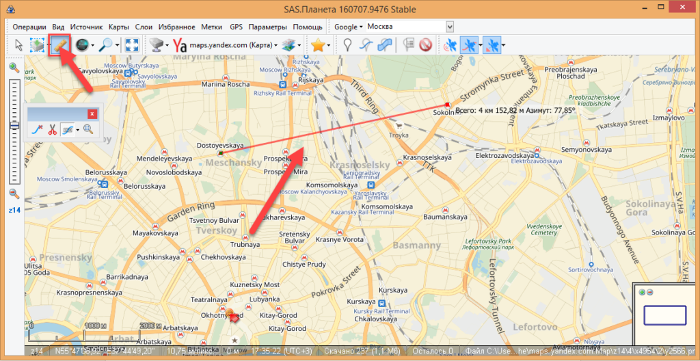
Инструментом «Измерить Расстояние» пользуются, указав начальную и конечную точки.
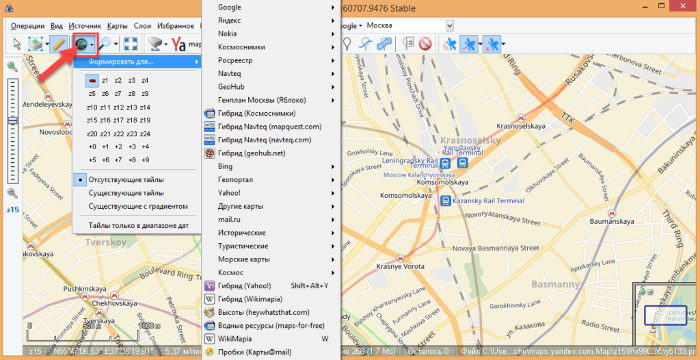
Нужные области загружайте в кэш, проверив операцию «Картой Заполнения Слоя».
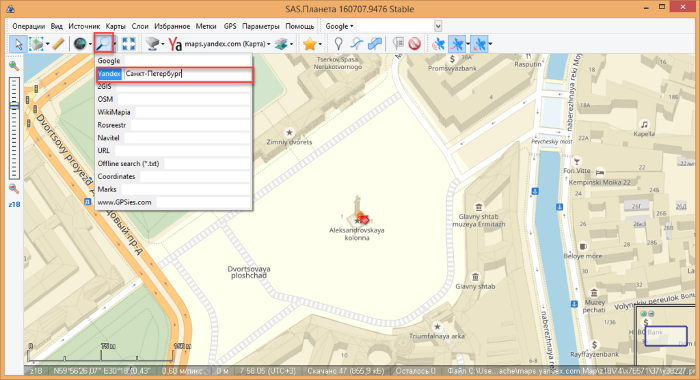
Ярлычок в виде лупы помогает передвигаться между зонами.
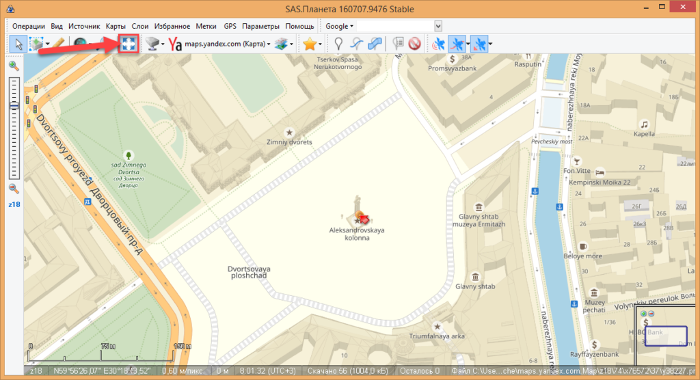
Командой «Во Весь Экран» изображение разворачивается.
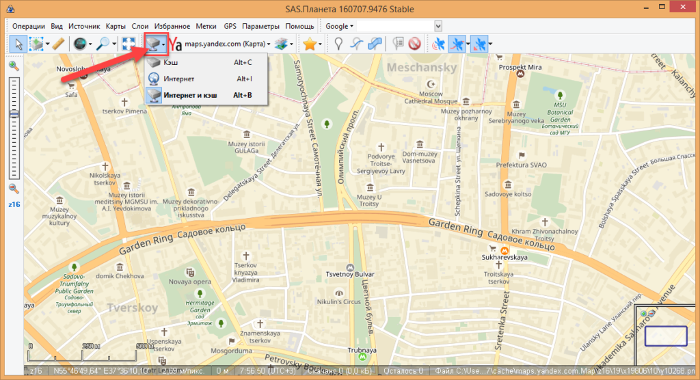
Выгрузка производится из интернет-сети и/или кэша.
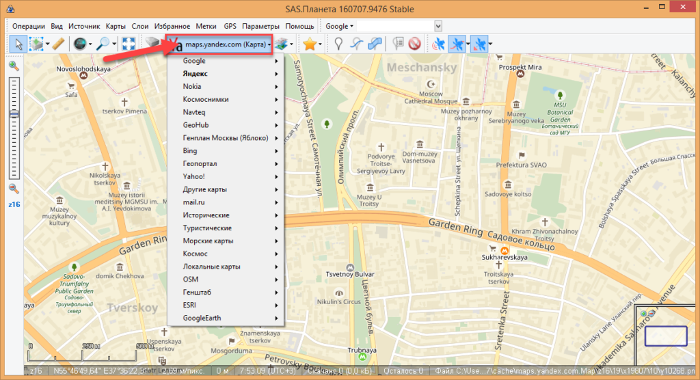
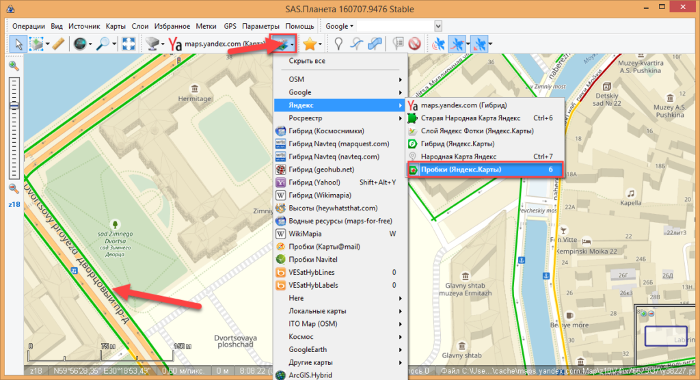
Следующий пункт меню — для выбора основной карты.
Определением верхнего слоя назначается целевая карта, в примере — Яндекс.Пробки, обозначенные зелёным/жёлтым цветом.
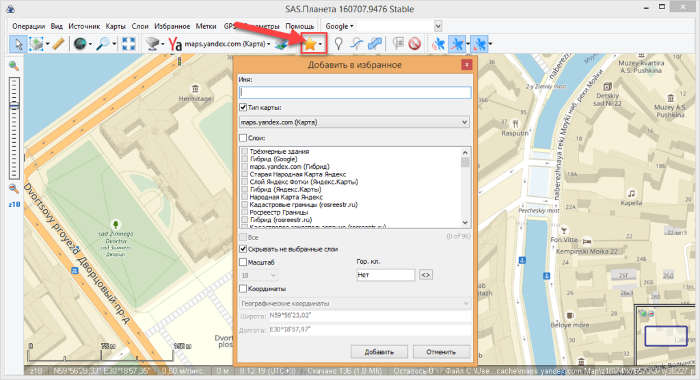
Ярлычок Звёздочка служит для создания вкладки «Избранное».
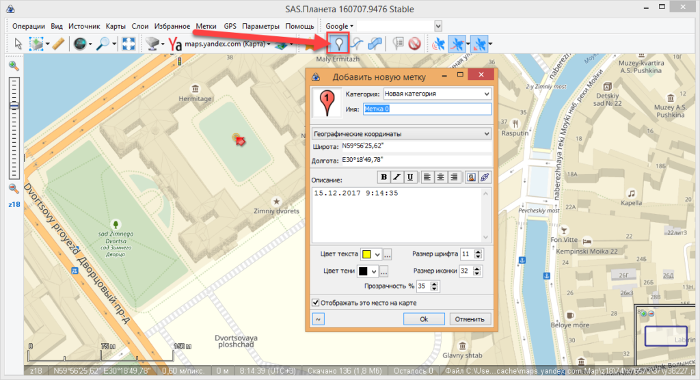
Чтобы проставить метку на каком-либо месте, задействуйте одноименный инструмент.
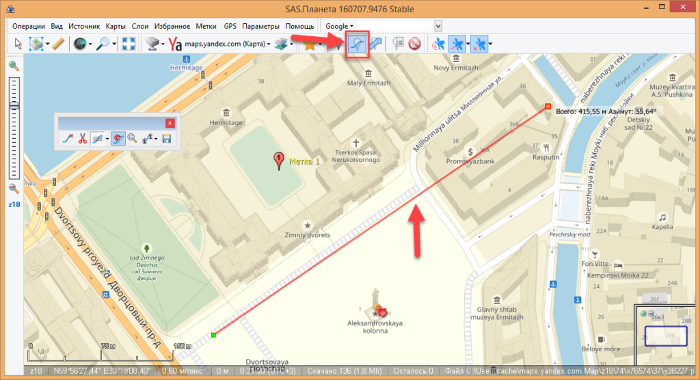
Аналогично строится Добавление нового пути, здесь появляется Азимут и красная линия дистанции между точками. Выбор сохраняется командой Enter.
Добавление полигона формируется через проставление точек на снимке.
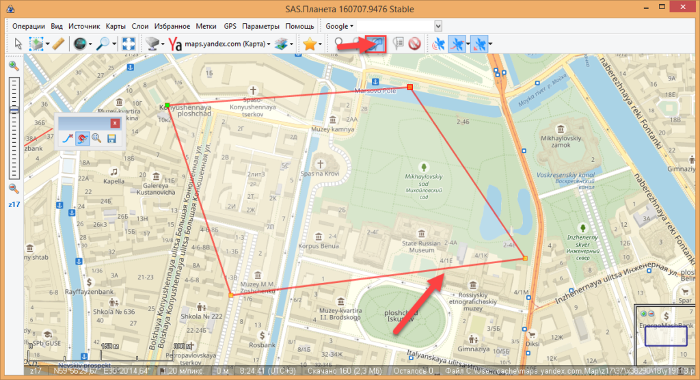
Все метки можно скрыть соответствующим инструментом.
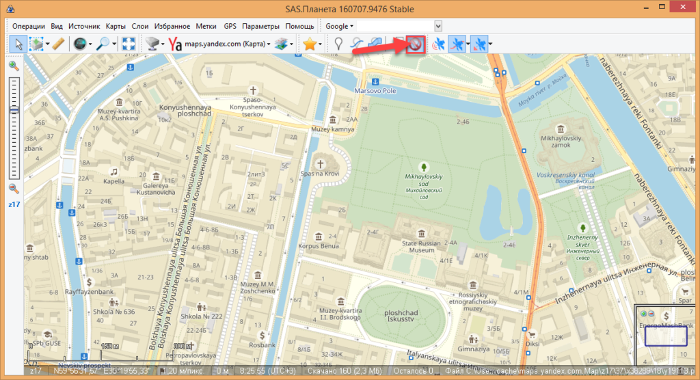
Последние 3 пункта верхнего меню предназначены для GPS-навигации.
Рисование
Для действий с построенными линиями — обрезкой/удалением – используйте правую кнопку мыши и инструмент Ножницы. Обработанный участок передвигается на любое другое место или удаляется.
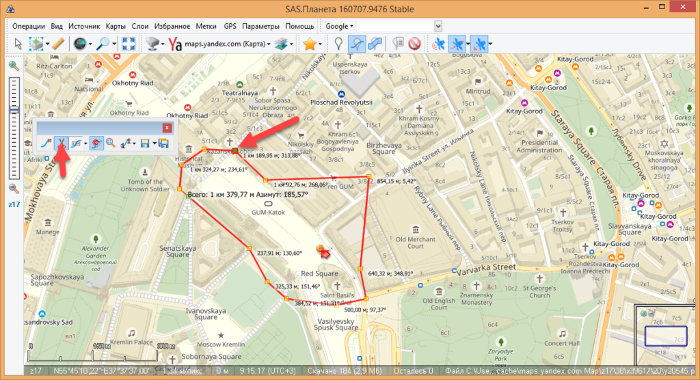
Для быстрой работы с большим количеством точек активируйте меню Изменений, назначьте начальную точку и, для выделения остальных, задействуйте клавиатурную кнопку Backspace.
Поиск по координатам/названию
Выберите карту, например Яндекс, введите в поисковую строку название, щёлкните Enter.
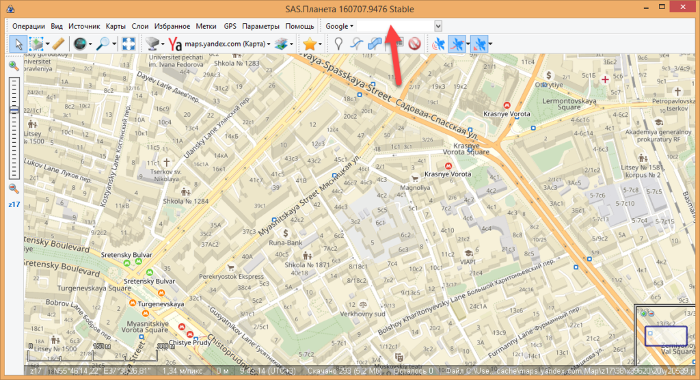
Для поиска по координатам предусмотрен инструмент Coordinates.
Практические примеры
Постройте маршрут по окружности московской Красной площади инструментом Добавления Нового Пути. Сохраните через Enter/дискету. Присвойте имя. Настройте прозрачность (функция расположена внизу справа). Если видите ошибку в построениях, не переделывайте работу, а просто внесите изменения.
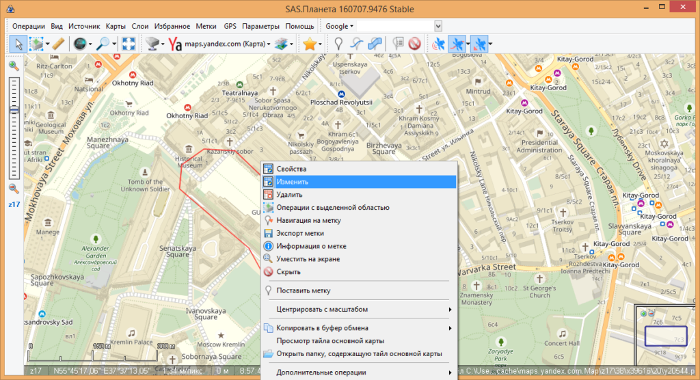
Сделайте личную карту, для изменения размера тяните область за угловую точку, сохраните, нажав Enter (на ПК-клавиатуре), переходите к Операциям с выделенной зоной — склеивайте, разделяйте через выбор команд и их активацией кнопкой «Начать». Экспортируйте результат, указав путь сохранения, масштабы, саму карту и спутник. Работайте с собственноручно сделанной картой онлайн/офлайн.
Для определения высоты точки назначьте место, щёлкните правой кнопкой мышки, выберите Допоперации, кликните на исходную точку.
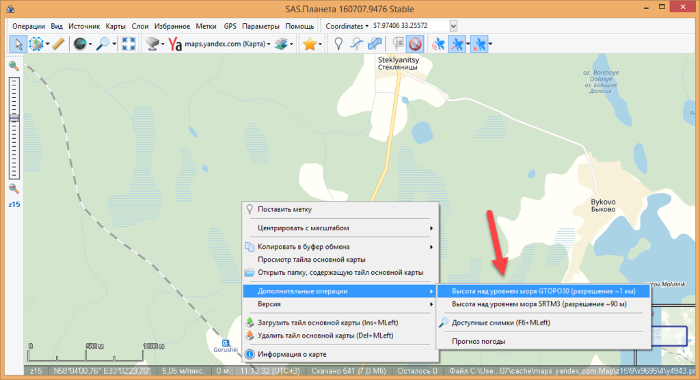
Для расширения работы с этим интересным и полезным приложением вы получаете доступ к допнаборам карт. Подробные инструкции по оптимизации работы с множественными объектами находятся в разделе ПО «Справка», который вызывается F1. Поэтому вам даже не надо обращаться за инструкциями на официальный сайт SAS Planet.