Загружаем Телеграм для ноутбука: Windows, Mac, Linux
Что представляет собой Телеграм для ноутбука, можно ли загрузить такую программу? Конечно – и мы расскажем, что нужно делать! Выбирайте свою операционную систему и приступайте к делу. Задумываться ни о чем не нужно, мы сделали это для вас – вас ждут самые подробные инструкции и ответы на все вопросы.
На ноутбуке Windows
Вы без проблем можете установить Телеграмм на ноутбук на русском языке – достаточно выучить несложную последовательность действий. Напомним, что с доступом к официальному сайту могут быть проблемы – Роскомнадзор не бездействует. На помощь придут прокси или ВПН-сервисы – какой софт установить, выбирайте сами.
- Откройте официальный сайт разработчика Телеграм;
- На верхней панели найдите иконку загрузки;
- Найдите нужную версию операционной системы и кликните по соответствующей иконке;

- Инсталляция начнется автоматически – откройте загруженный файл, как только он будет полностью перенесен на компьютер;
- Выберите язык установки;
- Определите место сохранения файлов;
- Следуя инструкции на экране, завершите установку и нажмите на кнопку «Готово».
Поздравляем! Скачать Телеграм для ноутбука смогли – теперь открывайте приложение, проходите регистрацию в Телеграм или авторизацию с помощью действующего номера мобильного телефона.
При необходимости вы можете воспользоваться веб-версией мессенджера Телеграм. Ничего скачивать не придется, достаточно ввести номер мобильного телефона и код проверки из СМС-сообщения!
Прежде чем вы решите поставить Телеграмм на ноутбук, хотим предостеречь – загружайте софт только из проверенного надежного источника! Не доверяйте многочисленным сайтам, предлагающим быструю загрузку – вы можете столкнуться с вирусами и вредоносным ПО.
Разобрались с самой популярной операционной системой и идем дальше – владельцы техники от Apple уже ждут своих инструкций для Телеграм!
На ноутбуке Mac
Скачать и установить Телеграмм на ноутбук под управлением Mac OS проще простого – пользователи яблочной продукции давно оценили функциональность девайса. Если вы хотите загрузить десктопную версию мессенджера Телеграм, сделайте следующее:
- Откройте магазин программ Эп Стор, предустановленный на устройстве;
- Слева вы увидите поисковую строку – вбейте название мессенджера Телеграм и нажмите на кнопку ввода;

- Найдите нужный результат выдачи и кликните по иконке «Загрузить» ;

- Как только инсталляция будет завершена, рядом появится кнопка «Открыть» .
Готово! Вы справились и смогли скачать Телеграмм на ноутбук самостоятельно. Вам не нужно искать способы войти на официальный сайт, ведь нужное ПО всегда под рукой без ограничений и доплат!
Пройдите несложную регистрацию или авторизацию и приступайте к работе и общению. А напоследок мы поговорим про операционную систему Линукс.
На ноутбуке с Linux
Пусть этой операционкой пользуется меньшее количество людей, все равно стоит рассказать о том, как скачать Телеграм на ноутбук. В данном вопросе обнаружатся определенные нюансы, поэтому рассмотрим разные версии для разных пользователей.
Все действия производятся через терминал, поэтому сначала открываем его:
- Заходим в «Приложения» , открываем «Стандартные» и «Терминал» ;
- Или зажимаем одновременно кнопки Ctrl+T+Alt.

Для Ubuntu или Mint
Теперь стоит выбрать свою версию операционки Линукс. Сначала поговорим о том, что делать пользователям Ubuntu или Linux Mint и как скачать Телеграм на ноут быстро и самостоятельно:
- Вбивайте команду sudo add-apt-repository ppa:atareao/telegram ;
- Жмите кнопку ввода и вписывайте sudo apt update ;
- Следующая команда – sudo apt install telegram .
Для Debian
Если вы пользуетесь Debian Sid , в терминал ноутбука нужно ввести такую команду:
- sudo apt-get install telegram-desktop .
Если установлены другие версии Дебиан, скачать Телеграм на ноут можно с использованием Телеграм Flatpak:
- Войдите в терминал;
- Наберите без кавычек sudo flatpak install ;
- Следуйте инструкциям на экране.
Для Fedora
Наконец, алгоритмы для владельцев Fedora:
- Вписываем команду sudo dnf install https://download1.rpmfusion.org/free/fedora/rpmfusion-free-release-X.noarch.rpm -y . Вместо «Х» ставим номер используемой версии Федора;
- Жмем на энтер и вводим в новой строке sudo dnf install telegram-desktop .
Вы получили ответ на вопрос, можно ли установить Телеграмм на ноутбук. Разумеется, вы вольны скачивать мессенджер на любое устройство – подробные инструкции мы привели выше! Воспользуйтесь нашими советами, чтобы всегда оставаться онлайн, не только на смартфоне, но и на компьютере.
Telegram
Telegram – это бесплатный и безопасный облачный мессенджер, позволяющий обмениваться сообщениями и файлами мультимедиа разнообразных форматов (видео, музыка, документы).

Телеграм работает как на мобильных платформах под управлением Android и iOS, так и на настольных компьютерах Windows, Linux и macOS, кроме того, существует и веб-версия.
На данной странице представлена актуальная версия Telegram для Windows.
Некоторые особенности и возможности Telegram для компьютера

- Обмен сообщениями и мультимедиа (прикрепление к сообщениям полноразмерных фото, видеороликов до 2 ГБ и так далее);
- Создание групп (до 200 000 участников) и каналов;
- Дружественный интерфейс;
- Безопасность – программа использует протокол MTProto, обеспечивающий надёжность и высокую скорость обмена данными даже при медленном интернет-соединении (Телеграм обеспечивает более надёжную защиту, чем популярные мессенджеры WhatsApp и Line);
- Боты Телеграм;
- Без рекламы и абонентской платы;
- Автоматическая синхронизация на всех устройствах;
- Темы оформления, огромный выбор бесплатных стикеров;
- Вход с нескольких аккаунтов
- Регистрация по номеру телефона;
- Наличие портативной версии, не требующей установки в систему – Telegram Portable;
- Версия для Windows, в отличии от мобильного приложения (Android, iOS и др.) не поддерживает «Секретные чаты».
Полезные ссылки
Скачать Telegram для Windows
Здесь вы можете скачать последнюю версию Telegram для компьютеров под управлением Windows 11, 10, 8, 7 (32 и 64-бит).
Скачать Телеграм (версия для установки):
Размер: 31 / 34.2 МБ
Операционная система: Windows 11, 10, 8, 7
Дата релиза: 26 апреля 2022
Статус программы: Бесплатная
Разработчик: Telegram Messenger LLP
Рейтинг: (44 оценок, среднее: 3,98 из 5)
Скачать Telegram на Ноутбук любой Windows
Поиск мессенджера Телеграм для ноутбука — вопрос нескольких минут, ведь приложение доступно на официальном сайте и открыто для бесплатного скачивания. Ниже рассмотрим, какие версии Телеги доступны пользователям, где их загрузить и каких их правильно установить на устройство.
Виды Telegram для ноутбука
Перед скачиванием важно определиться с видом приложения для ноутбука. Для пользователей с Виндовс 10 и другими ОС доступно несколько вариантов:
- Десктопная версия . Мессенджер имеет вид стандартной программы, требующей скачивания и установки на ноут. Отличается максимальным набором функций, высокой скоростью работы и удобством.
- Веб-версия . В отличие от обычной программы, которую необходимо скачать и установить на ноутбук, веб Телеграм не требует таких действий. Все, что требуется, зайти по определенной ссылке, авторизоваться и пользоваться мессенджером в обычном режиме. Преимущество варианта в том, что можно зайти в программу с любого веб-проводника. Минус — ограниченный набор функций.
- Приложение для браузера. Альтернативный вариант состоит в загрузке расширения в браузер Опера, Хром или Мозилла. После установки и входа можно пользоваться Телеграм на ноутбуке в обычном режиме.
- Портативная версия (Portable) . Программа представляет собой папку с исполнительным файлом. Чтобы работать с Телеграм на ноутбуке, не нужно ничего устанавливать. Достаточно скачать архив, открыть его и копировать на любое устройство.
Все рассмотренные виды Telegram можно использовать на ноутбуке. Какой из вариантов выбрать, решает сам пользователь.
Где скачать Телегу для ноутбука
Следующий момент, требующий пояснения — где скачать Телеграм на ноут. Это важно, ведь для каждой версии свои варианты.
Вы можете скачать версию Телеграм с нашего сайта. Мы тщательно проверяем файлы на вирусы, поэтому это безопасно. Итак, в зависимости от операционки, на которой работает Ваш ноут выбирайте:
Официальный сайт
Стандартная десктопная версия доступна также на telegram.org. Минус в том, что официальная площадка не доступна на территории России. Сайт блокируется Роскомнадзором и для обхода защиты нужно сделать еще ряд действий. Проще скачать по ссылке выше, но если не доверяете сторонним источникам, тогда вот инструкции:
- Опера со встроенным VPN . В веб-проводнике уже встроено расширение ВПН, позволяющее входить на разные сайты под чужим IP и тем самым обходить блокировки.
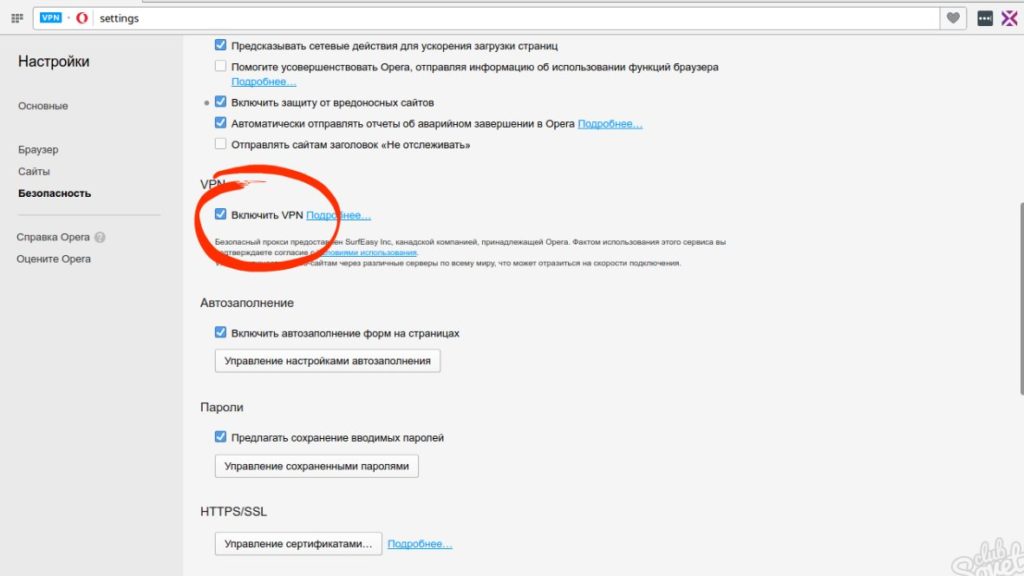
- Дополнительные расширения. Еще один способ скачать Телеграм на ноутбук с официального сайта — установить одно из расширений в браузер Оперу, Гугл Хром или Фаерфокс. На выбор доступно много вариантов, к примеру, Browsec VPN или ZenMate VPN. Приложения бесплатны и удобны в пользовании.
- Программы с VPN. Следующее решение — установить полноценный VPN-софт, чтобы получить доступ к официальному сайту и установить нужную версию. Востребованные программы — ZenMate VPN, OkayFreedom VPN, SecurityKiss Tunnel и другие.
- Тор браузер . Можно сделать еще проще и установить Tor. Все операции по входу и скачиванию необходимо проводить через него.
Другие варианты
Осталось рассмотреть еще две версии Телеграм. Так, расширение для браузера доступно в магазине приложений. К примеру, Телегу для Хрома можно скачать бесплатно по ссылке:
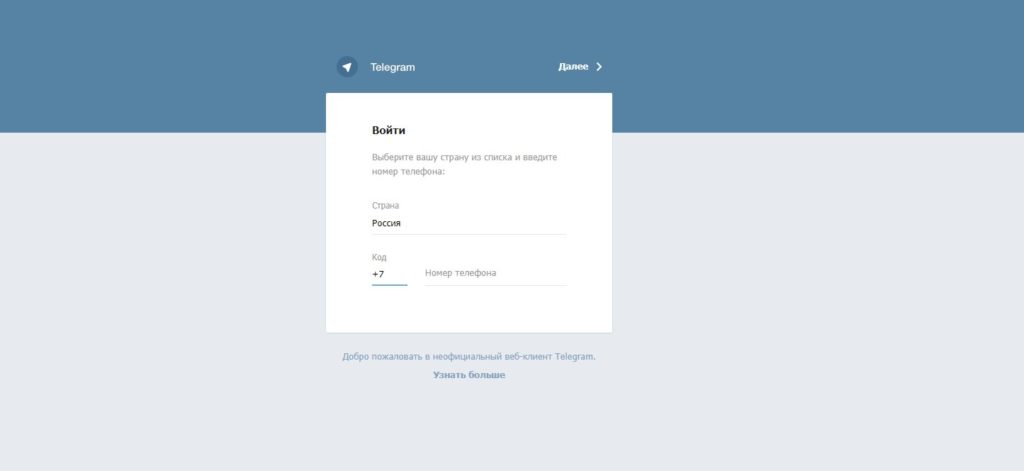
Что касается веб-версии, ее загружать не нужно. Она доступна по ссылке web.telegram.org. Ее преимущество состоит в легкости входа с любого устройства (ноутбука или ПК) вне зависимости от установленного браузера.
Как установить Telegram на ноут
Зная, где скачать Телеграм для ноутбука, можно загрузить ПО и приступать к установке программы. Рассмотрим пошаговую инструкцию для разных вариантов.
Десктопная версия
Для начала рассмотрим, как скачать и установить десктопную версию мессенджера с официального сайта. Алгоритм такой:
- Скачайте нужную версию Телеги
- Запустите загруженный файл.
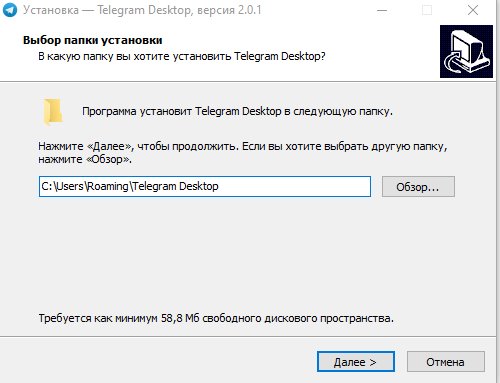
- Выберите место для установки и следуйте инструкции.
- Запустите программу, если это не произошло автоматически.
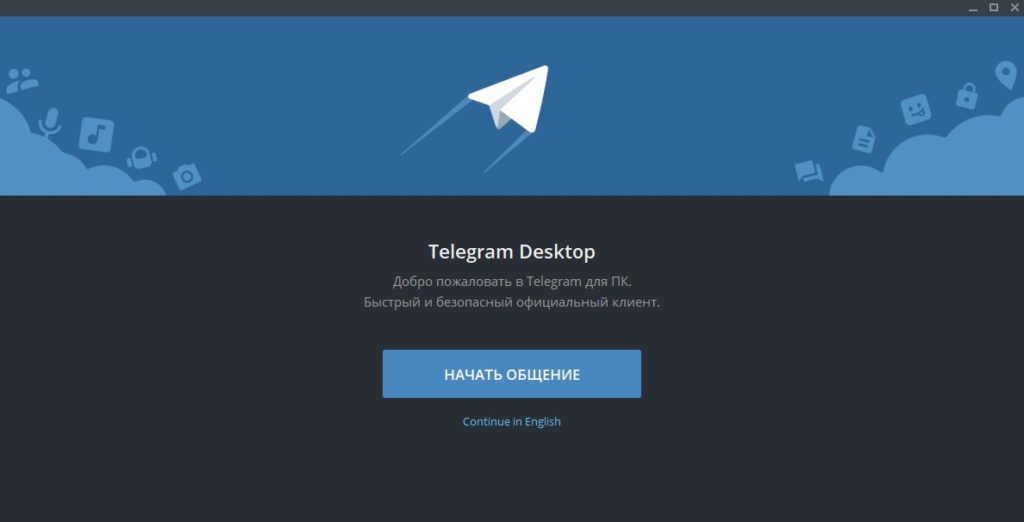
- Жмите на кнопку Продолжить на русском.
- Кликните Начать общение.
- Укажите страну и номер, к которому привязывается Телеграм.
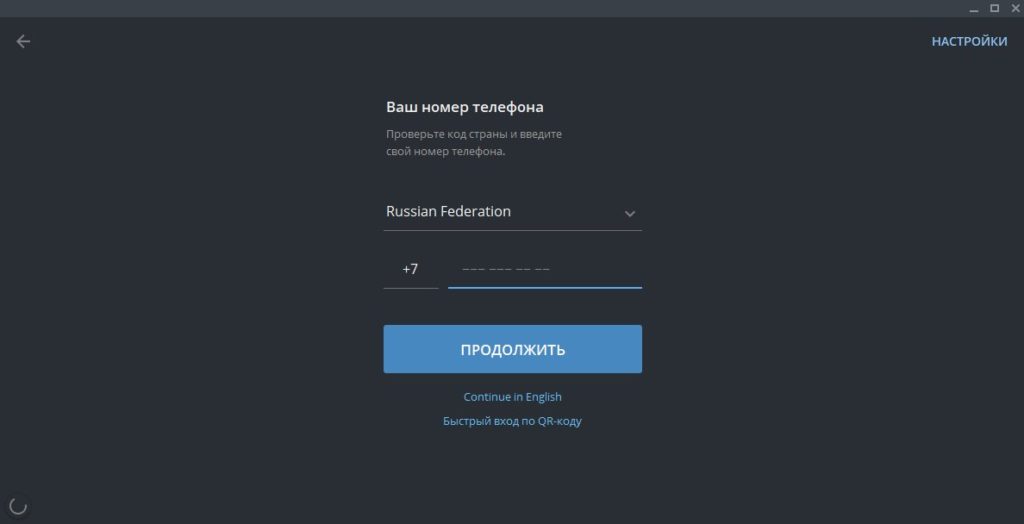
- Введите сообщение для подтверждения.
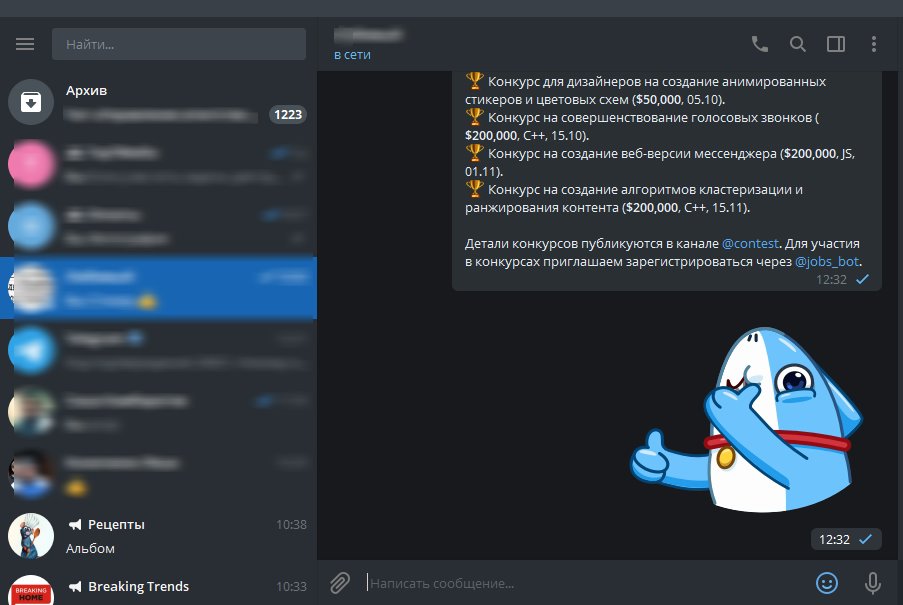
После выполнения этих шагов можно переходить к работе с Телегой на ноутбуке.
Портативная версия
Для пользования portable сделайте такие шаги:
- Качаем файл по ссылке.
- Жмём установить.
- Ждём загрузки.
- Входим в папку и извлекаем файлы.
После этого открывайте и пользуйтесь приложением на любом устройстве. При этом запускать мессенджер можно без установки.
Веб-версия
Для работы с веб-версией на ноутбуке перейдите по любой ссылке ниже.
Далее укажите страну и телефон, а после введите код (приходит в виде СМС). После этого можно пользоваться всеми возможностями софта.
Расширение для браузера
При желании можно установить Телеграмм на ноутбук на русском языке в виде расширения для браузера. После скачивания войдите в программу через веб-проводник и пройдите те же шаги авторизации, что рассмотрены выше (введите страну, телефон, код).
Итоги
Пользование Telegram на ноутбуке — удобный способ общения, позволяющий всегда оставаться на связи. Остается выбрать подходящую версию программы, скачать и установить ее на устройстве. Как вариант, можно использовать сразу несколько вариантов приложений. К примеру, установить десткопный вариант и использовать веб-версию. В обоих случаях повторный вход будет осуществляться автоматически.