Как я могу запустить процесс и дать ему другое имя в диспетчере задач через пакетный скрипт?
У меня есть командный файл, который выглядит следующим образом:
Он в основном разработан для того, чтобы обойти тот факт, что perl.exe оставляет раздражающее окно командной строки, плавающее на моем рабочем столе; Я хочу, чтобы этот скрипт работал в фоновом режиме, не мешая мне.
Но когда я делаю это, в диспетчере задач вместо имени скрипта появляется «wperl.exe». Есть ли способ присвоить процессу собственное имя, чтобы я мог запомнить, что это такое, и не допустить путаницы с другими процессами wperl.exe, которые я мог бы запустить?
3 ответа 3
Мы делаем это немного грязно . мы на самом деле делаем копию wperl.exe для чего-то более очевидного — то есть someperlscript.exe.
Нужна небольшая работа для устойчивости и т.д., Но вы получите суть.
Вы можете использовать Start.exe для указания заголовков окон и запуска программ. Так что, возможно, попробуйте что-то вроде:
Это должно начать минимизировано с вашим собственным названием.
В дополнение к этому, если вы укажете сценарий при запуске пакета, вы можете использовать его имя в качестве заголовка, передав аргумент. Что-то вроде:
Затем запустите его с myBatch.bat SomePerlScript.pl . Затем следует использовать любое имя сценария, указанное в качестве заголовка.
Start.exe имеет несколько других удобных опций, которые вам могут понравиться (/B вообще не создавать окна, ot /D указывать путь и т.д.). Проверить Start /? для получения дополнительной информации.
Как было отмечено в комментариях ОП, это не влияет на имя в диспетчере задач.
Как изменить имя процесса в диспетчере задач Windows
Если программа, указанная в разделе «Процессы» диспетчера задач Windows, имеет поле «Описание» пустым, вы можете изменить ее имя, чтобы лучше определить, какая это программа. Чтобы изменить имя процесса в диспетчере задач, просто измените поле имени, отображаемое в свойствах программы.
направления
Щелкните правой кнопкой мыши пустое место на панели задач. Нажмите «Диспетчер задач», затем на вкладку «Процессы».
Нажмите «Имя изображения», чтобы отсортировать процессы в алфавитном порядке. Щелкните правой кнопкой мыши процесс, который вы хотите переименовать, и выберите «Свойства».
Щелкните правой кнопкой мыши процесс еще раз, а затем нажмите «Завершить процесс». Нажмите «Завершить процесс» еще раз.
Вернитесь в окно «Свойства». Выберите вкладку «Общие». Удалите имя процесса, но оставьте расширение файла.
Введите в поле имя, которое вы хотите изменить процесс. Не изменяйте и не удаляйте расширение файла.
Нажмите «Применить», а затем «ОК», чтобы переименовать процесс.
Как в Windows 10 изменить имя службы
В операционной системе Windows имеется порядка двух сотен служб, из которых в активном состоянии обычно находится как минимум третья их часть. У каждой службы есть свой исполняемый файл, идентификатор, английское имя и русское описание, которое русскоязычными пользователями воспринимается точно так же, как англоязычными имя. Так это выглядит в Диспетчере задач, если же открыть оснастку «Службы», то в качестве имен служб там как раз используется описание.
При желании или необходимости вы можете его изменить. Зачем это может понадобится? Например, с целью замаскировать службу от других пользователей или чисто для собственного удобства. Правда, сразу оговоримся, что такое переименование способно изменить лишь имя-описание службы, а не подлинное ее имя, соответствующее названию исполняемого файла и используемого в командах для запуска, остановки и изменения состояния службы.
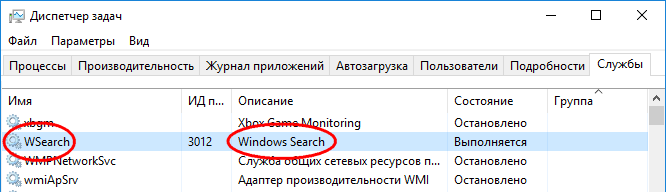
Как вы, наверное, уже догадались, имена служб и их описания хранятся в системном реестре. Чтобы изменить имя-описание нужной вам службы, придется лезть в реестр, впрочем, с таким же успехом вы можете воспользоваться штатной консольной утилитой sc.exe , запустив ее из командной строки и соответствующими параметрами. Изменим для примера имя службы Windows Search, отвечающей за индексирование контента на дисках. Первым делом определяем истинное имя службы, указанное в соответствующей колонке Диспетчера задач или оснастки управления службами. Это WSearch.
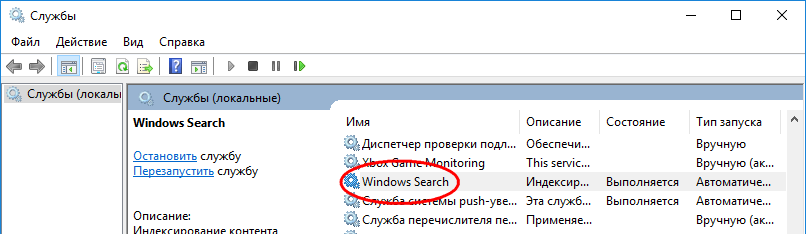
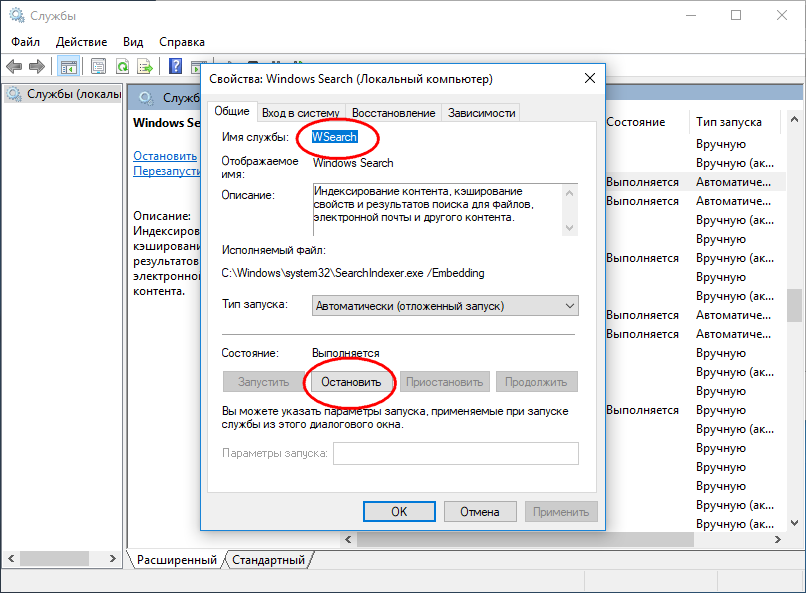
Если служба в данный момент активна, останавливаем ее из оснастки управления службами или командной строки, выполнив команду sc stop WSearch .
Затем открываем редактор реестра и разворачиваем ветку HKLM\SYSTEM\CurrentControlSet\Services\WSearch . Справа находим параметр DisplayName и изменяем его ткущее значение на свое.
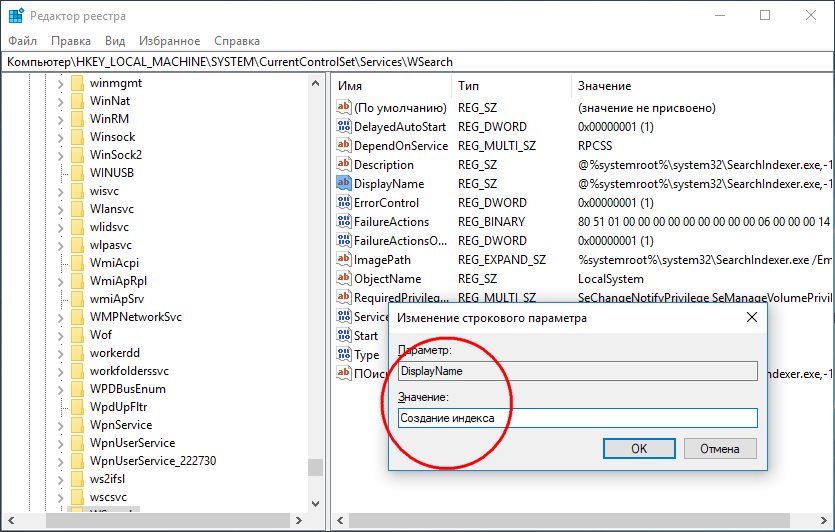
В новом описании можно использовать как латиницу, так и кириллицу.
Изменения вступят в силу после перезагрузки компьютера.
Те же самые результаты можно получить, выполнив в запущенной от имени администратора командной строке команду sc config «WSearch» displayname= «Создание индекса» .
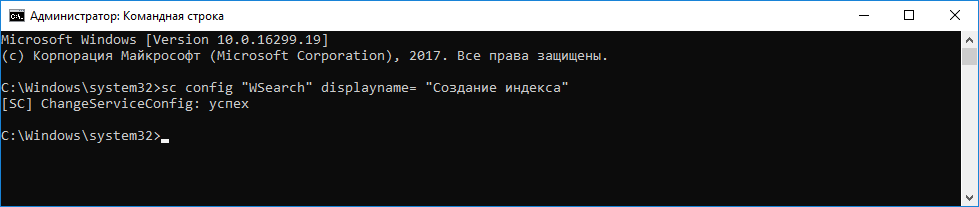
После выполнения команды запускаем остановленную службу следующей командой sc start WSearch .
Этот способ хорош тем, что не требует перезагрузки компьютера, чтобы увидеть изменения, достаточно просто закрыть и заново открыть Диспетчер задач или оснастку «Службы».