Обновление 1С:Комплексная автоматизация до ред. 2.4
Для начала процесса перехода на «1С:Комплексная автоматизация» ред. 2.4, необходимо переключить программу в полный интерфейс (скриншоты кликабельны).

Рисунок 1 — Переключение программы 1С в полный интерфейс
Далее, перед началом переноса данных в информационной базе-источнике необходимо выполнить процедуру удаления помеченных на удаление объектов. Выбираем пункт меню «Операции» > «Удаление помеченных объектов».

Рисунок 2 — Удаление помеченных объектов в 1С
Теперь следует выбрать объекты для удаления и нажать кнопку «Контроль».

Рисунок 3 — Выбор объектов для удаления
После, в открывшемся окне нажимаем «Удалить». После завершения процесса удаления закрываем окно кнопкой «Закрыть».

Рисунок 4 — Удаление выбранных объектов
Также для корректного переноса информации необходимо провести ряд регламентных операций по подготовке данных и закрытию месяца. Для начала, восстановить состояние расчетов с контрагентами. Выбираем «Документы» > «Бухучет» > «Восстановление состояние расчетов».

Рисунок 5 — Восстановление состояния расчетов в 1С
В открывшемся окне необходимо «Установить актуальное состояние расчетов на дату», где устанавливаем последнюю дату месяца. Также ставим галочки «Восстановление последовательности расчетов по приобретению», «Восстановление последовательности расчетов по реализации», «Переоценка валютных остатков».
Далее следует выбрать организации, для которых будет выполнено восстановление и нажать кнопку «Выполнить».

Рисунок 6 — Восстановление состояния расчетов с контрагентами
Следующей операцией будет проведение документов по регистрам НДС. Для этого выбираем «Документы» > «Бухучет» > «Проведение документов по регистрам НДС».

Рисунок 7 — Проведение документов по регистрам НДС
В открывшемся окне необходимо установить галочки «Проводить документы по оперативным регистрам» , «Проводить документы по регистрам партий». Далее нужно выбрать организации, для которых будет выполняться проведение и нажать кнопку «Выполнить».

Рисунок 8 — Установка параметров и выбор организаций
В случае, если ведется партионный учет, нужно сделать проведение по партиям. Для этого выбираем «Документы» > «Управление запасами» > «Проведение по партиям».

Рисунок 9 — Проведение по партиям в 1С
В открывшемся окне нужно выбрать, по каким видам учета нужно выполнить проведение и организации, для которых нужно выполнить проведение

Рисунок 10 — Выбор видов учета и компаний для проведения по партиям
Также необходимо выполнить другие регламентные операции по закрытию месяца:
- начисление амортизации основных средств и нематериальных активов;
- погашение стоимости спецодежды и спец. оснастки в эксплуатации;
- переоценка валютных средств;
- списание расходов будущих периодов;
- списание прямых и косвенных расходов на результаты хозяйственной деятельности;
- определение финансового результата и закрытие счетов 90 и 91;
- произведение расчетов по налогу на прибыль.
Для этих процедур рекомендуется использовать бизнес-процесс «Закрытие месяца» . Для этого выбираем «Операции» > «Бизнес-процессы» . В появившемся окне выбрать бизнес-процесс «Закрытие месяца» и нажать «ОК» .

Рисунок 11 — Запуск бизнес-процесса Закрытие месяца в 1С
В открывшемся окне «Процедуры закрытия месяца» нажимаем кнопку «Добавить». В появившемся окне выбираем организацию, для которой будет выполнено закрытие месяца и настройки закрытия месяца. Нажимаем «Запустить процедуру».

Рисунок 12 — Закрытие месяца по компании в 1С
Появится предупреждающее информационное окно о запуске процедуры закрытия месяца. Нажимаем «Запуск».

Рисунок 13 — Запуск процедуры закрытия месяца в 1С
После этого, в окне закрытия месяца нажимаем «Регламентные операции», а в появившемся окне нажимаем кнопку «Отключить отбор» и последовательно выполняем регламентные операции, перечисленные выше.

Рисунок 14 — Проведение регламентных операций в 1С
Внимание! После выполнения указанных операций не должно быть отрицательных количественных или суммовых остатков по товарам на складах. Такие остатки не будут перенесены.
Теперь нужно создать файл выгрузки данных. Для этого в информационной базе-источнике необходимо запустить обработку «Выгрузка данных.epf». Для этого нажимаем «Файл» > «Открыть» и в появившемся окне выбираем необходимую обработку.

Рисунок 15 — Запуск обработки Выгрузка данных
Запустится выбранная нами обработка. В появившемся окне выбираем конфигурацию, на которую выполняется переход и нажимаем «Далее».

Рисунок 16 — Помощник перехода с конфигурации 1С:Комплексная автоматизация
В следующем окне выбираем дату, на которую перенесутся остатки. Здесь же выбираем организации, для которых будет выполняться перенос.

Рисунок 17 — Выбор даты остатков и организаций для переноса
Теперь нужно выбрать правила переноса остатков МПЗ и основную информацию для переноса.

Рисунок 18 — Выбор основной информации для переноса
Следующем шагом будет выбор информации по зарплате и кадровому учету.
ВАЖНО! Данные кадрового учета и расчета зарплаты переносятся всегда в полном объеме, вне зависимости от заданного отбора по организации

Рисунок 19 — Выбор информации по зарплате и кадровому учету к переносу
Теперь нужно выбрать имя и путь файла для выгрузки и нажать кнопку «Выгрузить данные».

Рисунок 20 — Выбор имени и пути файла для выгрузки
По окончании выгрузки рекомендуется ознакомиться с журналом переноса, доступным по гиперссылке «Список комментариев и ошибок». После этого можно нажать кнопку «Закрыть».

Рисунок 21 — Комментарии и ошибки после выгрузки данных в 1С
Теперь мы близки к завершению перехода на «1С:Комплексная автоматизация» ред. 2.4.
Необходимо открыть 1С:КА 2.4 и запустить помощник перехода. Для этого нажимаем «НСИ и администрирование» > «Начальное заполнение».

Рисунок 22 — Запуск помощника перехода на 1С:КА 2.4
В появившемся окне выбираем «Помощник перехода с «1С:Комплексная автоматизация», ред 1.1».

Рисунок 23 — Помощник перехода с 1С:Комплексная автоматизация 1.1
На начальной странице помощника необходимо указать путь к файлу выгрузки данных, который мы создали ранее, после чего нажать кнопку «Загрузить данные».

Рисунок 24 — Выбор файла выгрузки данных
По завершении загрузки рекомендуется ознакомиться с журналом переноса, доступным по гиперссылке «Протокол загрузки данных». Работу с помощником следует завершить нажатием кнопки «Готово». При этом происходит обновление интерфейсов программы в соответствии с перенесенными настройками.

Рисунок 25 — Успешный переход на 1С:КА 2
Теперь переход можно считать завершенным.
Наши консультанты готовы помочь
перейти на 1С:Комплексная автоматизация ред. 2.4
и настроить ведение учета в новой системе!
Переход с 1С:Комплексная автоматизация в 1С:Управление торговлей

1С КА — 1С:Комплексная автоматизация
1С УТ — 1C:Управление торговлей
1С БП — 1С:Бухгалтерия предприятия
1С ЗУП — 1С:Зарплата и управление персоналом
1С УПП — 1С:Управление производственным предприятием
1С ERP — 1С:Enterprise Resource Planning (планирование ресурсов предприятия)
Типичная компания и 1С. Что внедрять и как использовать?
В статье описана типичная российская компания, продающая товары оптом и в розницу. Нужно учитывать торговые операции и отчитываться перед налоговой.
Отвечаем на вопрос «какие программы семейства 1С использовать?» и «как можно сделать миграцию с Комплексной автоматизации в Управление торговлей?».
1С КА или 1С УТ+БП+ЗУП
Перед активно развивающейся торговой компанией рано или поздно встает вопрос о внедрении 1С:КА, 1С:УПП или 1С:ERP.
Если в компании нет сложного производства, не нужны бюджетирование и МСФО, для ведения учета достаточно 1С КА. Комплексная автоматизация это упрощенный вариант 1С УПП. Он подходит для организаций, которым не нужен детальный производственный учет и его планирование.
Альтернатива Комплексной автоматизации — три программы «Управление торговлей», «Бухгалтерия предприятия» и «Зарплата и управление персоналом», работающие в связке.
Главным плюсом 1С КА перед связкой УТ+БП+ЗУП является то, что это единая информационная база и не нужно настраивать синхронизацию между разными базами. Это же является и главным минусом.
Плюсы работы в 1С КА.
- Все данные находятся в одной информационной базе и не нужно настраивать механизмы обмена данными и возможность проведения целостного анализа.
- Не нужно контролировать корректность и полноту данных в разных базах.
- В 1С КА есть раздел «Производство», который позволяет вести учет материалов в производстве, выпуск готовой продукции, распределять затраты и работать с переработчиками.
Плюсы работы в связке программ 1С УТ+БП+ЗУП
- Менеджеры, расчетчики и бухгалтера работают в своих программах и не мешают друг другу, видят только нужные им данные.
- Если пользователи раньше работали только в 1С БП или УТ, то для работы в КА им может потребоваться дополнительное обучение.
- Иногда полнота информации в управленческом учете должна отличаться от данных отраженных в бухгалтерском учете, и с этой целью учет удобно вести в разных базах.
- КА более сложный продукт и стоимость его внедрения выше.
- Эти программы более популярны, больше специалистов для работы с ними.
Стоимость решения
Сравним цены электронных поставок обоих вариантов на основании прайс-листа от 15.11.2018:
- Связка 1С УТ+БП+ЗУП — 58 200 рублей (22 600 + 13 000 + 22 600)
- 1С:Комплексная автоматизация — 61 700 рублей
Стоимость примерно одинаковая.
В БП имеются базовые возможности для кадрового учета и расчета заработной платы. Если их достаточно и 1С ЗУП не нужно приобретать, тогда стоимость УТ+БП составит 35 600 рублей. А это уже ощутимо дешевле стоимости Комплексной автоматизации.
Каждая компания, учитывая указанные преимущества и недостатки, а также свои потребности делает свой выбор.
Очень часто выбирают именно 1С Комплексная автоматизация, и нужно делать миграцию данных с УТ и БП в КА. Но у нас вышло наоборот.
Переход с 1С:КА на 1С:УТ
В нашем случае перед нами стояла прямо противоположная задача. Клиент начал вести учет в КА. На третьем месяце работы решили что больше подходит конфигурация УТ с настроенным регулярным обменом с БП. Необходимо было перейти с 1С КА в 1С УТ без потери всех данных, введенных за 2,5 месяца работы.
Конфигурацию «1С:Конвертация данных» при реализации перехода не использовали, а пошли по пути обновления конфигурации. Все подсистемы конфигурации 1С УТ практически идентичны подсистемам 1С КА (обратное не верно) . Поэтому решили в базу загрузить конфигурацию УТ без сравнения и объединения.
Была установлена типовая конфигурация 1С КА версии 2.4.3.170 на поддержке.
Делаем копию информационной базы и начинаем.
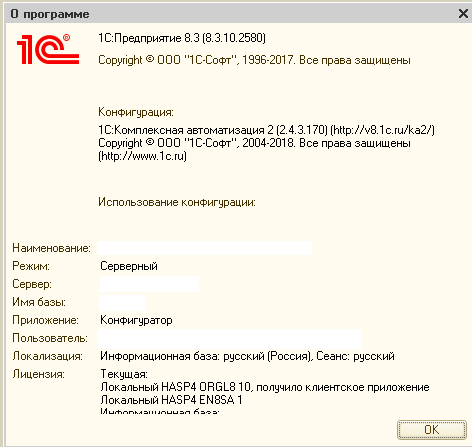
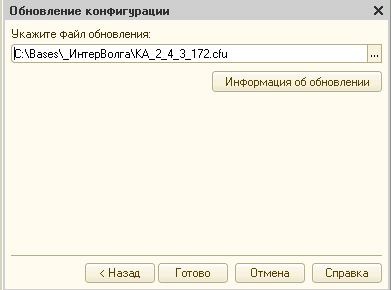
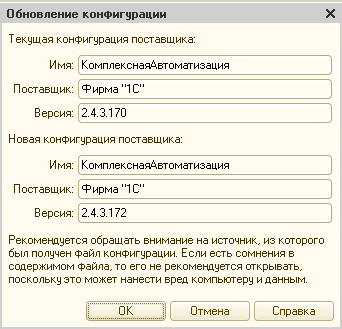
Первым делом обновили КА 2.4.3.170 до версии КА 2.4.3.172. Сделали это для того, чтобы безболезненно перейти на схожий релиз УТ 11.4.3.172.
Соглашаемся с обновлением версии поставщика.
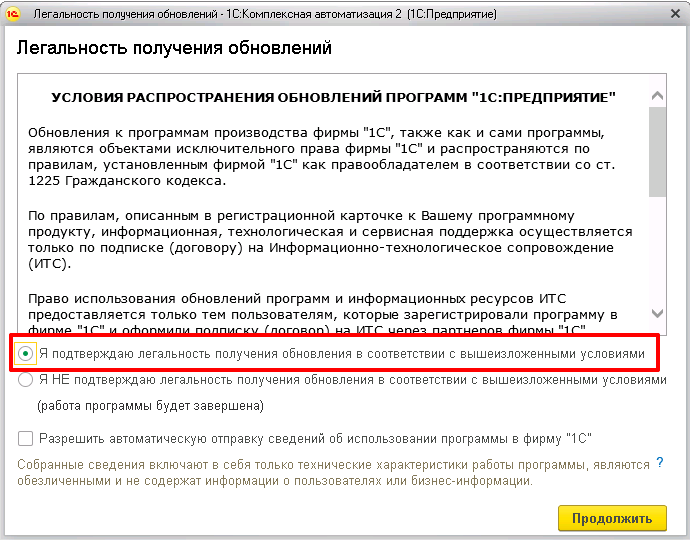
После обновления запускаем базу в режиме 1С:Предприятие, подтверждаем легальность получения обновления и ждем применения обновления.
Выявили опытным путем, что после перехода на УТ следующем этапе наличие данных в некоторых регистрах сведений вызовет ошибки. Для очистки этих регистров сделали небольшую обработку (ОчисткаРегистров.epf). Код с перечнем регистров представлен ниже:
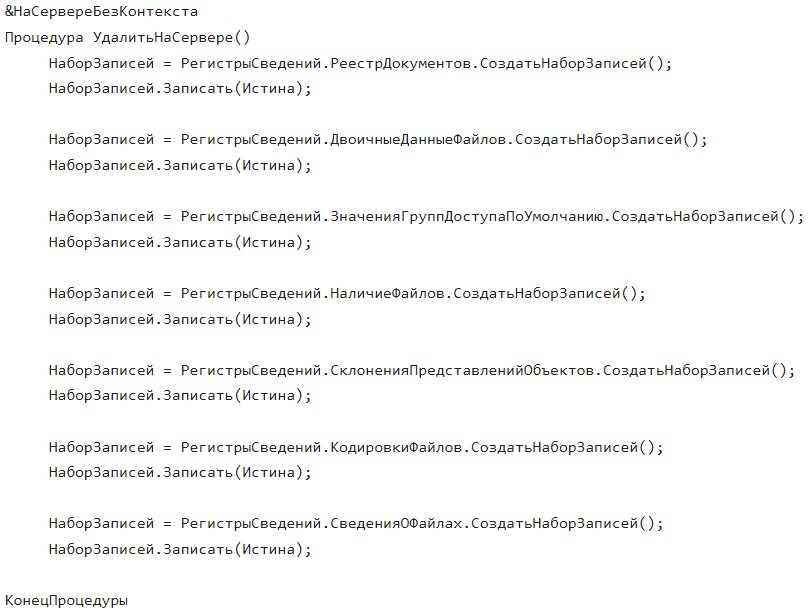
Теперь можно загрузить конфигурацию УТ 11.4.3.172. В режиме конфигуратора выбираем «Конфигурация» — «Загрузить конфигурацию из файла».
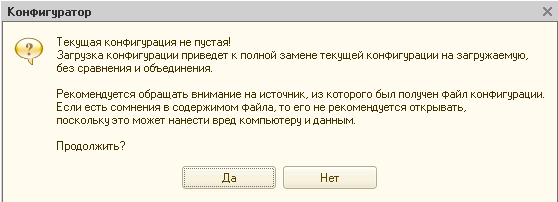
Соглашаемся с предупреждением и нажимаем кнопку «Да»
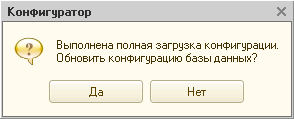
Снова соглашаемся с обновлением конфигурации.
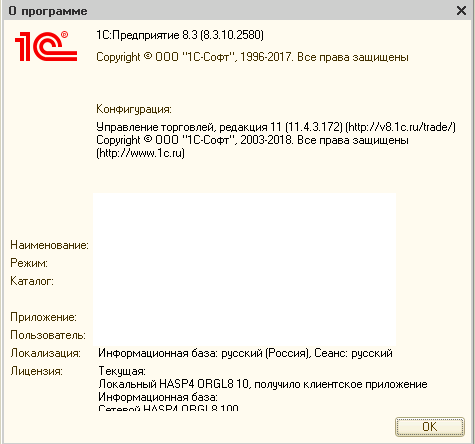
Конфигурация загрузилась без ошибок.
Далее сделали еще одну обработку для удаления помеченных на удаление записей в справочнике «Идентификаторы Объектов Метаданных»
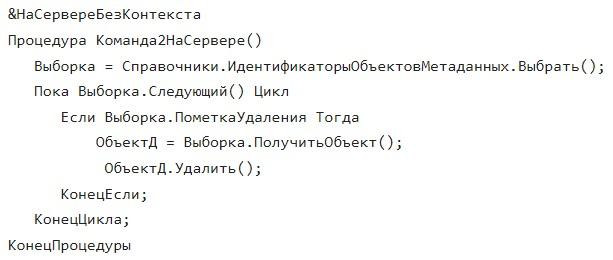
Возвращаемся в режим 1С:Предприятие. Нам потребуется консоль запросов для 1С. Подойдет любая консоль для приложения на управляемых формах с возможностью выполнения алгоритма по результату выполнения запроса. В консоли нужно выполнить запрос, который из табличной части «Документы» справочника «НастройкиХозяйственных Операций» выберет записи с пустыми ссылками на идентификаторы объекта метаданных. Ниже приведен пример запроса.
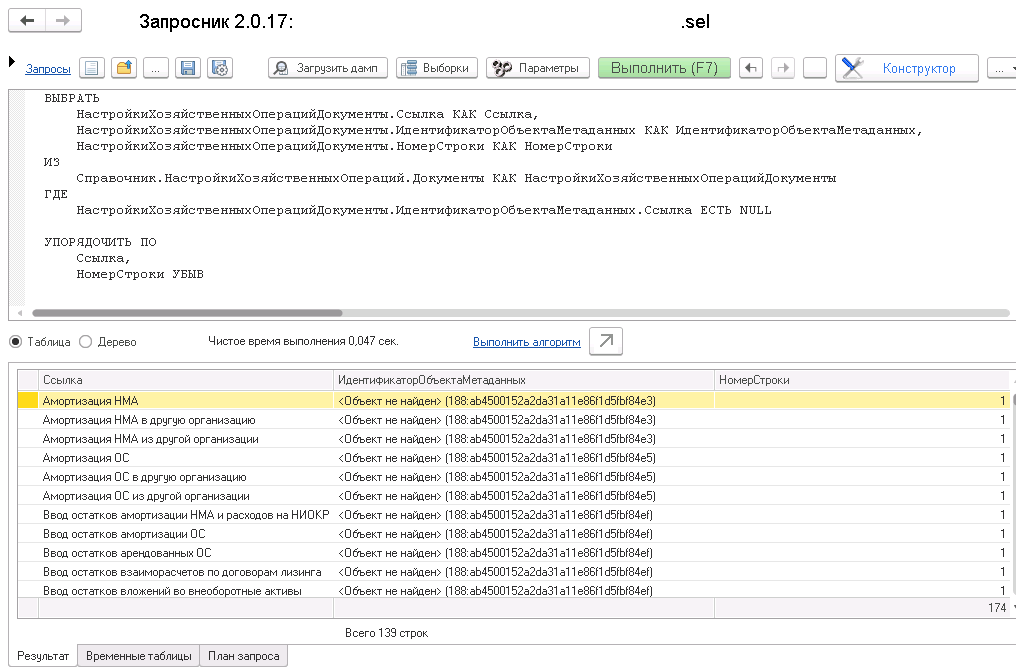
Дальше запускаем на исполнение код для удаления всех записей «Объект не найден». Пример кода приведен ниже.
Чтобы в журналах документов продажи и закупки появились документы нужно перепровести документы.
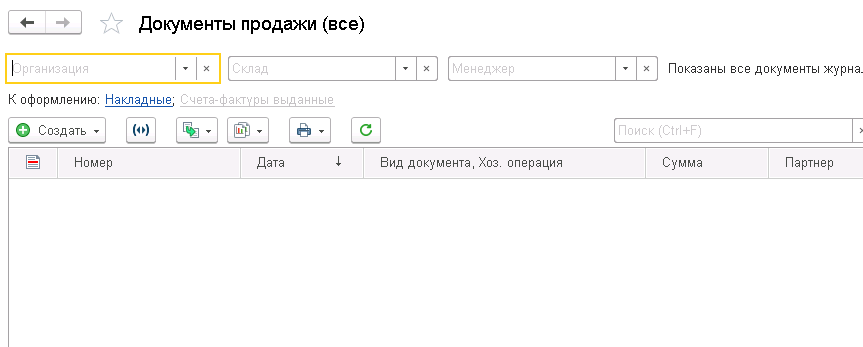
В типовой конфигурации УТ есть обработка, в которой можно перепровести нужные документы за требуемый период времени. Лучше перепровести все документы.
Выберем команду «Все функции» как показано на скриншоте.
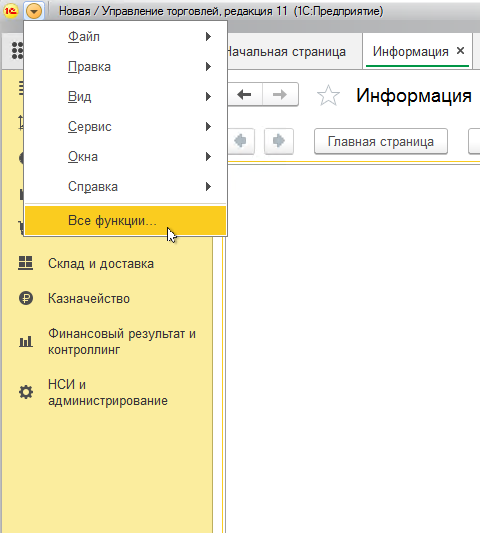
В открывшемся окне с объектами конфигурации, в группе «Стандартные» нужно выбрать обработку «Проведение документов». Переносим в правую часть виды документов, которые нужно перепровести и устанавливаем признак «Перепроводить проведенные». Запускаем проведение и ждем.
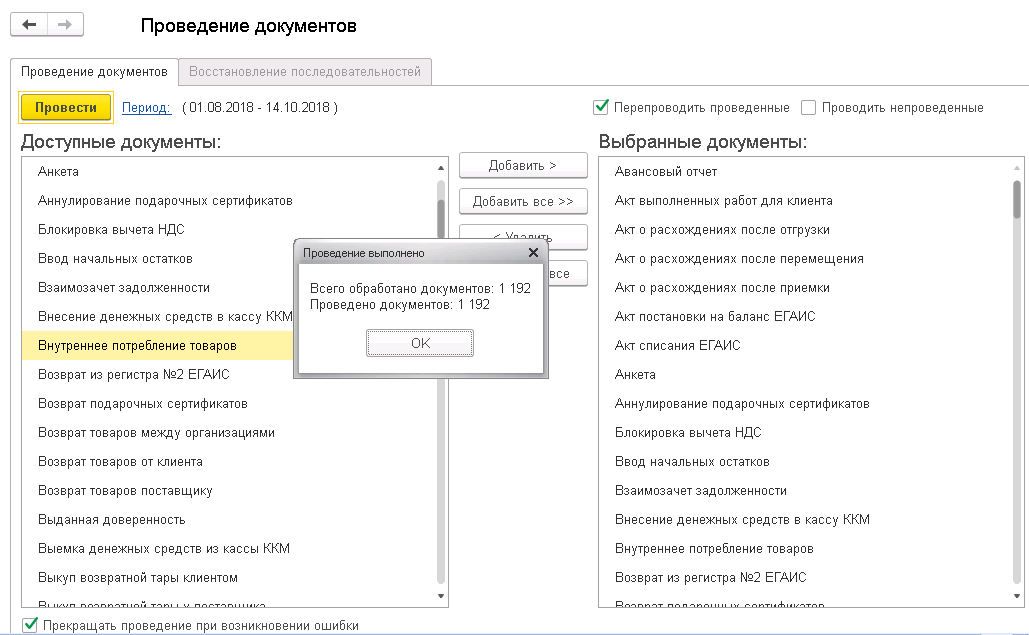
После удачного перепроведения документов можно обновить конфигурацию до последнего релиза. В нашем примере мы обновили УТ до релиза 11.4.5.118.
После всех описанных действий, для нормальной работы потребовалось перезаписать всех контрагентов. Если этого не сделать, то в журнале «Документы закупки (все)» в колонке «Контрагенты» не отображалось наименование контрагента. Хотя в документе он был указан.
После того как Заказчик был переведен на УТ описанным способом, была выполнена настройка синхронизации УТ с базой 1С:Бухгалтерия предприятия.
Надеемся, что кейс пригодится Вам в Вашей работе.
Наш опыт позволяет выполнять интеграции любой сложности для различных конфигураций 1С. Напишите или позвоните, и мы решим Вашу задачу.
Переход с 1С:КА 1.1 на 1С:КА 2
В данной статье будет рассмотрен переход с Комплексной автоматизации 1.1, на версию 2.4. Самым трудоёмким и важным в таком переходе является перенос всех данных и документации. Описание этого процесса и перечень документов, которые подлежит переносу, будут приведены далее.
Будет рассмотрен общий перенос всей информации из 1С:КА 1.1 в 1С КА 2. Необходимо делать перенос документации за выбранный период – это сэкономит время и ресурс памяти.
Необходимо, чтобы в одной программе обязательно были функции бухгалтерского учёта, торговли и зарплаты. 1С:Комплексная автоматизация 2.4 как раз содержит в себе данные разработки 1С. Программа прошла проверку и отладку на учете реальных организаций, так как была разработана на основе УТ 11 и ERP 2. Типовая обработка по переходу на Комплексная автоматизация 2.4 не переносит документацию, поэтому далее будет приведена таблица с документацией, которая является обязательной к переносу.
В программе 1С 8.3 КА 2.4 содержится специальная обработку-помощник для осуществления перехода на новую редакцию из КА 1.1. Стоит отметить, что данная обработка проводит перенос справочников и остатков на начало ведения учета.
2. Описание переноса документации
Данная конфигурация представляет собой не объединение конфигураций «БУХ», «УТ» и «ЗУП», а несколько урезанную версию ERP 2. Перенос документации выполняется при помощи встроенной обработки. При этом выгрузка всех данных производится в архив типа «ZIP». Чтобы осуществить загрузку в 1С 8.3 КА 2.4 – нужно воспользоваться типовой встроенной обработкой «Универсальный обмен в формате XML».
3. Демонстрация переноса документации
Настройки переноса выбраны – документы за весь период, без даты начальных остатков. Далее на скриншоте демонстрируется вид экрана во время переноса документации:

Рис. 1 Перенос документации в 1С 8.3 КА 2.4
4. Перечень документации для переноса
Далее представлена таблица с полным списком документации, которую обязательно переносить в 1С КА 2: