Как установить путь, по которому sudo apt-get устанавливается
Я использую Ubuntu 12.04 и не могу найти, где я устанавливаю программное обеспечение, используя apt-get. В тире, если я набираю eclipse или название программного обеспечения, оно появляется, но я не могу щелкнуть по нему правой кнопкой мыши и открыть папку. Кто-нибудь знает, как найти, где именно определенное программное обеспечение установлено с помощью черты. Также возможно установить программное обеспечение для установки в определенном месте при использовании apt-get.
2 ответа
Боюсь, что это невозможно сделать из тире. Если вы хотите узнать, где находится путь к исполняемому файлу, вы можете использовать команду which:
Но это, вероятно, будет указывать на некоторый каталог «bin», а не на каталог, содержащий данные. Это связано с тем, что программные компоненты устанавливаются не в одном каталоге, а во многих папках. Двоичные файлы остаются в / usr / bin /, / bin, / sbin и т. Д. В зависимости от их использования. Конфигурация в / etc, данные в / usr / share, и так далее. Обратитесь к этому документу о стандарте иерархии файловой системы и о причине, по которой обычно у вас нет установки из одной папки. Как следует из FHS, насколько я знаю, невозможно заставить его установить в другом месте.
То, где находится затмение, зависит от того, какую часть затмения вы ищете. Общей необходимостью является установка плагинов, которые хранятся в: /usr/lib/eclipse/plugins. Я обычно предпочитаю встроенный менеджер плагинов.
Резюме
- Вы не должны и, по сути, не можете заставить менеджер пакетов поместить любой файл в любое место, кроме его расположения по умолчанию.
- Вы можете найти расположение практически любой программы (то есть самого исполняемого файла) с помощью команды which filename или с помощью поиска в Наутилус.
подробности
Вы не можете изменить расположение по умолчанию для установки программного обеспечения с apt-get Центр программного обеспечения или другие инструменты управления пакетами в Ubuntu. Вы можете вручную извлекать пакеты и извлекать их файлы где угодно, но вы почти наверняка не захотите этого делать. Вообще говоря, это хлопотно, и обычно нет причин делать это.
- Если вы считаете, что вам это выгодно, добавьте в свой вопрос подробности о том, почему, что вам нужно сделать. Лучший способ сделать это зависит от этого, плюс могут быть альтернативы, которые вы не рассматривали.
Пакеты устанавливают файлы по всей файловой системе, в основном в разных подкаталогах /usr , Это соответствует стандарту иерархии файловых систем, в котором указывается, куда различные типы файлов, связанных с установленными программами и библиотеками, должны попадать в систему GNU/Linux (то есть в «дистрибутив Linux», такой как Ubuntu).
- Сами исполняемые файлы идут в основном в /usr/bin , Вот где eclipse исполняемый файл устанавливается при установке eclipse пакет на Ubuntu.
- Исполняемые файлы для игр часто заходят в /usr/games вместо.
- Исполняемые файлы для системных служб, таких как NetworkManager, обычно входят в /usr/sbin вместо. ( s расшифровывается как «система». Это «системные двоичные файлы».)
- Библиотеки в основном идут в /usr/lib ,
- Если у вас есть 64-битная система Ubuntu, 32-битные библиотеки (установленные для поддержки 32-битных исполняемых файлов, поскольку 64-битная система может запускать как 64-битные, так и 32-битные программы) в основном идут в /usr/lib32 ,
- Заголовочные файлы, которые облегчают сборку программного обеспечения из источника, связанного с установленными библиотеками, в основном идут в /usr/include , Эти файлы предоставляются пакетами, имена которых заканчиваются на -dev , Исключение составляют заголовки для сборки модулей ядра — они идут в /usr/src ,
- Исходный код, установленный для общесистемного использования для пакетов, обеспечивающих его, идет в основном в /usr/src , Заголовочные файлы для сборки модулей ядра также находятся здесь.
- Общесистемные файлы данных (т. Е. Не исполняемый код, а данные) для установленных программ и библиотек, когда они не зависят от архитектуры (например, не зависят от того, есть ли у вас 32-разрядный или 64-разрядный процессор), в основном идут в /usr/share , Обратите внимание, что это касается файлов данных, которые остаются неизменными, за исключением случаев, когда обновляется сам пакет, а не документы, которые вы создаете. Например, основные списки для словарей проверки орфографии (но не для пользовательских дополнений к ним) обычно /usr/share ,
- Общесистемные файлы конфигурации практически для каждого пакета (и большинства программ, не установленных через менеджер пакетов) /etc ,
Вы заметите, я продолжаю говорить «обычно». Это потому что:
- Основные системные файлы, включая наиболее важные программы и библиотеки для функционирования системы, не входят внутрь /usr , Они идут в соответствующих подкаталогах / сам. Например, файлы ядра, которые предоставляют основные системные утилиты, входят в /sbin , Базовые системные файлы, которые предоставляют базовые «пользовательские» утилиты, такие как оболочки, предоставляемые системой по умолчанию, помещаются в /bin , Основные библиотеки входят в /lib , И так далее.
- Иногда пакет может устанавливать файлы в другом месте. Наиболее распространенным таким местом является /opt , Основное назначение /opt должен хранить (1) программы, которые предпочитают не распространять свои файлы по обычным местам в иерархии файловой системы, а вместо этого все в одном каталоге (независимо от того, установлены ли эти программы с помощью менеджера пакетов), и (2) программы устанавливается бинарными установщиками, а не через менеджер пакетов, и с ними не связан пакет. (Программы, установленные для общесистемного использования путем создания пользователем вручную из исходного кода, обычно устанавливаются в каталогах внутри /usr/local .)
Существует несколько способов поиска исполняемых файлов и других файлов, предоставляемых пакетами Ubuntu.
Я не знаю, как использовать Unity Dash, чтобы сообщить вам местоположение программы доступным способом. Но вы можете сделать это графически с помощью Nautilus, графического браузера файлов.
- Откройте окно Nautilus и нажмите Ctrl + F (или нажмите » Перейти» > » Поиск файлов. «).
- Введите то, что вы ищете (в этом случае, eclipse ) и нажмите Enter .
- По умолчанию это будет искать только в папке, которая открыта в этом конкретном окне Nautilus. Но вы можете изменить это. После поиска измените местоположение на файловую систему (или там, где вы хотите искать, вы даже можете указать пользовательское местоположение поиска /usr ) и нажмите » Перезагрузить».

Это способ поиска файлов в вашей системе в целом (а не только тех, которые предоставляются пакетами Ubuntu) с возможностью получения подробной информации о них.
Используя терминал ( Ctrl + Alt + T ), вы можете найти такие исполняемые файлы, как eclipse с which :
which сообщает вам, какой исполняемый файл (если есть) будет запущен, если вы наберете eclipse и нажмете Enter в Терминале. Это довольно часто, но не всегда, то же самое, что и первый результат поиска, когда вы ищете то же самое в тире Unity.
Используя терминал, вы можете быстро найти файлы с locate (поскольку база данных, в которой хранится список, периодически обновляется). Это особенно хорошо, когда вы хотите найти файл, который предоставляется пакетом, но на самом деле не является исполняемым файлом.
Записки программера
/bin – В этом каталоге хранятся основные команды, необходимые пользователю для работы в системе. Например, такие как командные оболочки и команды файловой системы (ls, cp и т.д.). Каталог /bin обычно не изменяется после установки. Если изменяется, то обычно лишь при обновлениях пакетов программ, предоставленных разработчиками операционной системы.
/boot – В этом каталоге хранятся файлы, используемые загрузчиком ОС — LILO, GRUB и др. Этот каталог так же практически не изменяется после установки.
/dev – В этом каталоге размещены описания устройств системы. В Linux всё рассматривается, как файл, даже различные устройства, такие как последовательные порты, жёсткие диски и сканеры. Для получения доступа к определённому устройству, необходимо чтобы существовал специальный файл, называемый device node. Файлы устройств создаются во время установки системы, а затем с помощью скрипта /dev/MAKEDEV. Файл /dev/MAKEDEV.local используется при создании локальных файлов устройств или ссылок (т.е. тех, что не соответствуют стандарту MAKEDEV).
/etc – Этот каталог содержит файлы настроек: всё, от конфигурационных файлов системы X Window, базы данных пользователей и до стартовых сценариев.
- /etc/rc.d — Командные файлы, выполняемые при запуске системы или при смене ее уровня выполнения.
- /etc/passwd – База данных пользователей, в которой содержится информация об имени пользователя, его настоящем имени, личном каталоге, зашифрованный пароль и другие данные.
- /etc/fstab – Список файловых систем, автоматически монтируемых во время запуска системы командой mount -a (она запускается из командного файла /etc/rc.d/rc.S). Здесь также содержится информация о swaр-областях, автоматически устанавливаемых командой swapon -a.
- /etc/group – Подобен файлу /etc/рasswd, только здесь содержится информация о группах, а не о пользователях.
- /etc/issue – Выводится программой getty перед приглашением login. Обычно здесь содержится краткое описание системы.
- /etc/magic – Конфигурационный файл команды file. Содержит описания различных форматов файлов, опираясь на которые эта команда определяет тип файла. Также см. руководства к magic и file.
- /etc/motd – Сообщение дня, автоматически выводится при успешном подключении к системе. Часто используется для информирования пользователей об изменениях в работе системы. Немного напоминает «совет дня» в Windows.
- /etc/mtab – Список смонтированных на данный момент файловых систем. Изначально устанавливается командными файлами при запуске, а затем автоматически модифицируется командой mount. Используется при необходимости получения доступа к смонтированным файловым системам (например, командой df).
- /etc/shadow – Теневая база данных пользователей. При этом информация из файла /etc/рasswd перемещается в /etc/shadow, который недоступен для чтению никому, кроме пользователя root. Это усложняет взлом системы.
- /etc/login.defs – Конфигурационный файл команды login.
- /etc/profile – Этот командный файл выполняется оболочкой Bourne Shell при запуске системы, что позволяет изменять системные установки для всех пользователей.
- /etc/securetty – Определяет терминалы, с которых может подключаться к системе пользователь root. Обычно это только виртуальные консоли, что усложняет взлом системы через модем или сеть.
- /etc/shells – Список рабочих оболочек. Команда chsh позволяет менять рабочую оболочку только на оболочки, находящиеся в этом файле. Процесс ftрd, предоставляющий работу с FTР, проверяет наличие оболочки пользователя в файле /etc/shells и не позволяет пользователю подключится к системе, пока ее имя не будет найдено в этом файле.
/home – В этом каталоге размещены домашние каталоги пользователей. Linux является многопользовательской системой и каждому пользователю присваивается имя и уникальный каталог для персональных файлов. Этот каталог называется «home» (домашним) каталогом пользователя.
/lib – В этом каталоге находятся системные библиотеки, необходимые для основных программ: библиотека C, динамический загрузчик, библиотека ncurses, модули ядра и другое.
- /lib/modules – Подгружаемые модули для ядра (например, сетевые драйверы или поддержка дополнительных файловых систем).
/lost+found – В этом каталоге сохраняются восстановленные части файловой системы. При загрузке системы происходит проверка файловых систем на наличие ошибок. Для исправления ошибок файловой системы запускается программа fsck.
/mnt – Этот каталог предоставляется как временная точка монтирования для жёстких дисков, дискет, компакт-дисков или отключаемых устройств.
/opt – В этом каталоге размещаются дополнительные пакеты программ. Особенность Linux в том, что все пакеты программ, устанавливаются в этот каталог, например /opt/<программный пакет>. В последствии если этот пакет больше не будет нужен, то достаточно всего лишь удалить соответствующий каталог. В дистрибутивах SlackWare некоторые программы изначально поставляются в каталоге /opt (например, KDE – в /opt/kde).
/proc – Файловая система /proc является виртуальной и в действительности она не существует на диске. Ядро создает ее в памяти компьютера. Система /proc предоставляет информацию о системе (изначально только о процессах — отсюда ее название). Некоторые наиболее важные файлы и каталоги рассмотрены ниже. Более подробную информацию о структуре и содержании файловой системы /proc можно найти в man-руководстве к proc.
- /proc/1 – Каталог, содержащий информацию о процессе номер 1. Для каждого процесса существует отдельный каталог в /proc, именем которого является его числовой идентификатор.
- /proc/cpuinfo – Информация о процессоре, такая как тип процессора, его модель, производительность и др.
- /proc/devices – Список драйверов устройств, встроенных в действующее ядро.
- /proc/dma – Задействованные в данный момент каналы DMA.
- /proc/filesystems – Файловые системы, встроенные в ядро.
- /proc/interruрts – Задействованные в данный момент прерывания.
- /proc/ioports – Задействованные в данный момент порты ввода/вывода.
- /proc/kcore – Отображение физической памяти системы в данный момент. Размер этого файла точно такой же, как и у памяти компьютера, только он не занимает места в самой памяти, а генерируется на лету при доступе к нему программ. Однако при копировании этого файла куда-либо, он не займет места на диске.
- /proc/kmsg – Сообщения, выдаваемые ядром. Они также перенаправляются в syslog.
- /proc/ksyms – Таблица символов ядра.
- /proc/loadavg – Ориентировочная загруженность системы.
- /proc/meminfo – Информация об использовании памяти, как физической, так и swap-области.
- /proc/modules – Список модулей ядра, загруженных в данный момент.
- /proc/net – Информация о сетевых протоколах.
- /proc/self – Символическая ссылка к каталогу процесса, пытающегося получить информацию из /proc. При попытке двух различных процессов получить какую-либо информацию в /proc, они получают ссылки на различные каталоги. Это облегчает доступ программ к собственному каталогу процесса.
- /proc/stat – Различная статистическая информация о работе системы.
- /proc/uptime – Время, в течение которого система находится в рабочем состоянии.
- /proc/version – Версия ядра.
/root – Это домашний каталог администратора, вместо /home/root. Это потому, что каталог /home может находиться в разделе, отличном от корневого (/) и если по какой-то причине /home не может быть подключён, то пользователь root вынужден будет войти в систему, чтобы решить проблему. И если его домашний каталог на другом диске, то это усложнит вход в систему.
/sbin – В этом каталоге хранятся основные программы, выполняемые пользователем root, а так же программы, выполняемые в процессе загрузки. Обычные пользователи не могут пользоваться этими программами.
/tmp – Временное хранилище данных. Все пользователи имеют права чтения и записи в этом каталоге.
/var – В этом каталоге хранятся системные лог-файлы, кэш-файлы и файлы-замки программ. Это каталог для часто меняющихся данных. Она специфична для каждого компьютера и не может быть разделена в сети между несколькими машинами.
- /var/man/cat* – Временный каталог для форматируемых страниц руководств. Источником этих страниц является каталог /usr/man/man*. Некоторые руководства поставляются в отформатированном виде. Они располагаются в /usr/man/cat*. Остальные руководства перед просмотром должны быть отформатированы. Затем они помещаются в каталог /var/man и при повторном просмотре в форматировании не нуждаются. Каталог /var/man/cat часто очищается, таким же образом, как и прочие временные каталоги.
- /var/lib – Файлы, изменяемые при нормальном функционировании системы.
- /var/local – Изменяемые данные для программ, установленных в /usr/local (то есть, программы которые были установлены администратором системы). Обратите внимание, что даже в местном масштабе установленные программы должны использовать другие /var каталоги, например, /var/lock.
- /var/lock – Файлы-защелки. Многие программы при обращении к какому-либо файлу устройства создают здесь файл-защелку. Другие программы при обращении к какому-либо устройству сначала проверяют наличие файла-защелки в этом каталоге, а затем уже производят доступ к этому устройству.
- /var/log – Журнальные файлы различных программ, в особенности login (/var/log/wtmр, куда записываются все подключения и выходы из системы) и syslog (/var/log/messages, где обычно хранятся все сообщения ядра и системных программ). Файлы из /var/log необходимо регулярно удалять, иначе разрастутся сверх всякой меры.
- /var/run – Файлы, информация в которых соответствует действительности только до очередной перезагрузки системы. Например, файл /var/run/utmp содержит информацию о пользователях, подключенных к системе в данный момент.
- /var/spool – Каталоги, используемые для хранения почты, новостей, очереди для принтера, а также для других задач. Для каждой задачи существует отдельный каталог в /var/spool, например, почтовые ящики пользователей хранятся в /var/spool/mail.
- /var/tmp – Каталог для временных файлов, размер которых достаточно велик или время существования которых больше, чем в /tmp. Хотя администратор системы не должен бы держать очень уж старые файлы в /var/tmp.
/usr – Это один из самых больших каталогов в системе. Практически всё остальное расположено здесь. Программы, документация, исходный код ядра и система X Window. Именно в этот каталог, чаще всего, устанавливаются программы. Каталог /usr – Обычно файловая система /usr достаточно большая по объему. Вся информация в каталоге /usr помещается туда во время установки системы. Отдельно устанавливаемые пакеты программ и другие файлы размещаются в каталоге /usr/local. Некоторые подкаталоги системы /usr рассмотрены ниже (для более подробной информации см. описание стандарта FSSTND).
Как посмотреть список установленных программ в Ubuntu
Ubuntu — это относительно новая, быстро развивающаяся и приобретающая свою популярность операционная система, отличная от привычных рядовому пользователю Windows и Linux.
Как посмотреть список установленных программ в Ubuntu 18.04
Если Вы открыли эту статью, то скорее всего Вы задались целью удалить, запустить или посмотреть дополнительную информацию о том или ином приложении в данной ОС и, следовательно, Вам необходим список установленных программ в Ubuntu. Его открыть можно разными способами. Рассмотрим несколько простых, которые не требуют от пользователя определенных уже имеющихся знаний или установленных дополнительно расширенных инструментов.
Перед этим, стоит уточнить что из этой статьи Вы узнаете, разницу между способами, а также некоторые другие вещи, которые вы должны знать о том, как посмотреть список установленных программ в Ubuntu.
1. Через меню Dash
Самый легкий и доступный способ — это зайти в меню Dash, перейти в категорию «Приложения», в раздел «Установленные», так откроется список установленных программ Ubuntu. Здесь пользователь имеет возможность удалить или запустить приложение.
2. Через Центр приложений
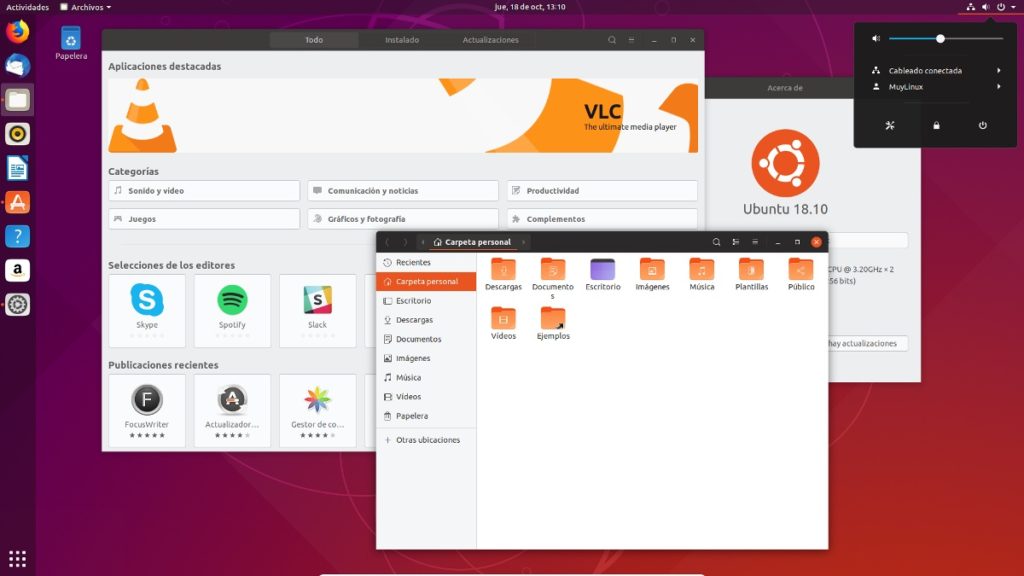
Данный метод времени займет больше, однако будет не менее простым, а информация, предоставленная пользователю, окажется рассортированной, следовательно, лучше воспринимаемой.
Итак, сначала зайдем в Центр приложений, значок которого можно найти на панели Unity (по умолчанию). Сам значок выглядит как бумажный пакет с буквой А.
В появившемся окне сверху можно будет увидеть три вкладки. Нас интересует вкладка «Установленные». Нажав на нее, нам откроется список установленных программ Ubuntu, который будет разделен на определенный категории.
Чтобы открыть полный список установленных приложений, то стоит нажать на ссылку, оставленную внизу окна, а далее выбрать интересующую пользователя категорию.
Здесь пользователь может удалить ненужное ему приложение. Для этого нужно кликнуть на его отображение левой кнопкой мыши, а далее нажать кнопку «удалить»
3. Через файлы
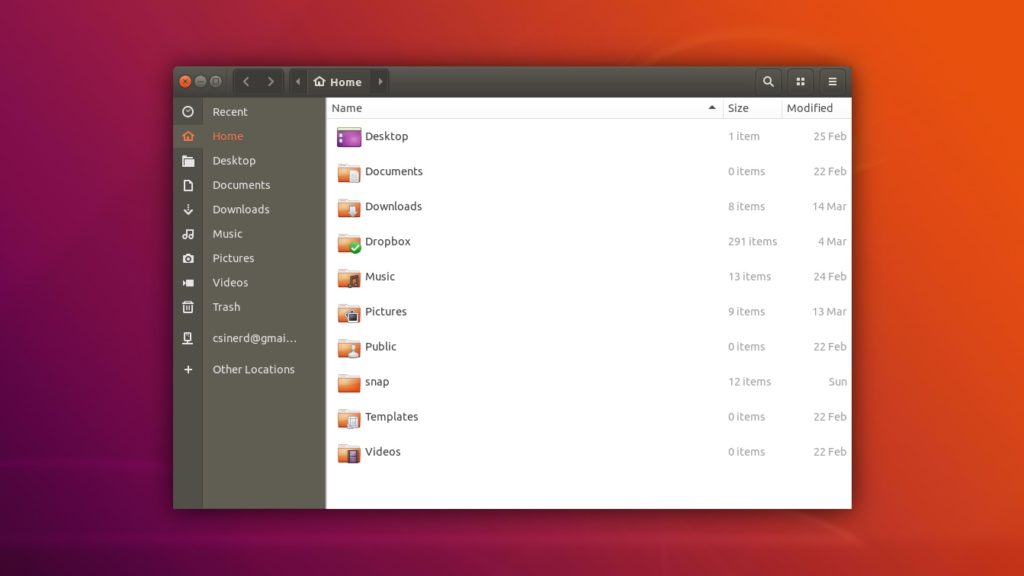
Как известно, ОС Linux основана на файлах, расположенных по папкам, находящихся все в одной — главной или корневой. Все установленные пользователем и базовые приложения — это файлы, хранящиеся в системе. Ее же, в свою очередь, можно раскрыть в менеджере файлов под названием Nautilus, который в свою очередь должен находиться в системе по умолчанию.
Чтобы обратиться к файловому менеджеру, вернитесь на рабочий стол и активируйте его (по умолчанию — второй значок на панели GNOME или Unity). Для того, чтобы открыть папку, где хранятся все ярлыки программ, содержащихся в системе, перейдите по следующему адресу:
Рядовой пользователь здесь сможет выбрать любое приложение и запустить. Однако, если у него появится желание что-либо удалить, то ничего не выйдет. Чтобы навсегда удалить приложение из Nautilus’а, нужны права администратора (root или sudo — наиболее распространенный утилит, убирающий недостатки базовой системы), дающие определенные, устанавливаемые самим пользователем привилегии.
Для этого нужно изначально открыть файловый менеджер с установленными правами администратора. Это возможно, есть ввести в терминале следующую команду:
sudo nautilus /usr/share/applications
Получить права администратора пользователь может только после введения пароля. После его введения, откроется папка со всеми файлами. Теперь мы можем удалить приложение из списка.
Выводы
Существуют еще способы открыть список установленных приложений, однако они требуют от пользователя полной осознанности действий и определенных действий, из-за чего не рекомендуются для рядового пользователя или пользователя-новичка.
Если вы новый пользователь и используете Ubuntu в течение нескольких дней или недель, вам может быть интересно, узнать про лучшие программы для исправлений безопасности, исправлений ошибок и обновлений приложений.
Обновление программ в Ubuntu абсолютно просто. Я не преувеличиваю. Это так же просто, как запустить две команды. Позвольте мне дать вам более подробную информацию об этом по ссылке указанной ранее.
Надеюсь, вам понравился этот урок о том, как посмотреть список установленных программ в Ubuntu, и вы узнали несколько новых вещей.
Если у вас есть какие-либо вопросы, пожалуйста, задавайте их в форме комментариев. Если вы опытный пользователь Linux и у вас есть совет, который может сделать это руководство более полезным, поделитесь им с остальными.