Что такое Windows Feature Experience Pack в Windows 10?
На днях Microsoft расширила доступность Windows 10 May 2020 Update для пользователей. Таким образом, больше пользователей могут установить версию 2004 и получить вместе с ней новый компонент «Windows Feature Experience Pack». Об данном пакете функций известно по крайней мере с декабря 2019 года, поэтому ожидалось, что Microsoft поделится подробной информации о нем по мере массового развертывания.

Мэри Джо Фоли, журналист портала из ZDNet, отправила запрос в Microsoft по поводу Feature Experience Pack. Официальный представитель компании был немногословен: «Microsoft нечего сказать по данному вопросу».
А что насчет неофициальных каналов? Мэри Джо Фоли удалось выяснить некоторую информацию про Windows Feature Experience Pack у своих источников.
Windows Feature Experience Pack перечислен в списке «Функции по запросу» для Windows 10 и Windows Server. В списке также присутствуют Internet Explorer, Блокнот, DirectX Configuration Database, Paint, PowerShell ISe, Быстрая помощь, консоль управления печатью и др. На странице Microsoft Docs указано, что Windows Feature Experience Pack доступен в Windows 10 версии 2004 и выше и «включает критически важную функциональность Windows». Microsoft рекомендует пользователям, не удалять данную коллекцию компонентов оболочки Windows, общий размер которой составляет 44,15 мегабайт.
Текущий Windows Feature Experience Pack не стоит путать с Windows Experience Pack для Windows XP, Vista и 7, которые предназначались для других целей. Новый пакет совмещает в себе функции, которые будут обновляться чаще, чем сама операционная система Windows 10. Windows Feature Experience Pack активирует набор функций Windows (не только изменения интерфейса), которые будут обновляться через Магазин Windows. Предполагается, что данную коллекцию приложений можно будет тестировать в связке, а не индивидуально.
На данный момент Windows Feature Experience Pack включает несколько приложений: обновленный «Набросок на фрагменте экрана», обновленная панель ввода текста и обновленный интерфейс подсказок оболочки. Ожидается, в будущем в Feature Experience Pack появится больше функций и компонентов оболочки Windows 10.
Уже некоторое время в Магазине Microsoft хранятся фиктивные пакеты Windows Feature Experience Pack для Windows 10 и Windows 10X. В описании версии для Windows 10 сообщается, что она работает со всеми версиями Windows и Xbox One. Напомним, что разработка Windows 10X в настоящее время затягивается, и компании занимается «переосмыслением» данной ОС для одноэкранных устройств.
Также существует предположение, что основная цель Windows Feature Experience Pack в долгосрочной перспективе — это отделение пользовательского интерфейса Windows 10 от базовой операционной системы Windows Core. Основная идея заключается в том, чтобы Microsoft могла переключать различные оболочки поверх базовой ОС в зависимости от используемого типа устройства Windows 10. Это еще в планах? Возможно, поскольку пакет Feature Experience Pack, по всей видимости, подключен к адаптивной оболочке Composable Shell.
Очень странно, что Microsoft не раскрывает предназначение данного пакета на устройствах Windows 10. В любом случае, при установке версии 2004, вы получите Windows Feature Experience Pack.
Восстановление работы виджетов в Windows 11
Важно! Все действия, описанные в статье, выполняются в Windows 11 Pro версии 21H2 (22000.556). Это следует учитывать, так как последующие релизы могут иметь изменения в визуальном оформлении и месторасположении некоторых элементов интерфейса. Но несмотря на это, все способы решения поставленной задачи будут оставаться актуальными.
Читайте также: Проверка компьютера на совместимость с Windows 11
Способ 1: Проверка работы мини-приложений
Если на панели задач пропал ярлык мини-приложений, есть вероятность, что это случилось по причине случайных действий пользователя. В таком случае первостепенно следует проверить параметры работы виджетов в настройках системы. Для этого сделайте следующее:
-
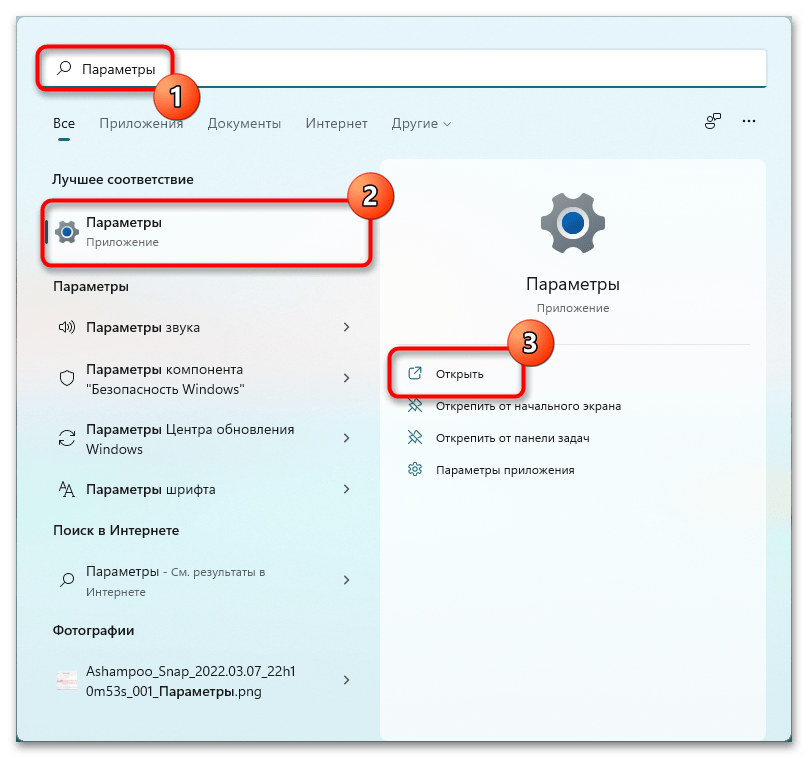
Откройте окно параметров, воспользовавшись поиском по системе или списком приложений в меню «Пуск». Универсальный метод предполагает использование горячих клавиш Win + I.

Способ 2: Перезапуск системы виджетов
Если мини-приложения включены в системе, но соответствующий индикатор на панели задач не отображается, следует перезапустить соответствующий комплекс компонентов. Делается это следующим образом:
-
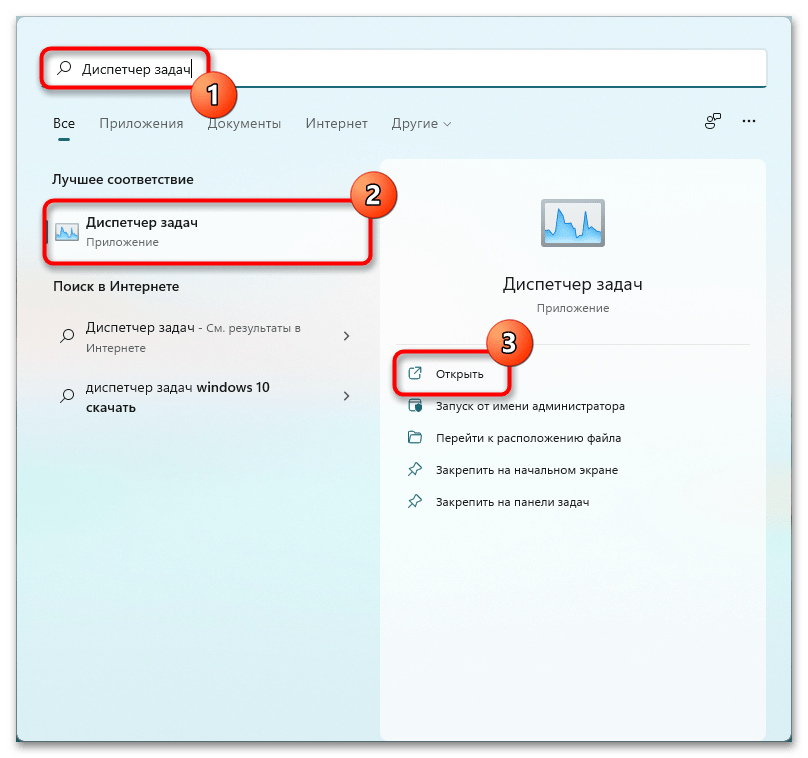
Откройте «Диспетчер задач», воспользовавшись сочетанием горячих клавиш Ctrl + Shift + Esc. В качестве альтернативы можно применить поиск по системе, введя соответствующий запрос.
Примечание: В отдельной статье на нашем сайте рассмотрены все способы запуска «Диспетчера задач» в Windows 11.
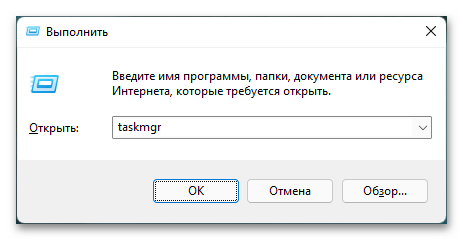
Подробнее: Все способы запуска «Диспетчера задач» в Windows 11
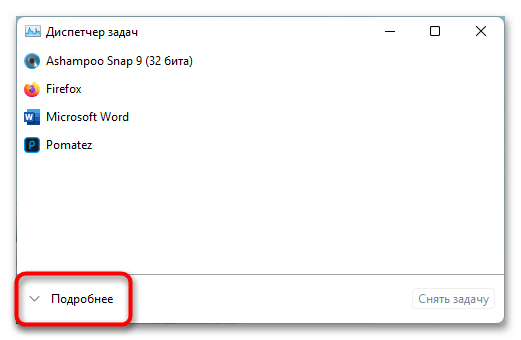
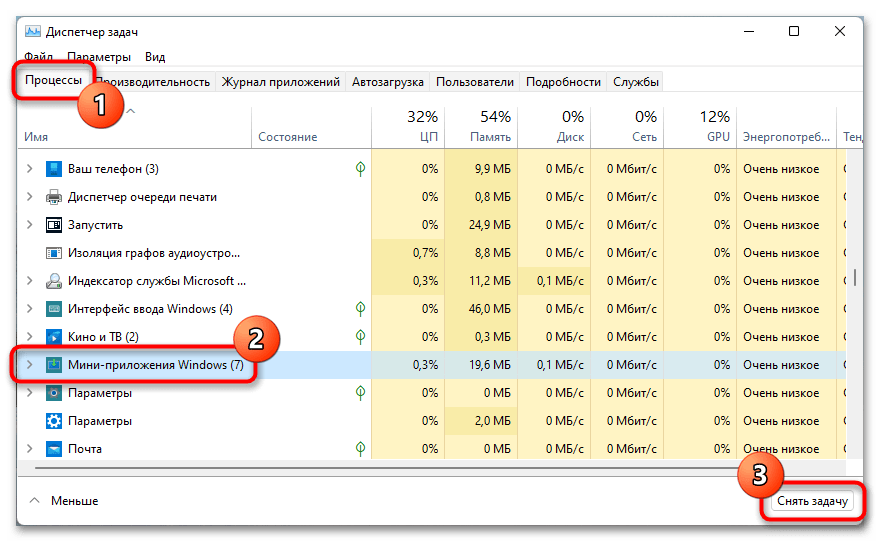
Способ 3: Обновление операционной системы
Изредка мини-приложения могут выходить из строя из-за ошибок, допущенных разработчиками операционной системы. В таких случаях в кратчайшие сроки выходит соответствующий патч, призванный устранить все неисправности. Поэтому при появлении проблемы необходимо проверить обновления и установить их при наличии:
-
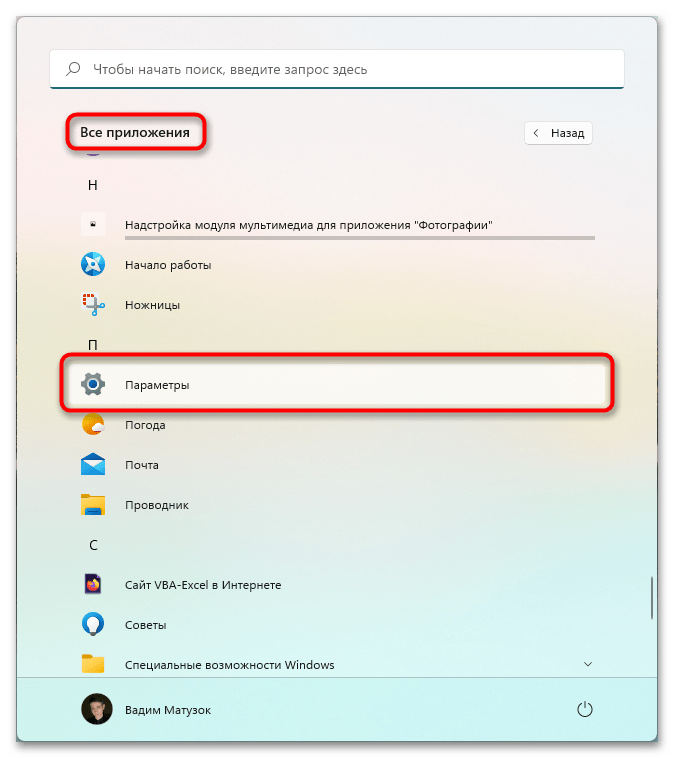
Перейдите в настройки Windows 11. Для этого разверните меню «Пуск» и в списке всех приложений найдите и запустите «Параметры».
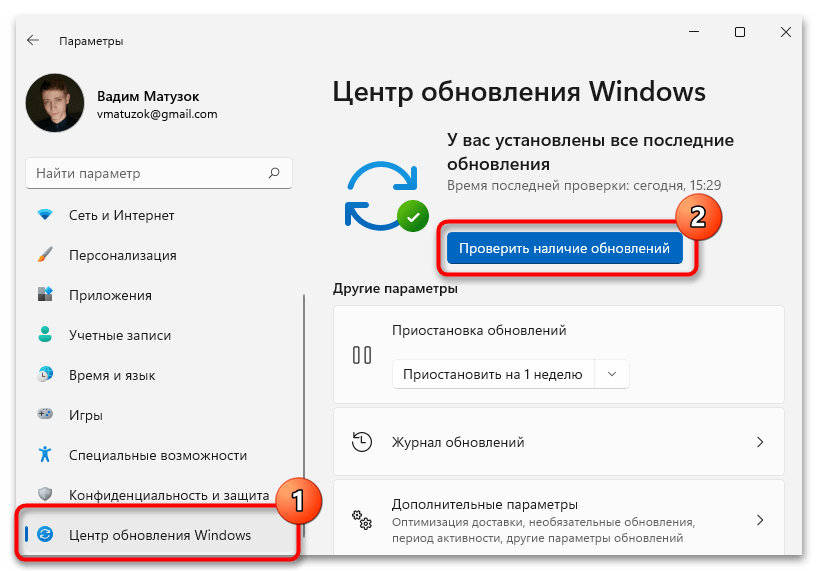
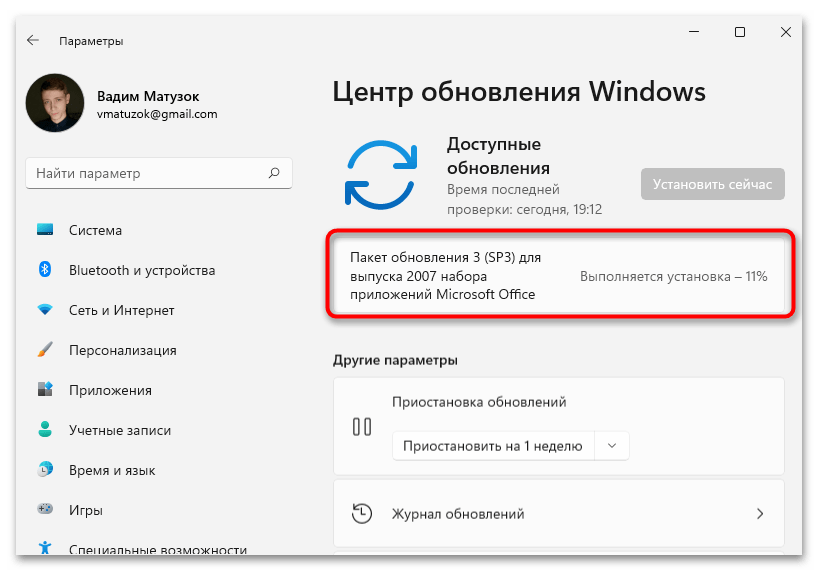
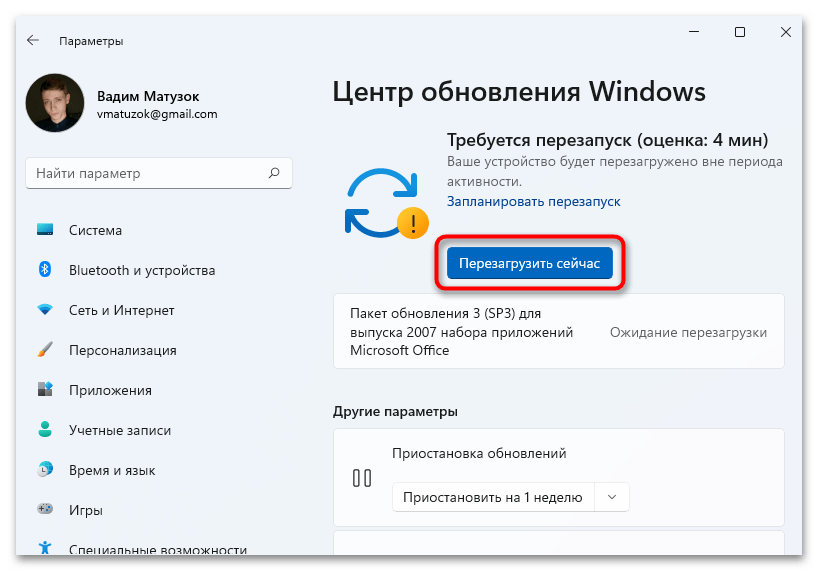
Примечание: Если по каким-то причинам отключить компьютер не получается, рекомендуем ознакомиться с тематическими статьями на нашем сайте.
Подробнее:
Все способы отключения компьютера
Выключение компьютера без мышки
Чтобы повысить стабильность системы и избавить себя от выхода из строя других компонентов, следует разрешить инсталляцию продуктов Microsoft и произвести установку необязательных обновлений. Делается это в том же меню.
-
Перейдите чуть ниже по странице и откройте раздел «Дополнительные параметры», которые находятся в блоке «Другие параметры».
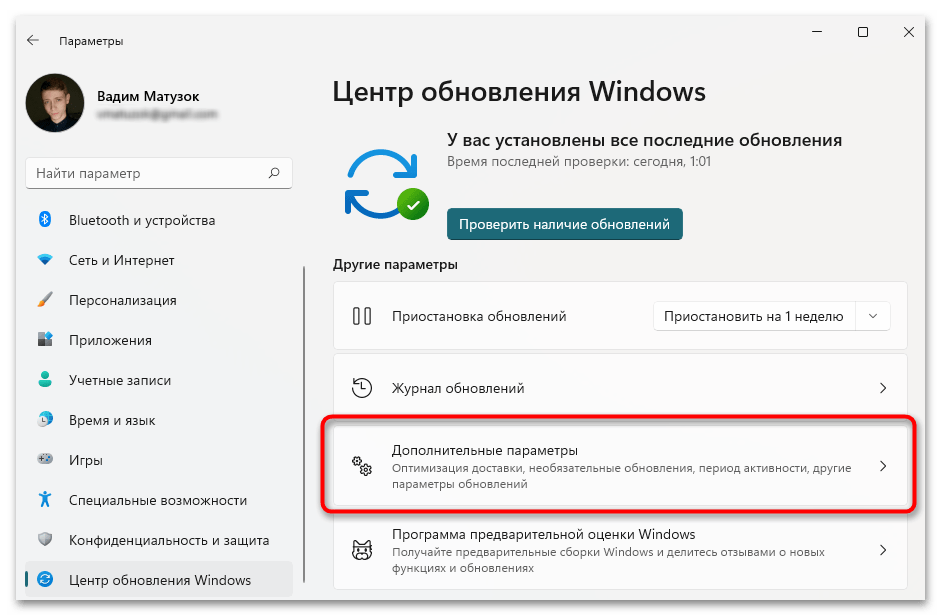
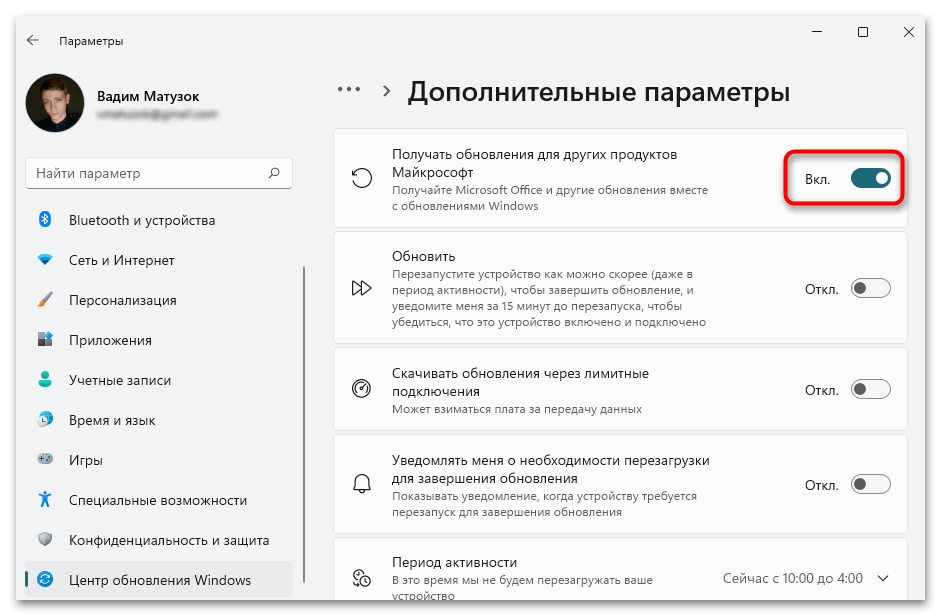
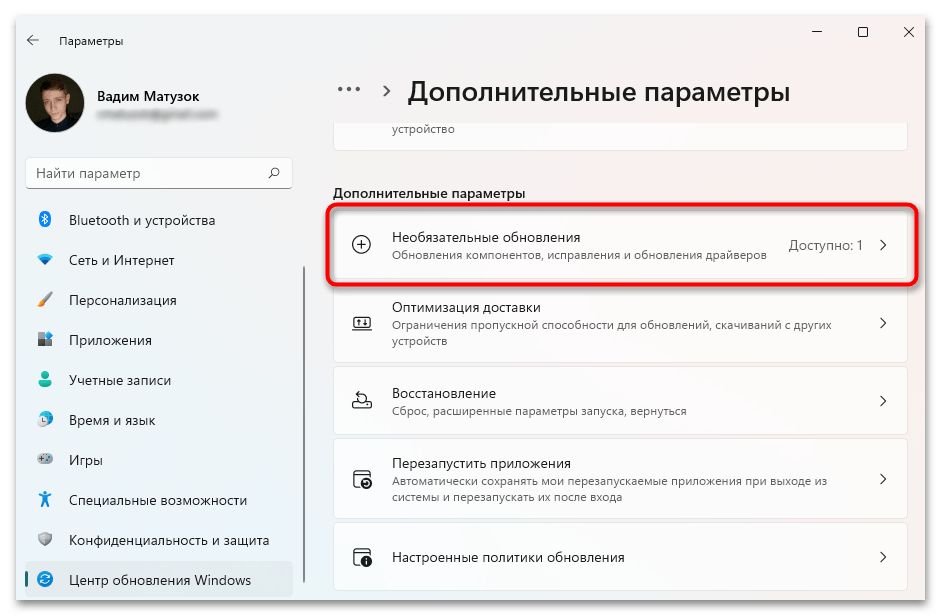
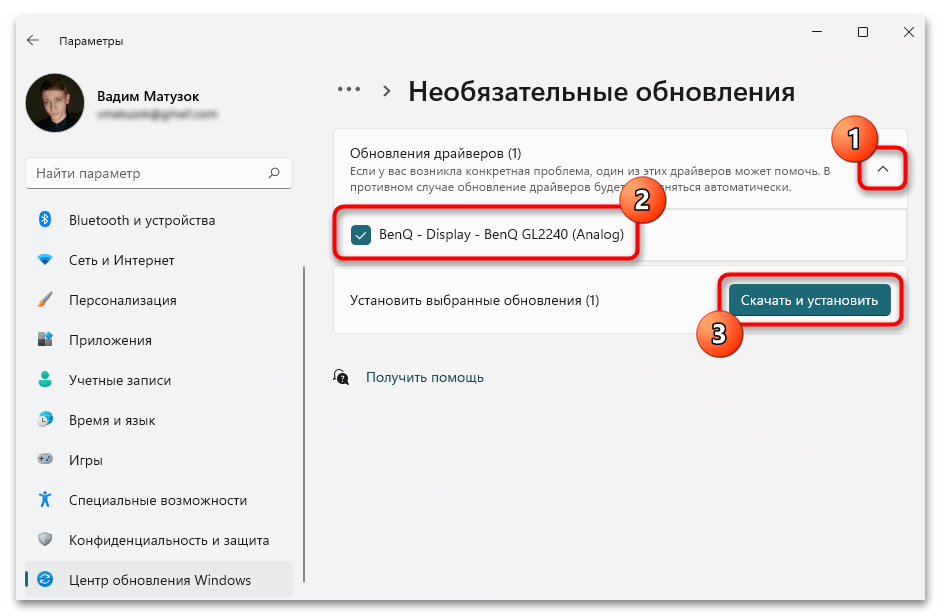
Важно! Проверять наличие необязательных обновлений рекомендуется систематически, так как это повышает стабильность работы операционной системы.
Способ 4: Установка Microsoft Edge в качестве браузера по умолчанию
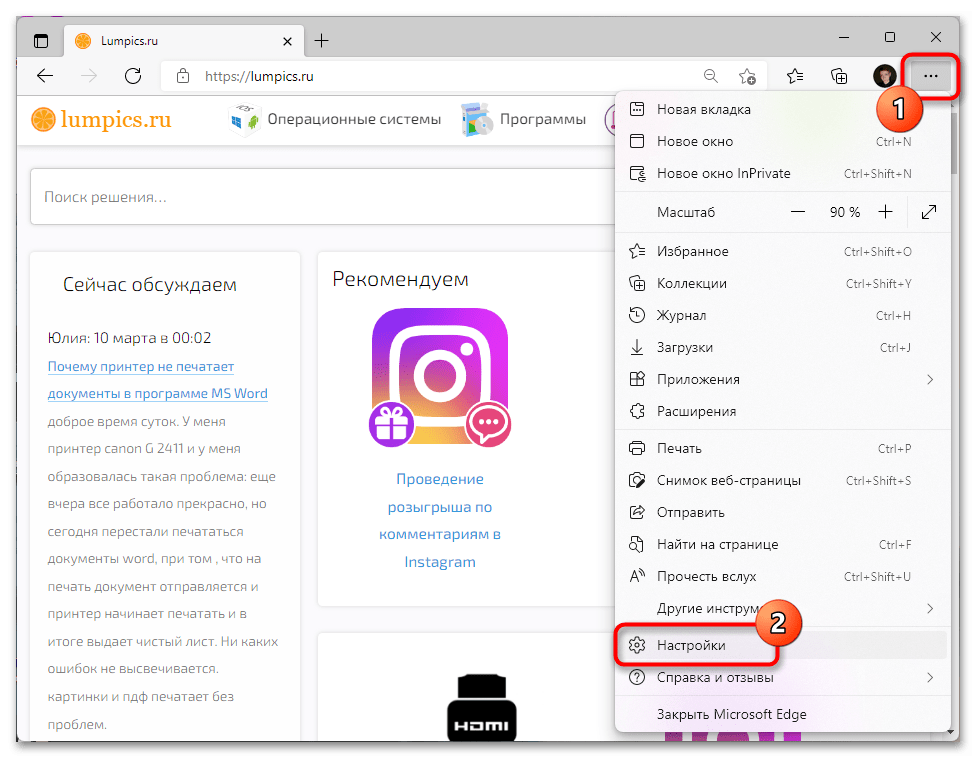
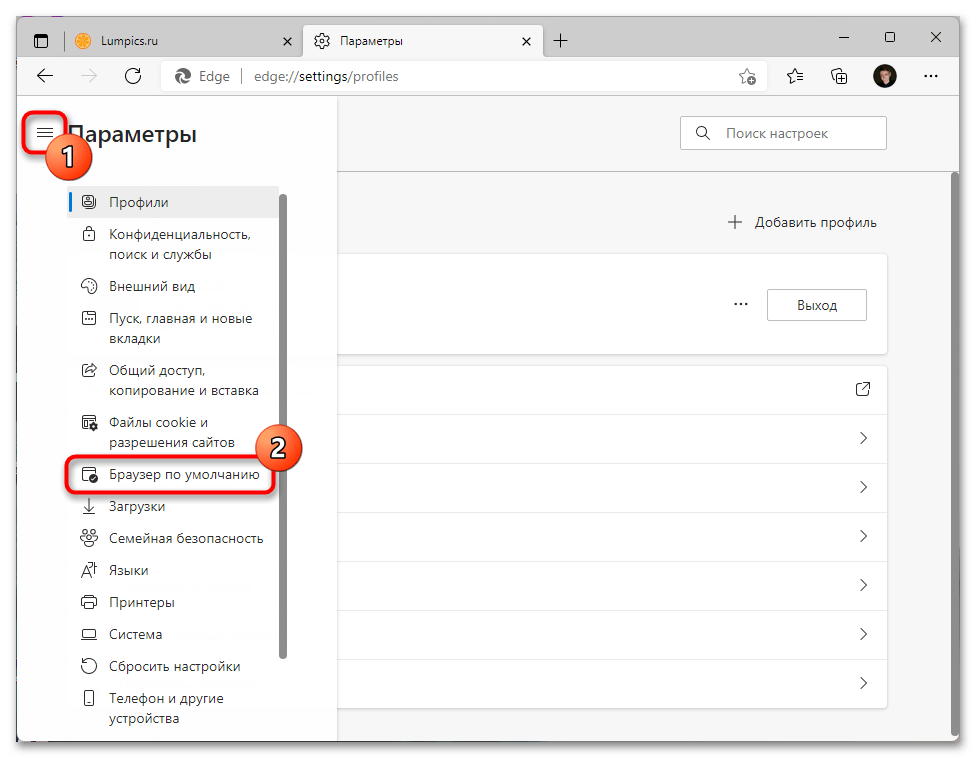
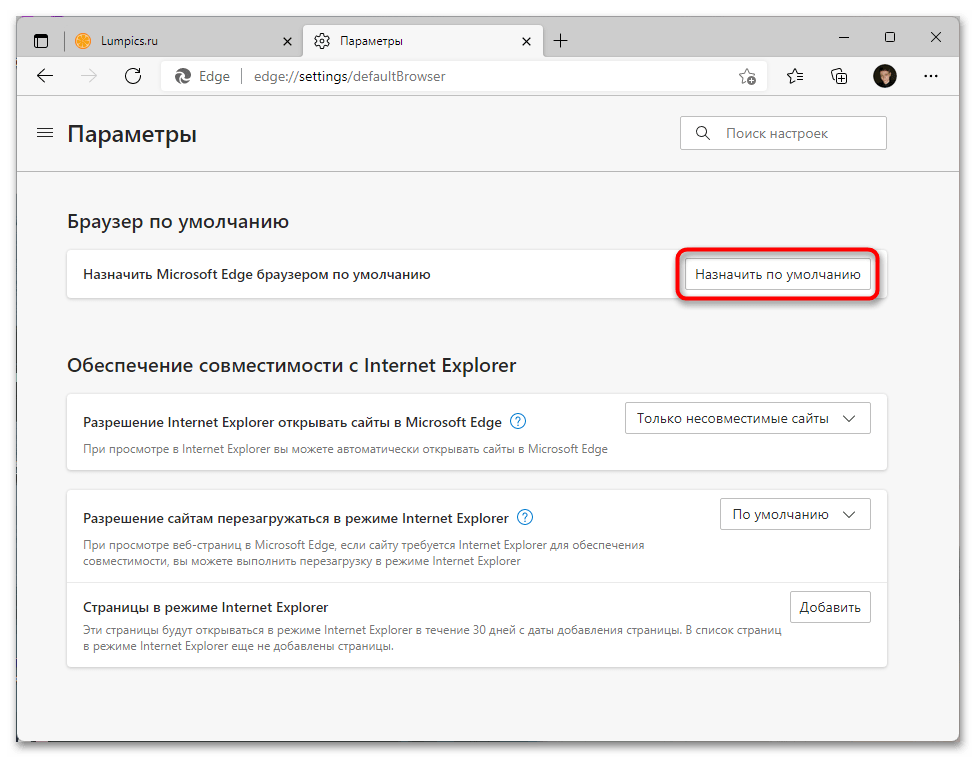
Все виджеты, которые открываются в панели мини-приложений, синхронизируются посредством встроенных служб операционной системы. Большая их часть относится к штатному браузеру. По этой причине проблемы могут возникать, когда Microsoft Edge не является веб-обозревателем по умолчанию. Чтобы это исправить, сделайте следующее:
-
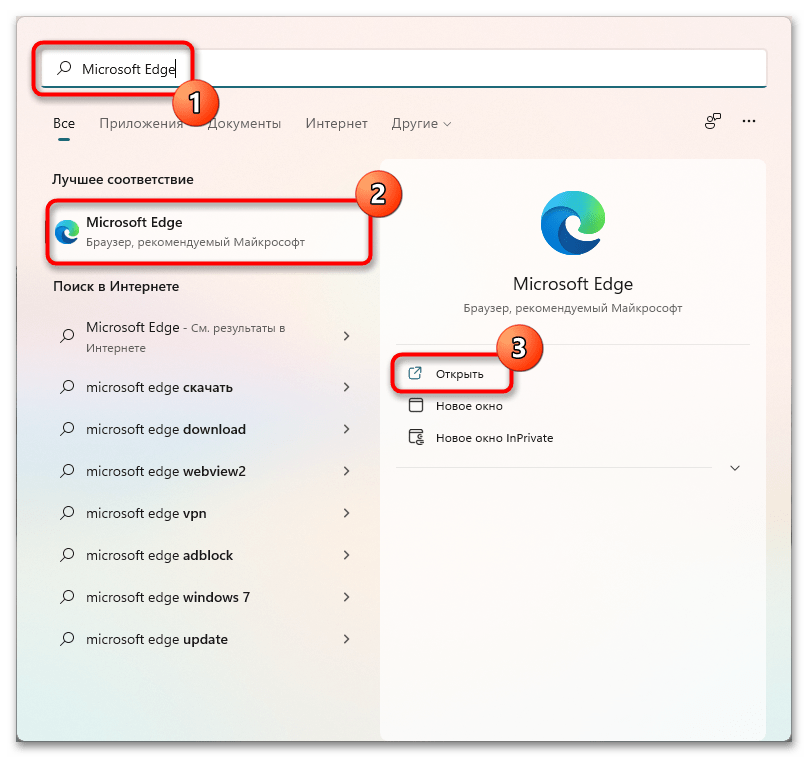
Откройте Microsoft Edge, воспользовавшись поиском по системе. Для этого введите название приложения и кликните по соответствующей иконке в появившихся результатах.
Способ 5: Авторизация в учетной записи Microsoft
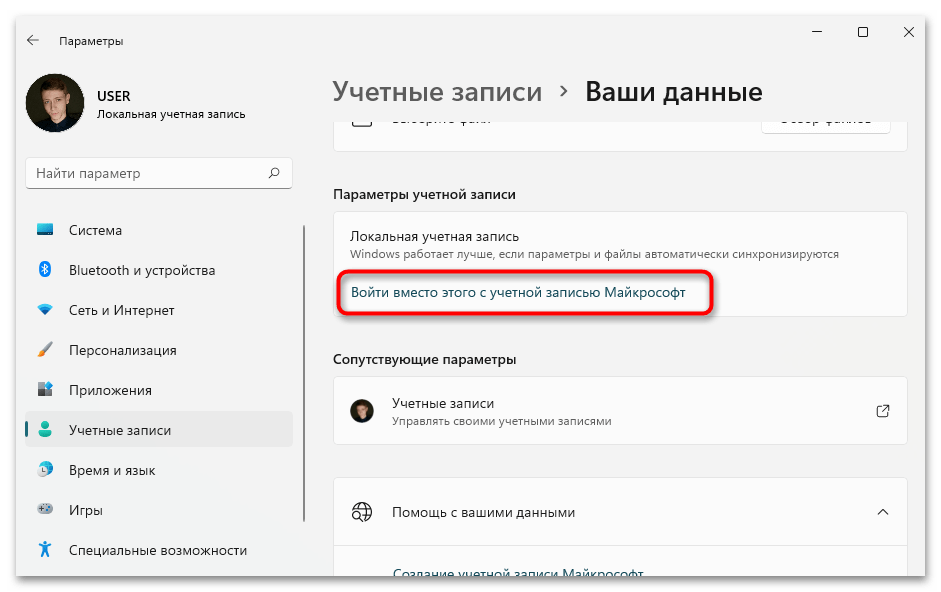
Во время установки операционной системы при первичной настройке пользователя просят авторизоваться в учетной записи Microsoft, если этого не сделать, некоторые функции будут недоступны. Например, интегрированный модуль облачного хранилища OneDrive не сможет синхронизировать данные на компьютере с сервером. На работу мини-приложений это не влияет, но сбои могут наблюдаться в аккаунте, который не прошел аутентификацию и пользуется локальной учетной записью.
Чтобы авторизоваться в профиле Microsoft, потребуется сделать следующее:
-
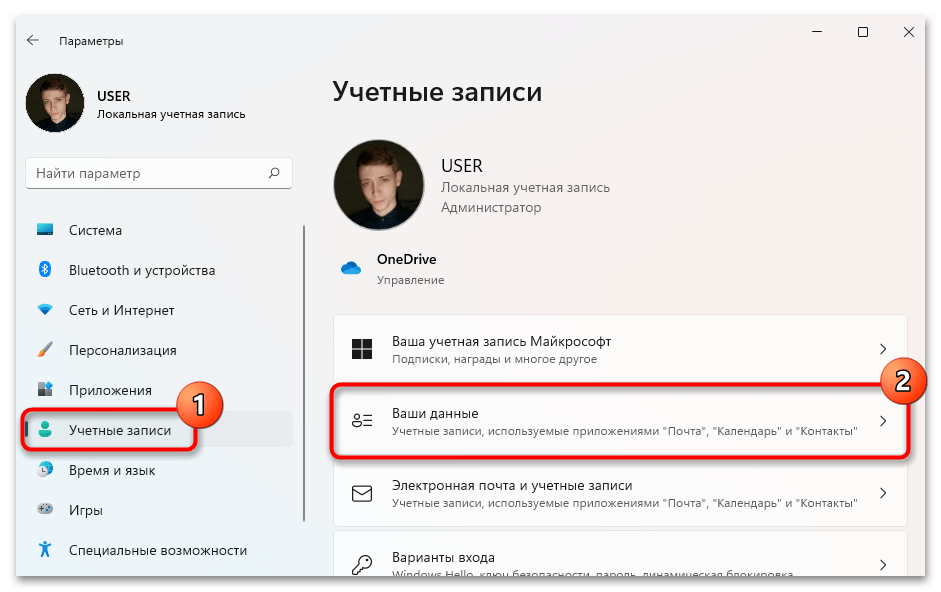
Откройте окно параметров системы, воспользовавшись поиском или нажав сочетание горячих клавиш Win + I. После этого перейдите в раздел «Учетные записи» и войдите в меню «Ваши данные».
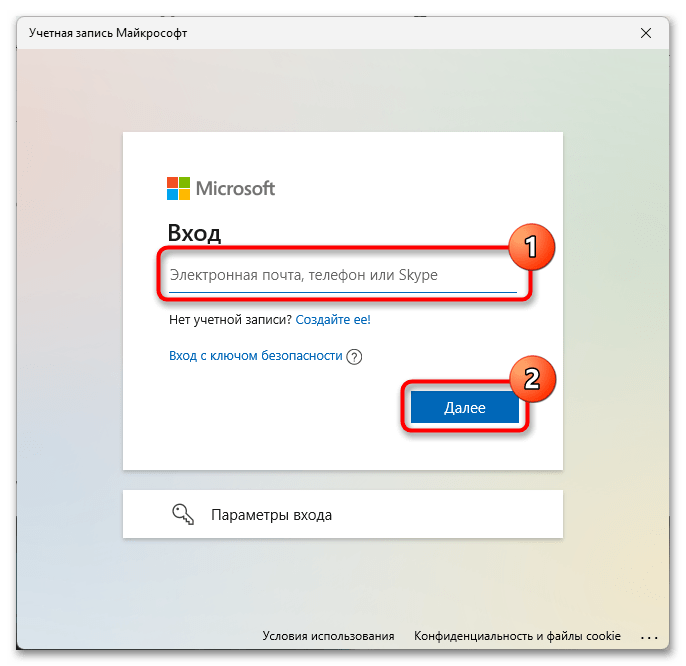
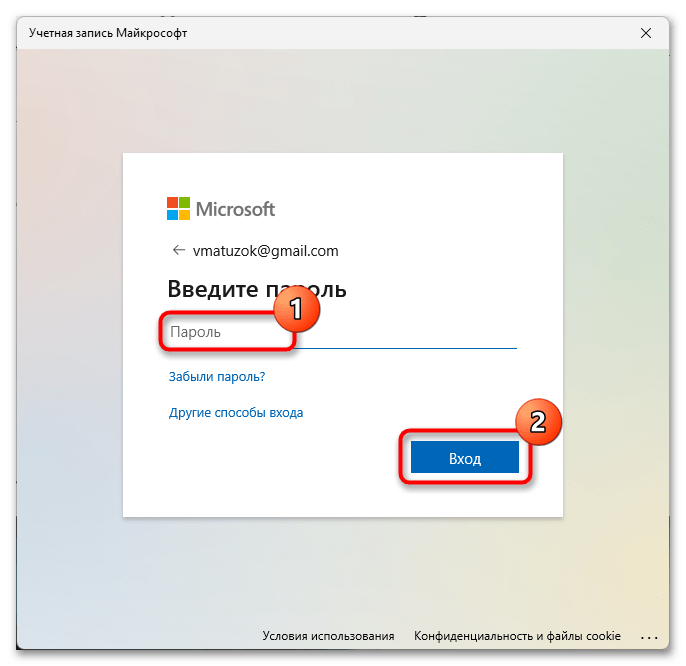

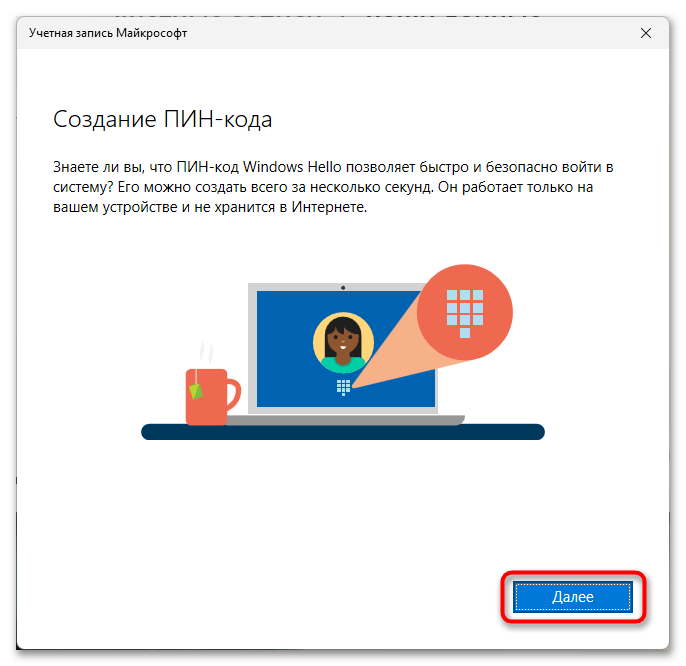
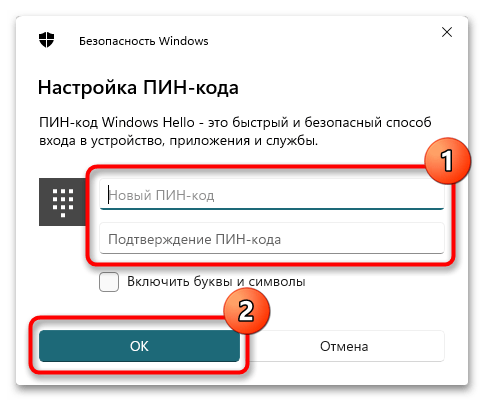
Обратите внимание! По умолчанию для ПИН-кода используются только цифры, но есть возможность включить буквы и символы. Для этого следует установить отметку напротив соответствующей опции.
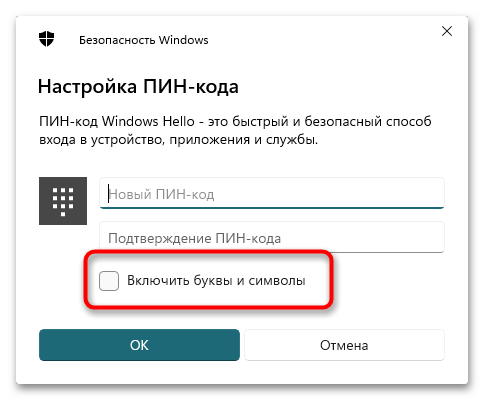
После этого авторизация завершится и дополнительные функции операционной системы будут разблокированы. Чтобы проверить работу мини-приложений, рекомендуется перед их запуском перезагрузить компьютер.
Если во время входа в учетную запись Microsoft возникли сложности или регистрационные данные профиля неизвестны, рекомендуем ознакомиться с отдельными статьями на нашем сайте, в которых даны полезные советы по устранению этих проблем.

Способ 6: Восстановление системных данных
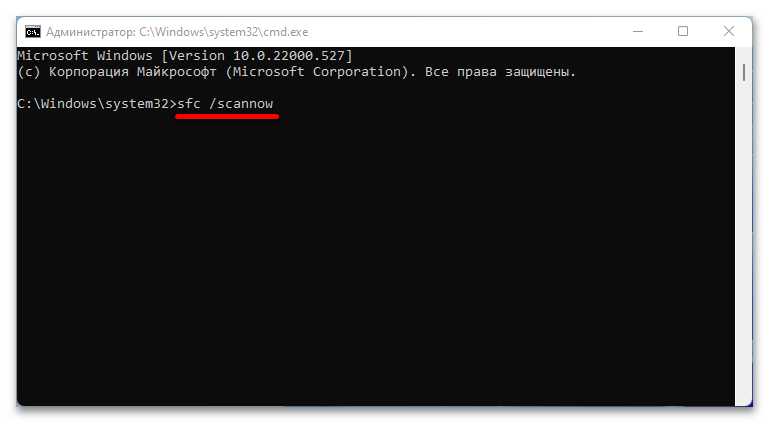
В процессе работы за компьютером пользователем неосознанно могут совершаться действия, которые становятся причиной повреждения данных операционной системы. Вследствие этого из строя выходят определенные компоненты Windows 11, в частности, и служба мини-приложений. Чтобы исправить возникшие неполадки, следует воспользоваться встроенной консольной утилитой, которая в полуавтоматическом режиме анализирует дисковое пространство и восстанавливает недостающие или поврежденные компоненты.
Чтобы выполнить поставленную задачу, сделайте следующее:
-
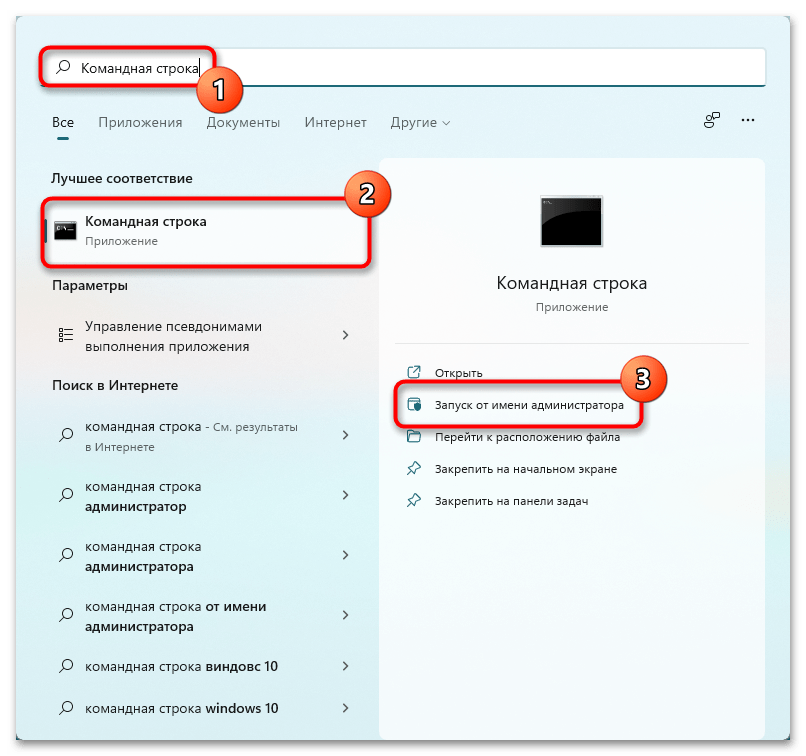
Раскройте меню поиска и впишите запрос «Командная строка». В появившихся результатах выберите одноименное приложение и кликните по кнопке «Запуск от имени администратора».

Способ 7: Анализ образа операционной системы
Ввиду наличия серьезных ошибок в образе операционной системы из строя могут выходить некоторые службы, отвечающие за корректную работу отдельных программ. При возникновении проблем с мини-приложениями следует удостовериться в целостности образа. Делается это посредством специальной консольной утилиты:
-
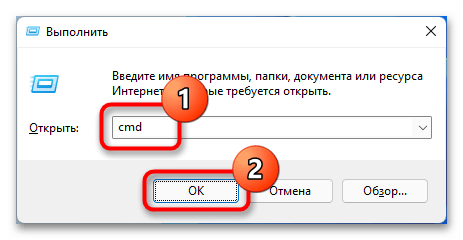
Раскройте окно «Выполнить», воспользовавшись комбинацией горячих клавиш Win + R. Впишите в соответствующее поле команду cmd и нажмите по кнопке «ОК», предварительно зажав на клавиатуре Ctrl + Shift. Это позволит запустить «Командную строку» от имени администратора.
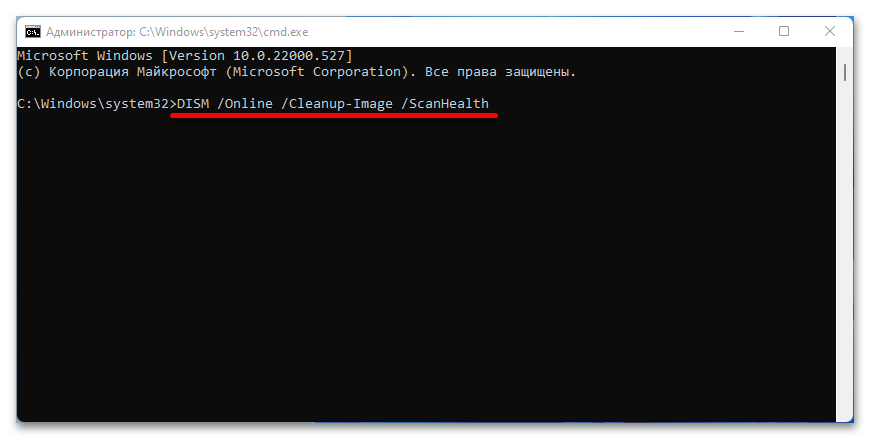
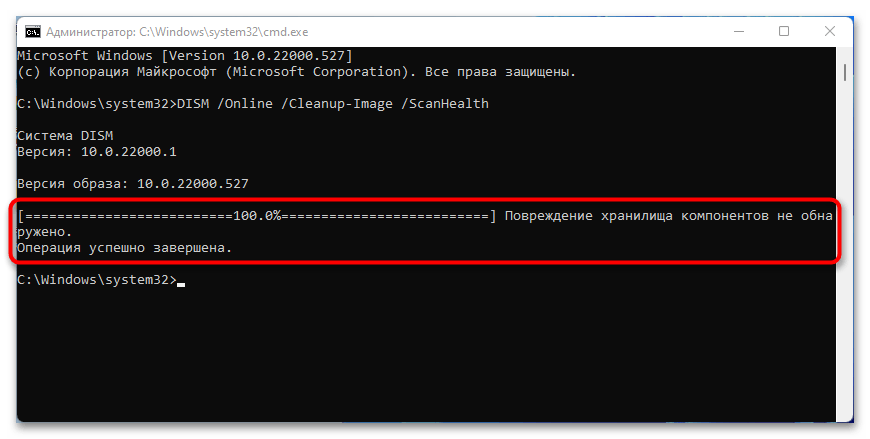
Обратите внимание! Консольная утилита DISM работает в автоматическом режиме, никаких дополнительных действий не требуется. Но после завершения процедуры рекомендуется перезагрузить компьютер.
Способ 8: Проверка системы на вирусы
Вирусы способны своей деятельностью повредить важные файлы в операционной системе, в частности те, что отвечают за корректное отображение мини-приложений. Соответственно, пока вредоносный код не будет удален, ни один другой описанный в статье способ не поможет в решении проблемы.
Чтобы избавиться от вирусов, следует проверить дисковое пространство Windows 11 специальным программным обеспечением. Стоит отметить, что для выявления вредоносного кода необходимо использоваться антивирус, разработанный сторонними компаниями, так как встроенное защитное средство уже не справилось со своей задачей на этапе инициализации угрозы.
На рынке программного обеспечения представлено множество продуктов для борьбы с вирусами, но несмотря на их разнообразие, работают они по одному принципу. Необходимо запустить процесс сканирования системы, что зачастую делается в одноименном разделе, затем для начала анализа дискового пространства следует выбрать область и метод. Рекомендуется производить полную проверку — она требует немало времени на выполнение, но способна отследить большее число угроз.
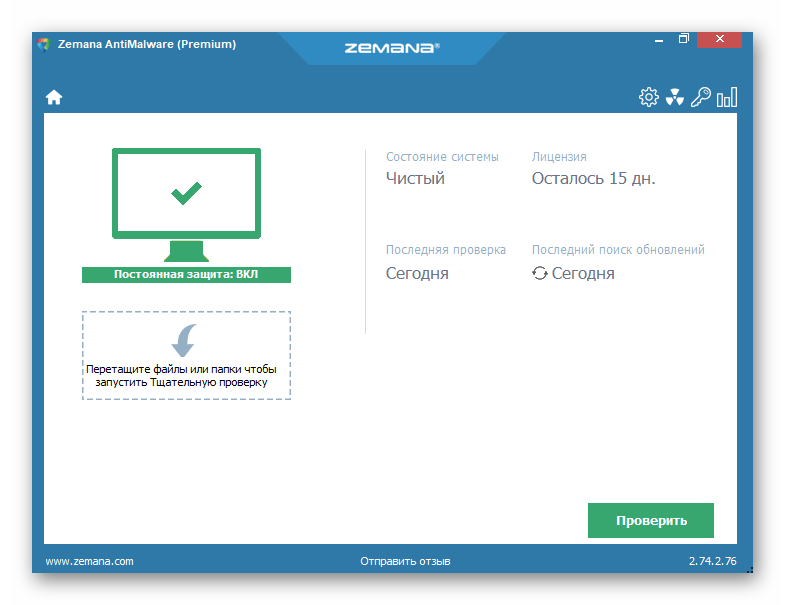
Если при выборе антивирусного программного обеспечения возникли трудности, рекомендуем ознакомиться со статьей на нашем сайте, в которой вкратце обозреваются популярные продукты от сторонних разработчиков. Там же при необходимости можно получить ссылку на детальное рассмотрение приложения с возможностью загрузки с официального сайта.
Способ 9: Редактирование локальных групповых политик
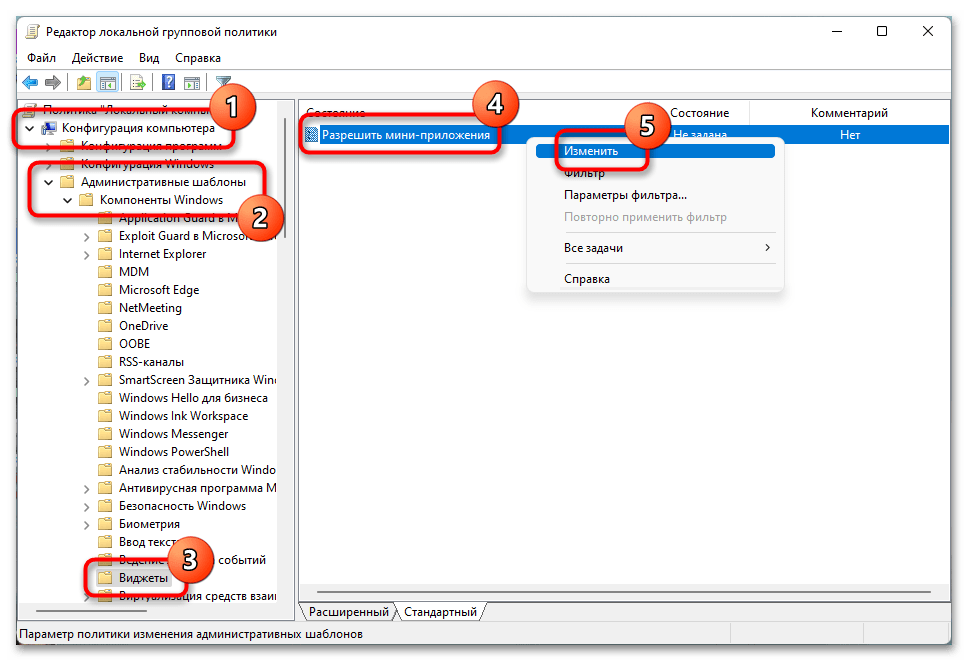
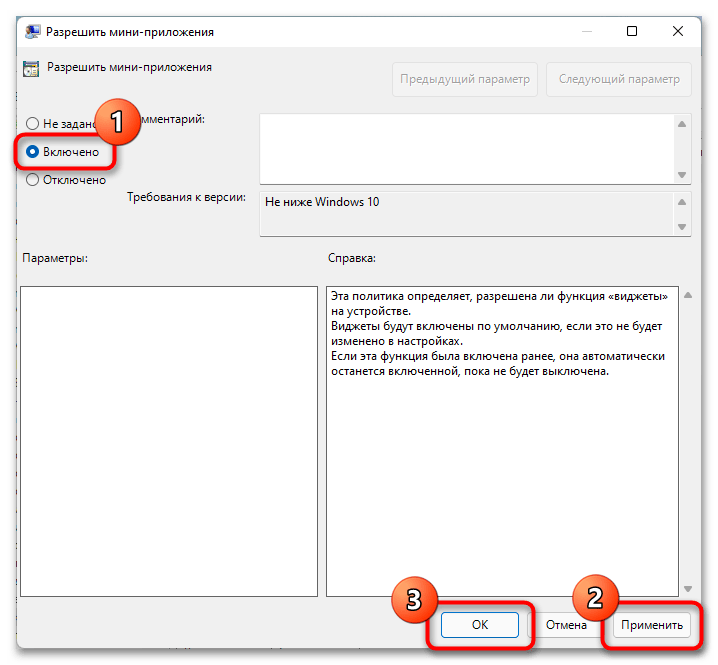
Если включить отображение виджетов в параметрах системы нельзя, а любой другой метод их запуска не дает результатов, есть вероятность, что мини-приложения отключены в редакторе локальных групповых политик. Соответственно, чтобы вернуть работоспособность рассматриваемому компоненту, необходимо активировать службу.
Обратите внимание! Редактор локальных групповых политик доступен исключительно в редакциях Windows 11 «Профессиональная» и «Корпоративная». Если на компьютере установлена другая версия операционной системы, этот метод невозможно будет реализовать.
Для выполнения поставленной задачи сделайте следующее:
-
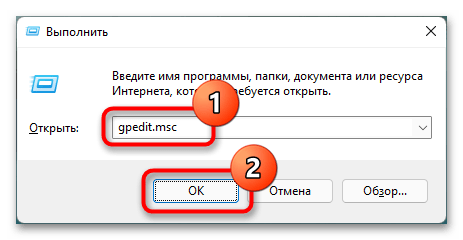
Запустите «Редактор локальных групповых политик». Для этого откройте окно «Выполнить» нажатием Win + R, после чего введите запрос gpedit. msc и кликните по кнопке «ОК».
Способ 10: Переустановка Windows Web Experience Pack
Windows Web Experience Pack — набор компонентов, предназначенный для корректного отображения данных, полученных из интернета. Соответственно, он необходим для нормальной работы виджетов, так как они загружают информацию из сети. В зависимости от сборки Windows 11 деинсталляция пакета может выполняться по-разному, но ниже представлен универсальный способ, подразумевающий инициализацию консольной команды.
-
Кликните правой кнопкой мыши по иконке «Пуск», чтобы раскрыть ее контекстное меню. Выберите в появившемся списке опций пункт «Терминал Windows (Администратор)».

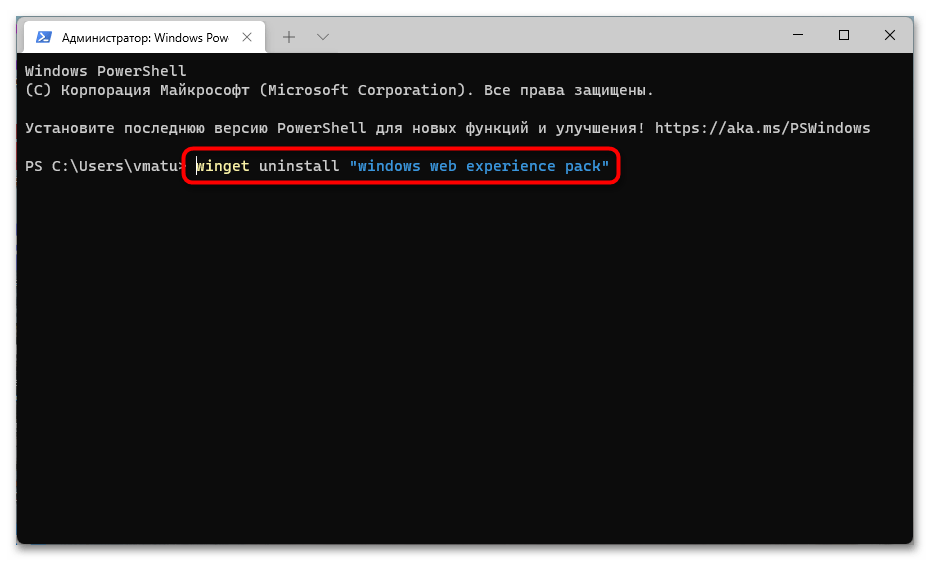
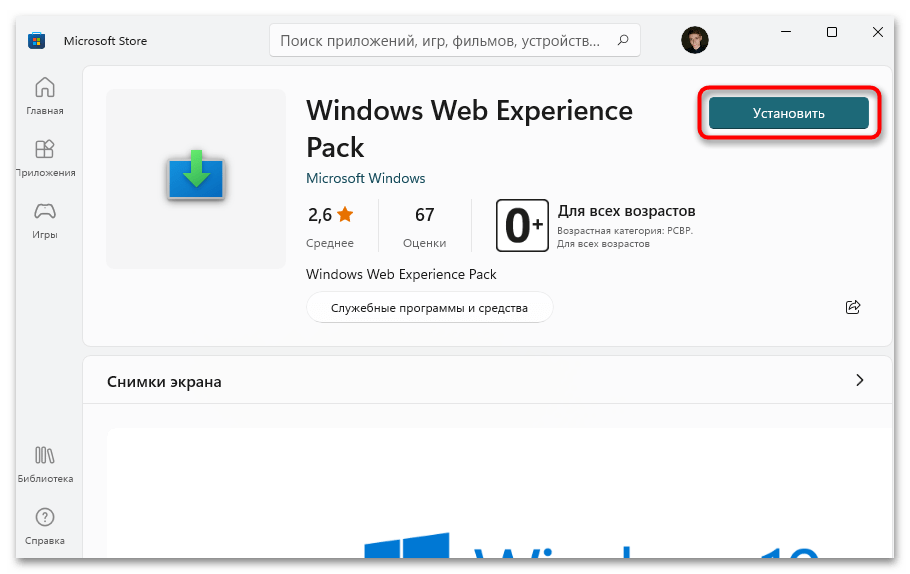
Дождитесь удаления указанного компонента, после чего перезапустите компьютер. Далее следует осуществить повторную установку через встроенный магазин приложений. Стандартным способом найти нужный пакет невозможно, поэтому воспользуйтесь указанной ниже ссылкой, чтобы перейти на страницу программного обеспечения в интернете.
-
Кликните по кнопке «Установить или открыть». Обратите внимание, что название может быть другим ввиду региональных отличий и ранее осуществляемых в системе действий.

Способ 11: Установка Microsoft Edge WebView2
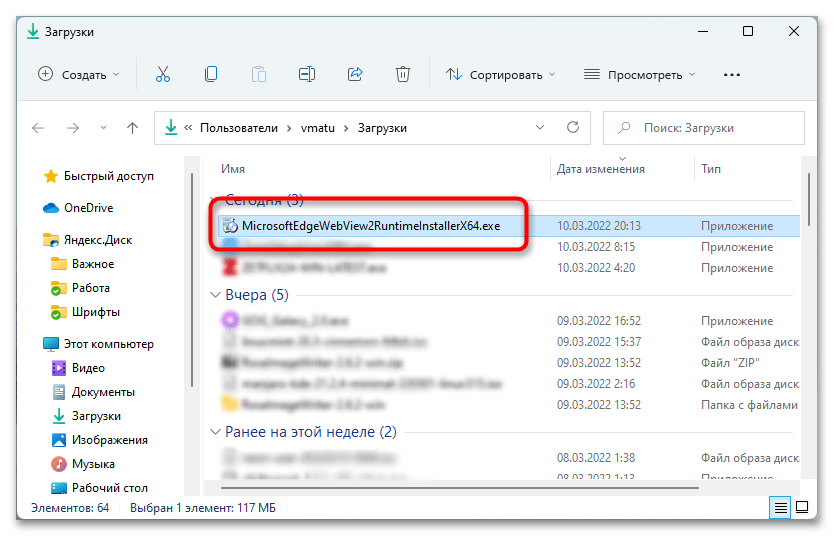
По аналогии с Windows Web Experience Pack пакет Microsoft Edge WebView2 тоже отвечает за корректное отображение веб-содержимого в операционной системе. Поэтому при наличии проблем в работе мини-приложений рекомендуется выполнить инсталляцию данного комплекса программ. Делается это посредством инсталлятора, распространяющегося на официальном сайте Microsoft.
Чтобы выполнить поставленную задачу, проделайте следующее:
-
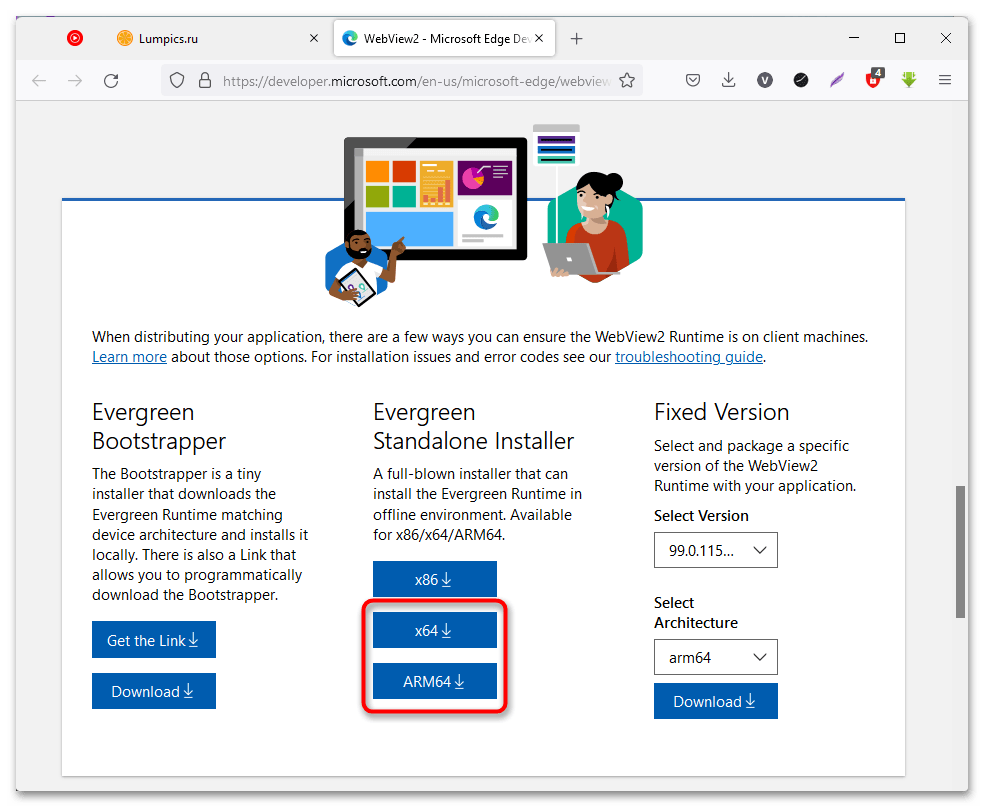
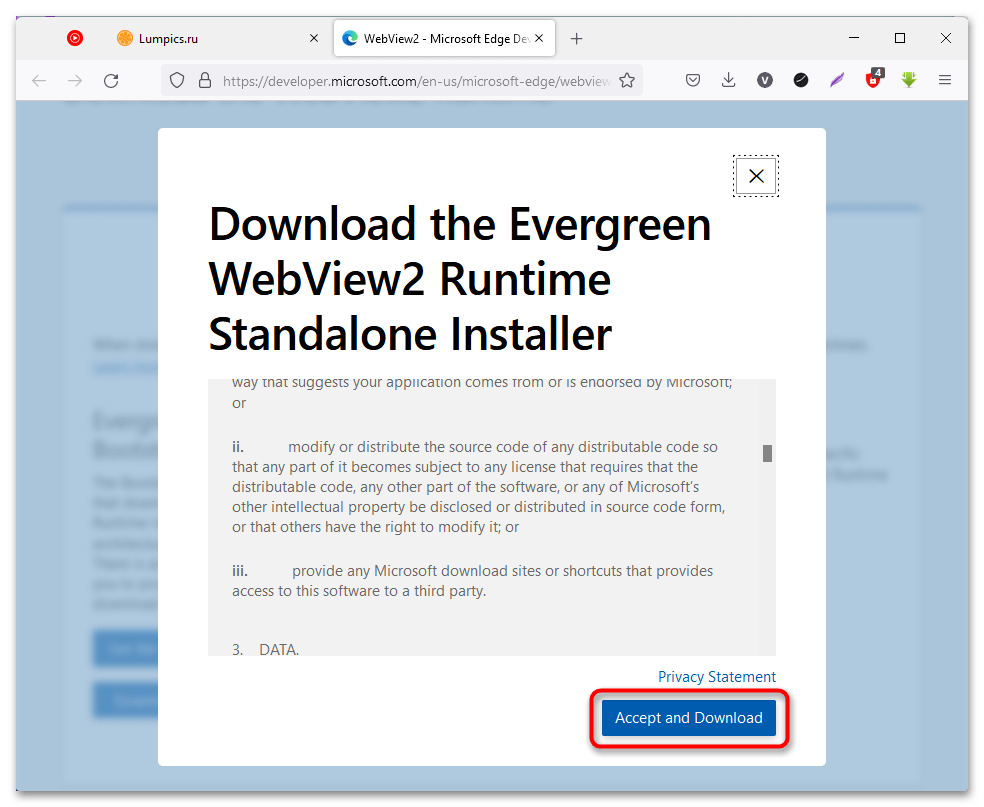
Перейдите на страницу пакета данных, после чего пролистайте ее в самый низ и кликните по кнопке «x64» или «ARM64» (в зависимости от использующейся разрядности операционной системы).
Обратите внимание! Если с выбором версии приложения возникли трудности, рекомендуем ознакомиться со статьей на нашем сайте, в которой подробно описаны все способы определения разрядности операционной системы.
Подробнее: Как узнать разрядность Windows

Способ 12: Отключение драйвера видеокарты
При установке драйверов видеокарты могли возникнуть ошибки, которые не спровоцировали критического завершения работы инсталлятора, но стали причиной некорректной обработки некоторых графических элементов оболочки операционной системы. Выяснить это можно путем отключения обозначенного программного обеспечения. Для этого потребуется воспользоваться специальной штатной утилитой.
-
Раскройте меню поиска и введите запрос «Диспетчер устройств». В результатах кликните по одноименному приложению для его запуска.

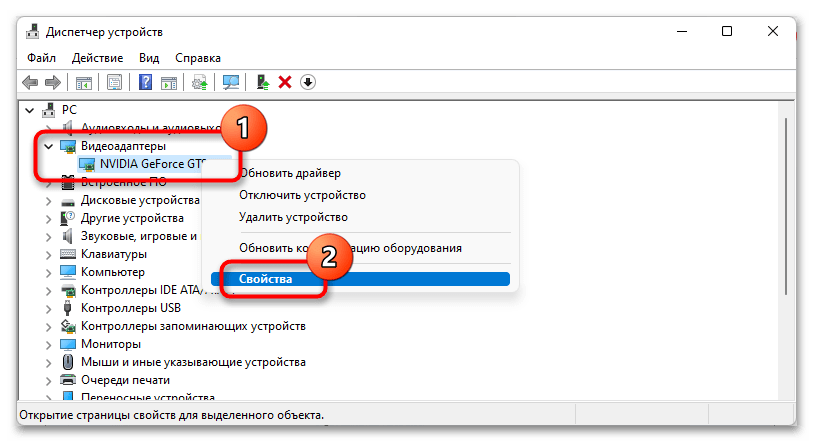
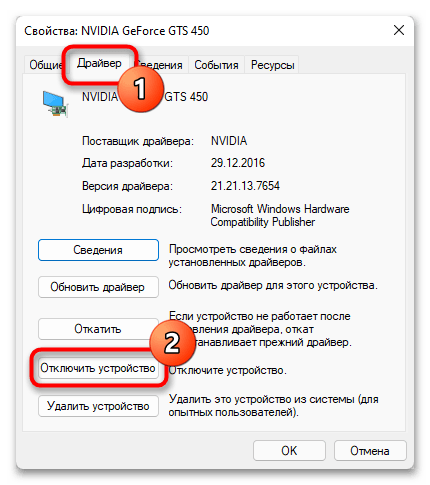

После деактивации следует перезапустить компьютер, чтобы графическая оболочка корректно отобразилась посредством штатного драйвера. Проверьте работу виджетов, при необходимости выполнив их настройку с помощью первой представленной в этой статье инструкции. Если иконка мини-приложений появится на панели задач и будет работать корректно, потребуется выполнить переустановку драйвера видеокарты. На нашем сайте есть отдельная статья, посвященная этой теме.
 Мы рады, что смогли помочь Вам в решении проблемы.
Что такое Windows Feature Experience Pack в Windows 10
Microsoft обычно внедряет улучшения и новые функции для Windows 10 с помощью двух основных обновлений, которые она поставляет каждый год, но компания готова изменить этот подход и принять так называемые пакеты Windows Feature Experience Pack, которые будут использоваться для доставки улучшений более эффективно.
В частности, этот новый подход призван избежать принуждения Microsoft к развертыванию совершенно нового обновления с полноценным обновлением системы только для улучшения определенных функций операционной системы.
Другими словами, цель состоит в том, чтобы дать возможность доставлять обновления для тех функций и приложений, которые не привязаны к Windows 10, как, например, в случае Microsoft Edge.
Но Edge – не единственный компонент ОС, который можно обслуживать таким образом, и Microsoft хочет использовать эту возможность для более эффективного улучшения Windows 10.
Фрагмент экрана – одна из частей, которую можно улучшить с помощью пакетов Windows Feature Experience Pack, и есть шанс, что Microsoft еще больше сосредоточится на этом подходе в ближайшие месяцы и годы. Другими словами, ожидайте, что Windows 10 станет независимой, поскольку это позволит софтверному гиганту из Редмонда полностью изменить способ улучшения операционной системы.
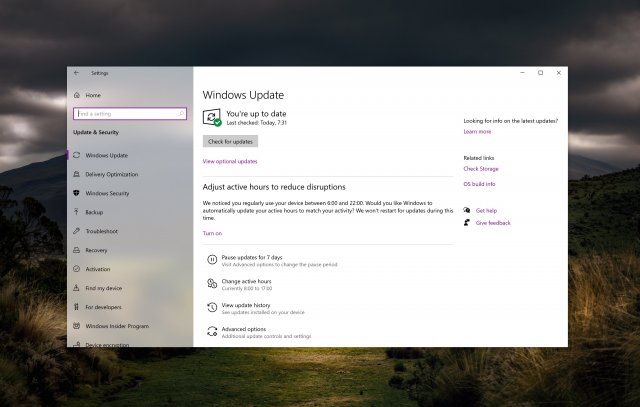
Как и сборки Windows 10, пакеты возможностей Windows поставляются через Центр обновления Windows, только все они поставляются в виде небольших пакетов, установка которых занимает всего минуту.
Однако на данный момент этот новый подход все еще находится в бета-канале программы Windows Insider, и, если все пойдет по плану, он может быть запущен для всех в ближайшие месяцы.
Microsoft теперь отправляет первый пакет Windows Feature Experience Pack инсайдерам, использующим Windows 10 версии 20H2 на своих устройствах, поэтому есть вероятность, что это конкретное обновление в конечном итоге может получить такое же улучшение в производственном канале.
Итак, суть в том, что пакеты Windows Feature Experience Pack упрощают процесс обновления, когда в первую очередь нечего обновлять, оптимизируя весь процесс за счет перехода на более легкий пакет, который легче доставить и легче установить.
Еще неизвестно, как Microsoft еще больше улучшит эту концепцию в долгосрочной перспективе, но на данный момент все, похоже, предполагает, что получить улучшения для определенных возможностей Windows 10 будет намного проще раньше, чем мы предполагали.