TweakNow RegCleaner
Утилита предназначена для очистки потенциально нежелательных или нерабочих записей в реестре, которые были записаны в результате установки различного программного обеспечения или обновлений. Производит быстрое сканирование всей базы данных реестра на наличие битых или неиспользуемых значений и позволяет оперативно от них избавляться. Ко всему прочему, утилита способна откатить любое действие обратно, в случае, если полученный результат не удовлетворит пользователя.
А также может предоставить пользователям подробную информацию о каждом элементе оборудования, в том числе процессоре, материнской плате, памяти, операционное системе, оптических и жёстких дисках, сети, звуковых устройствах и о другом.
TweakNow RegCleaner 7.3.6
С помощью утилиты TweakNow RegCleaner можно быстро вернуть операционной системе ее былую скорость работы. Для этого программа предлагает достаточно большой функционал, который поможет справится практически с любыми проблемами.
TweakNow RegCleaner – это, своего рода комбайн, который можно использовать для самых разных целей. С помощью этой утилиты можно удалить лишние файлы, почистить реестр и удалить не нужные программы.
Функция быстрой очистки системы
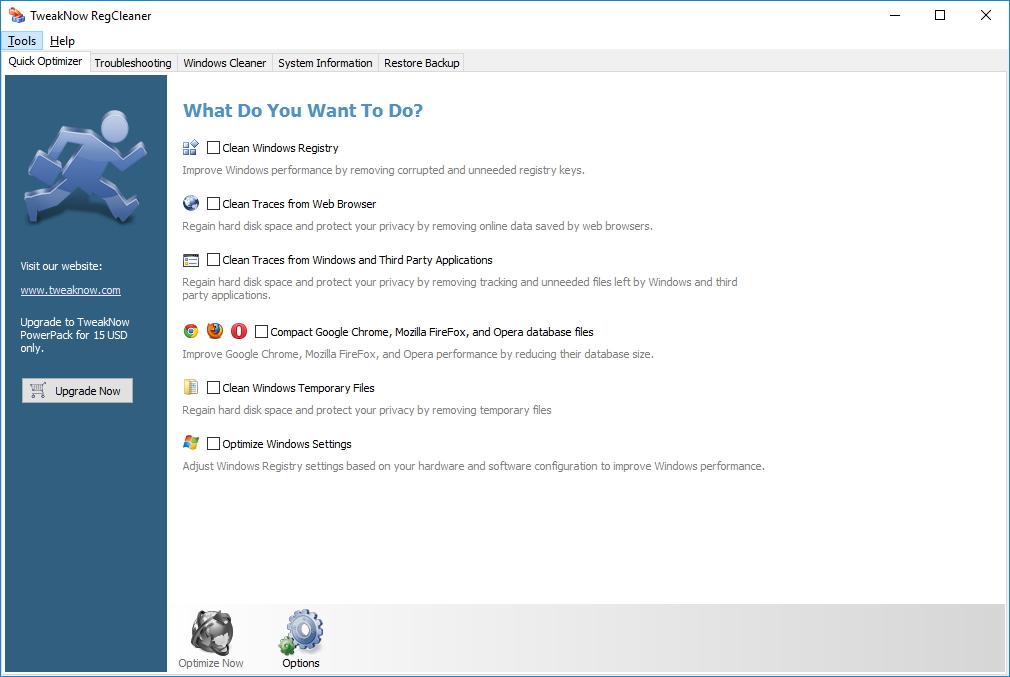
Если вы не хотите разбираться с каждой функций в отдельности, то в этом случае можно воспользоваться возможностью быстрой очистки системы.
Здесь достаточно флажками отметить нужные действия, и программа автоматически выполнит все сама. Причем, среди функций очистки здесь доступна и возможность оптимизации.
Функция очистки диска от «мусора»
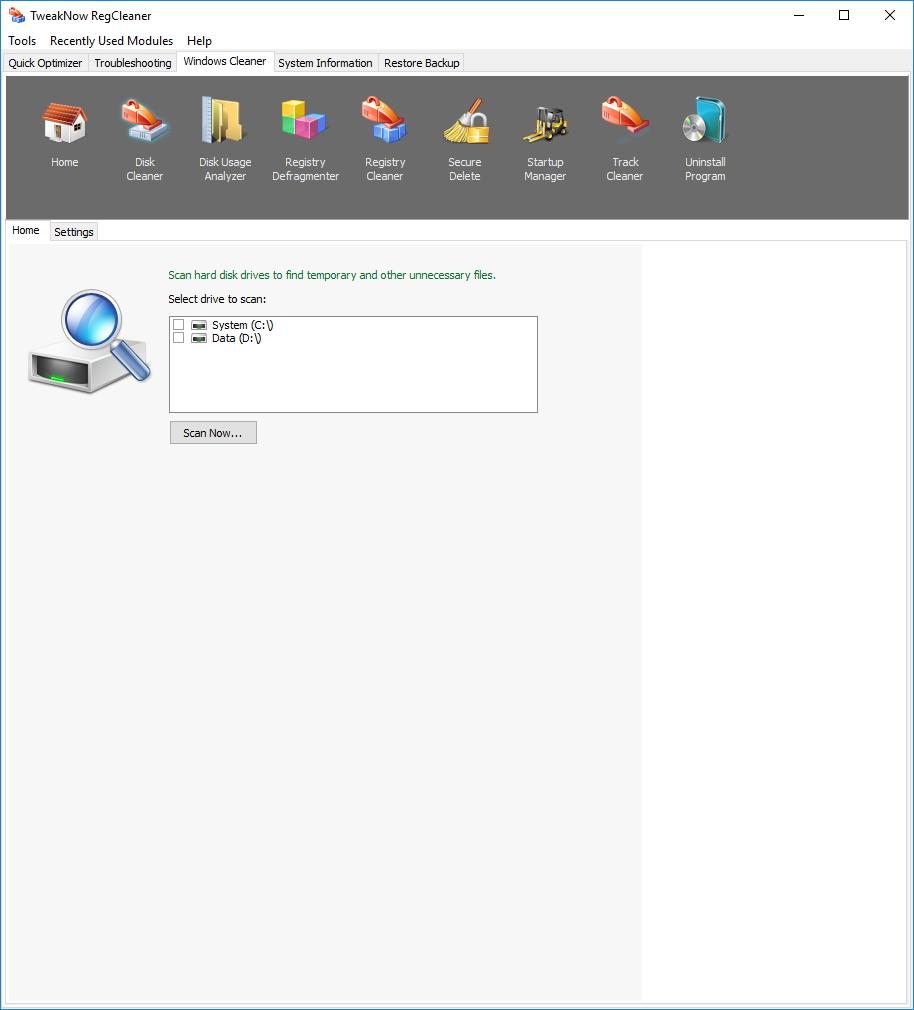
Со временем в система скапливается достаточно большой объем не нужный (временных) файлов. Как правило эти файлы остаются после установки программ или после веб-сёрфинга. Конечно же от них нужно избавляться, иначе на диске может быстро закончиться свободное место.
В этом случае TweakNow RegCleaner предлагает собственный инструмент для очистки дисков от мусора.
Программа просканирует выбранные диски и удалит все временные файлы.
Функция Анализ дискового пространства
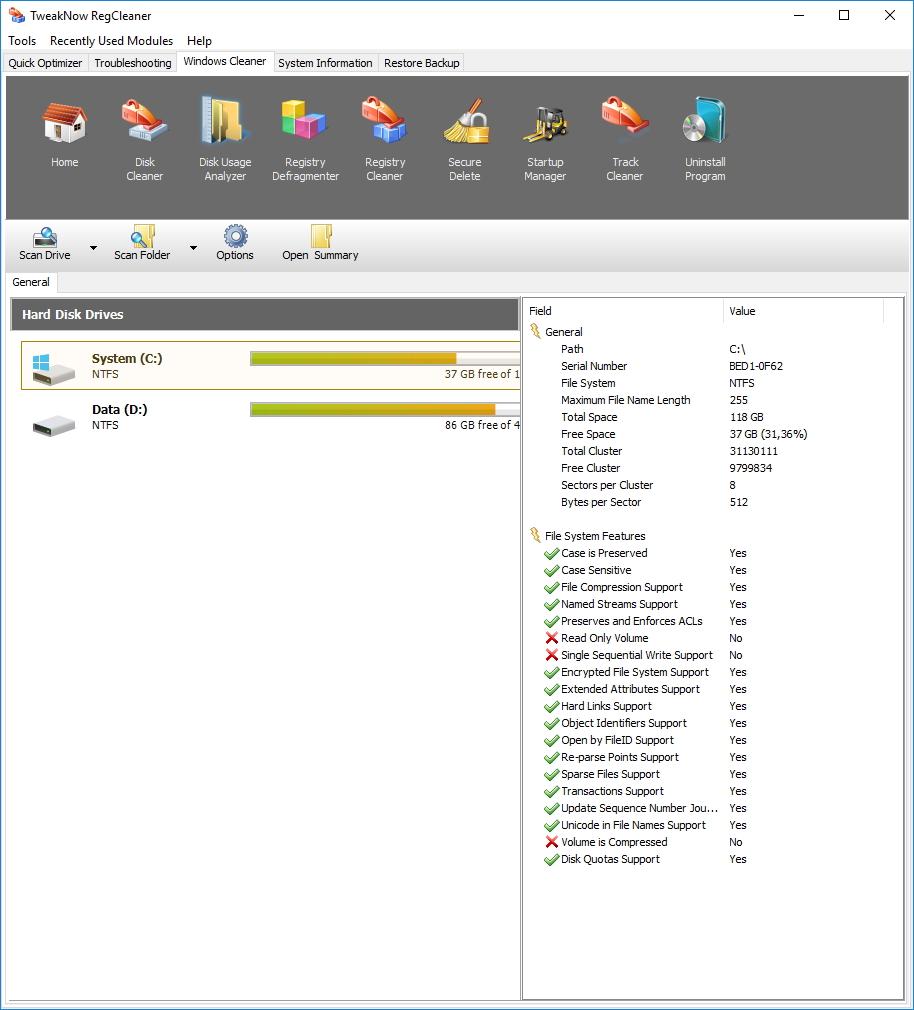
Если удаление временных файлов не помогло, тогда можно воспользоваться специальным инструментом — анализом использования дискового пространства.
С помощью этой функции можно увидеть какие папки или файлы занимают больше всего места на диске. Подобная информация будет очень полезна, если требуется освободить дополнительное место на диске.
Функция дефрагментации реестра

Благодаря особенностям хранения файлов на диске, один файл может физически располагаться в разных местах диска. Подобное явление может сказываться на скорости работы системы, особенно, если это файлы реестра.
Для того, чтобы собрать все кусочки файлов в одном месте необходимо воспользоваться функцией дефрагментации реестра.
Благодаря этой возможности TweakNow RegCleaner проанализирует файлы системного реестра и соберет их в одном месте.
Очистка реестра
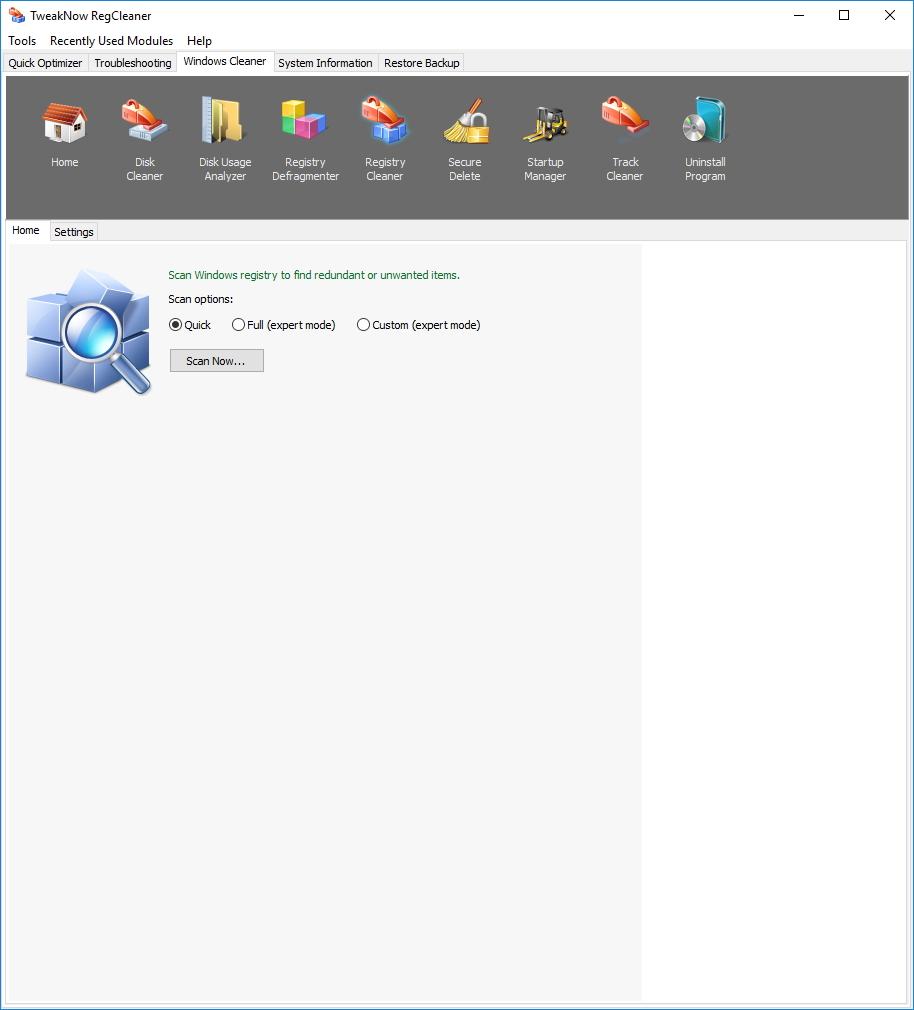
При интенсивной работе с операционной системой очень часто в реестре появляются «пустые» ссылки, то есть ссылки на не существующие файлы. И чем больше подобных ссылок будет, тем медленнее будет работать система.

Чтобы избавиться от «мусора» в системном реестре можно воспользоваться специальной функцией – очисткой реестра системы. При этом, TweakNow RegCleaner предлагает три варианта анализа – быстрый, полный и выборочный. Если первые два на глубину сканирования реестра, то
в выборочном режиме пользователю предлагается самому отметить ветки реестра, которые необходимо проанализировать.
Функция безопасного удаления файлов и папок

Функция безопасного (или безвозвратного) удаления информации будет полезна в тех случаях, когда необходимо удалить конфиденциальные данные, при этом восстановить их будет уже невозможно.
Функция менеджер автозагрузки

Если операционная система стала долго загружаться и тормозить, то следует воспользоваться менеджером автозагрузки.
Благодаря этой возможности программы TweakNow RegCleaner можно убрать из автозагрузки не нужные программы, которые тормозят загрузку.
Также можно и добавить дополнительные программы, если это требуется пользователю.
Функция очистки истории
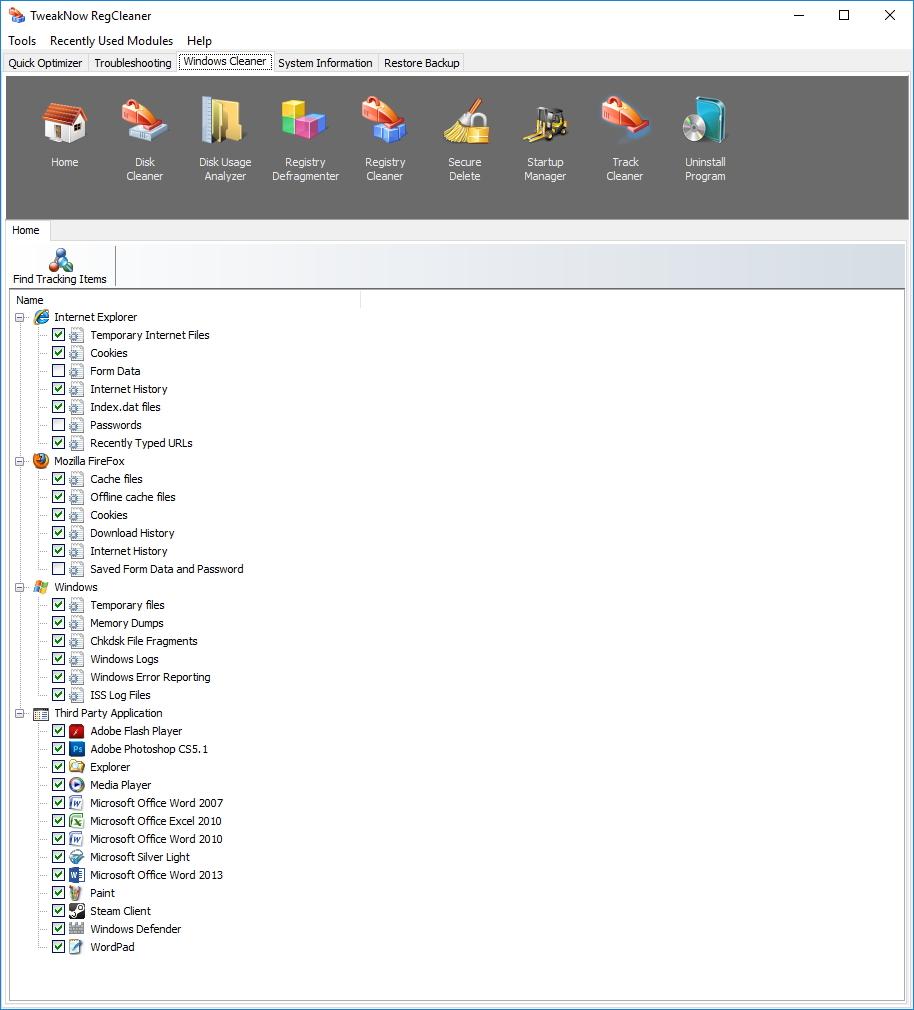
Функция очистки истории действий пользователя в системе, также, как и безопасное удаление файлов, больше относится к функциям конфиденциальности, чем к оптимизации системы.
Благодаря этой возможности можно удалить историю посещения веб-страниц и данные регистрации в браузерах Internet Explorer и Mozila FireFox. Так же можно удалить историю открытых файлов и другое.
Функция деинсталляции программ
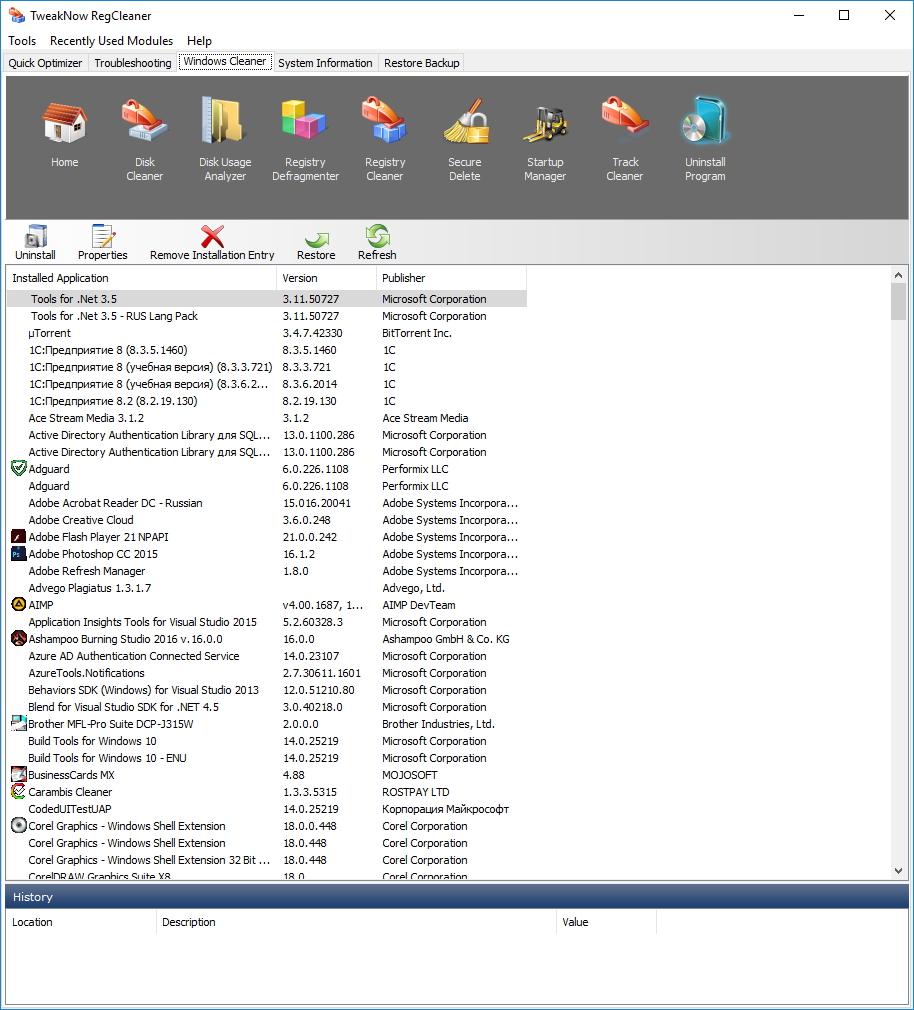
Если в списке установленных программ появились те, которые уже не нужны, то их конечно же надо удалить. Для этого можно воспользоваться функцией удаления программ утилиты TweakNow RegCleaner. Благодаря чему можно полностью удалить программу с компьютера.
Функция сведения о системе
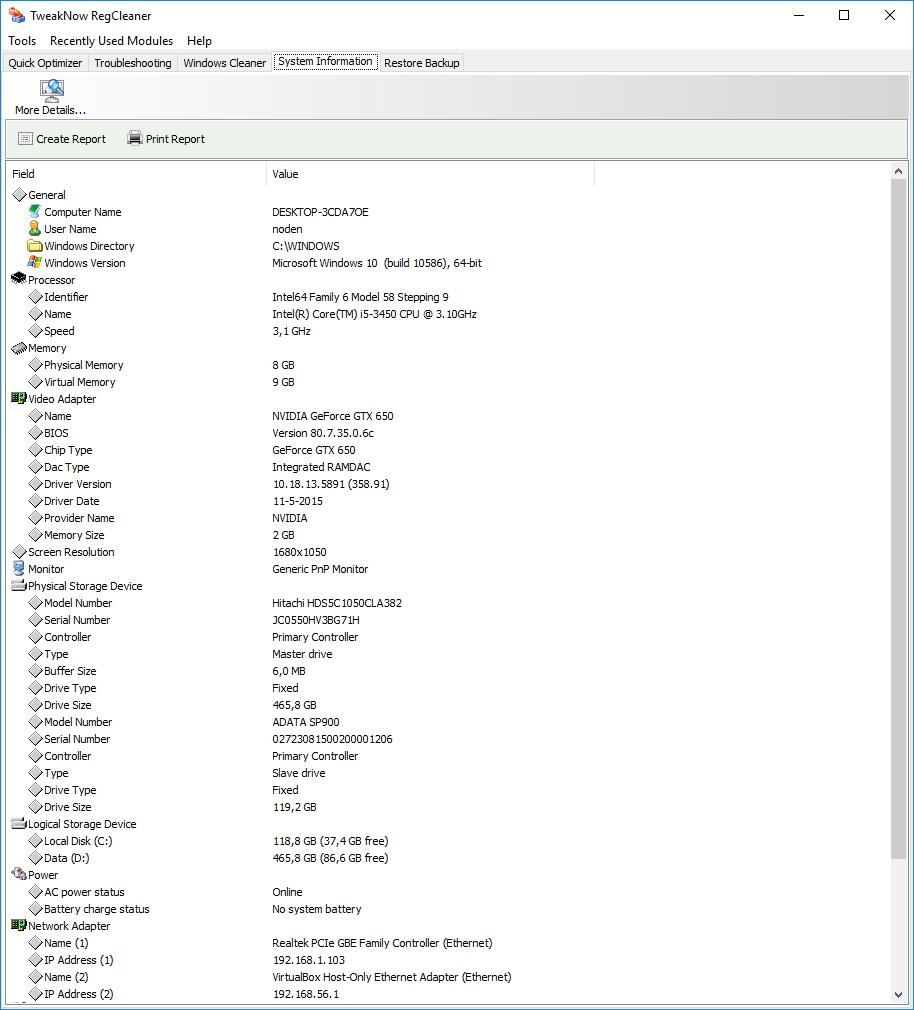
Помимо инструментов для оптимизации системы, TweakNow RegCleaner предлагает и два дополнительных. Один из таких инструментов – это системная информация.
Благодаря этой информации можно получить всю основную информацию как о системе в целом, так и об отдельных ее компонентах.
Плюсы программы
- Большой набор функция для оптимизации системы
- Возможность как автоматической оптимизации, так и ручной
Минусы программы
- Нет русской локализации интерфейса
Подводя итог, можно отметить, что утилита TweakNow RegCleaner – это отличное средство для комплексного анализа и устранения проблем в операционной системе. Также программа пригодится и для полного удаления личной информации.
TweakNow RegCleaner программа для чистки реестра для windows
TweakNow RegCleaner — это программа для чистки реестра для windows.
Для чего нужна эта бесплатная программа, что такое реестр и для чего нужно его чистить?
Реестр windows — это база данных, которая содержит настройки и информацию о программном и аппаратном обеспечении, профилях пользователей, предустановках.
Чистка реестра нужна для ускорения работы операционной системы.При многократной установке/удалении программ на компьютер в реестре остаются ключи — устаревшая информация о уже не существующих программах, реестр становиться большим и фрагментированным, по этому необходима его чистка и дефрагментация.
Существуют ряд бесплатных программ для чистки реестра windows, в том числе и TweakNow RegCleaner.
Итак, мы узнали, что чистка реестра — это полезная и необходимая процедура для нашего ПК. Давайте установим, настроим и научимся пользоваться программой для чистки реестра.
Установка TweakNow RegCleaner.
Для того, чтобы установить эту программу необходимо ее скачать, ссылка на скачивание программы находится внизу статьи, программа «весит» менее 6 Мбайт.
После скачивания необходимо запустить файл с расширением .exe, в общем все как обычно, ничего нового и сложного в установке нет.
Настройка и использование программы для чистки реестра для windows.

При первом запуске появиться окно
Это вкладка «быстрая оптимизация»
В этом окне можно выбрать, что Вы хотите сделать (What Do You Want To Do?).
- Очистить недовно открывавшийся список файлов (галочка напротив левого верхнего пункта — Clean Recently Opened File List);
- Очистить реестр windows (пункт ниже);
- Очистка истории веб-браузера (cookies, журнал посещений и т.д.);
- Удалить временные файлы windows;
- Оптимизировать интернет соединение (галочка напротив верхнего правого пункта), если выбрать этот пункт можно будет выбрать тип Вашего интернет соединения: медленный (до 128 Кбит/сек) и быстрый (более 128 Кбит/сек);
- Оптимизировать настройки (установки) windows;
Под заголовком «устранение проблем» (Trouble Shooting) есть еще два пункта:
- Восстановить из кэша иконки для корректного отображения на дисплее и
- Восстановить установки (настройки) интернет соединения по умолчанию.

Если нажать на кнопку «Options», откроется окно с настройками
Из выпадающего списка (show settings for:) в верхней части окна можно выбрать какой режим оптимизации необходимо настроить.
Например для режима «очистить недовно открывавшийся список файлов» (Clean Recently Opened File List) можно настроить приложения для которых необходимо выполнить оптимизацию.
Для режима «очистка истории веб-браузера» можно настроить что именно необходимо удалить (например очистить журнал, а сохраненные пароли не удалять).
После того, как мы произвели все необходимые настройки можно приступать к экспресс — оптимизации системы.
Выделяем нужные нам пункты и нажимаем кнопку Optimize Now (оптимизировать сейчас).

Программа произведет анализ необходимых действий для оптимизации системы:

Нажимаем на кнопку вверху окна Veiew Results, чтобы посмотреть подробные результаты анализа и запустить очистку системы или отменить ее для каких-либо приложений.
Нажимаем на кнопку Optimize Now, происходит очистка системы.
На этом можно остановиться, мы уже немного ускорили работу системы, но для усиления эффекта можно пойти дальше.
Для более тонкой настройки очистки системы перейдем в следующую вкладку.
Вкладка Windows Cleaner (очистка windows).

В верхней части окна появятся новые пункты меню:
- Disk cleaner — очистка дисков от временных файлов;
- Disk Usage Analyzer — использование дискового пространства;
- Registry Deframenter — дефрагментатор реестра;
- Startup Manager — менеджер автозагрузки;
- Track Cleaner — очистка браузеров, списка файлов и настроек windows;
- Uninstull programm — список установленных приложений.
При выборе пункта «очистка временных файлов» появится окно, которое вы видите выше.
Здесь можно выбрать диск для сканирования, настроить сканирование — вкладка Settings, где есть возможность:
- выбрать действия программы по созданию бэкапа (резервной копии настроек): создавать резервную копию перед удалением файлов или нет;
- исключить из сканирования файлы;
- добавить или исключить расширения файлов, с которыми будет работать программа TweakNow RegCleaner.
После все завершения настроек нажимаем кнопку «Scan Now».
После чего происходит анализ выбранного диска и удаление с него ненужной информации.
При выборе пункта использование дискового пространства появится окно, где будут показаны все жесткие диски Вашего компьютера, с указанием свободного и занятого места на этих дисках.

При нажатии на кнопку Scan Drive в строке с диском программа покажет Вам сколько места занимает каждая папка на этом диске:
В принципе, чтобы узнать данную информацию нет необходимости использовать данную программу, так как во многих, если не во всех файловых менеджерах, например в Unreal Commander можно узнать сколько места занимают папки и файлы нажав комбинацию клавиш «Shift»+»Alt»+»Enter».

При выборе пункта Registry Deframenter — дефрагментатор реестра появится окно:
Для проведения дефрагментации реестра необходимо завершить работу всех программ запущенных на компьютере и нажать кнопку Defragment Now.

После окончания дефрагментации необходимо выполнить перезагрузку компьютера, после которой появится подробный отчет о дефрагментации реестра, с указанием какого размера он был до дефрагментации и какой стал после.
При выборе пункта меню Startup Manager — менеджер автозагрузки появится окно со списком программ, которые загружаются вместе с windows. Можно отредактировать этот список, удалив из автозагрузки лишние программы, дабы ускорить загрузку операционной системы.
При выборе пункта Track Cleaner — очистка браузеров, списка файлов и настроек windows в окне появятся настройки аналогичные настройкам
в быстрой оптимизации (первая вкладка).
При выборе Uninstull programm появиться окно со списком программ, установленных на компьютере, с возможностью их удаления с ПК.
Вкладка Sistem Information — информация о системе.
Выбрав эту вкладку можно узнать характеристики аппаратного обеспечения(модель и характеристики процессора, оперативной памяти и др.), и какая ОС установлена на компьютере.
Вкладка Restore Backup.
В этой вкладке можно управлять резервными копиями: восстановить файлы (настройки) из резервных копий, удалить резервные копии.
Резюме.
TweakNow RegCleaner является, на мой взгляд, достойным конкурентом популярной бесплатной программы для очистки системы Ccleaner (которую также можно скачать на этом сайте). RegCleaner даже превосходит Ccleaner по функциям, например умеет дефрагментировать реестр.
Недостатком данной программы является лишь ее англоязычный интерфейс, но надеюсь благодаря этому обзору у Вас не возникнет вопросов по настройке и использованию программы. Кстати, для перевода удобно использовать онлайн переводчик.