Настройка скорости на роутерах MikroTik
Как ограничить скорость доступа в интернет одному или группе устройств? Применительно к роутерам MikroTik это описано в данной статье.
Бывают случаи, когда администратору сети необходимо ограничить скорость доступа в интернет одному или группе устройств. Причины на это могут быть разные. В пример можно привести работу любого кафе, где есть офисная сеть (бухгалтерия) и гостевая (wi-fi в обеденном зале). Если общий канал ограничен по скорости провайдером, то разумно и правильно будет сделать так, чтобы наиболее важные члены сети (в нашем примере – это бухгалтерия) не испытывали проблем в том случае, когда какой-нибудь посетитель решит попробовать на вкус не только суп, но и бесплатный интернет в зале, и начнет закачивать мегабайты данных на свой планшет. В роутерах MikroTik реализовать разделение скоростей можно с помощью Queues (очередей). Итак, приступим.
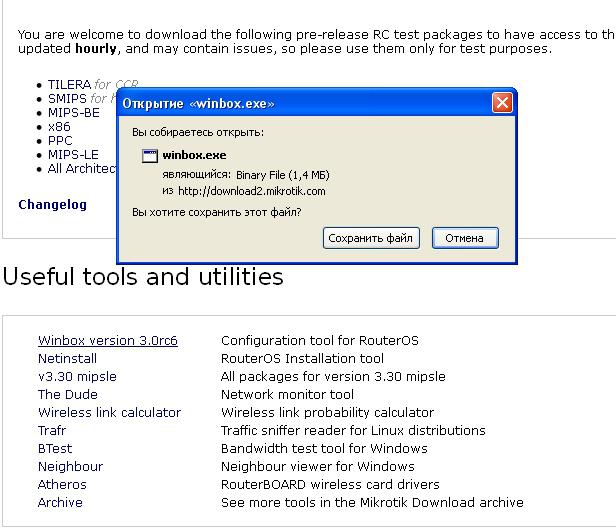
Чтобы попасть в интерфейс роутера, нам сначала нам нужно скачать утилиту Winbox, пройдя по ссылке http://www.mikrotik.com/download
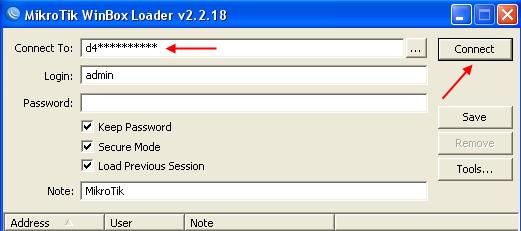
Ноутбуком цепляемся патчкордом к одному их портов микротика. Запускаем утилиту и в поле «Connect to» вводим mac-адрес устройства, который можно посмотреть на тыльной стороне роутера. По умолчанию логин admin, а пароль пустой. Жмем «Connect».
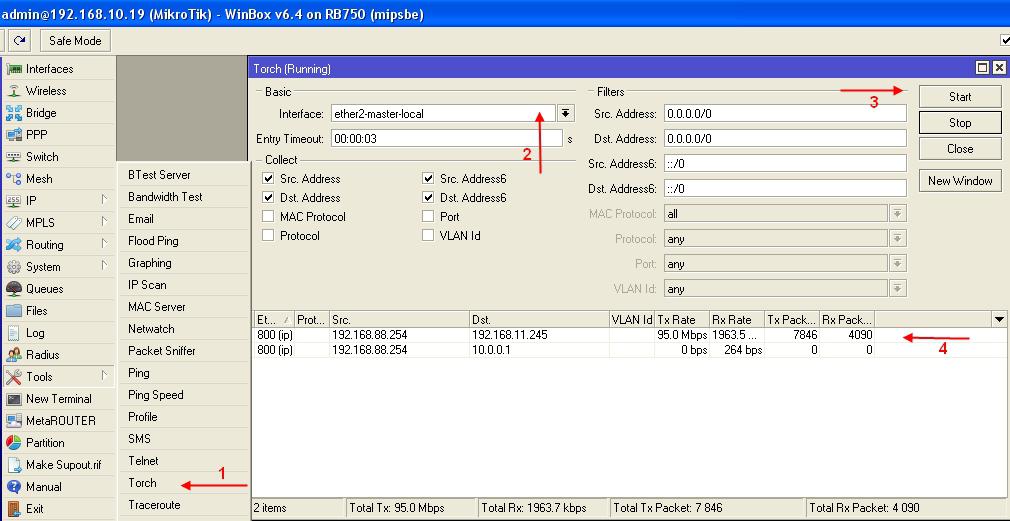
Кстати говоря, в роутерах MikroTik есть очень полезный пункт в меню «Tools», называется он «Torch». Если открыть окошко, в нем можно увидеть все подключенные устройства к выбранному интерфейсу, их ip-адреса, скорость отдачи или закачки файлов. На основе этой информации можно прикинуть кому какую скорость необходимо ограничить или, наоборот, добавить.
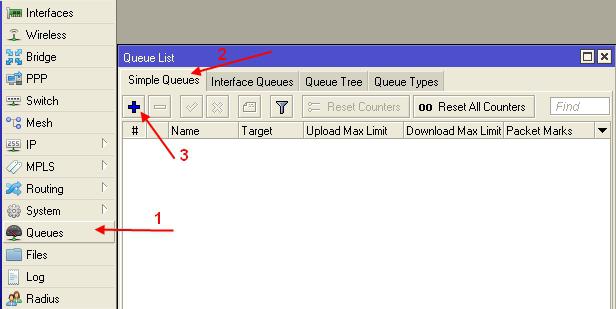
Переходим к настройке. В меню слева нужно выбрать «Queues», а в открывшемся окошке, во вкладке «Simple Queues» жмем синий крестик.
Во вкладке «General» нового открывшегося окна заполняем последовательно:
Name – имя нашего шейпера скорости (очереди);
Target – ip-адрес цели, здесь можно указать всю подсеть вида 192.168.88.0/24;
Max Limit, Burst Limit, Burst Threshold – выставляем скоростной порог (у нас это 5 мбит/c);
Burst time – время, через которое включается ограничение при превышении скоростного порога.
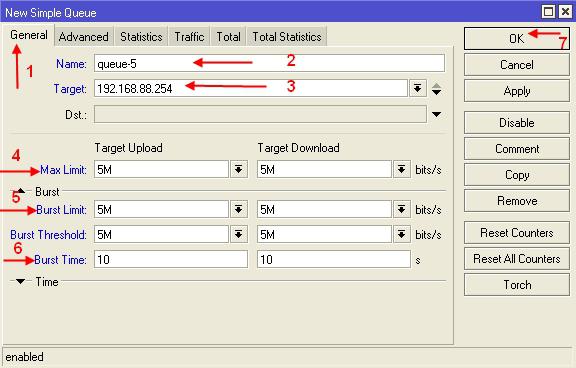
Жмем ОК, и видим, что во вкладке «Simple Queues» появилась созданная нами очередь queue-5.
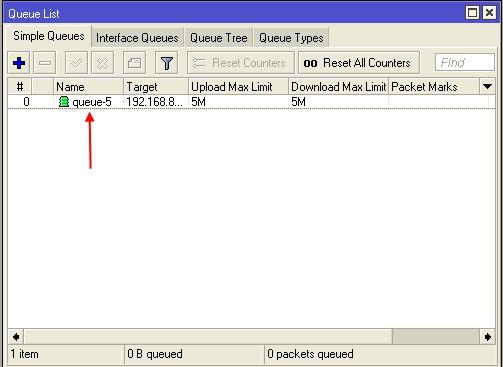
Теперь можно проверить, как это работает. Как вариант – скачать какой-нибудь торрент.
Если кликнуть по нашей очереди и перейти на вкладку «Traffic», то можно увидеть график загрузки в реальном времени. Заметьте, что значок очереди сменил свой зеленый цвет на красный – признак того, что сработало ограничение.
Torch mikrotik что это
Бесплатный чек-лист
по настройке RouterOS
на 28 пунктов
- DHCP
- Firewall
- QoS
- NAT
Что значат показания torch ?
Меряю скорости на интерфейсах хостов в сети на микротике с помощью консольной утилиты torch.
Хост 192.168.1.10 сейчас копирует большой объем файлов с сервера 192.168.1.5 . Скорость передачи файлов около 10 Мбайт в сек
При этом отдающий интерфейс сервера имеет TX 5.7 кб/с RX 22 кб/с
А интерфейс хоста TX 12 кб/с, RX 68 kbps
Почему же у сервера скорость обмена меньше, чем у хоста?
Я не понимаю этих показаний.
И, кстати, kbps — это килобайт или килобит?
Как на Mikrotik отследить кто тратит траффик
Линейка домашних маршрутизаторов Mikrotik довольно часто используется как точка выхода в сеть Интернет. Типовая проблема, возникающая в этой области — маленькая скорость. Иначе говоря «Кто съел весь Интернет?!». Если подобный вопрос периодически всплывает в вашей голове — возможно эта статья поможет немного разобраться в вопросе.
Причины медленного Интернета на Mikrotik
Как ни странно, но проблемы с самим каналом — это не единственная возможная проблема медленного Интернета. Наиболее часто встречающиеся причины:
- Нехватка вычислительных ресурсов самого устройства.
- Некорректная настройка, ошибки в работе, устройство взломано.
- Кто-то забивает весь канал 🙂
- Проблемы на стороне провайдера (авария, переход на резервные мощности и т.д.).
Из списка этих причин только последний пункт от нас никак не зависит, поэтому решение вопроса чисто организационное. Звоним на линию техподдержки и говорим, что у нас Микротик (этого бывает достаточно, для того, чтобы провайдер признал, что проблемы на их стороне. /юмор/)
Нехватка вычислительных ресурсов
И да, это бывает. Домашние микроты типа hap lite и подобные — не отличаются особо мощным процессором и вагоном оперативной памяти, поэтому сносно работают на типовых задачах — принять и раздать Интернет. Но стоит возложить дополнительный функционал вроде VPN-туннелей с хорошим трафиком — могут начаться подтормаживания.
Как проверить?
«Tools — Profile«, жмём кнопку «Start» (не забываем потом нажать «Stop») и видим следующую картину:
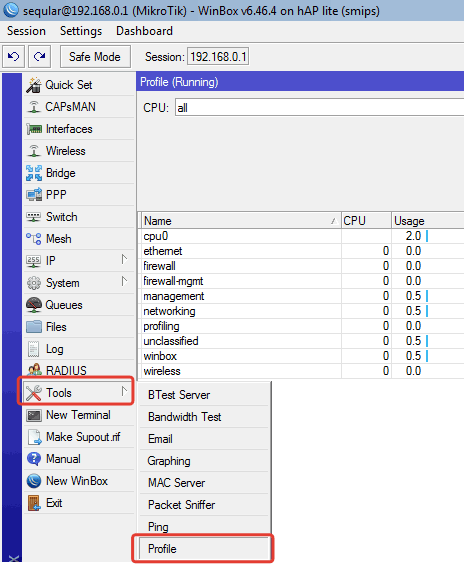
Здесь показаны сервисы, потребляющие основное процессорное время микротика. Если какой-то процесс начинает пожирать значительную часть ресурса — это может ощущаться как «тормоза».
Что делать?
Вариантов несколько — разбираемся с проблемным сервисом — меняем настройки, оптимизируем. Либо, если дальше оптимизировать уже нечего — остаётся выбрать на нашем сайте железку помощнее. Это вполне нормальный процесс, стыдиться тут нечего.
Некорректная настройка, ошибки в работе, устройство взломано
Это комплексная проблема, признаки которой можно отследить изучив журнал событий (Log):
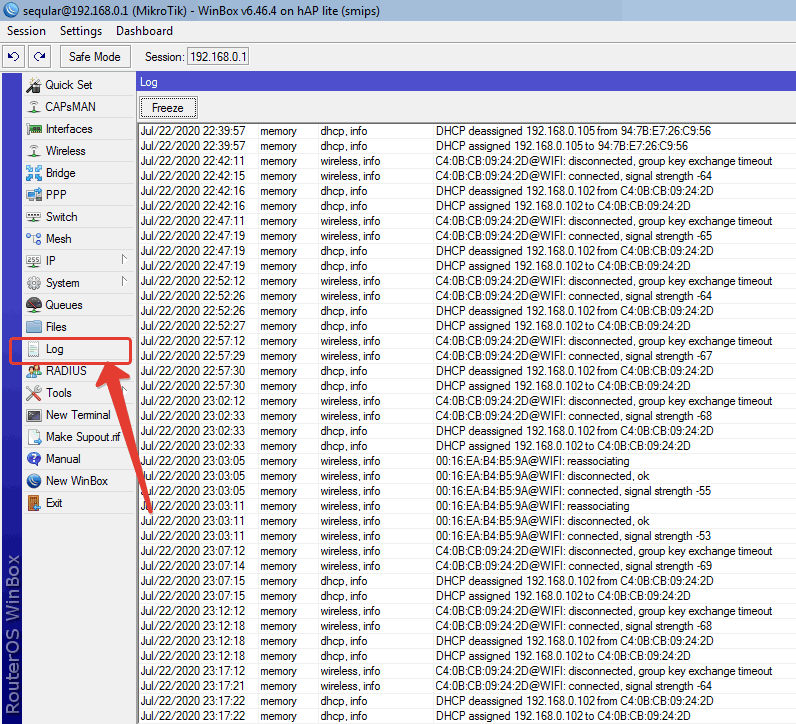
Что тут смотреть?
- Ошибки, подсвеченные красным цветом;
- Подозрительные события (дисконнекты, разрывы соединений);
- Подключения с неизвестных адресов, а также активность неиспользуемых служб;
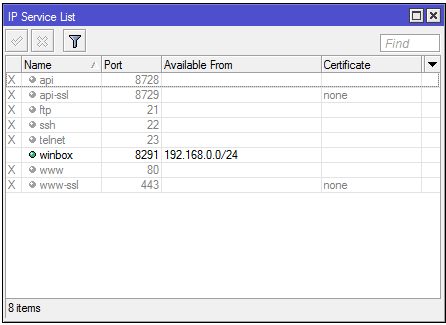
Ну про экспресс-диагностику на тему «А не похакали ли мой микротик?» будет отдельная статья чуть позже. Ну а пока, можно быстро проверить, какие службы у нас доступны (и с каких подсетей): «IP — Services«, как мы делали в прошлой статье:
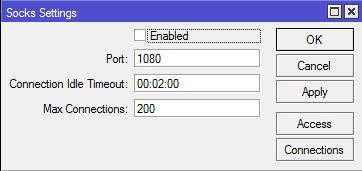
А также отключенный Socks (если сами не используете, поскольку это излюбленный приём микротохакеров) «IP — Socks«:
Кто-то забивает канал
Вот и подошли, наконец, к моему самому любимому (и скажем прямо, скорее всего перешли на эту статью вы именно из-за этого) — какой-то пользователь забивает канал какими-нибудь торрентами или онлайн-киношками. Будем выяснять:
Через меню вызываем «Tools — Torch» — этот инструмент что-то вроде сетевого анализатора. Запускаем желательно на каком-нибудь интерфейсе типа Bridge, чтобы точно охватить проблемный участок. Далее отсортируем записи по полю Tx Rate (кликнув на заголовок поля) и получим сеансы, забивающие полосу передачи наиболее сильно.
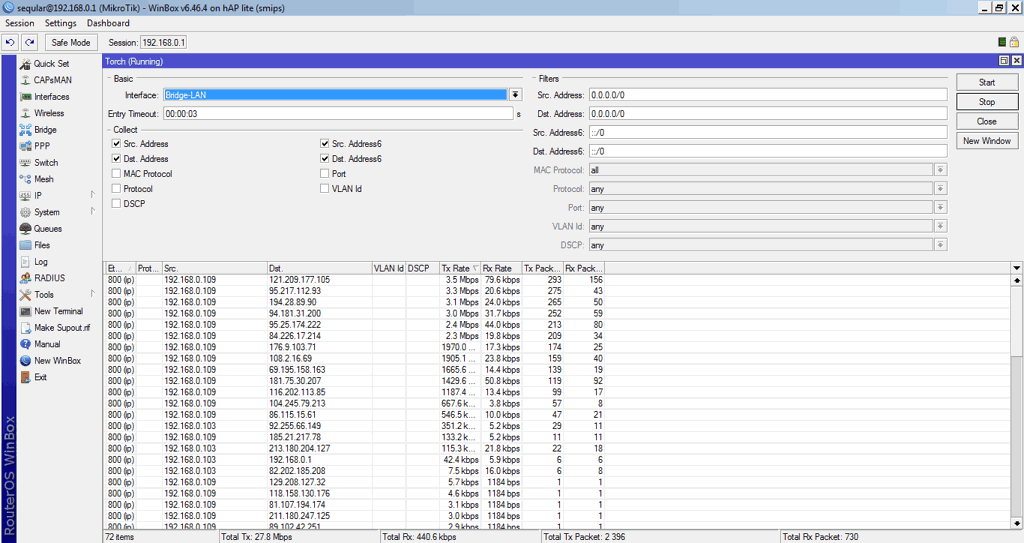
Тут возможно две ситуации: единичная запись с большим Tx Rate — кто-то качает файл с сервера в один поток либо множество записей на один IP источника — это вероятнее всего P2P сети, типа Torrent.
Что делать?
Да кто что любит. Если это нехороший ресурс/пользователь — можно создать запрещающее правило на файрволле. Но я предпочитаю просто немного «подрезать крылышки» и загнать поток в очередь:
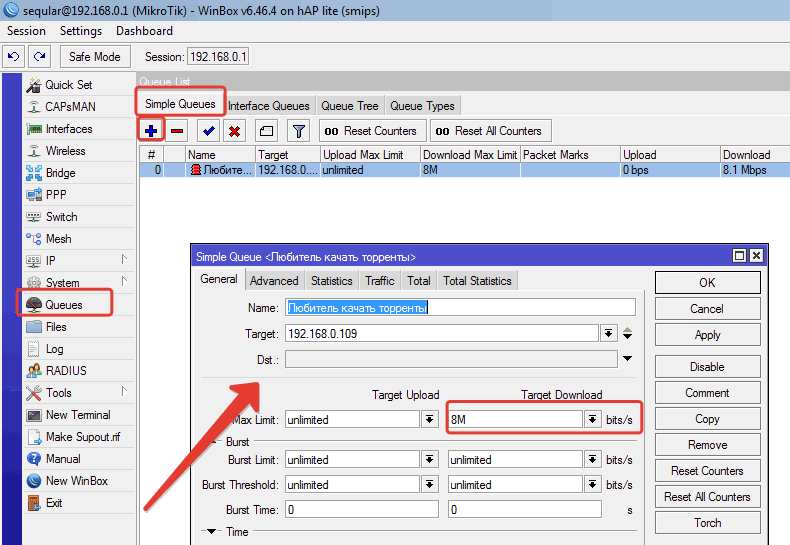
«Queues — Simple Queues«, нажимаем «+» (добавить очередь) и указываем цель (Target) — IP качающего торренты и поле Target Download (или Upload в зависимости от направления).
Пока очередь пустая — иконка зелёная. Но как только иконка покраснела — значит очередь заполнилась и цель испытывает затруднения в закачивании. Обратите внимание, скорость указывается в бит/с. То есть для ограничения скорости примерно(!) в 1 Mb/s нужно выставить там 8M.
Темы очередей мы ещё обязательно коснёмся, а пока насладимся просмотром фильмов, пока наш коллега безуспешно пытается докачать торрент со скорость 1 Мбайт в секунду.