КриптоАРМ: Где скачать? Как установить?
Прежде чем скачать и установить программу «КриптоАРМ» давайте немного уточним для каких задач она будет вам полезна.
«КриптоАРМ» — это программа для электронной подписи и шифрования файлов и документов. Когда у вас появляется задача подписать важный документ в электронном виде квалифицированной электронной подписью. И не только подписать, но также и зашифровать подписанный документ сертификатом вашего контрагента. Или же вы получили по почте подписанный электронный документ и хотите проверить правильность и достоверность подписи. То во всех перечисленных вариантах программа «КриптоАРМ» станет для вас удобным помощником.
Нажмите на кнопку Скачать БЕСПЛАТНО для загрузки программы. При первой установке на рабочем месте активируется бесплатный период сроком на 14 дней.
При первой установке на рабочем месте автоматически устанавливается полнофункциональная версия программы «КриптоАРМ Стандарт Плюс» («КриптоАРМ Терминал» для серверных ОС) сроком на четырнадцать дней. После истечения этого срока программа перейдет в режим Старт, что заметно снизит ее возможности.
Как установить
1. Сначала скачиваем дистрибутив.
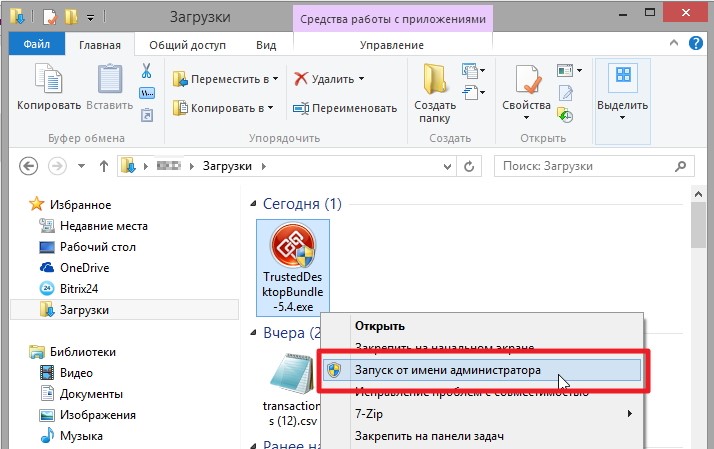
2. Запускаем установочный файл TrustedDesktop.exe от имени администратора и нажимаем кнопку «Выполнить». Мастер установки начнет свою работу.
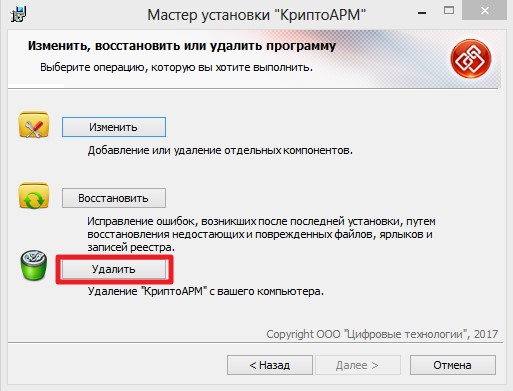
3. Если КриптоАРМ у вас на рабочем месте уже установлен, мы видим соответствующее сообщение, нажимаем «Удалить».
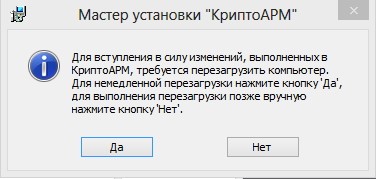
Установщик сам корректно удалит все предыдущие компоненты программы и предложит перезагрузить компьютер. Лучше перезагрузить, но можно игнорировать и перейти к установке КриптоАРМа.
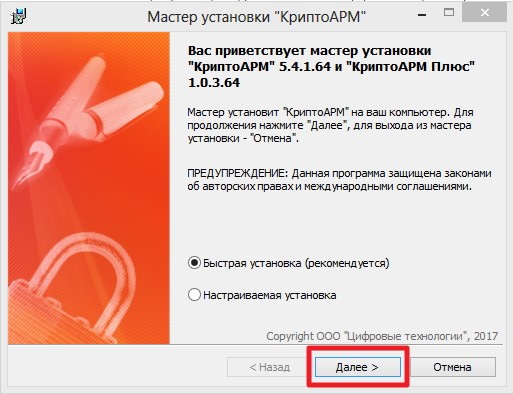
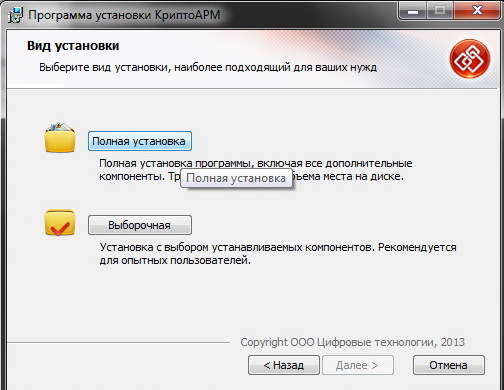
4. Для простоты выбираем “Быструю установку”.
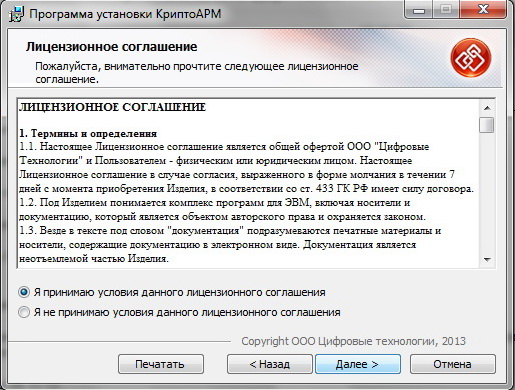
На следующем шаге принимаем условия лицензионного соглашения.
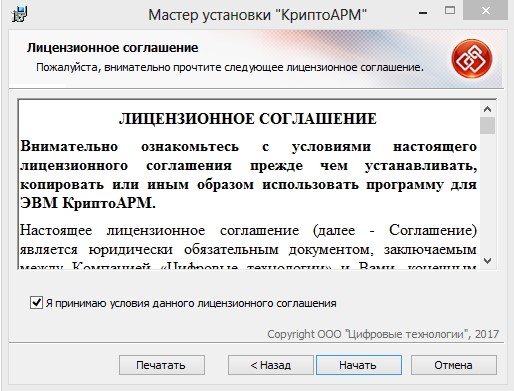
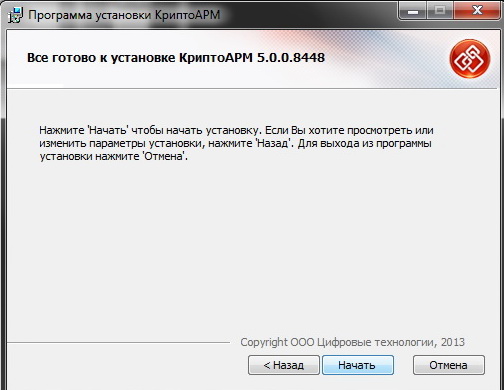
Затем нажимаем кнопку “Начать”, чтобы приступить к установке программы.
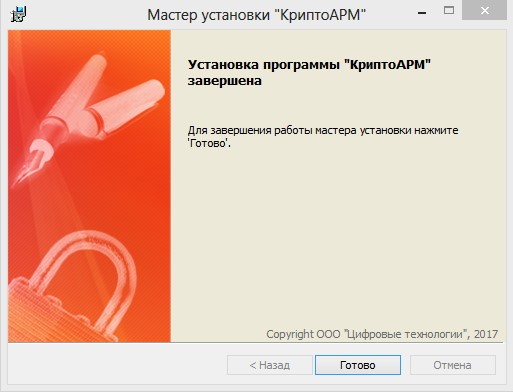
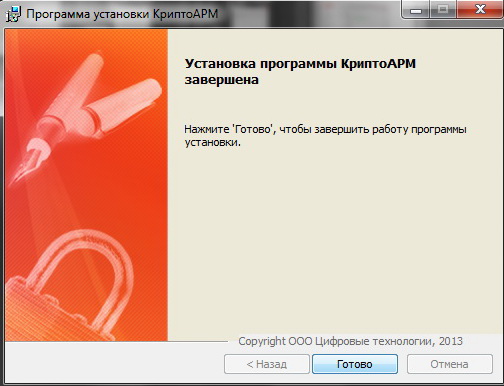
5. Установка КриптоАРМа занимает несколько минут и не требует вашего участия. После завершения нажимаем «Готово».
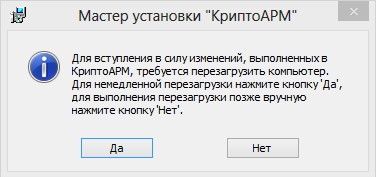
7. Мастер загрузки предложит перезагрузить компьютер после установки продукта, с ним лучше согласиться, нажав «да».
Приятная новость — если КриптоАРМ установлен впервые, то на 2 недели вам будет предоставлен полный функционал, если ранее устанавливали — потребуется приобретение лицензии .
Для ввода лицензии нужно скопировать лицензионный ключ из письма, открыть программу КриптоАРМ и выбрать «Установить лицензию».
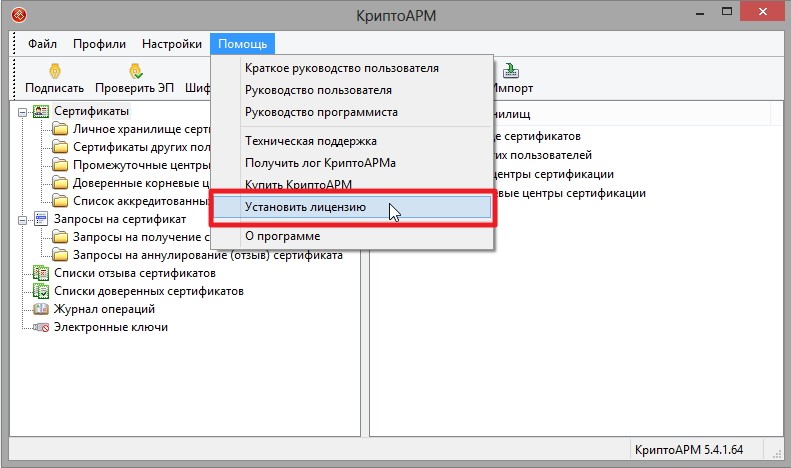
Серийный номер для КриптоАРМ для версии 5 должен начинаться TD5. Ключ, начинающийся с символов TD4, не подойдет.
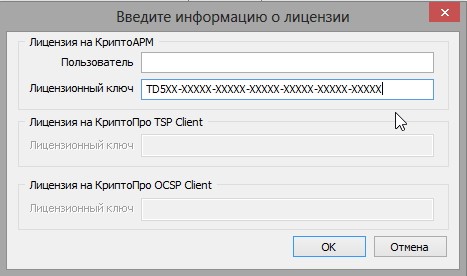
По истечению 14 дней, если вы не установите лицензию, КриптоАРМ перейдет в режим Старт, то есть работа с ГОСТовыми сертификатами будет недоступна.
Что такое TrustedInstaller.exe – почему нагружает процессор и как отключить
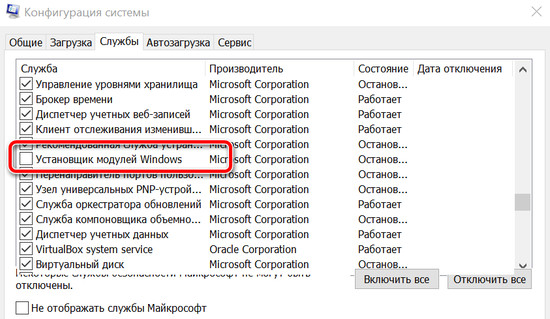
TrustedInstaller.exe – это подлинное приложение, разработанное Microsoft Incorporation. Сервис часто ошибочно воспринимается как вирус или вредоносная программа, поскольку он использует много ресурсов диска и процессора. Этот процесс вызывает резкое снижение общей производительности компьютера, а также приводит к нескольким распространенным ошибкам.
TrustedInstaller.exe – важная служба и часть «Установщика модулей Windows». Он предназначен для проверки обновлений операционной системы. Он позволяет устанавливать, изменять и удалять обновления Windows и дополнительные компоненты. Исполняемый файл находится в подпапке C:\Window\servicing\ . Если вы отключите процесс TrustedInstaller.exe, установка / удаление обновлений Windows на вашем компьютере может завершиться ошибкой.
Примечание: поскольку некоторые вирусы и вредоносные программы маскируются под процесс TrustedInstaller.exe, настоятельно рекомендуется внимательно проверять службу TrustedInstaller.exe и убедиться, что она не представляет угрозы для вашего компьютера.
Как проверить TrustedInstaller.exe на безопасность
Вот два полезных приёма, которые помогут проверить, является ли служба TrustedInstaller.exe вирусом.
- Проверьте загрузку процессора. Просто проверьте производительность вашего процессора и проверьте, не потребляет ли он слишком много ресурсов. На рынке доступно множество инструментов для тестирования ЦП, которые могут помочь вам проверить стабильность и измерить производительность оборудования.
- Проверьте расположение файла. Ещё один способ проверить, не замаскирован ли вирус или вредоносная программа под TrustedInstaller.exe, – это проверить расположение файла. Как мы уже упоминали, допустимый компонент находится в основном C:\Windows\servicing\. Если вы обнаруживаете файл за пределами этого, возможно, вы имеете дело с угрозой.
Вредоносный процесс может иметь доступ к вашему микрофону, веб-камере и нарушать вашу конфиденциальность. Он может устанавливать другие вирусы на ваш компьютер, автоматически перенаправлять вас на веб-сайты и засыпать рекламой. Что ещё хуже, – он даже может регистрировать нажатия клавиш и красть данные из вашей системы.
Предположим, вы всё ещё не можете определить, является ли процесс TrustedInstaller.exe вредоносным или нет. В этом случае мы рекомендуем использовать следующие обходные пути, чтобы решить проблему высокой нагрузки на процессор.
Как исправить процесс TrustedInstaller.exe
Поскольку мы уже говорили вам, что отключение службы может привести к блокировке установки обновлений Windows. Мы предлагаем решить проблему, вызванную TrustedInstaller.exe, другими способами.
Восстановление TrustedInstaller.exe с помощью SFC
Иногда вы можете обнаружить, что файл TrustedInstaller.exe поврежден. В таком случае может сильно помочь запуск средства проверки системных файлов .
Чтобы запустить встроенный инструмент, выполните следующие действия:
-
от имени администратора.
- В окне командной строки введите SFC /scannow и нажмите кнопку Enter .
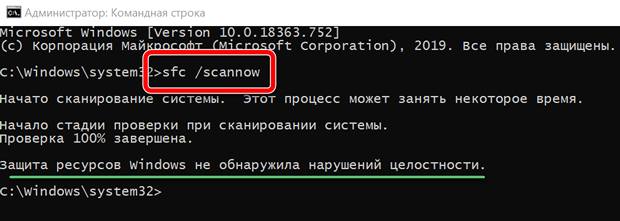
- После завершения процесса сканирования перезагрузите компьютер, чтобы изменения успешно вступили в силу.
Командная строка автоматически восстановит все поврежденные системные файлы, включая TrustedInstaller.exe
Удалите вредоносный TrustedInstaller
Поскольку процесс Windows может быть вредоносным и значительно повредить ваш компьютер, мы рекомендуем запустить мощное антивирусное программное обеспечение, чтобы обнаружить и устранить вирус. На рынке есть множество платных и бесплатных антивирусных инструментов для Windows и других устройств.
Чтобы запустить утилиту защиты и удалить вирус TrustedInstaller автоматически, всё, что вам нужно сделать, это:
- Загрузите, установите и запустите антивирус на своём компьютере.
- В окне Тип сканирования, выберите режим глубокого или полного сканирования.
- Как только вы выберете нужный режим сканирования, антивирус начнёт сканирование всей вашей системы на предмет подозрительного и вредоносного содержимого.
Теперь просто сядьте и расслабьтесь, пока весь процесс сканирования не будет завершён!
Остановите автоматическую загрузку TrustedInstaller.exe при запуске
TrustedInstaller.exe может начать загружаться, как только вы включите компьютер. Но, вы можете остановить весь процесс, выполнив следующие действия:
- Запустите окно «Выполнить» (нажмите Win + R ) и введите msconfig в диалоговом окне. Нажмите кнопку Enter !
- В новом окне перейдите на вкладку Службы и найдите «Установщик модулей Windows».
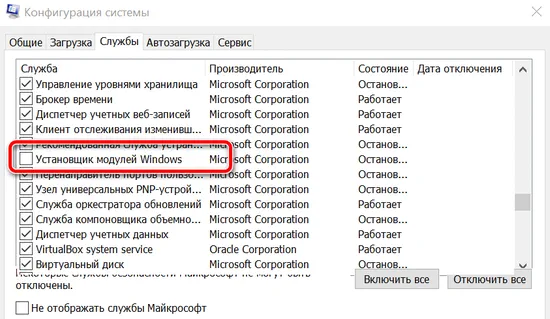
- Как только вы найдете его, снимите флажок рядом с ним.
- Теперь нажмите кнопку «Перезагрузить», чтобы применить изменения.
- На этом шаге вам нужно открыть окно панели управления и щелкнуть «Администрирование».
- Дважды щелкните Службы. Найдите и щелкните правой кнопкой мыши Установщик модулей Windows.
- Перейдите на вкладку Общие и измените Тип запуска на Ручной.
- Чтобы сохранить изменения, нажмите кнопку Применить !
Очистите реестр вашего ПК
Несмотря на то, что реестр является наиболее важной частью вашего компьютера. Он может вызывать некоторые ошибки в работе ПК. Поэтому вам следует исправить недействительные записи реестра, которые могут вызывать ошибки, связанные с TrustedInstaller.exe.
- Загрузите, установите и запустите одну из утилит очистки реестра.
- Нажмите кнопку «Начать сканирование реестра».
- Программа определит и исправит все потенциальные ошибки, которые могут приводить к разным типам проблем, связанных с TrustedInstaller.exe.
Выполните чистую загрузку
Наконец, вы можете выполнить чистую загрузку, чтобы проверить, возникает ли проблема высокой загрузки ЦП, когда исключено влияние внешних служб.
Вот как выполнить чистую загрузку Windows 10:
- Запустите окно «Выполнить» (нажмите Win + R ) и введите msconfig в диалоговом окне. Нажмите кнопку Enter !
- В окне «Конфигурация системы» перейдите на вкладку «Службы».
- Теперь установите флажок: Не отображать службы Microsoft и нажмите кнопку Отключить все .
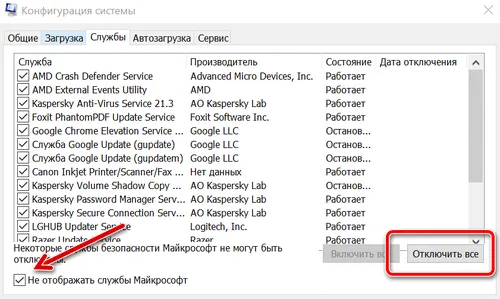
- Перейдите на вкладку «Автозагрузка» и нажмите Открыть диспетчер задач.
- Просто выберите все пункты на вкладке «Автозагрузка» и нажмите кнопку Отключить .
- Закройте окно диспетчера задач и вернитесь на вкладку «Загрузка» в окне «Конфигурация системы». Нажмите кнопку ОК , чтобы применить новые изменения.
Перезагрузите компьютер, и он выполнит чистую загрузку. Ваша операционная система будет в безопасной среде с ограниченным количеством программ и служб.
Как установить «КриптоАРМ» 5.0
На нашем сайте мы подробно рассказывали о том, как самостоятельно установить «КриптоАРМ» 4.7. В сентябре вышла свежая версия программы, поэтому мы спешим рассказать в деталях, как установить «КриптоАРМ» 5.0. Давайте посмотрим, что поменялось в ходе установки популярной программы для шифрования и электронной подписи.
Итак, наша задача — установить новую версию программы «КриптоАРМ» 5.0. Приступим…
Кстати дистрибутив «КриптоАРМ» 5.0 подходит для установки и на 32-битной и 64-битной Microsoft Windows.
1. Чтобы установить версию 5.0, скачайте ее с сайта компании-производителя «Цифровые технологии».
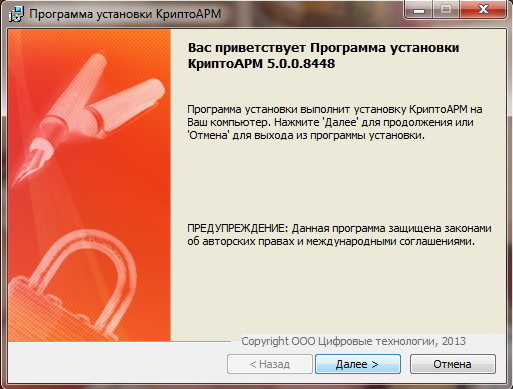
2. Запустите установочный файл trusteddesktop.exe (обратите внимание, что на компьютере у вас должны быть права администратора):
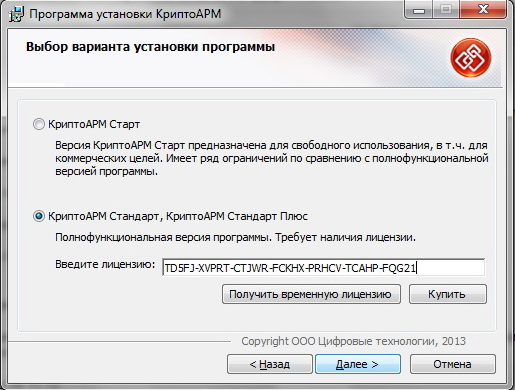
2. Введите лицензионный ключ к полнофункциональным версиям, выбрав пункт “КриптоАРМ Стандарт, КриптоАРМ Стандарт Плюс” (как альтернатива, вы можете указать “КриптоАРМ Старт” и ввести ключ лицензии позже)
Начиная с 5.0 появился расширенный вариант программы “Стандарт Плюс”, который дополнительно включает работу с аппаратными ключевыми носителями через интерфейс PKCS #11 версий 2.20 и 2.30 с поддержкой российских криптоалгоритмов. Прежний “КриптоАРМ СтандартPRO” преобразован в отдельный комплект, в его состав входят “КриптоАРМ Стандарт”, “КриптоПро TSP Client” и “КриптоПро OCSP Client”.
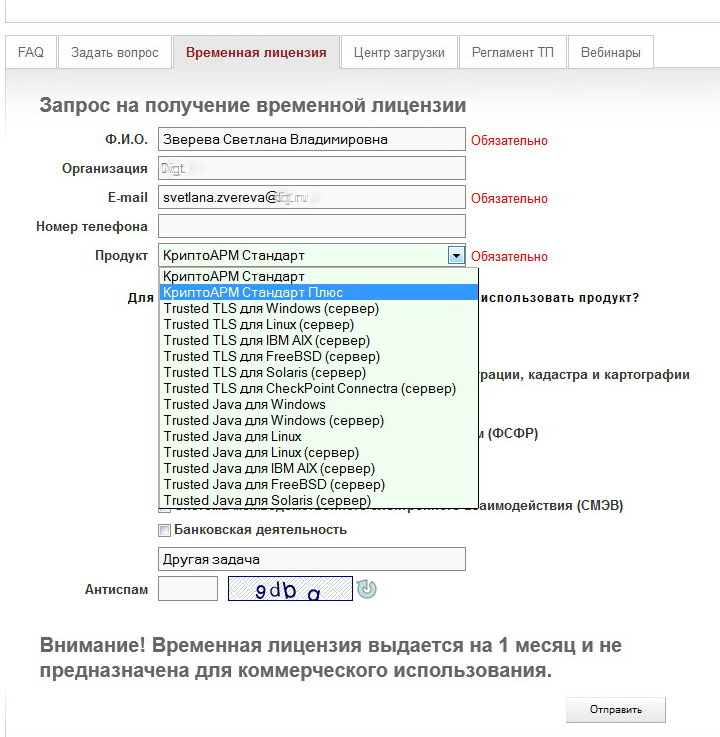
Если вы еще не купили лицензионную программу, но очень хотите попробовать ее в деле в ближайшее время, вы можете воспользоваться временной лицензией. Она выдается ровно на 1 месяц для тестирования программы. Чтобы получить временную лицензию, отправьте запрос в службу поддержки компании «Цифровые технологии». Для этого заполните специальную форму на официальном сайте. Ответ от техподдержки, как правило, приходит в самое ближайшее время.
3. Ознакомьтесь с условиями “Лицензионного соглашения”. Если вы согласны с его положениями, примите условия:
4. Выберите вид установки. Рекомендуется выбирать “Полную установку”:
5. Для запуска процесса установки нажмите кнопку “Начать”:
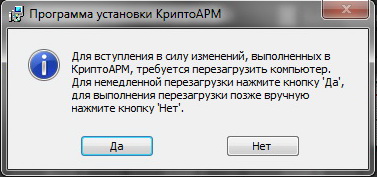
6. После успешной установки программы «КриптоАРМ» нажмите «Готово» и перезагрузите компьютер:
Все детали по настройке и работе с программой «КриптоАРМ» 5.0 вы найдете в руководстве пользователя. Оно входит в состав дистрибутива и будет доступно после установки программы.
Если же вы не нашли ответа на свой вопрос в документации и в Часто задаваемых вопросах к программе, задайте его в службу техподдержки компании «Цифровые технологии».