Где в NOD32 карантин?
Щелкните элемент правой кнопкой мыши и выберите команду Удалить из карантина или выберите элемент, который нужно удалить, и нажмите клавишу DELETE на клавиатуре.
Где в Есете находится карантин?
Главная функция карантина — безопасное хранение обнаруженных объектов (например, вредоносных программ, зараженных файлов или потенциально нежелательных приложений). Карантин можно открыть из главного окна программы ESET Internet Security, щелкнув элемент Инструменты > Дополнительные средства > Карантин.
Как удалить файлы из карантина?
- Откройте главное окно программы.
- По ссылке Карантин, расположенной в верхней части главного окна программы, откройте окно Хранилища. .
- Если вы хотите удалить все файлы из карантина, то в контекстном меню любого файла выберите пункт Удалить все.
Где найти карантин в виндовс 10?
- откройте меню «Параметры», нажав на значок шестеренки в меню «Пуск»;
- выберите раздел «Обновление и безопасность»;
- в новом меню слева найдите пункт «Защитник Windows» и активируйте его;
- в новом правом окне посмотрите, включен ли он (если отключен, то включите, нажав соответствующую кнопку);
Как убрать программу из карантина?
- Откройте Windows Defender.
- На вкладке Сервис выберите пункт Элементы в карантине. Выберите Просмотр, чтобы увидеть все элементы.
- Просмотрите элементы и выберите для каждого из них команду Удалить или Восстановить.
Нужно ли удалять вирусы из карантина?
Вирусы и вредоносные программы не опасны, если не выполнены.
Файл в карантине не может быть выполнен пользователем, и вредоносный код (вирус или вредоносная программа ) не имеет возможности действовать. Если вирус / вредоносная программа является удаляемой, она будет немедленно удалена.
Как удалить файлы из карантина ESET?
Удаление из карантина
Щелкните элемент правой кнопкой мыши и выберите команду Удалить из карантина или выберите элемент, который нужно удалить, и нажмите клавишу DELETE на клавиатуре. Вы также можете выделить и удалить несколько элементов одновременно.
Как восстановить удаленные файлы ESET?
- Не покидая окно Карантин, щелкните правой кнопкой мыши по файлу, который вы хотите разблокировать.
- Выберите параметр Восстановить и исключить из сканирования.
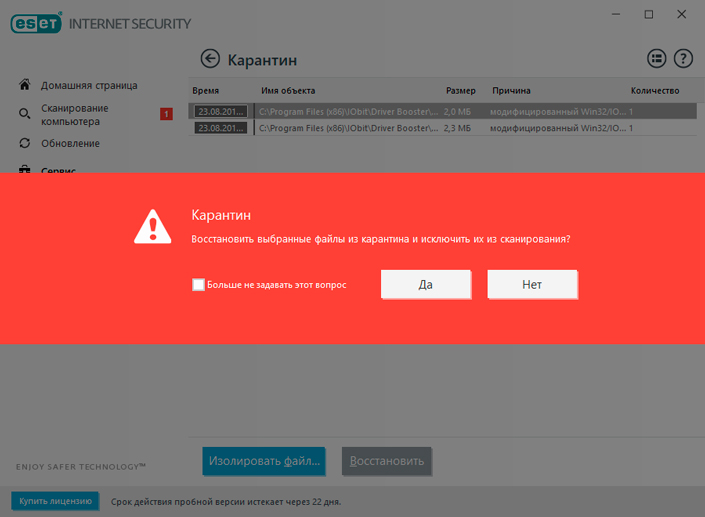
- Если вы уверены в своих действиях, нажмите Да. В случае если вы не знаете опасен файл или безвреден, рекомендуем нажать Нет.
Как добавить в исключение антивируса NOD32?
Как добавить файл или папку в исключения ESET NOD32 Internet Security. Откройте ESET NOD32 Internet Security, перейдите в настройки и нажмите «Защита компьютера». Напротив «Защита файловой системы в режиме реального времени» нажмите значок шестеренки и зайдите в «Изменить исключения».
Как удалить файлы из карантина Касперского?
- Запустите Консоль Управления Kaspersky Endpoint Security Cloud.
- Выберите раздел Карантин. .
- В раскрывающемся списке Категория файлов выберите требуемую категорию файлов.
- Установите флажок напротив имени файла, который вы хотите удалить. .
- Нажмите на кнопку Удалить над списком файлов.
Как перейти в карантин антивируса?
- Откройте безопасность Windows. Open Windows Security.
- Выберите защиту & вирусов и нажмите кнопку История защиты. .
- В списке всех последних элементов фильтруем пункты карантина. .
- Выберите элемент, который необходимо сохранить, и примите действие, например восстановление.
Для чего нужен карантин в антивирусе?
Карантин — это временное хранилище файлов. Файлы, в которых была обнаружена угроза, при помещении в Карантин шифруются (тем самым, они не могут причинить вред Вашему ПК и файлам на нем), но, в случае необходимости, Вы всегда можете восстановить файлы из Карантина.
Как восстановить файлы удаленные антивирусом Eset NOD32
“Как восстановить мои файлы, удаленные антивирусом Eset NOD32” — запрос, который часто можно увидеть на просторах интернета. Тем не менее возможных решений этого вопроса не так уж и много , что нередко создает ощущение отсутствия каких-либо способов вернуть утраченные документы.
Прежде всего нужно понимать, что антивирус никогда не станет блокировать или удалять файл, который тем или иным образом не влияет на функционирование операционной системы или других установленных программ.
Соответственно, если ваш документ был удален, смело можно заподозрить его вредоносность. Однако существуют и такие файлы, которые попросту модифицируют программу, вмешиваясь в ее процессы, однако угрозы в себе не несут.
Есть ли способы восстановить удаленный антивирусом файл? Однозначно есть! В этой статье мы рассмотрим что представляет собой приложение Eset NOD32, особенности работы с ним и эффективный способ восстановления стертых антивирусом файлов.
Содержание статьи:

Что такое Eset NOD32?
Ни для кого в современном мире не секрет насколько важны, а главное, актуальны антивирусные приложения. Они позволяют не только ликвидировать подавляющее большинство вредоносных файлов, но и помогают предупредить возможную угрозу еще до того как она проявит себя, тем или иным образом навредив системе.
Антивирус Eset NOD32, который чаще всего называют просто NOD32, представляет собой целый пакет антивирусного программного обеспечения, созданный словацкой компанией Eset еще в далеком 1987 году.
Существует два издания программы:
- Домашняя версия.
- Бизнес-версия.
Основным отличием бизнес-версии от домашней является возможность удаленного управления и наличие кроссплатформенной защиты. Не менее приятной является особенность, позволяющая легко и гибко настроить программу под любые нужды.
Eset NOD32. Как включить или отключить антивирус?
Нередко случается так, что при установке той или иной программы от нас требуется отключить антивирус, ведь в противном случае он “съест” важный файл без которого приложение попросту не сможет запустится.
Другой распространенной причиной поиска ответов на вопрос включения/отключения антивируса становится цель снижения ресурсопотребления “защитника”. Здесь сказывается особенность работы антивирусов — обычно они отнимают достаточно большое количество памяти даже будучи в пассивном состоянии и при запуске других “тяжелых” программ иногда приходится приостанавливать защиту.
Так как же выполнить задачу по включению или отключению NOD32? Давайте рассмотрим этот вопрос в инструкции ниже.
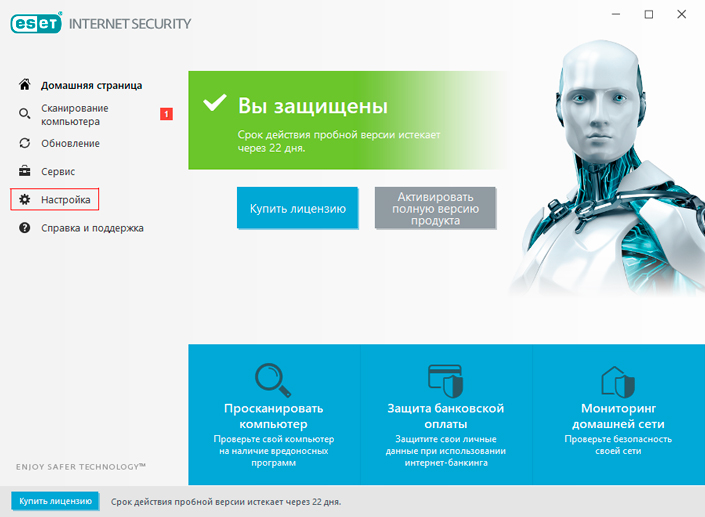
1. Запустите приложение Eset NOD32 и перейдите в Настройки.
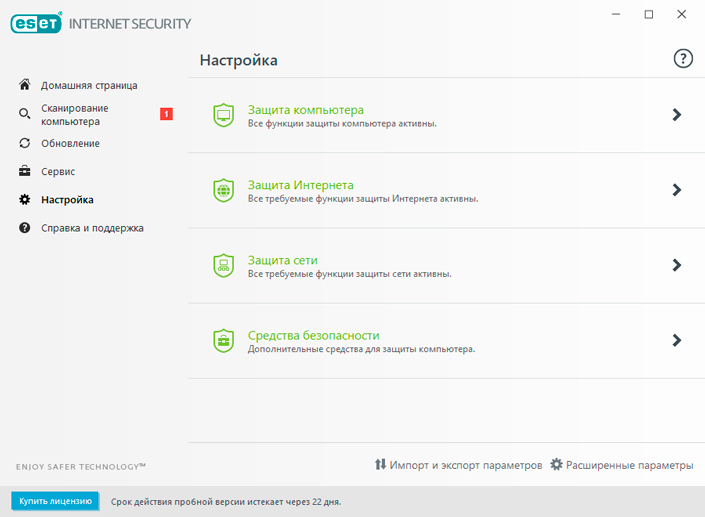
2. В открывшемся окне вы обнаружите все установленные пакеты услуг NOD32. Посетите каждый из них и включите/отключите параметры в зависимости от ваших нужд.
Eset NOD32. Карантин антивируса и исключения.
Карантин — хранилище, обязательно присутствующее в любом антивирусе, вне зависимости от его производителя и версии (домашняя или бизнес). В нем хранятся все подозрительные файлы, которые, по мнению антивируса, тем или иным образом способны навредить вашей операционной системе.
Стоит отметить тот факт, что ни один документ, даже если это троян, не удаляется мгновенно. Прежде всего нейтрализуется исходящая от него угроза: файл помещается в карантин и антивирус терпеливо дожидается ответственного решения пользователя по дальнейшим действиям — вы можете как удалить зараженный документ, так и отметить его как исключение, что мы разберем немного позже.
Как найти карантин антивируса Eset NOD32? Очень просто! Давайте рассмотрим инструкцию ниже.
1. Запустите Eset NOD32 и перейдите в раздел Сервис.
2. Откройте вкладку Дополнительные средства. Она расположена в правом нижнем углу.
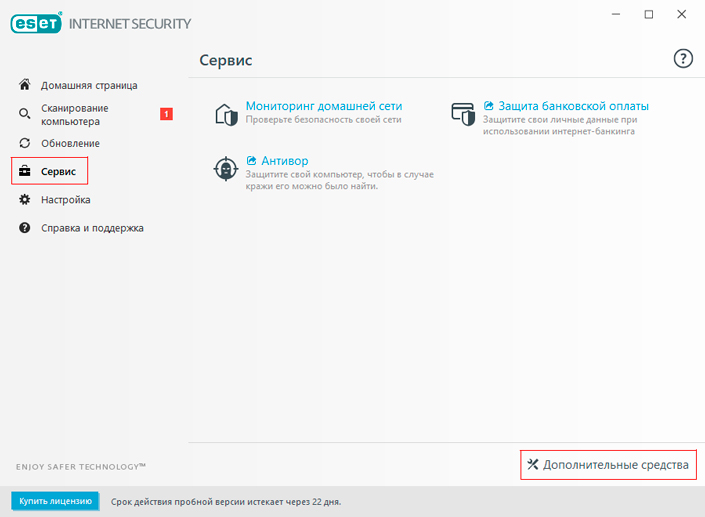
3. Перед нами появился полный список дополнительных услуг, предоставляемых Eset в рамках своего антивируса. Откройте Карантин.
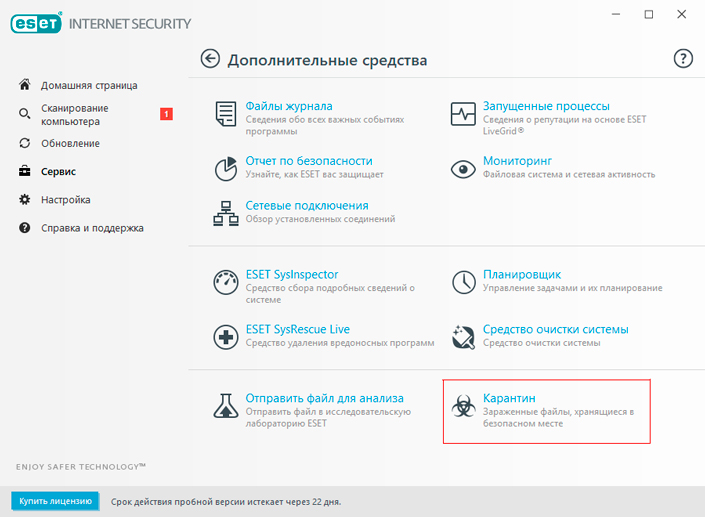
4. В открывшемся меню NOD32 предоставляет вам полные права по управлению всеми изолированными файлами.
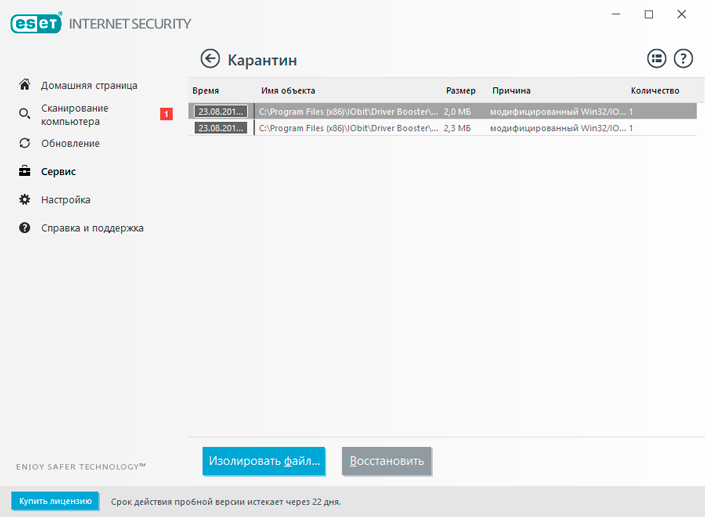
Мы нашли карантин и обнаружили его основные функции:
- Изолировать файл. Данный параметр позволяет вручную найти вредоносный файл и заблокировать его в случае, если антивирус не справляется самостоятельно.
- Восстановить. Параметр, позволяющий восстановить случайно заблокированный файл.
Простое восстановление изолированного документа не всегда позволяет избежать дальнейших блокировок. Можно ли это изменить? Давайте рассмотрим.
1. Не покидая окно Карантин, щелкните правой кнопкой мыши по файлу, который вы хотите разблокировать.
2. Выберите параметр Восстановить и исключить из сканирования.
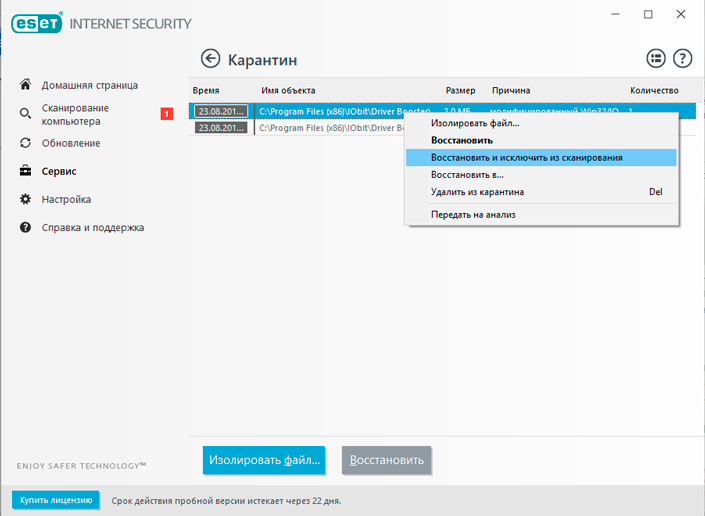
3. Если вы уверены в своих действиях, нажмите Да. В случае если вы не знаете опасен файл или безвреден, рекомендуем нажать Нет.
Eset NOD32 удалил файлы. Как восстановить?
Антивирус — это единственная преграда, которая сдерживает невероятно большое количество возможных угроз, способных проникнуть на наши компьютеры через интернет. Вполне естественно, что он блокирует абсолютно все файлы с похожим механизмом работы; такие документы, которые тем или иным образом вмешиваются в системные или программные процессы.
К сожалению, антивирусы не способны дифференцировать файлы, ведь любой вредоносный файл может запросто замаскироваться под процесс Windows и постепенно разрушать компьютер изнутри.
Следовательно, программа старается всячески защитить ПК, блокируя все, что по ее мнению несет определенную угрозу. В большинстве случаев заблокированные документы можно запросто восстановить просто внеся исключение, однако изредка происходит их полное удаление, если антивирус считает файл критически опасным.
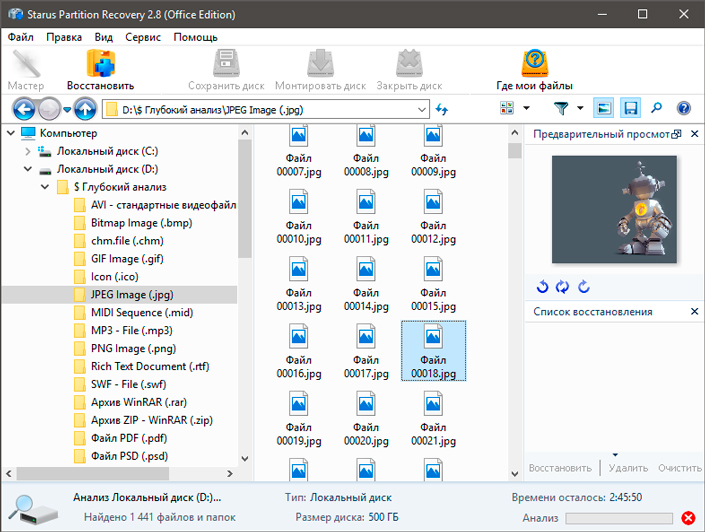
Starus Partition Recovery станет хорошим помощником в повседневной работе с файловой системой. Приложение избавит вас от любых опасений за личные документы в долгосрочной перспективе и поможет восстановить файл любого формата вне зависимости от того как вы его потеряли.
Оценить все шансы «вернуть утраченное» Вы можете до момента регистрации инструмента Starus Partition Recovery. Загрузите программу для восстановления стертых антивирусом личных документов и опробуйте совершенно бесплатно. В пробной версии доступны все функции, включая пред-просмотр восстановленных файлов. Окно предварительного просмотра даcт возможность убедится, что конкретный файл не поврежден и не перезаписан и подлежит полному восстановлению.
Надеемся, статья оказалась для вас полезной и помогла решить поставленные вопросы.
Похожие статьи про восстановление данных:

Удаленное восстановление файлов с помощью Quick Assist
Что делать, когда вы нуждаетесь в удаленной помощи по восстановлению данных на вашем ПК? Или наоборо.
Avast удалил личные файлы. Как их восстановить?
“Антивирус Avast удалил мои файлы” — довольно часто приходится слышать эти слова от многих пол.
Антивирус Касперского удалил файлы. Как восстановить?
Удаление антивирусом Касперского важных файлов уже давно перестало быть редкостью для большинства по.
Где находится папка карантин
Антивирусы при обнаружении подозрительных файлов блокируют их, помещая в папку карантин.
Если вы считаете, что они ошиблись, то их можно восстановить обратно, только необходимо знать где находится эта папка Avast (аваст), dr web cureit (доктора веб), mcafee, nod32 (eset), касперского, microsoft security essentials, norton или symantec.
Хотя в целом не обязательно искать папку с карантином, восстановить файлы можно, воспользовавшись опциями в самих антивирусных программа
Теперь давайте рассмотрим ситуации подробнее и по отдельности.
Где находится карантин Avast
В антивирусном приложении Avast, как и других очищать папку или восстанавливать оттуда файлы лучше всего непосредственно в нем самом.
В виндовс он находиться в «Documents and Setting»—>, «All Users»—>, «Application Data»б—>, «Alwil Software»—>, «Avast»—> «chest». Только обычно эти папки не только скрыты, но и требуется получить специальные права доступа.
Зараженные файлы хранятся там не в оригинальном виде, а преобразованном и без помощи аваст восстановить их нельзя. Рассмотрим подробнее.
- первый шаг: нажмите на раздел «обслуживание», вам откроется вкладка «карантин». Далее с правой стороны кликните по нужному вам файлу (который собираетесь извлечь);
- второй шаг: нажимаем на выбранном файле правую кнопку мыши и в появившемся меню переходим в пункт «восстановить»;
- третий шаг: теперь файл из Avast возвратиться в папку, где должен находиться;
- четвертый шаг: из программы Avast Free Antivirus извлекли файл, помещенный туда по ошибке. Также не забывайте, что при желании Avast можно просто на время отключить.
Где находится карантин dr web cureit
Управление карантином Dr. Web осуществляются при помощи утилиты «Dr. Web Quarantine»
Чтобы ее запустить, нажмите «Пуск» — ->, «Программы» и там откройте папку «Dr. Web for Qbik WinGate» и кликните по файлу «Dr. Web Quarantine». Вам откроется весь список файлов находящихся в карантине.
Каждый из них снабжен информацией о размере, имени и размере, и пути к папке где объект находиться.
Теперь можете восстановить или удалить помещенные туда объекты. Для этого в списке выделите его (нажав правую кнопку мышки) и для удаления жмите удалить, а для восстановления — восстановить.
Антивирус Dr. Web, как и все остальные можно на время отключить.
Где находится карантин mcafee
Восстановление элементов антивируса McAfee сложности не представляет.
Зараженные объекты McAfee шифруется и изолируется в определенной папке, чтобы не нанести вред компьютеру.
Элемент помещенный в McAfee по ошибке можно удалить. Для этого в правом верхнем углу на домашней странице нажмите навигация.
Далее в воспользуйтесь опцией «помещенные в карантин и надежные элементы». Нажмите «элементы в карантине» для просмотра списка угроз.
В нем выберите объект, требующий удаления из McAfee, а потом кликните «Восстановить».
Где находится карантин nod32
Пака карантин в нод находиться в следующем месте: «диск C»—>, «Users»—>, «Имя пользователя»—>, «AppData»—>»Local»—>, «ESET»—>»ESET NOD32 Antivirus», —>»Quarantine»
Вот только восстанавливать или удалять из ESET NOD зараженные объекты лучше всего через интерфейс нода.
Для этого откройте ESET NOD, нажмите «служебные программы» и нажмите вкладку «карантин».
Далее выделив нужный элемент (правая мышь), в появившемся меню воспользуйтесь опциями «удалить» или «восстановить»
Где находится карантин касперского
У многих возникает вопрос: как вернуть программу с карантина в Касперском 2010, 1011, 2012 или 2013. Для этого нужно знать где он находиться, то есть резервное хранилище касперского.
Откройте главное окно программы, нажмите «Обнаружено», долее «Обнаруженные угрозы» потом показать: «Активные», «Вылеченные», «Карантин», или «Все».
В касперского он находиться в папке по пути диск «C»—>, «Documents and Settings»—>, «All Users»—>, «Application Data»—>, «Kaspersky Lab»—>, «AVP8″—> «QB»
Только Касперский хранит вредоносные файлы в специальном формате и восстановить их из резервного хранилища без помощи самого Касперского (KIS) не получится.
Чтобы восстановить элементы касперского в консоли выберите карантин и перейдя в панель результатов в контекстном меню выделив нужный вам объект, можете его быстро восстановить.
Где находится карантин microsoft security essentials
Чтобы восстановить элементы помещенные в карантин microsoft security essentials надо запустить утилиту MpCmdRun. exe и нажать в нужной строке «восстанавливать».
Сама папка с файлами карантина находиться в этом месте: диск «C»—>, «documents and Settings»—>, «All Users»—>, «Application Data»—>, «Microsoft»—>, «Microsoft Antimalware». Там откройте папку «Quarantine» и «Local Copy»
Где находится карантин symantec norton
Работа некоторых программ, в частности symantec norton зависит от других приложений. Удаление угрозы безопасности работу программы может нарушить.
Все удаленные угроз в автоматическом режиме сохраняются в специальной папке. Это позволяет их восстановить.
- вначале запускаете Norton symantec;
- далее переходите в задачи;
- там разверните список «Общие задачи» и кликните «Показать журнал безопасности»;
- в «Карантине» выберите элемент для восстановления;
- далее нажмите «Параметры»;
- в вкладке «Обнаружена угроза «Восстановить»;
- появиться окно «Восстановление из карантина» подтвердите нажав кнопку «Да»;
- закройте symantec norton.
Также обратите внимание, что кроме места хранения подозрительных файлов неплохо обзавестись лучшим антивирусом .