Создание отчета на основе запроса
Отчеты предназначены для выборки информации из базы данных и ее представления в желаемой форме.
В качестве источников данных для отчетов могут использоваться таблицы или запросы.
Имеются три способа создания отчетов:
· автоматический (автоотчет) – отчет строится полностью автоматически и включает все поля выбранной таблицы (или отчета);
· с помощью Мастера отчетов – в процессе построения отчета пользователю предлагаются подсказки и возможности выбора;
· с помощью Конструктора – отчет строится пользователем самостоятельно.
Отчеты могут содержать данные как из одной таблицы (или запроса), так и из нескольких.
Имеются следующие основные виды отчетов:
· по способу размещения данных:
— в столбец – все данные выводятся в один столбец;
— ленточные – каждому полю базы данных соответствует столбец отчета. В большинстве случаев применяются ленточные отчеты;
— простые – в отчет выводятся все данные подряд (возможно, с упорядочением по одному или нескольким полям);
— группированные – данные в отчете группируются по значению какого-либо поля. Например, если в отчете содержатся данные о рабочих некоторой организации, то они могут быть сгруппированы по профессии.
Большинство отчетов содержат групповые операции, обычно – суммирование по некоторым полям.
Кроме того, имеются специальные виды отчетов: почтовые наклейки, диаграммы.
Для создания простых отчетов, содержащих данные из одной таблицы, обычно проще использовать автоматический способ. В других случаях создавать отчеты удобнее с помощью Мастера. В отчет, созданный автоматически или с помощью Мастера, обычно затем вносятся изменения с помощью Конструктора.
В структуру отчета входят следующие основные элементы (области отчета):
· заголовок отчета – располагается в начале отчета, обычно содержит название отчета;
· верхний и нижний колонтитул – данные, размещаемые в начале и конце каждой страницы отчета (например, номера страниц);
· заголовок и примечание группы – данные, помещаемые в начале и конце каждой группы. Например, если в отчете содержатся данные о рабочих, сгруппированные по профессии, то в заголовке группы можно указать название профессии, а в примечании группы – количество рабочих данной профессии. Если отчет простой (не разбит на группы), то он не содержит заголовков и примечаний групп;
· примечание отчета – данные, размещаемые в конце отчета (например, итоги, подписи, дата и т.д.);
· область данных – основная часть отчета (данные из таблицы или запроса).
Автоматическое создание отчета
Пример 2.1. Требуется создать отчет, содержащий список всех объектов и всю информацию о них.
1. Перейти на вкладку Отчеты. Нажать кнопку Создать.
2. Выбрать команду Автоотчет: ленточный. В качестве источника данных выбрать таблицу Объекты. Нажать OK. На экран выводится созданный отчет.
3. Просмотрев отчет, закрыть его. На запрос о сохранении изменений в отчете выбрать ответ Да. Указать имя отчета Объекты.
Чтобы снова просмотреть отчет, требуется выделить его и нажать Открыть, или просто дважды щелкнуть по отметке отчета.
Внесение изменений в отчет. Оформление элементов отчета. Вычисляемые поля
Пример 3.1. Пусть требуется внести в отчет Объекты следующие изменения: а) изменить заголовок отчета: он должен иметь вид “Заказы на строительство объектов”; б) предусмотреть нумерацию страниц в верхней части каждой страницы, кроме первой; в) предусмотреть в конце отчета вычисление суммы стоимости всех заказов, а также дату и подпись директора предприятия; г) изменить внешний вид заголовков колонок: заголовки из двух слов (например, Шифр объекта) должны печататься в две строки; д) предусмотреть нумерацию строк отчета (каждая строка, соответствующая объекту, должна иметь номер: 1,2 и т.д.); е) указать для каждого объекта количество дней, оставшихся до окончания строительства; ж) предусмотреть сортировку отчета по количеству оставшихся дней (первыми должны указываться объекты с меньшим количеством оставшихся дней), а при одинаковом остатке – по стоимости заказа (первыми должны указываться объекты с большей стоимостью).
Для внесения любых изменений в отчет его необходимо открыть в режиме Конструктора. Для этого требуется выделить отчет и нажать кнопку Конструктор.
Изменение заголовка отчета. Для этого достаточно щелкнуть мышью по тексту заголовка и набрать новый заголовок.
Нумерация страниц. По умолчанию предусмотрена нумерация страниц в нижнем колонтитуле. Там имеется отметка “="Страница " & [Page] & " из " & [Pages]” (это значит, например, что номер страницы 2 в 8-страничном отчете будет иметь вид: Страница 2 из 8). Так как требуется нумерация в верхней части страницы, поле с этой отметкой следует удалить. Нумерация страниц задается следующим образом.
1. Выбрать команду Вставка – Номера страниц.
2. Установить переключатели Страница N и Верхний колонтитул. Выбрать Выравнивание – по центру. Снять флажок Отображать номер на первой странице. Нажать OK. Создается поле номера страницы.
3. Чтобы поле номера страницы не накладывалось на заголовки столбцов отчета, следует сдвинуть заголовки вниз. Это можно выполнить следующим образом.
3.1. Расширить область верхнего колонтитула. Для этого установить указатель мыши на его нижнюю границу (границу с областью данных), и когда указатель примет вид двунаправленной стрелки, сдвинуть границу вниз с помощью мыши.
3.2. Выделить все поля заголовков столбцов. Для этого нажать клавишу Shift и, не отпуская ее, последовательно щелкнуть мышью по всем залоговкам столбцов (Шифр объекта и т.д.). Поле номера страницы не выделять. Выделив заголовки, отпустить клавишу Shift.
3.3. С помощью мыши переместить заголовки таким образом, чтобы они не накладывались на номер страницы (при перемещении курсор имеет вид раскрытой ладони).
4. Внести изменения в формат номера страницы. Поле номера страницы содержит примерно следующее выражение: =IIf([Page]>1;"Страница " & [Page];""). Чтобы указывался только номер (без слова Страница), изменить это выражение следующим образом: =IIf([Page]>1;[Page];""). Изменить это выражение можно непосредственно в поле номера страницы, или щелкнуть на этом поле правой кнопкой мыши, выбрать команду Свойства, перейти на вкладку Данные и внести изменения в строке Данные.
Оформление примечания отчета. Суммирование по столбцу отчета. Чтобы в отчете вычислялась сумма всех контрактов, необходимо вставить поле.
1. Если примечание отчета отсутствует на экране, выбрать команду Вид – Заголовок/примечание отчета. Если в примечании отчета нет места для размещения данных (суммы, даты и подписи), то следует расширить примечание отчета, как показано выше. Кроме того, если на экране отсутствует панель элементов, выбрать команду Вид – Панель элементов.
2. Из панели элементов выбрать элемент Поле (с отметкой аб). Переместить курсор в примечание отчета и щелкнуть мышью в нужном месте. На экране появляются два новых элемента: новое поле (с отметкой Свободный) и надпись к нему (слово Поле и некоторый номер).
3. Вызвать окно свойств надписи нового поля. Для этого щелкнуть на надписи правой кнопкой мыши и выбрать команду Свойства. В появившемся окне свойств надписи перейти на вкладку Макет (или на вкладку Все). Для свойства Подпись ввести текст Итого:. Закрыть окно свойств.
4. Вызвать окно свойств нового поля (самого поля, а не надписи к нему). На вкладке Данные в строке свойства Данные ввести формулу: =Sum([Стоимость контракта]). На вкладке Макет в строке Формат поля выбрать Денежный или С разделителями разрядов. Закрыть окно свойств.
Примечание. Здесь Стоимость контракта – имя поля таблицы; оно должно быть заключено в квадратные скобки, и должно абсолютно точно совпадать с именем поля, указанным в описании таблицы. Формула должна начинаться со знака “равно”. Никаких знаков в конце формулы не ставится.
Чтобы поместить в примечание отчета дату, следует выбрать команду Вставка – Дата и время. В появившемся окне выбрать желаемый формат даты, снять флажок Формат времени. Нажать OK. Поле даты помещается в отчет. Его следует переместить с помощью мыши в желаемое место (в данном примере – в примечание отчета).
Следует также удалить из нижнего колонтитула поле с отметкой Now; оно представляет собой отметку даты, вставляемую по умолчанию в нижнюю часть каждой страницы.
Чтобы поместить в примечание отчета подпись директора, следует из панели элементов выбрать элемент Надпись (с отметкой Аа). Переместить курсор (принявший вид креста с буквой А) в область примечания отчета и щелкнуть мышью в нужном месте. В прямоугольнике, появившемся в области примечания отчета, ввести текст: Директор.
Печать заголовков столбцов в две строки. Чтобы заголовок столбца (например, Шифр объекта) печатался в отчете в две строки (слово Шифр – в одной строке, слово объекта – в другой), достаточно поместить курсор в желаемое место в заголовке (между двумя словами) и нажать Ctrl-Enter. Если часть заголовка колонки (например, вторая строка) после этого не видна на экране, то следует расширить поле, в котором находится этот заголовок.
Нумерация строк отчета. Номера (1,2 и т.д.) должны размещаться в начале каждой строки. Поэтому необходимо предварительно освободить для них место, т.е. сместить заголовки столбцов (в верхнем колонтитуле) и сами столбцы (в области данных) вправо. Окно отчета в режиме Конструктора будет после этого иметь примерно такой вид, как показано на рисунке 1.
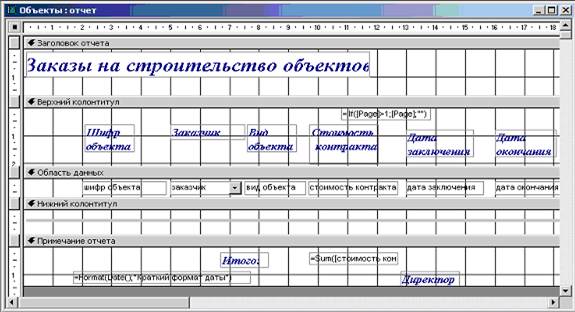
Рисунок 1 – Отчет в режиме Конструктора
1. Вставить в область данных новое поле. Для этого из панели элементов выбрать элемент Поле (с отметкой аб). Переместить курсор в область данных (слева от поля Шифр объекта) и щелкнуть мышью. На экране появляется новое поле (с отметкой Свободный) и надпись к нему (слово Поле и некоторый номер).
2. Выделить надпись к новому полю и удалить ее нажатием клавиши Del.
3. Вызвать окно свойств нового поля (для этого щелкнуть на нем правой кнопкой мыши и выбрать команду Свойства). На вкладке Данные в строке Данные ввести =1, в строке Сумма с накоплением выбрать Для всего. На вкладке Макет выбрать Выравнивание текста – По центру. Закрыть окно свойств.
После этого отчет в режиме Конструктора должен иметь примерно такой вид, как показано на рисунке 2.
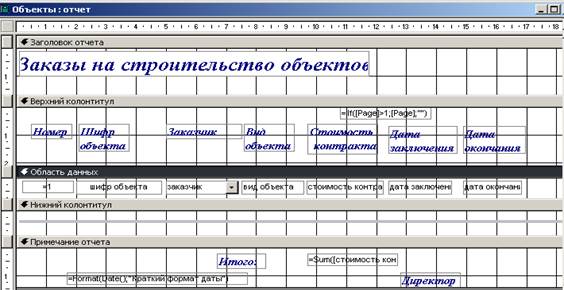
Рисунок 2 – Отчет с добавленными номерами строк
Вычисляемое поле. Рассмотрим создание вычисляемого поля, в котором будет указываться количество дней, оставшихся до конца строительства.
1. В верхнем колонтитуле (после заголовка Дата окончания) вставить надпись, как показано выше. Ввести надпись Осталось дней.
2. В области данных после поля Дата окончания вставить новое поле. Подпись к этому полю (со словом Поле) удалить, само поле (со словом Свободный) — оставить.
3. Перейти в окно свойств созданного поля. На вкладке Данные в строке Данные ввести: =[Дата окончания]- date(). На вкладке Макет выбрать Выравнивание текста – По центру. Закрыть окно свойств.
Сортировка отчета. Выполним сортировку отчета по оставшемуся количеству дней до конца строительства, а при одинаковом количестве дней – по стоимости контракта.
1. Выбрать команду Вид – Сортировка и группировка.
2. В колонке Поле/выражение в первой строке ввести выражение: =[Дата окончания]- date(), т.е. точно такое же выражение, как для вычисления остатка дней до конца строительства. В колонке Порядок сортировки выбрать По возрастанию.
3. Во второй строке в колонке Поле/выражение выбрать поле Стоимость контракта, а в колонке Порядок сортировки — По убыванию.
4. Закрыть окно Сортировка и группировка.
Окончательный вид отчета в режиме Конструктора (после внесения всех изменений) показан на рисунке 3. Подготовленный отчет следует сохранить, затем закрыть (т.е. выйти из режима конструктора) и открыть для просмотра (нажатием кнопки Открыть). Отчет показан на рисунке 4.
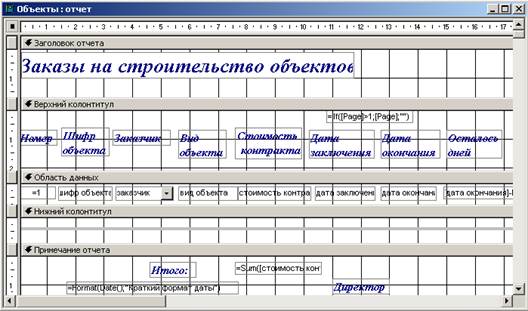
Рисунок 3 – Окончательный вид отчета в режиме Конструктора
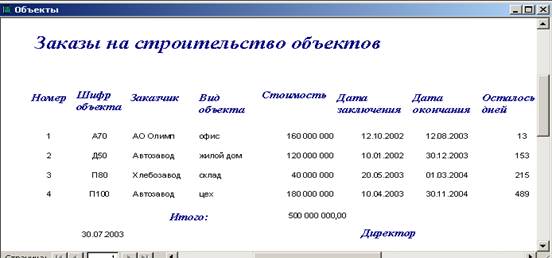
Рисунок 4 – Отчет в режиме просмотра
4. Создание отчета с помощью мастера.
Создание группированного отчета
Пример 4.1. Требуется создать отчет, содержащий информацию о распределении рабочих различных профессий по заказчикам. Для каждого заказчика должен выводиться список рабочих, занятых на объектах этого заказчика. Этот список должен быть разбит по профессиям рабочих. Для каждого рабочего указывается его табельный номер, фамилия, разряд, шифр объекта. Список рабочих одной профессии, занятых у определенного заказчика, сортируется по табельному номеру. Кроме того, должно подсчитываться количество рабочих, занятых у каждого заказчика.
В данном случае требуется создать отчет, содержащий данные из двух таблиц (Объекты и Рабочие). Отчет должен иметь два уровня группировки: по заказчикам и по профессиям.
1. Перейти на вкладку Отчеты. Нажать кнопку Создать.
2. Выбрать команду Мастер отчетов. Нажать OK.
3. В поле Таблицы и запросы выбрать таблицу Объекты. Из списка Доступные поля перенести в список Выбранные поля отметку поля Заказчик.
4. В поле Таблицы и запросы выбрать таблицу Рабочие. Из списка Доступные поля перенести в список Выбранные поля отметки полей Табельный номер, Фамилия, Профессия, Разряд, Шифр объекта. Нажать Далее.
5. В появившемся очередном окне Создание отчетов в поле Выберите вид представления данных ничего не изменять (вид представления данных будет выбран в следующих окнах). Нажать Далее.
6. Из списка Добавить уровни группировки выбрать поле Заказчик, затем – поле Профессия (именно в таком порядке, так как данные должны быть сгруппированы по заказчикам, а для каждого заказчика – по профессиям). Нажать Далее.
7. В очередном окне Создание отчетов (выбор порядка сортировки) выбрать поле Табельный номер, чтобы списки рабочих (уже сгруппированные по заказчикам и профессиям) сортировались по табельному номеру. Нажать Далее.
8. Выбрать вид макета для отчета — Структура 1. Установить флажок Настроить ширину полей для размещения на одной странице. Установить переключатель Ориентация — Книжная. Нажать Далее.
9. Выбрать стиль оформления заголовка (по своему усмотрению). Нажать Далее.
10. Указать имя отчета Распределение рабочих по объектам. Установить переключатель Просмотреть отчет. Нажать Готово.
11. На экран выводится созданный отчет.
Чтобы предусмотреть подсчет количества рабочих, занятых на объектах каждого заказчика, потребуется внести в отчет изменения: добавить после каждой группы (т.е. после списка рабочих, занятых у определенного заказчика) поле для подсчета количества рабочих. Это делается следующим образом.
1. Открыть отчет Распределение рабочих по объектам в режиме Конструктора.
2. Если в структуре отчета отсутствуют примечания групп, выбрать команду Вид – Сортировка и группировка. Для поля Заказчик (оно должно быть указано первым в колонке Поле/выражение) в строке Примечание группы выбрать значение Да. Закрыть окно Сортировка и группировка.
3. В примечание группы Заказчик вставить поле, как показано в разделе 3 (пример с суммированием по столбцу отчета). Ввести надпись для созданного поля: Количество рабочих. Для созданного поля вызвать окно свойств и в строке Данные ввести: =Count([Табельный номер]). Функция Count выполняет подсчет. Таким образом, будет подсчитываться количество табельных номеров (т.е. рабочих). Так как поле вставлено в примечании группы, подсчет будет выполняться для группы (т.е. для заказчика).
4. Сохранить изменения в отчете. Закрыть и просмотреть его.
Создание отчета на основе запроса
Как отмечено выше, в качестве источника данных для отчета может использоваться не только таблица, но и запрос.
Пример 5.1. Требуется создать отчет, содержащий суммарную стоимость контрактов для каждого заказчика, а также суммарную стоимость всех контрактов.
Для создания этого отчета воспользуемся запросом Стоимость контрактов по заказчикам, созданным в предыдущей работе. Этот запрос содержит названия заказчиков, суммарную стоимость и количество контрактов для каждого заказчика.
1. Перейти на вкладку Отчеты. Нажать кнопку Создать.
2. Выбрать команду Мастер отчетов. Нажать OK.
3. В поле Таблицы и запросы выбрать запрос Стоимость контрактов по заказчикам.
4. Из списка Доступные поля перенести в список Выбранные поля отметки полей Заказчик и Стоимость контрактов. Нажать Далее.
5. В очередном окне Создание отчетов удалить поле Заказчик из уровней группировки (нажатием кнопки <), так как группировка в данном случае не требуется. Нажать Далее.
6. В очередном окне Создание отчетов (выбор порядка сортировки) выбрать поле Заказчик, чтобы отчет был отсортирован по названиям заказчиков (в алфавитном порядке). Нажать Далее.
7. Выбрать вид макета для отчета — Табличный. Установить флажок Настроить ширину полей для размещения на одной странице. Установить переключатель Ориентация — Книжная. Нажать Далее.
8. Выбрать стиль оформления заголовка (по своему усмотрению). Нажать Далее.
9. Указать имя отчета Стоимость контрактов по заказчикам. Установить переключатель Просмотреть отчет. Нажать Готово. На экран выводится созданный отчет.
10. Чтобы предусмотреть подсчет общей стоимости всех контрактов, перейти в режим Конструктора (команда Вид – Конструктор). Добавить в отчет поле для подсчета общей стоимости контрактов, как показано в разделе 3.
Объединение отчетов
Имеется возможность встраивать один отчет в другой. Отчет, в который встраивается другой отчет, будем называть главным отчетом, а встраиваемый отчет – подотчетом. Главный отчет и подотчет создаются отдельно (независимо друг от друга), а затем подотчет встраивается в главный отчет.
Пример 6.1. Пусть требуется встроить в отчет Стоимость контрактов по заказчикам (разработанный в разделе 5) подотчет, содержащий информацию обо всех заказах каждого из заказчиков. В подотчете для каждого заказчика должен быть приведен перечень объектов, сооружаемых по его заказу. Для каждого объекта указывается: шифр объекта, вид объекта, стоимость контракта.
1. Используя Мастер отчетов, создать (самостоятельно) отчет, содержащий информацию обо всех заказах каждого из заказчиков. Присвоить отчету имя Перечень заказов. Отчет должен иметь примерно такой вид, как показано на рисунке 5. Закрыть созданный отчет.
2. Открыть отчет Стоимость контрактов по заказчикам в режиме Конструктора.
3. Не закрывая окно отчета, перейти в главное окно базы данных (для этого можно воспользоваться клавишей F11). Разместить окна на экране таким образом, чтобы главное окно базы данных и примечание отчета Стоимость контрактов по заказчикам были видны одновременно.
4. С помощью мыши перетащить отметку отчета Перечень заказов в примечание отчета Стоимость контрактов по заказчикам (чтобы полученный отчет имел лучший внешний вид, следует разместить эту отметку у левой границы отчета). Сохранить отчет Стоимость контрактов по заказчикам, выйти из режима Конструктора и открыть этот отчет для просмотра. Он должен иметь примерно такой вид, как показано на рисунке 6. Если это требуется, открыть отчет в режиме Конструктора и внести необходимые изменения.
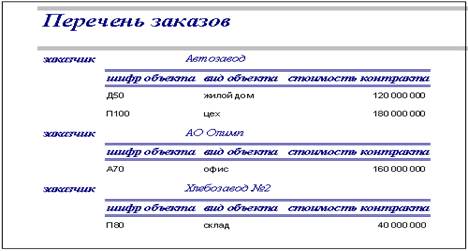
Рисунок 5 — Подотчет
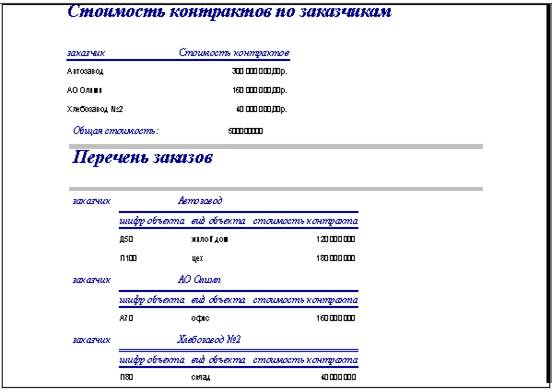
Рисунок 6 – Встраивание отчетов
Дата добавления: 2019-02-26 ; просмотров: 3241 ; Мы поможем в написании вашей работы!
Создание различных запросов в Microsoft Access
Программа Access от компании Microsoft предоставляет пользователям широкие возможности для создания и работы с базами данных. В наше время базы данных очень широко используются во всевозможных сферах и областях. В целом, можно сказать, что сейчас без них не обойтись. В связи с этим, очень важно уметь работать с таблицами Access. Основным элементом взаимодействия пользователя с базой данных является запрос. В этой статье подробно рассмотрим, как создать запрос в Access. Давайте же начнём. Поехали!

Прежде всего, разберёмся с тем, что такое запрос. Это элемент базы данных, который служит для выбора нужной информации из таблицы. Они бывают двух видов:
- На выборку (позволяют получать данные и выполнять операции над ними);
- На изменение (позволяют добавлять, удалять и изменять значения).
Теперь перейдём непосредственно к практике. Зайдите на вкладку «Создание» и нажмите кнопку «Конструктор запросов». В открывшемся окне выберите одну или несколько таблиц, из которых необходимо выбрать данные. Нажав кнопку «Выполнить», вы получите всю информацию из выбранных вами таблиц. Для более конкретного отбора перейдите на вкладку «Конструктор» и введите нужное слово или число в поле «Условие отбора:». Например, вы хотите получить список всех сотрудников 1980 года рождения. Для этого пропишите в строке «Условие отбора:» 1980 в колонке «Дата рождения» и нажмите кнопку «Выполнить». Программа моментально выдаст вам результат. Для удобства вы можете сохранить созданный запрос, чтобы пользоваться им в дальнейшем. Воспользуйтесь комбинацией клавиш Ctrl+S и введите название в соответствующем поле, а после нажмите «ОК».
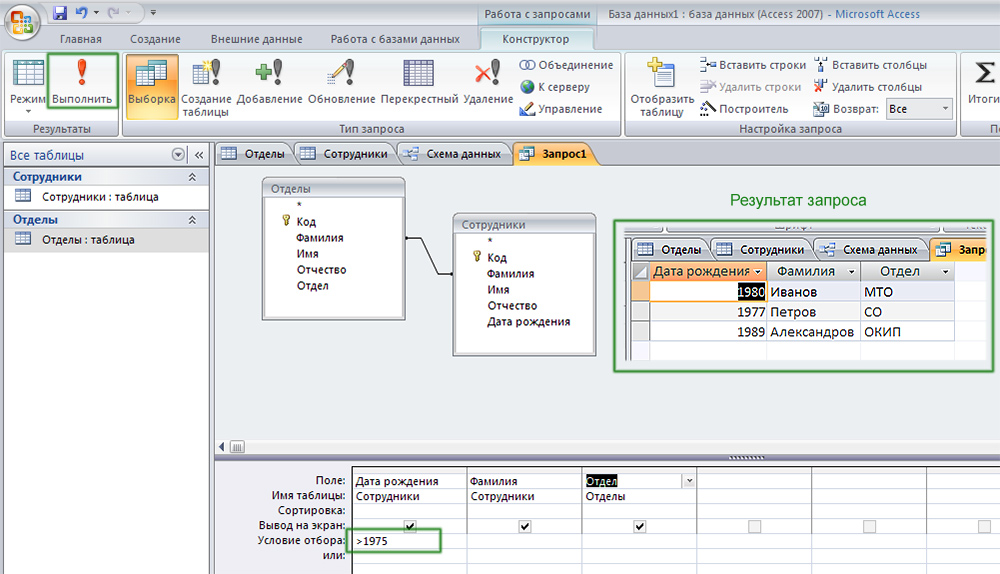
Указав условие для отбора данных, мы получаем нужную выборку
Чтобы посчитать значения в столбце, вы можете использовать так называемые групповые операции. Для этого на вкладке «Конструктор» кликните по кнопке «Итоги». В появившейся строке «Группировка» выберите функцию «Count», позволяющую сложить все ненулевые значения. Чтобы в названии колонки не выводилось слово «Count», в строке «Поле» введите название перед тем, что было указано ранее. Сохранение выполняется точно также при помощи комбинации Ctrl+S.
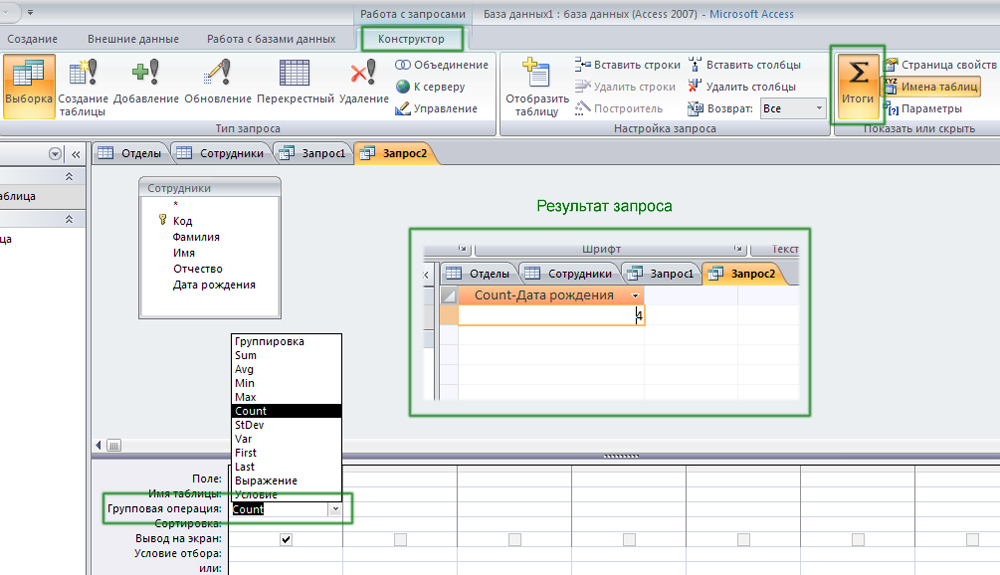
Аксесс считает непустые ячейки
Теперь создадим параметрический запрос. Он позволяет делать выборку по введённому параметру. Например, по заданной дате. Открыв нужную базу данных, пропишите (без кавычек) в соответствующем столбце «[Укажите дату]». Квадратные скобки обязательны. В появившемся окне введите нужную дату. После этого программа автоматически произведёт выборку по введённой вами дате. Вы можете поставить знаки «>» (больше) и «<» (меньше) чтобы отобразить элементы раньше либо позже заданной даты. Например, список сотрудников, которые сдали отчёты до 01.07.
Как создать перекрёстное обращение? Достаточно найти на панели инструментов кнопку «Перекрёстный» и кликнуть по ней. После этого в пункте «Перекрёстная таблица» выберите в первой ячейке «Заголовки строк», во второй «Заголовки столбцов», а в третьей «Значение». Затем вы можете посчитать значения, использовав уже упомянутую выше функцию «Count». Обратите внимание, что если вы укажете во второй ячейке «Заголовки строк», так же, как в первой, вместо «Заголовки столбцов», то ничего работать не будет. Обязательно учитывайте это.
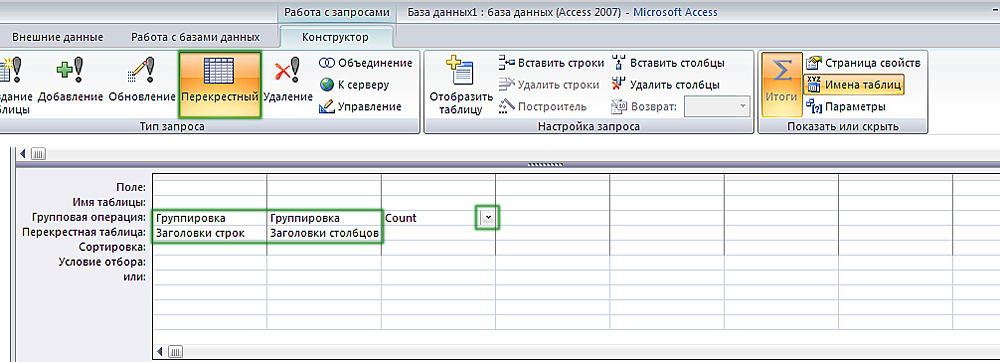
Делаем перекрестный запрос в базе
Также вы можете сделать обращение на создание таблицы. Как это делается? Достаточно открыть базы данных, с которыми вы работаете, затем заполнить ячейку «Условие отбора» и кликнуть по кнопке «Создание таблицы». Не забывайте нажимать «Выполнить». На основе заданных вами параметров Microsoft Access построит новую таблицу. Например, список всех сотрудников с их контактными данными по профессии «Бухгалтер».
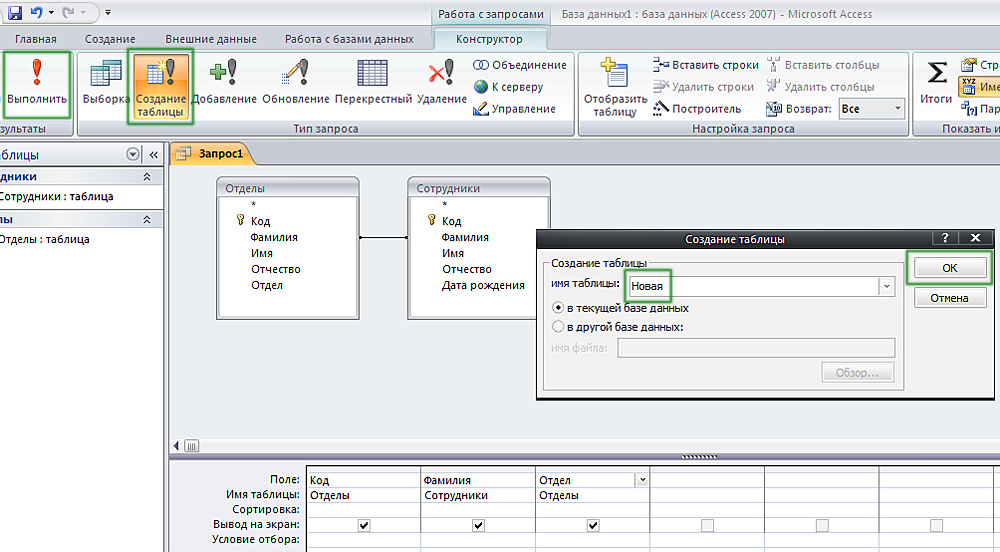
При сохранении нужно указать имя и место размещения новой таблицы
Как вы можете убедиться, программа Access от компании Microsoft позволяет выполнять множество операций. Зная, как сделать запрос в Access, вы будете чувствовать себя значительно увереннее при работе с базами данных. Пишите в комментариях была ли полезна для вас эта статья и задавайте вопросы по рассмотренной теме.
Лекция — 15 «MS Access: запросы, формы, отчеты» (1 курс специальности СД)
Обращаем Ваше внимание, что в соответствии с Федеральным законом N 273-ФЗ «Об образовании в Российской Федерации» в организациях, осуществляющих образовательную деятельность, организовывается обучение и воспитание обучающихся с ОВЗ как совместно с другими обучающимися, так и в отдельных классах или группах.
Специальность 34.02.01 «Сестринское дело»
« MS Access : з апросы, ф ормы , отчеты »
При запуске Ms Access возникает диалоговое окно, предлагающее открыть одну из баз данных (программа может работать только с одной БД), с которой уже работали, или создать новую.

Окно базы данных появляется при открытии базы данных. Основные функции окна:
• просмотр состава БД;
• открытие объектов БД;
• создание и удаление объектов БД.

Таблица — это набор данных по конкретной теме. Для каждой темы лучше использовать отдельную таблицу. Это повышает надежность сохранности данных, делает базу данных более эффективной в работе и уменьшает количество ошибок при вводе данных.

После создания файла базы данных необходимо создать таблицы.
Первым этапом при создании таблицы является определение перечня полей, из которых она должна состоять, их типов и размеров.
Имя поля
Каждому полю таблицы присваивается уникальное имя, которое не может содержать более 64 символов, не разрешается использовать символы:
При проектировании и создании новой базы данных вы разрабатываете одну или несколько таблиц, продумываете поля (столбцы) для каждой таблицы, а затем задаете тип данных для каждого поля. Например, если требуется хранить значения даты и времени, выбирается тип данных «Дата/время», если необходимо хранить имена и адреса, для одного или нескольких полей задается тип данных «Текст», и т. д.
В Access 10 можно использовать следующие типы полей:
· Вложение — Файлы, например с цифровыми фотографиями. В одну запись можно вложить несколько файлов. Этого типа данных не было в более ранних версиях Access.
· Счетчик — Числа, автоматически формируемые для каждой записи.
· Денежный — Значения денежных сумм.
· Дата/время — Значения даты и времени.
· Гиперссылка — Гиперссылки, например адреса электронной почты.
· Поле МЕМО — Крупные текстовые фрагменты, а также форматированный текст. Например, для подробного описания продукта обычно используется поле МЕМО.
· Числовой — Числовые значения, например расстояния. Обратите внимание, что для денежных значений предусмотрен отдельный тип данных.
· Объект OLE — Объекты OLE, например документы Word.
· Текстовый — Короткие буквенно-цифровые значения, например фамилии или почтовые адреса.
· Логический — Логические значения.
1.1 Алгоритм создания таблицы:
1) перейдите в окно база данных;
2) выделите пункт Таблицы на панели Объекты;
3) нажмите кнопку Создать;
4) выберите режим её создания в появившемся окне Новая таблица:
• Создание таблицы в режиме конструктора;
• Создание таблицы с помощью мастера;
• Создание таблицы путем ввода данных (в режиме таблицы).
Алгоритм создания таблицы в режиме Мастера .
1. В окне диалога Новая таблица нажмите кнопку Мастер.
2. В окне диалога Создание таблиц выберите Образец таблицы.
3. Определите перечень полей, которые вы хотите включить в таблицу. Для этого поочередно выделяйте мышью имя поля в списке образцы полей и нажимайте кнопку.
Алгоритм создания таблицы в режиме Конструктора :
Дважды щелкнуть левой кнопкой мыши на ярлыке Создание таблицы с помощью конструктора или нажать на кнопку Создать в верхней части окна базы данных, выбрать из списка в окне Новая таблица элемент Конструктор и нажать кнопку ОК. В том и в другом случае откроется пустое окно Конструктора таблиц.
Каждое поле обладает индивидуальными свойствами (характеристиками), по которым можно установить, как должны сохраняться, отображаться и обрабатываться данные. Набор свойств зависит от выбранного типа данных.
• Число десятичных знаков
• Значение по умолчанию
• Условие на значение
• Сообщение об ошибке
• Свойство поля: маска ввода
Маска ввода — шаблон ввода значения в поле, который используется для повышения эффективности ввода данных и уменьшения вероятности появления ошибки.
Алгоритм создания таблицы в режиме Таблица :
Алгоритм создания таблицы — в режиме Таблица:
1. Выберите закладку Таблица, если находитесь в другом окне.
2. Щелкните мышкой по кнопке Создать. Появится окно Новая таблица.
3. Оставьте режим таблицы и щелкните по кнопке ОК.
4. Появится пустая таблица, поля которой не определены и не имеют названия. Тип поля будет выбран автоматически в зависимости от введенной информации.
5. Переименуйте Поле 1. Для этого поставьте курсор в любую ячейку столбца Поля 1. Выполните команду Формат — Переименовать столбец (либо двойной щелчок по заголовку поля). Ячейка имени столбца окажется выделенной. Введите название поля и нажмите клавишу Enter .
6. Аналогично поступите для всех полей.
1.2 Режимы таблиц
Любая таблица Microsoft Access может быть представлена в двух режимах:
1) режиме таблицы, предназначенном для ввода данных, их просмотра и редактирования;
2) режиме конструктора, предназначенном для создания и изменения таблицы.
Для изменения внешнего вида таблицы можно:
• Изменить ширину столбцов.
• Изменить ширину строк (только все сразу).
Кроме того можно:
• Закрепить столбцы (выделенные столбцы переносятся к началу таблицы);
• Освободить все столбцы (действие, обратное закреплению столбцов, освобожденные столбцы остаются в начале);
• Скрыть столбцы (сделать ширину выделенных столбцов нулевой);
• Отобразить столбцы (показать скрытые столбцы, выбрав их имена из списка).
1. Связь данных в таблицах
Для просмотра, создания и удаления связей таблиц используется окно Схема данных, вызываемое кнопкой Схема данных или командой Схема/Схема данных. Для создания и изменения связей следует закрыть все открытые окна.
Стандартные операции в окне Схема данных осуществляются через меню Связи и Правка или кнопками на панели инструментов Связь.

Алгоритм создания связи:
• Откройте окно Схема данных.
• Проверьте, присутствуют ли связываемые таблицы в окне Схема данных и, если нет, добавьте их.
• Выберите поле в главной таблице и перетащите его мышью на связываемое поле во второй таблице.
• В появившемся диалоговом окне Изменение связей установите требуемые связи и их свойства:
• Включите значок Обеспечение целостности данных. Это невозможно будет сделать, если типы обоих полей заданы не одинаково.
• Включите значок Каскадное обновление связанных полей.
Включите значок Каскадное удаление связанных полей. Это приведет к тому, что при удалении записи с номером группы в таблице Группы будут удалены все записи из таблицы Список, в которой стояли соответствующие номера групп (о способах создания групп речь пойдет позже).
2. Анализ табличных данных
Для анализа данных в таблицах можно применять сортировку, поиск и фильтр.
2.1 Поиск
Поиск — поиск первой записи, содержащей требуемое значение в определенном или любом поле. После каждой найденной записи можно искать следующую запись.
Для поиска и замены данных в таблице можно воспользоваться командами Правка/Найти и Правка/Заменить.
Проведем поиск записей по образцу в таблице Список.
• установить курсор в нужное поле, например, Фамилия;
• щелкнуть по кнопке, которая позволяет найти запись по введенному значению. В результате появится диалоговое окно;
• набрать в окне в поле Образец нужную фамилию и щелкните по кнопке Найти далее.

2.2 Фильтрация
Фильтрация — отбор записей, удовлетворяющих определенным условиям, осуществляется по одной из двух команд:
1. Записи/Фильтр/Фильтр по выделенному — отбор записей, содержащих в выбранных полях выделенные значения.
2. Записи/Фильтр/Исключить выделенное — отбор записей, не содержащих выделенных значений.
2.3 Сортировка
Сортировка — это упорядочение записей по значениям одного из полей.
Для сортировки записей можно также использовать команду меню Записи | Сортировка. Для сортировки записей формы по нескольким полям она должна быть открыта в режиме таблицы. При переходе в режим формы просмотр записей формы будет осуществляться в соответствии с произведенной сортировкой.
3. Формы в БД
Форма — дополнительное средство ввода, редактирования и анализа данных в таблицах.
Способы создания формы:
• Быстрые мастера создают формы одного из трех стандартных видов, включая в форму все поля выбранной таблицы или запроса.
• Мастер форм предоставляет расширенные возможности по настройке формы.
• Конструктор позволяет «вручную» доработать форму до желаемого результата.
• Мастера для создания специализированных форм (диаграмма, сводная таблица).
Мастер форм представляет расширенные возможности по настройке форм по сравнению с быстрыми мастерами:
• В форму могут быть включены данные нескольких таблиц или запросов (выбранные таблицы должны быть связаны).
• Можно выбрать поля из списка доступных полей и задать будет ли поле отображено в форме.
• Установить режим вывода информации (таблица, лента, столбец или выровненный).
• Выбрать стиль оформления.
3.2 Конструктор форм
Создание формы с помощью Мастера редко дает удовлетворительный результат. Доработка формы происходит в режиме конструктора.
Основные используемые инструменты:
• Панель элементов — позволяет ввести в форму любой элемент
• Список полей — позволяет внести в макет формы поле связанной таблицы
• Свойства — настройка всех элементов формы.
Форма в режиме Конструктор состоит из нескольких разделов:
• Заголовок формы и Примечание формы
• Верхний колонтитул и Нижний колонтитул
Создание элемента управления:
С помощью Панели элементов в форме могут быть размещены разные элементы управления.
Алгоритм вставки элемента управления:
• Нажмите кнопку, соответствующую создаваемому элементу.
• Начертите мышью в бланке прямоугольник, определяющий размер выбранного элемента.
После создания формы следует проверить работу и настроить ряд параметров, оказывающих существенное влияние на её функционирование. Доступ к параметрам — окно Форма, вызываемое двойным щелчком по точке выделения формы или нажатие на кнопку Свойства при выделенной форме.
4. Запросы
Запрос — это требование на отбор записей, хранящихся в таблицах или на выполнение определенных действий с ними. Запрос извлекает из БД информацию, отвечающую на конкретный вопрос, например, «Кто в классе учится на отлично?». Задаваемые в запросе условия — значения конкретных полей — называются критериями отбора.
• фильтровать и сортировать данные;
• группировать записи (рассчитывая различные итоговые значения) ;
• вносить изменения сразу в несколько записей;
• создавать таблицы, как результат запроса.
1. Запрос на выборку осуществляет загрузку и отображение записей из одной или различных таблиц. Запрос на выборку можно использовать не только для того, чтобы выбирать из таблиц базы данных содержащуюся в них информацию, но также чтобы производить вычисления и отображать результаты вычислений в динамической таблице. Сдедует иметь в виду, что результаты вычислений не сохраняются в таблицах базы данных. При выполнении запроса вычисления выполняются всякий раз заново, поэтому результаты всегда отражают текущее состояние базы данных.
2. Перекрестный запрос позволяет выполнить подсчеты (суммы, количество записей и средние значения) по данным одного поля таблицы. Результаты группируются в ячейках, соответствующих конкретным полям обсчитываемой БД.
3. Запрос на изменение помогает выполнить операции с записями, удовлетворяющими заданным критериям: запрос на удаление удаляет из таблицы заданные записи; запрос на обновление изменяет соответствующие записи таблицы; запрос на добавление добавляет в конец таблицы новые записи (соответствующие условиям отбора); запрос на создание таблицы создает новые таблицы, состоящие из заданных записей.
4. Запрос с параметрами позволяет ввести информацию, используемую в качестве критериев отбора.
Запрос (query) – это средство выбора необходимой информации из базы данных. Вопрос, сформированный по отношению к базе данных, и есть запрос.
Применяются два типа запросов: по образцу (QBE – Query by example) и структурированный язык запросов (SQL – Structured Query Language).
Запрос по образцу – средство для отыскания необходимой информации в базе данных. Он формируется не на специальном языке, а путем заполнения бланка запроса в окне Конструктора запросов.
1.1 Создание запроса на выборку с помощью Мастера
При создании query необходимо определить:
§ поля в базе данных, по которым будет идти поиск информации;
§ предмет поиска в базе данных;
§ перечень полей в результате выполнения запроса.
§ В окне база данных выбрать вкладку Запросы и дважды щелкнуть на пиктограмме Создание query с помощью мастера, появится окно Создание простых запросов.

§
Рис. 1.
§ В окне мастера выбрать необходимую таблицу (таблицу — источник) из опции Таблицы и запросы и выбрать поля данных. Если query формируется на основе нескольких таблиц, необходимо повторить действия для каждой таблицы – источника.
§ Затем в окне Мастера надо выбрать подробный или итоговый отчет и щелкнуть на кнопке Далее. После этого необходимо задать имя запроса и выбрать один из вариантов дальнейшего действия: Открыть query для просмотра данных или Изменить макет запроса и нажать кнопку Готово. В результате чего получите готовый query.
1.2 Создание запроса на выборку с помощью Конструктора
Таким образом, при создании запросов на выборку в режиме конструктора можно выделить следующие этапы:
- определение таблиц или запросов, на основе которых будет создаваться новый запрос;
- выбор полей;
- определение порядка сортировки записей динамической таблицы;
- определение полей, которые должны быть выведены в динамической таблице;
- определение условий выбора данных;
- сохранение запроса.
Окно Конструктора состоит из двух частей – верхней и нижней. В верхней части окна размещается схема данных запроса, которая содержит список таблиц – источников и отражает связь между ними.
В нижней части окна находится Бланк построения запроса QBE (Query by Example), в котором каждая строка выполняет определенную функцию:
1. Поле – указывает имена полей, которые участвуют в запросе.
2. Имя таблицы – имя таблицы, с которой выбрано это поле.
3. Сортировка – указывает тип сортировки.
4. Вывод на экран – устанавливает флажок просмотра поля на экране.
5. Условия отбора — задаются критерии поиска.
6. Или – задаются дополнительные критерии отбора.

Рис. 2.
1.3 Вычисления в запросе
Запрос на выборку можно использовать не только для того, чтобы выбирать из таблиц базы данных содержащуюся в них информацию, но также чтобы производить вычисления и отображать результаты вычислений в динамической таблице. Следует иметь в виду, что результаты вычислений не сохраняются в таблицах базы данных. При выполнении запроса вычисления выполняются всякий раз заново, поэтому результаты всегда отражают текущее состояние базы данных.
Для выполнения вычислений в запросе необходимо в бланке запроса создать новое вычисляемое поле . Для этого следует в пустую ячейку строки Поле ввести вычисляемое выражение, в котором могут использоваться имена полей таблиц, константы и функции, связанные с помощью арифметических операторов. Для изменения порядка вычислений и группировки данных в выражениях используются круглые скобки, а имена полей таблицы должны быть заключены в квадратные скобки . Если в запросе используется несколько таблиц, во избежание ошибок следует указывать полное имя поля, помещая перед именем поля имя таблицы. В этом случае для разделения имен объектов используется ! .
Таким образом, запись полного имени поля таблицы выглядит следующим образом: [Имя таблицы]![Имя поля]. Имя вычисляемого поля выводится перед выражением и отделяется от него двоеточием.
Пр1: Выражение1: [Цена]*[Количество], где Цена и Количество — имена полей.
Имя вычисляемого поля — Выражение1 — становится заголовком столбца в таблице с результатами выполнения запроса. Это имя можно изменить.

Для вычисляемых полей допускается сортировка, задание условий отбора и расчет итоговых значений как и для любых других полей. ,
Для создания вычисляемого выражения можно использовать построитель выражений, окно которого представлено на рисунке
В верхней части окна построителя расположено поле выражения, в котором отображается создаваемое вычисляемое выражение. Microsoft Access часто помещает в это поле прототипы, заключенные в двойные угловые кавычки, вместо которых необходимо подставить нужные элементы. Выражения вводятся с помощью кнопок операторов и списков, расположенных в нижней части окна построителя.
В левом списке отображаются папки, содержащие объекты базы данных, встроенные и определенные пользователем функции, константы, операторы и общие выражения. Для просмотра доступных элементов определенной папки необходимо выполнить двойной щелчок мышью по папке. При этом в среднем поле будет выведен список элементов или категорий элементов выбранной папки. В правом поле выводится список значений (если они существуют) для категории элементов, выбранной в среднем поле. Для вставки элемента в поле выражения следует выбрать его в нижней части окна построителя выражений и щелкнуть по кнопке Вставить или же выполнить двойной шелчок мышью по выбранному элементу. Завершив создание выражения необходимо щелкнуть по кнопке ОК . Microsoft Access вставит созданное выражение в ту позицию бланка запроса, из которой был вызван построитель выражений.
Запросы на выборку можно также использовать для группировки записей и вычисления итоговых значений с помощью так называемых групповых функций :
· групповая функция Sum вычисляет сумму всех значений заданного поля в каждой группе;
· групповая функция Avg вычисляет среднее арифметическое всех значений данного поля в каждой группе;
· групповая функция Min (Max) возвращает наименьшее (наибольшее) значение, найденное в этом поле в каждой группе;
· групповая функция Count определяет количество записей в каждой группе и др.
Для создания итогового запроса в бланк запроса по команде Вид / Групповые операции (кнопка  на панели инструментов) добавляется строка Групповая операция , которая позволяет указать, по какому полю должна быть выполнена группировка записей, и какие вычисления итоговых значений по группам данных необходимо провести.
5. Отчеты
Отчет — это зафиксированный на бумаге результат анализа и обработки данных, оптимальное средство печати данных.
Они позволяют извлечь из базы нужные сведения и представить их в виде, удобном для восприятия, а также предоставляют широкие возможности для обобщения и анализа данных.
Основные сведения в отчете берется из базовой таблицы, запроса или инструкции SQL, являющихся источниками данных для отчета. Другие сведения вводятся при разработке отчета. Для создания связи между отчетом и его источником данных применяются элементы управления (так же, как в формах). Такими элементами могут быть поля, надписи, линии или другие графические объекты.