Конкретные способы 3 для добавления музыки к видео на iPhone XR / XS / R / 8 / 7 / 6
Как на Apple iPhone наложить музыку на видео. Используем стандартные средства смартфона, а также дополнительные приложения. Способы добавить текст на видео и подготовить красивый ролик для Instagram.
Добавляем музыку к видео через InShot
Если вы ещё не скачали приложение InShot, то пора это сделать. После чего запустите приложение и выберите видео, на которое вы хотите наложить трек и после выставить готовый результат в инстаграмм сторис. Приступим:
- Откройте видео в InShot.
- Нажмите на пункт «Музыка».
- Кликнув на «песни», вы можете выбрать композицию из предложенных. Также есть возможность добавить свои песни.
- Если вы нажмёте вкладку iTunes, то появится всплывающее окно, которое сообщает об авторских правах. Поэтому для использования песен из iTunes, трек необходимо полностью купить и только после этого его можно будет использовать в своём видео. Платить сразу не хочется, поэтому есть альтернативные способы добавления в InShot своих композиций. Как это сделать:
- Например, с помощью программы GarageBand вы можете создать свой трек, который понравится окружающим.
- Также вы можете скачать песни на свой ПК и перекинуть их на iPhone, после чего их можно добавить к видео через InShot.
- Если же у вас нет ноутбука и на iPhone установлена iOS 13 и выше, то проблема решает сама собой. В вашем смартфоне есть встроенный загрузчик, через который можно скачать музыку из браузера прямо в память телефона. Для этого:
- Откройте браузер и введите в поисковике «музыка без авторских прав».
- Выберите трек и кликните «загрузить». В правом верхнем углу вы увидите, что происходит загрузка файла. Нажмите на кнопку просмотра и откройте загруженный трек.
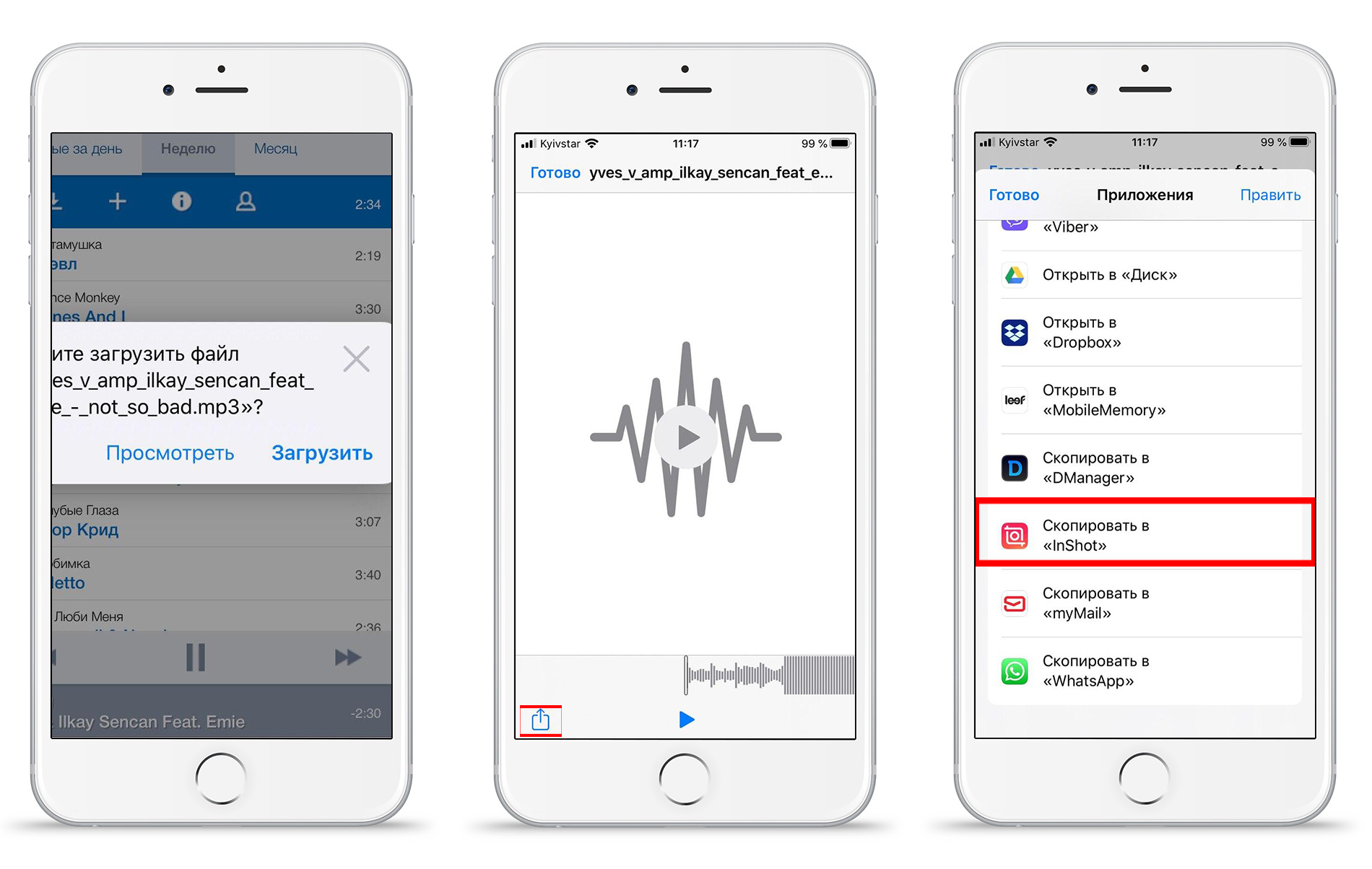
- Послушайте его и кликните кнопку «Поделиться» в левом нижнем углу.
- Найдите строку «Скопировать в InShot» и песня откроется в выбранной программе.
- В приложении кликните на пункт «рекомендуемое» и во вкладке «импортированная музыка» будет находится ваш трек.
- Теперь можно добавить его в ваше видео, нажав кнопку «Пользование».
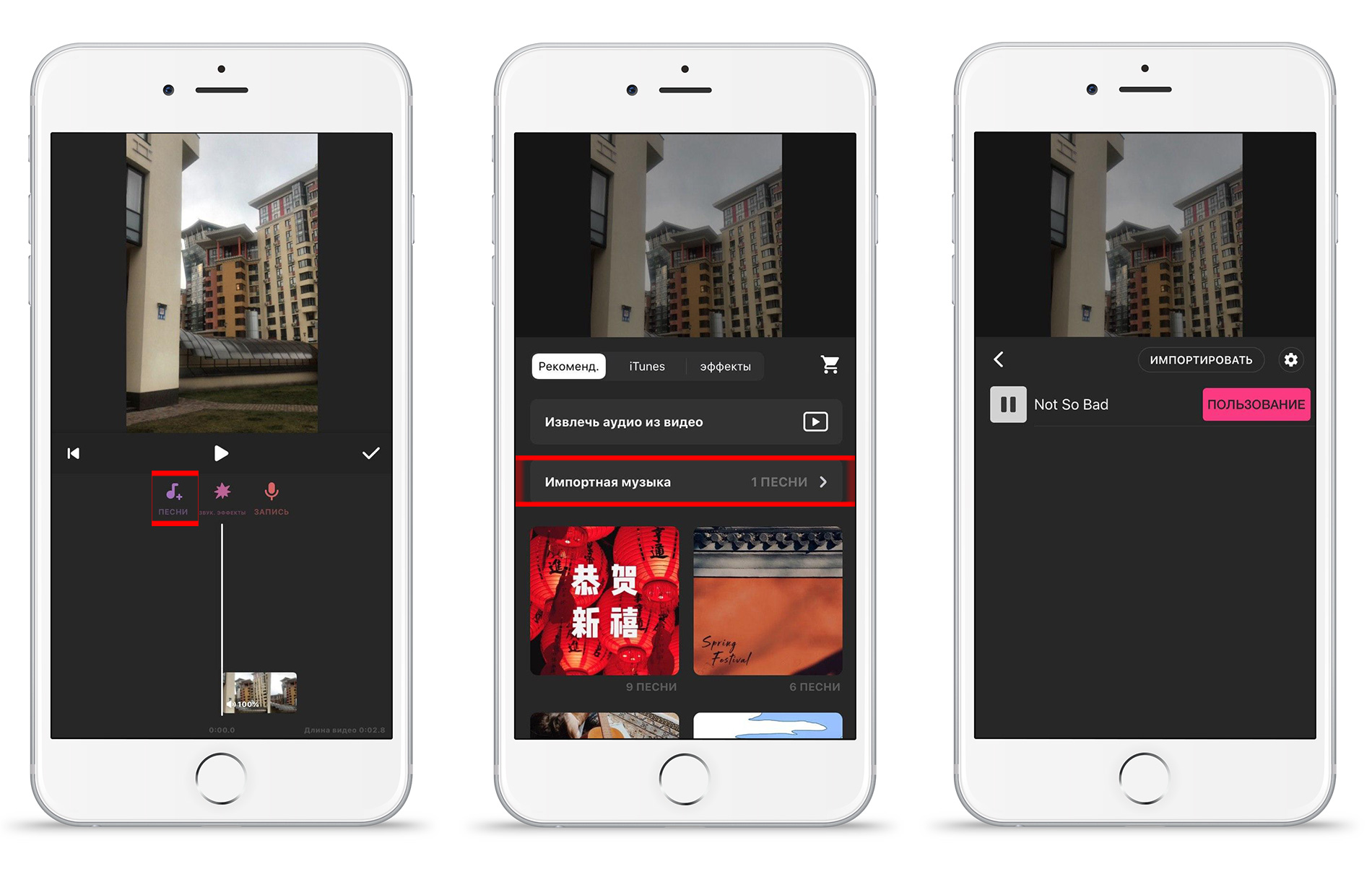
- Композиция появится над вашим видео, подведите курсор к окончанию самого видео, нажмите на дорожку с песней и кликните кнопку «разделить» для удаления лишней части трека.
- Нажмите ещё раз на дорожку с треком, выберите пункт «Объём» и включите затухание.
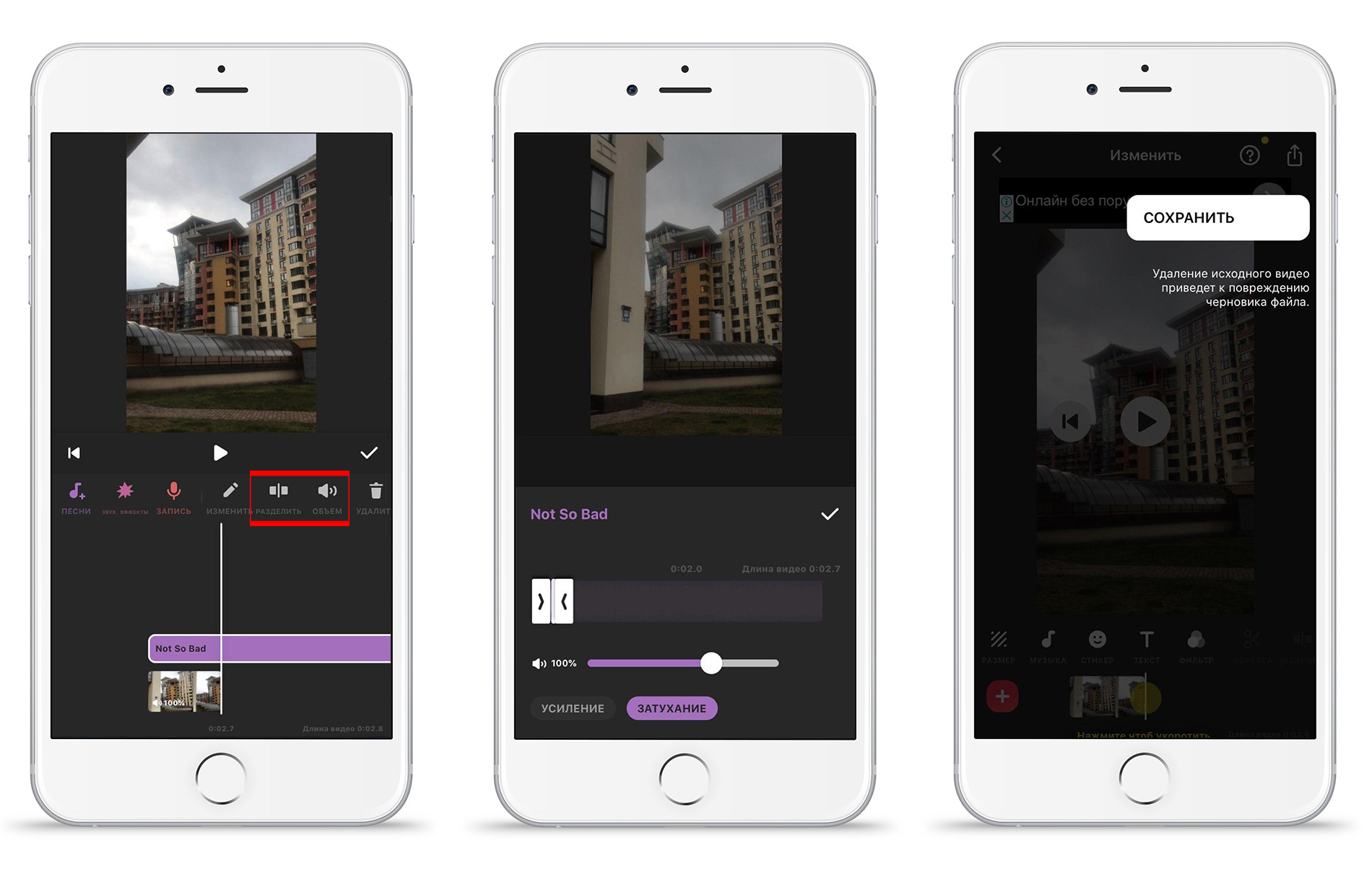
- Теперь послушайте, как всё получилось и если вас устраивает результат, то сохраните его. После чего вы сможете добавить в инстаграм сторис ваше творение.
Как наложить музыку на видео в Айфоне встроенными средствами
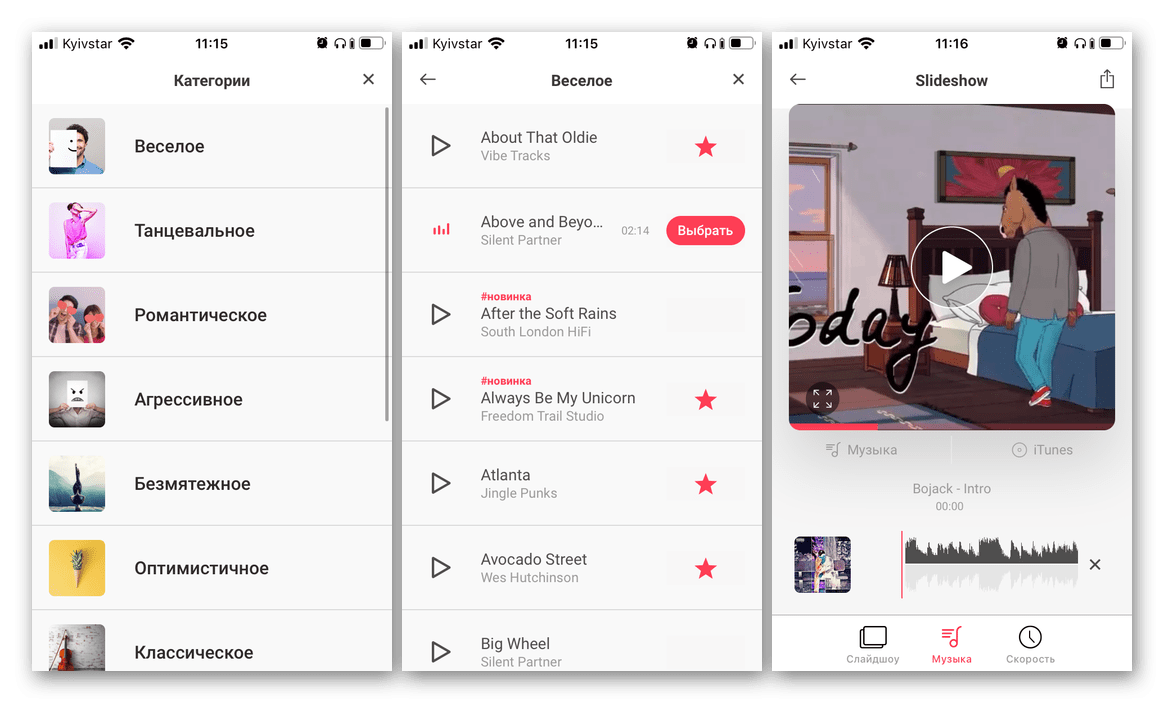
Однако, просто записать ролик – мало. Видео с посторонней речью и шумами тяжело воспринимается зрителями. Добавить ролику динамики позволяет музыка, которая накладывается через специальный редактор. Владельцам Apple iPhone даже не обязательно скачивать для этого дополнительное приложение, поскольку все необходимые средства уже встроены в смартфон.
Стандартная программа для Айфонов получила говорящее название iClips. Иконку приложения можно обнаружить на рабочем столе устройства. Его иконка представляет собой изображение видеокамеры, помещенной в белый квадрат. Если программы по каким-то причинам нет на экране смартфона, редактор можно загрузить через App Store.
Приложение поддерживается всеми устройствами на iOS 10.3 и более поздних версиях операционной системы.
iClips представляет собой довольно простой видеоредактор, который ориентирован на активных пользователей социальных сетей. Поэтому ждать от него продвинутого функционала не приходится. Тем не менее, с задачей по наложению музыки на видео iClips справится без каких-либо проблем.
- Для начала взаимодействия с программой необходимо открыть ее нажатием на иконку.
- Пользователя встречает режим камеры, предлагающий сразу же записать ролик.
- Видео снимается до тех пор, пока владелец смартфона удерживает красную кнопку. Если ее отпустить – запись прекратится.
Как правило, наложением музыки на видео пользуются те люди, которые уже сняли необходимый ролик и подготовили музыкальную составляющую. Поэтому рассмотрим вариант взаимодействия с iClips при условии уже готового ролика:
- Нажимаем на «Медиатека» и выбираем ролик.
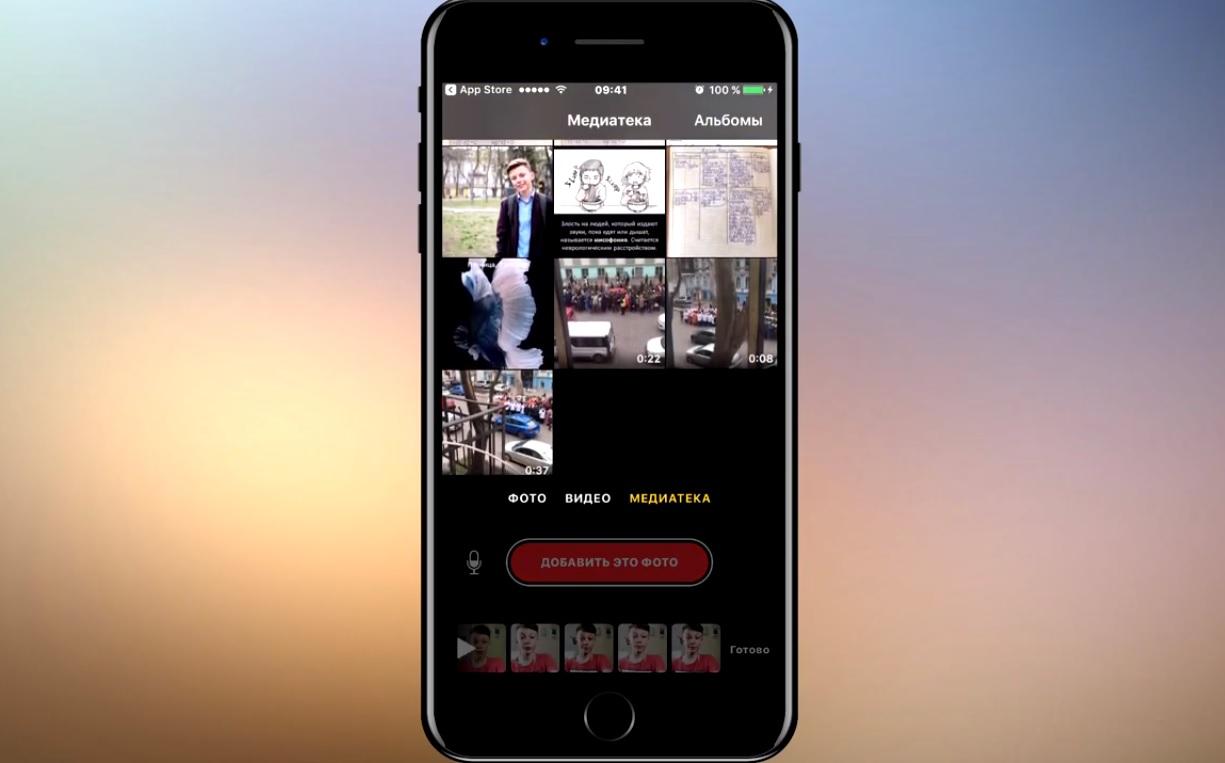
- Кликаем по значку в виде мелодии.
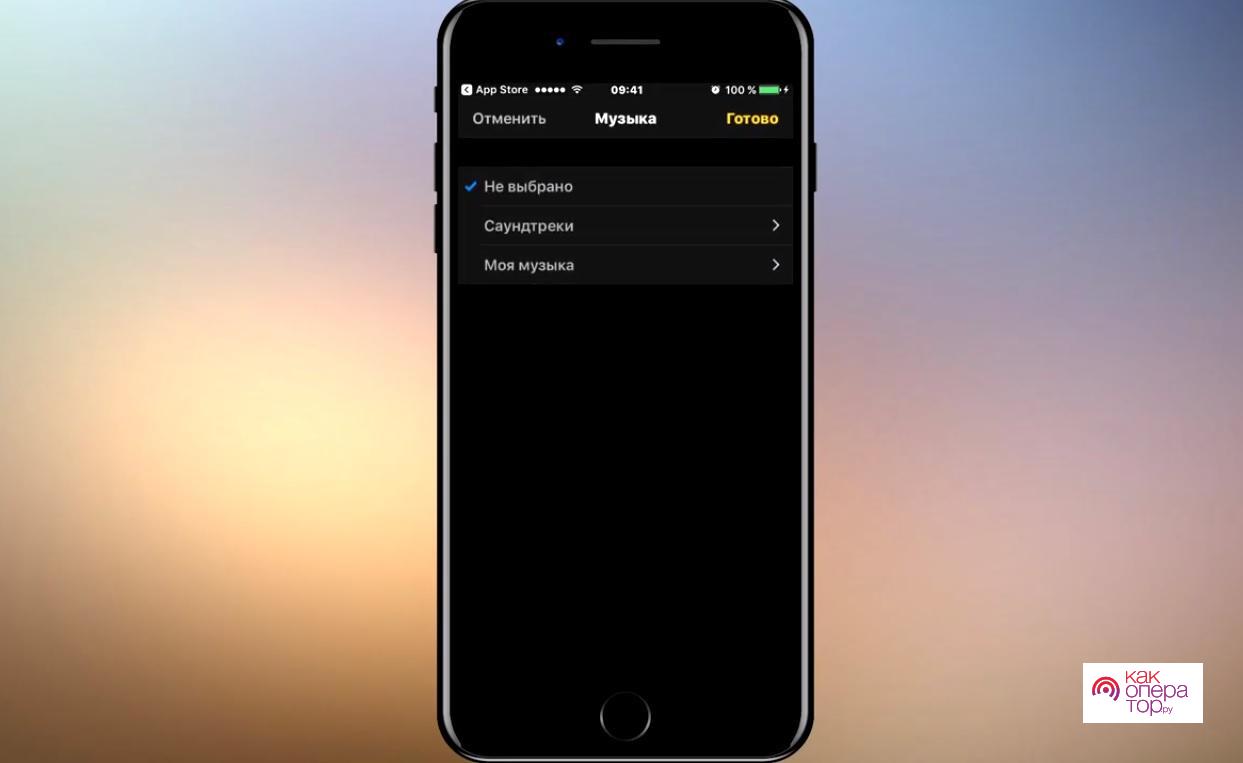
- Выбираем композицию из раздела «Саундтреки» или «Моя музыка».
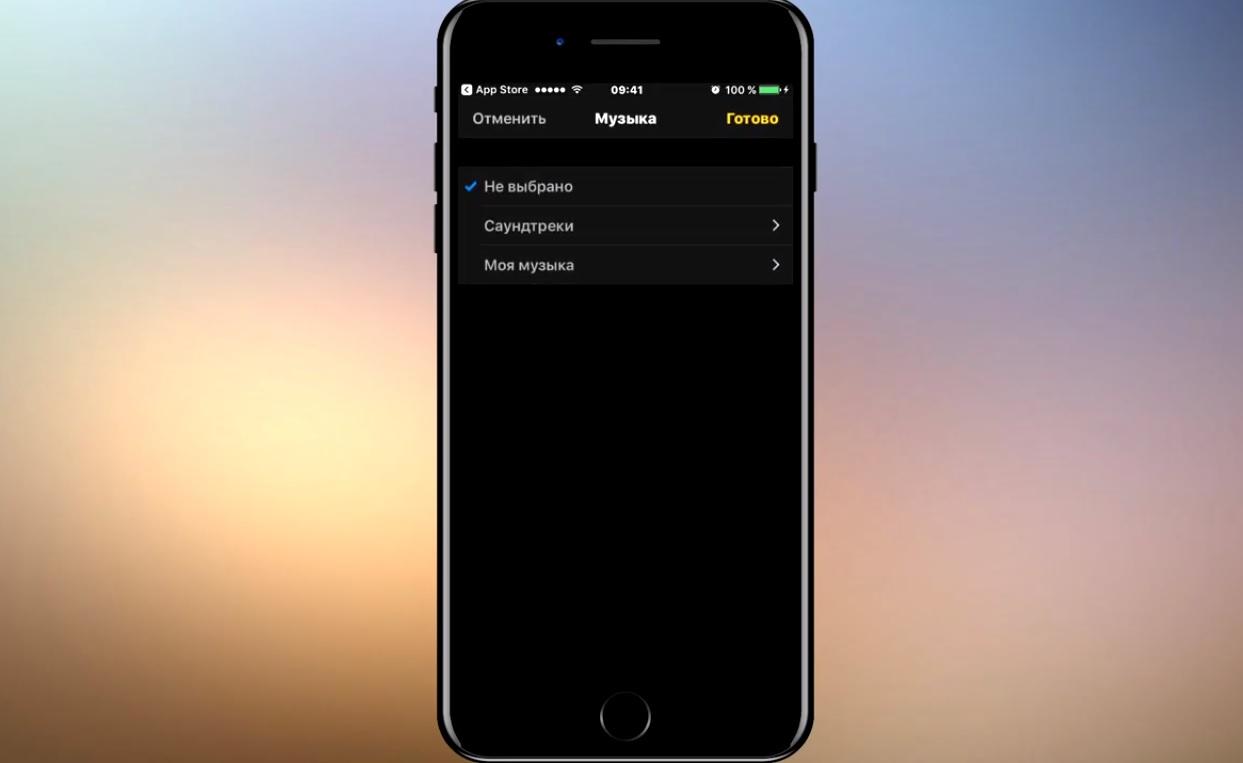
- Подгоняем встроенными ползунками трек под длину видео.
- Нажимаем кнопку «Применить» и сохраняем ролик.
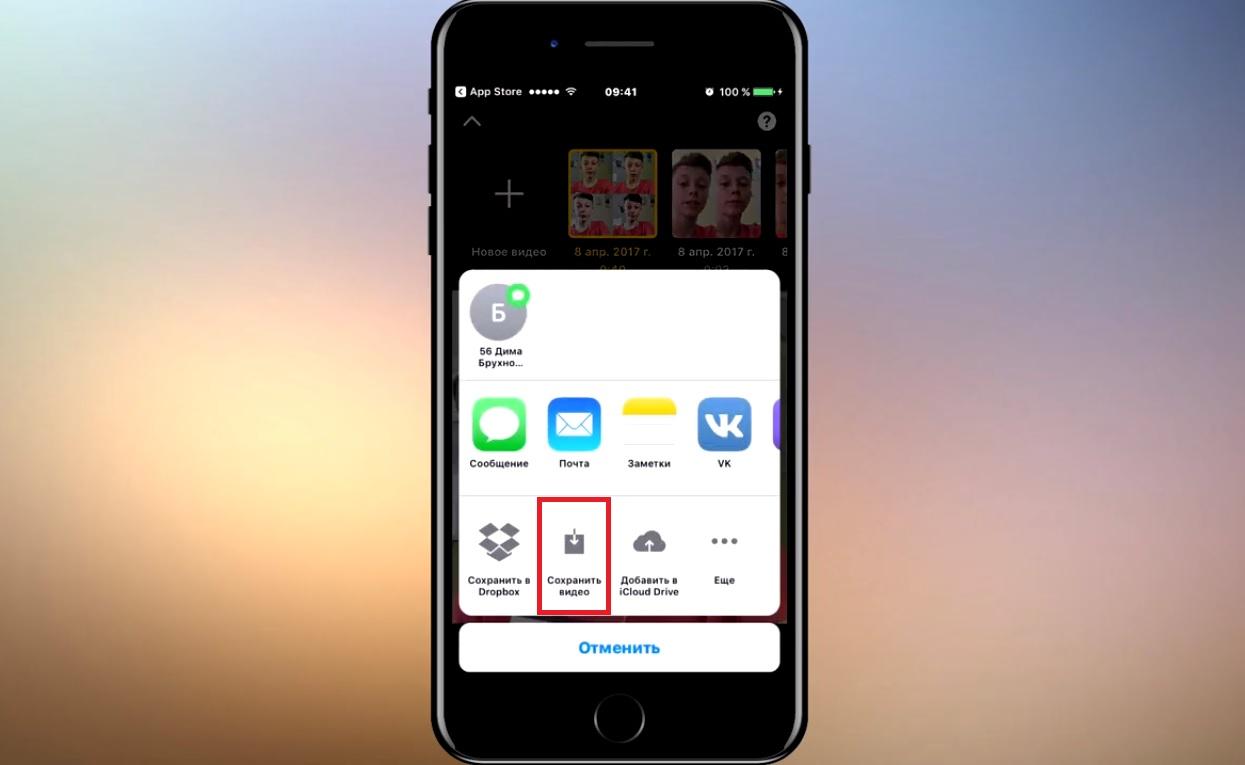
После выполнения этой нехитрой операции ролик будет готов с уже наложенной музыкой. Как дальше распоряжаться видеоконтентом – решает владелец устройства. Можно просто оставить ролик в памяти устройства или отправить его друзьям через мессенджер или электронную почту.
iClips – не единственное стандартное средство для наложения музыки на видео. Существует еще одно встроенное приложение под названием iMovie. Но оно является более требовательным, поэтому поддерживается только на iPhone с iOS 13 и выше. Как бы то ни было, рассмотреть этот вариант подготовки видеоролика все равно не будет лишним, так как многие люди уже обзавелись новыми продуктами Apple.
Фишка iMovie заключается в том, что человек может начать работу над видео на Айфона, а продолжить – на планшете или компьютере. Это очень удобно, поскольку интерфейс iPhone не самый удобный для обработки роликов. Однако, просто наложить музыку на видео через iMovie можно и без обращения к ПК.
Принцип действия с программой следующий:
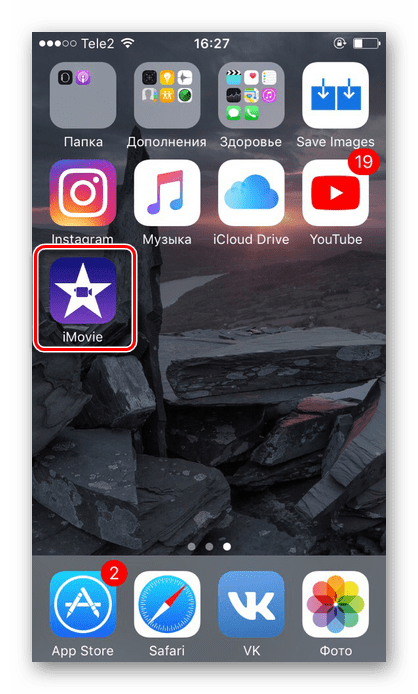
- Скачиваем или открываем приложение через рабочий стол.
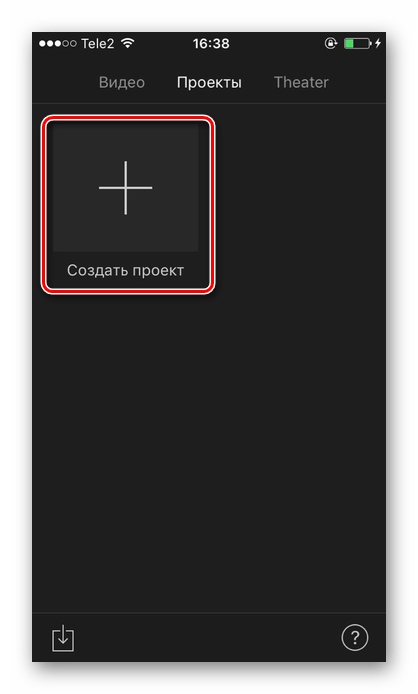
- Нажимаем кнопку «Создать проект».
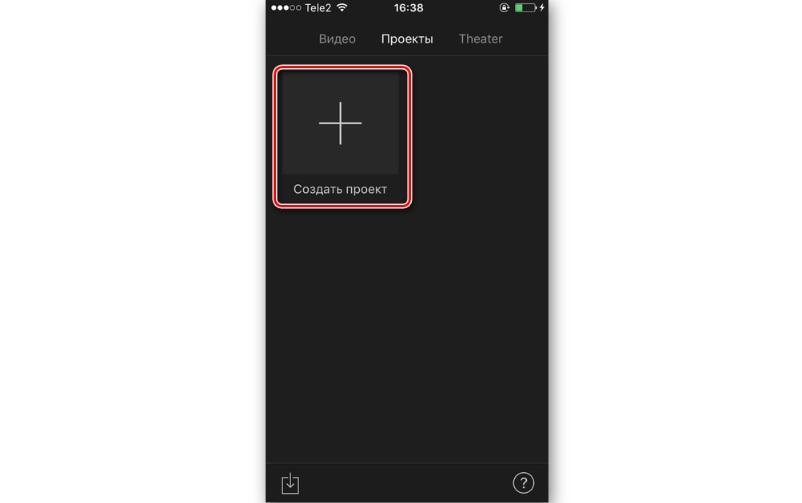
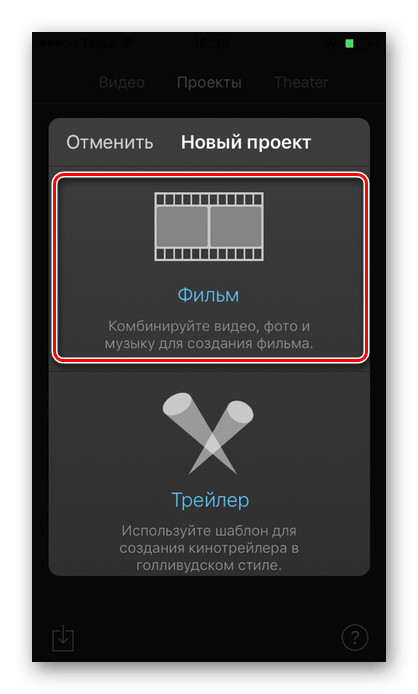
- Кликаем на «Фильм».
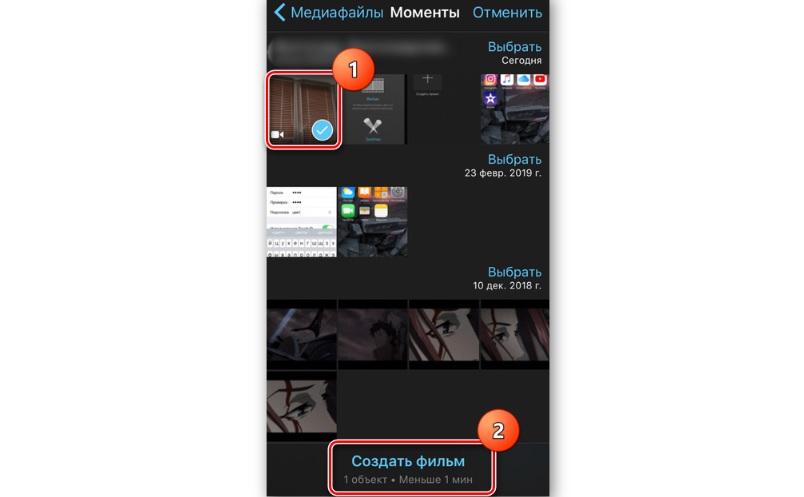
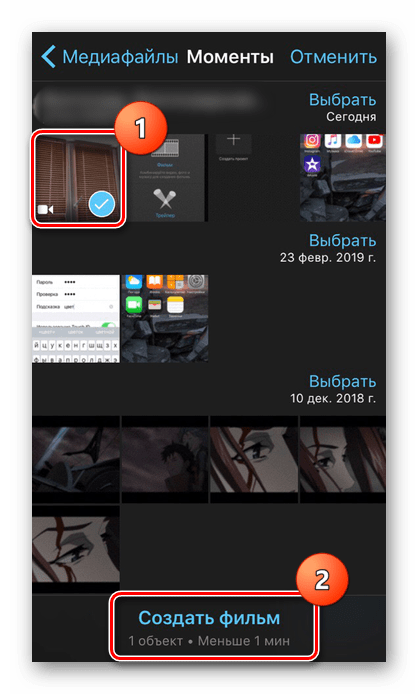
- Ставим галочку напротив интересующего видео и нажимаем «Создать фильм».
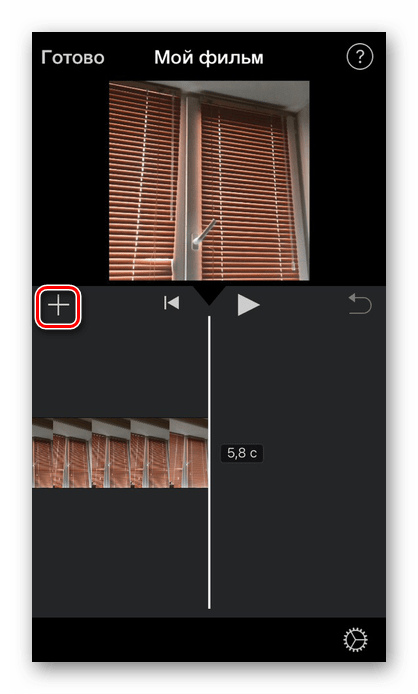
- Нажимаем на значок «+» для добавления музыки.
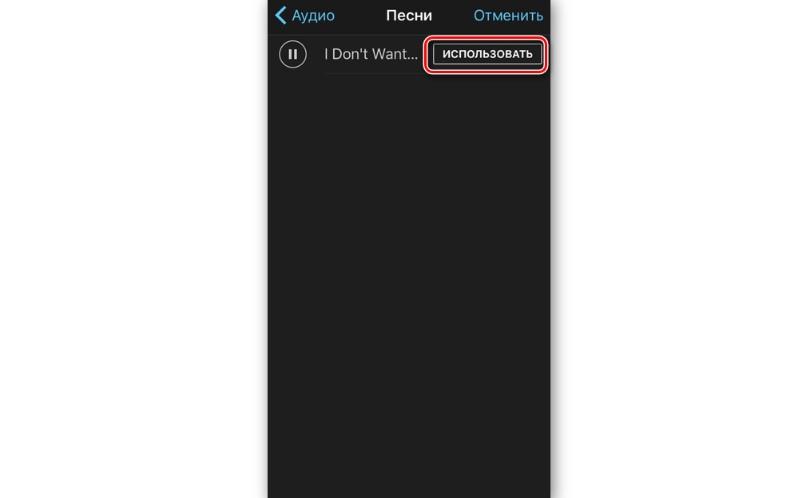
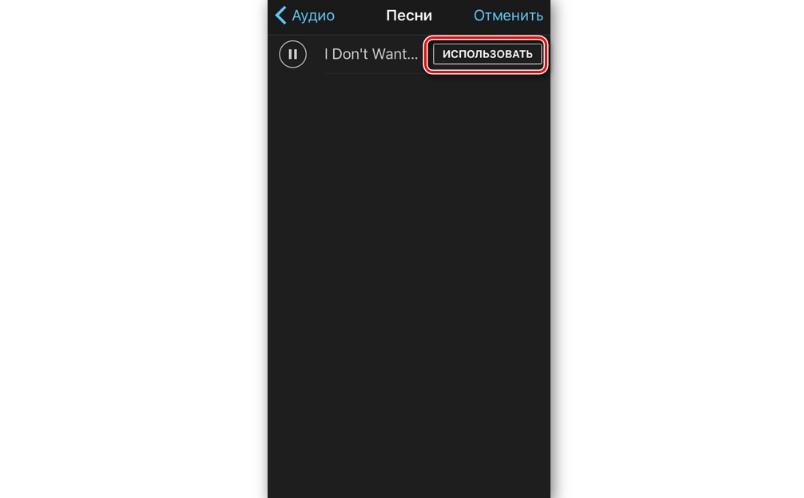
- Переходим в раздел «Аудио» и выбираем подходящий трек нажатием кнопки «Использовать».
- Выравниваем музыку и видео при помощи ползунка.
- Нажимаем кнопку «Готово», а затем – «Сохранить фильм».
- Выбираем качество записи и ждем окончания процесса рендеринга.
Как видно из количества пунктов инструкции, работа с iMovie может показаться более сложного. Тем не менее, интерфейс программы является достаточно простым, поэтому справится с задачей даже новичок. А при необходимости приложение позволит использовать дополнительные эффекты.
Для наложения музыки нельзя использовать треки из Apple Music. Пользователю доступны только те композиции, которые загружены в память устройства через iTunes или другим способом.
InShot
Один из самых популярных видеоредакторов, который ценят за понятный интерфейс и большой функционал.Здесь можно обрезать видео, наложить эффекты, ускорить/замедлить ролик, а самое главное для нас сегодня – наложить музыку. Заменить InShot можно такими приложениями как Videoleap или VideoShow.
 Приложение InShot для видео в Инстаграм
Наложение музыки на видео
iPhone не предоставляет своим владельцам возможности по редактированию видеозаписей стандартными функциями. Поэтому единственный вариант добавить музыку на видео – скачать специальные приложения из App Store.
Способ 1: iMovie
Полностью бесплатное приложение, разработанное компанией Apple, пользуется популярностью именно у владельцев iPhone, iPad и Mac. Поддерживается, в том числе, и старыми версиями iOS. При монтаже можно добавить различные эффекты, переходы, фильтры.
Перед тем как приступать к процессу соединения музыки и видео, необходимо добавить нужные файлы на свой смартфон. Для этого рекомендуем прочитать следующие статьи.
Подробнее:
Приложения для скачивания музыки на iPhone
Как перенести музыку с компьютера на iPhone
Скачивание видео с Instagram на iPhone
Как перенести видео с компьютера на iPhone
Если у вас уже есть нужная музыка и видеозапись, переходите к работе с iMovie.
Скачать iMovie бесплатно из AppStore
- Скачайте приложение из App Store и откройте его.
Нажмите кнопку «Создать проект».
Тапните по «Фильм».
Выберите необходимую видеозапись, на которую вы хотите наложить музыку. Подтвердите свой выбор, нажав «Создать фильм».
Для того чтобы добавить музыку, найдите значок плюса на панели редактирования.
В открывшемся меню найдите раздел «Аудио».
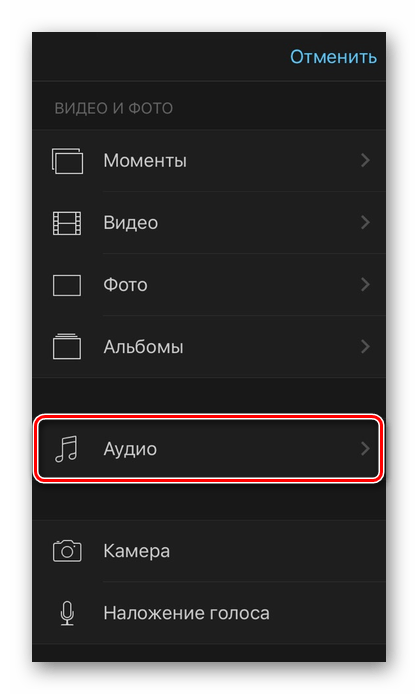
Тапните по пункту «Песни».
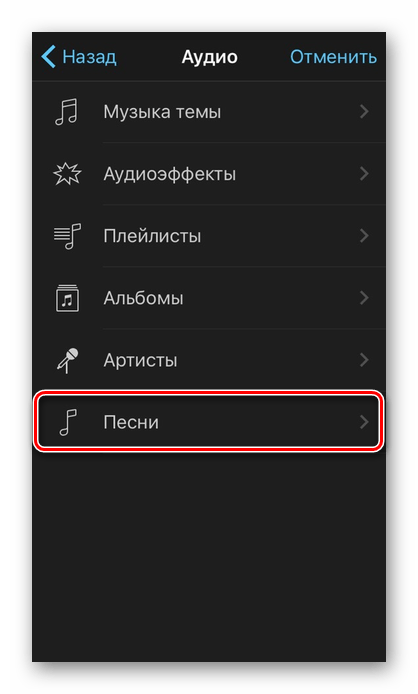
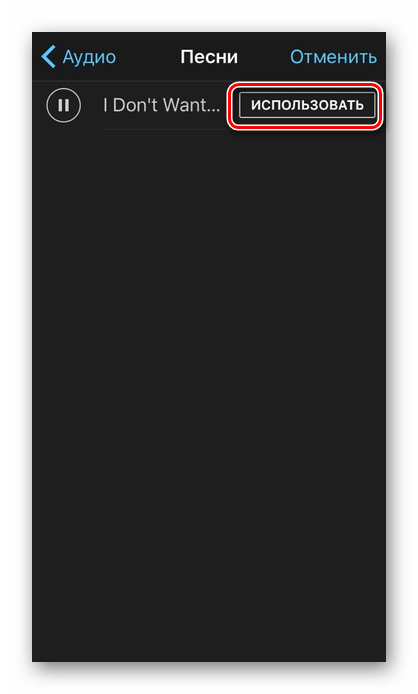
Здесь будут показаны все аудиозаписи, которые есть на вашем Айфоне. При выборе песня автоматически проигрывается. Нажмите «Использовать».
Музыка автоматически наложится на ваш ролик. На панели редактирования можно нажать на аудиодорожку для изменения её длины, громкости и скорости.
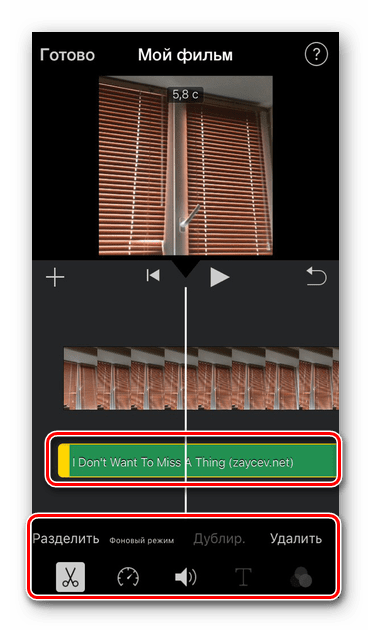
После завершения монтажа нажмите на кнопку «Готово».
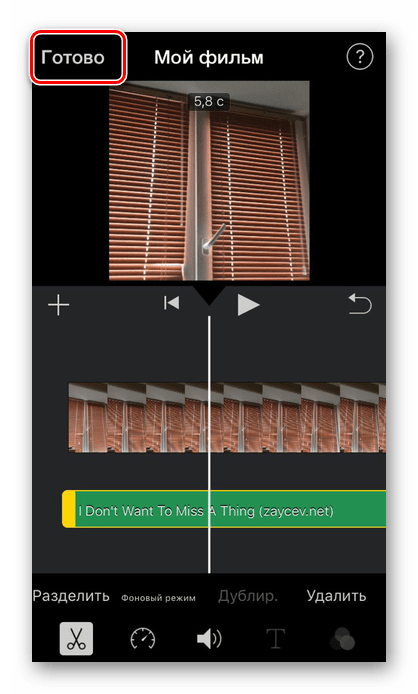
Для сохранения видео тапните по специальному значку «Поделиться» и выберите «Сохранить видео». Юзер также может выгрузить видео в социальные сети, месседжеры и почту.

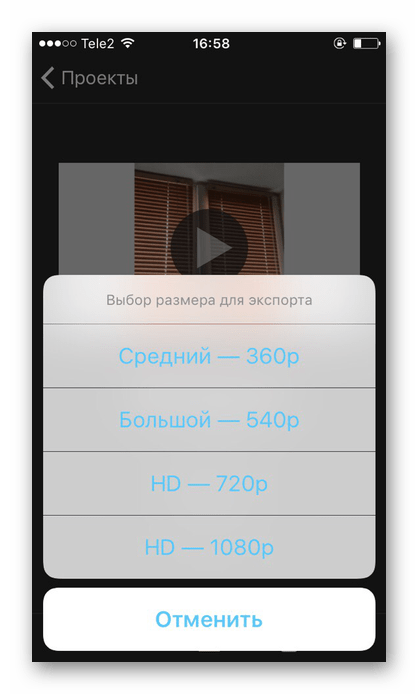
Выберите качество выходного видео. После этого оно будет сохранено в Медиатеку устройства.
Читайте также: Как очистить медиатеку iTunes
Способ 2: InShot
Приложение активно используется инстаграм-блогерами, так как с помощью него удобно делать видеоролики именно для этой социальной сети. InShot предлагает все основные функции для качественного монтажа видео. Однако в конечной сохраненной записи будет присутствовать вотермарка приложения. Это можно исправить, купив PRO-версию.
Скачать InShot бесплатно из AppStore
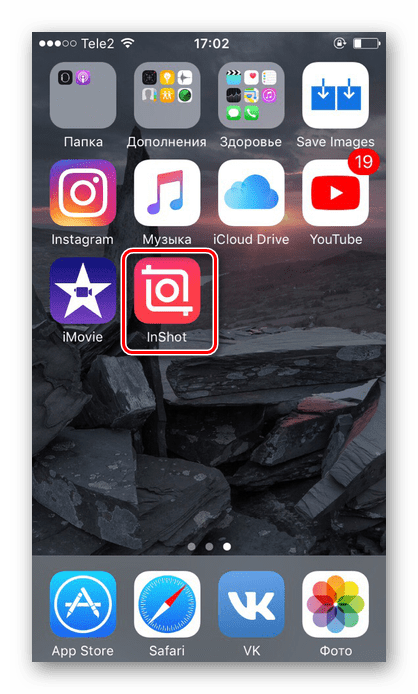
- Откройте приложение InShot на вашем устройстве.
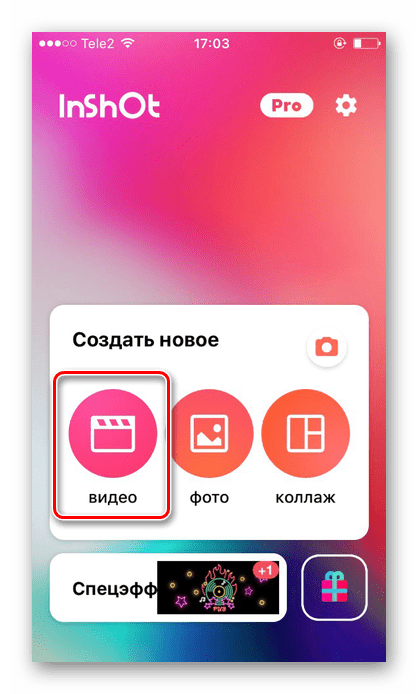
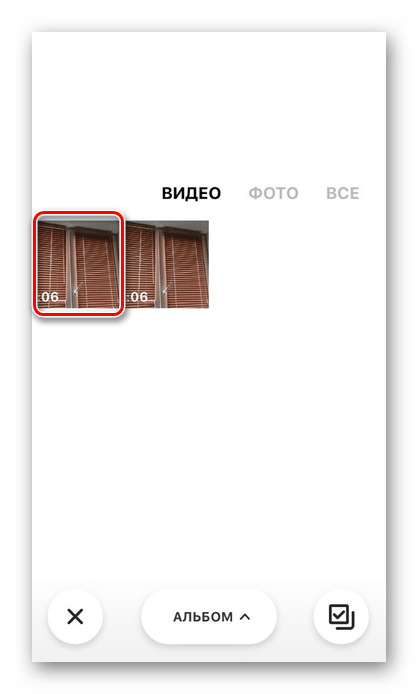
Тапните по «Видео» для создания нового проекта.
Выберите нужный видеофайл.
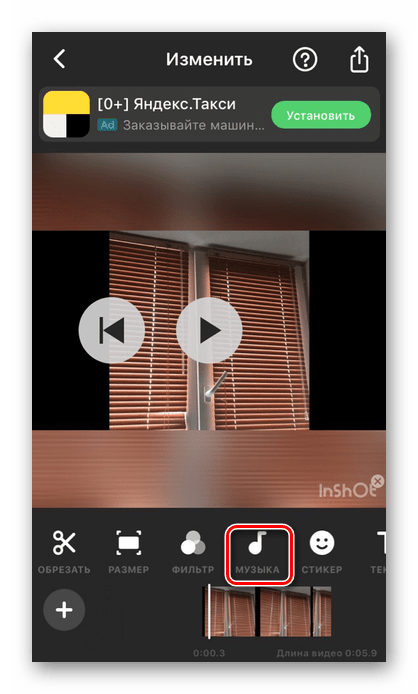
На панели инструментов найдите «Музыка».
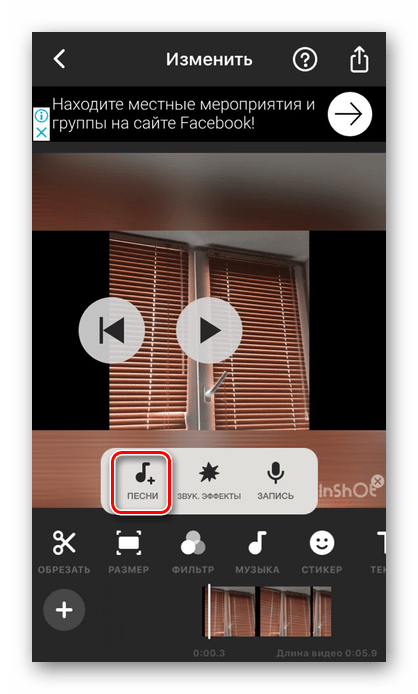
Добавьте песню, нажав на специальный значок. В этом же меню можно выбрать функцию записи голоса с микрофона для его дальнейшего добавления на видео. Разрешите приложению доступ к вашей Медиатеке.
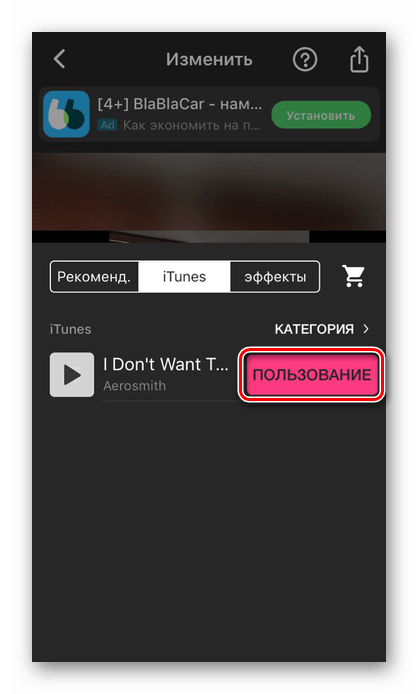
Перейдите в раздел «iTunes» для поиска музыки на Айфоне. При нажатии на любую песню она начнет автоматически проигрываться. Тапните по «Пользование».
Нажав по аудиодорожке, можно изменить громкость музыки, обрезать её в нужных моментах. InShot также предлагает добавить эффекты затухания и усиления. После завершения редактирования аудио нажмите на значок галочки.

Повторно кликните по значку галочки, чтобы закончить работу с аудиодорожкой.

Для сохранения видео найдите пункт «Поделиться» – «Сохранить». Здесь также можно выбрать с помощью каких социальных сетей поделиться: Instagram, WhatsApp, Facebook и т.д.

Существуют и другие приложения для монтажа видео, которые предлагают разнообразные инструменты для работы, включая добавление музыки. Подробнее о них вы можете прочитать отдельных в наших статьях.
Подробнее: Приложения для монтажа видео / обработки видео на iPhone
Мы разобрали 2 способа того, как вставить музыку в видео с помощью приложений из магазина App Store. С помощью стандартных инструментов iOS это сделать нельзя.
 Мы рады, что смогли помочь Вам в решении проблемы.
Опишите, что у вас не получилось.
Как в Inshot добавить музыку?
Добавить музыку в Inshot достаточно легкая задача, в принципе как и работа с другими функциями редактора. Однако, специфика использования данного приложения все-таки имеется и это нужно учитывать.

В статье мы поговорим о том, как накладывать музыку в видеоредакторе Иншот.
Как наложить музыку?
Чтобы наложить музыку в программе, необходимо проделать описанное далее.
Нажать кнопку «Музыка».

Данный инструмент предоставляет нам несколько возможностей по наложению звуков на видео.

- Использовать готовую музыку из самой программы.
- Загрузить собственные аудиофайлы.
- Использовать звуковые эффекты.
- Записать собственное звуковое сопровождение.
Где брать музыку для Inshot?
Инструмент достаточно универсален и не ограничивает пользователя каким-то одним вариантом добавления музыки. Например: на видео даже можно наложить собственный аудиофайл, если загрузить его в программу.
Загрузка собственного файла
Для того, чтобы наложить на видео собственную аудиодорожку, необходимо нажать на кнопку «Песни».

В открывшемся окне, перейти на вкладку «Моя музыка» и выбрать нужный файл из списка.

Как только файл будет выбран, можно нажать на кнопку «Использовать». После нажатия, выбранный трек появиться на таймлайне над дорожкой с видео.

Импорт из другого видео
Если возникает необходимость наложить музыку, которая нравится в другом видео, то программа предоставляет и такую возможность.
Для этого нужно выбрать необходимый видеофайл и нажать на кнопку «Песни».

Затем перейти в пункт меню «Извлечь аудио из видео».

Выбираем видео, из которого будет извлекаться звук.

Нажимаем на кнопку с галочкой. Аудиодорожка будет извлечена и помещена в новое видео.

Itunes
Для тех у кого установлен Inshot на Iphone актуальна функция добавления музыки с iTunes.

После перехода на эту вкладку, появится список композиций из iTunes. Их все можно использовать.

Однако стоит учесть, что все эти песни защищены авторским правом и пока они не будут выкуплены, при попытке их использования будет выдаваться ошибка.

Возможности функции
Несмотря на то, что программа работает на мобильных устройствах и уж точно не претендует на лавры профессионального аудиоредактора, но в обработке звука она вполне может помочь.
Для этого у неё имеется неплохой функционал.
Ускорение музыки
Если по необходимости или творческой задумке нужно ускорить музыку, то сделать это можно следующим образом.
Нужно кликнуть по видеодорожке.

В открывшемся окне, нужно нажать на кнопку «Скорость».

Регулятором увеличиваем либо уменьшаем скорость воспроизведения и подтверждаем галочкой.

Как сделать затухание?
Весьма интересен эффект затухания, когда в конце композиции, громкость звука плавно понижается.
Добиться этого можно если выделить аудиодорожку и нажать на кнопку «Редактировать».

В новом окошке необходимо изменить положение ползунка «Затухание». Графически изменение воспроизведения можно будет увидеть на верхнем индикаторе.

Обрезка аудиофайла
Обрезать длину дорожки совсем несложно, если это необходимо. Всё, что для этого нужно, так это выделив видеодорожку, нажать на кнопку «Обрезать».

При помощи регулятора, выбираем нужную длину и нажимаем на галочку.

Полностью убираем музыку
Чтобы полностью убрать аудиосопровождение с видеофайла, нужно выделить видеодорожку и в открывшимся окне регулятором изменить громкость звука.

Для полного удаления звукового сопровождения, ползунок следует установить в позицию ноль.
Подробно об этой функции рассмотрено в нашей статье здесь, обязательно изучите её.
Авторские права при использовании музыки
Все мы прекрасно знаем, что воровать плохо и это преследуется законом. Но, одновременно с этим, мы спокойно используем в собственных целях музыку написанную и исполненную другими людьми. А ведь у нас нет на это никаких прав. Если конечно мы официально не купили право это у официального правообладателя.
Если допустить, что видео с чужой музыкой используется только в личных целях и не выкладывается в социальные сети, то вероятно за это никто не накажет. Но если подобный клип окажется в интернете и каким-то образом это обнаружит правообладатель, то это вполне может окончиться судебным преследованием.
Мы не рекомендуем использовать музыку без согласия автора на ее распространение.
Видеоинструкция
Порой лучше один раз увидеть инструкцию вживую, чем сто раз перечитывать об этом. Поэтому предлагаем посмотреть видеоурок, в котором коротко и ясно говорится о том, как наложить музыку в Иншот на видео.
Как можете сами видеть, ничего особо сложного в этом нет. Программа справляется со своими задачами превосходно.
Как добавить музыку в Иншот на Айфоне
Как наложить музыку на видео в Айфоне, применение встроенных и сторонних приложений для монтажа, каким образом добавить текст и объединить друг с другом несколько роликов в кратчайшие сроки.
Как наложить музыку на видео в Айфоне встроенными средствами
Чтобы осуществить редактирование видео при помощи встроенной утилиты, необходимо выполнить следующие действия:
- Записать или загрузить видео, на которое планируется накладывать музыку.
- Найти и запустить приложение «Clips». Данная программа является встроенной и всегда отображается на главном экране после разблокировки смартфона.
- После входа в программу автоматически открывается камера. Есть возможность записать видео. Если требуется отредактировать уже имеющийся файл, то следует кликнуть по разделу «Медиатека».
- Выбрать нужный файл в Медиатеке.
- Кликнуть по значку «Музыка».
- Выбрать композицию из раздела «Моя музыка» или «Саундтреки».
- При помощи перемещения ползунков выбрать нужный отрывок композиции и видео для наложения музыки.
- Прослушать получившийся результат. Если все устраивает, нажать кнопку «Применить».
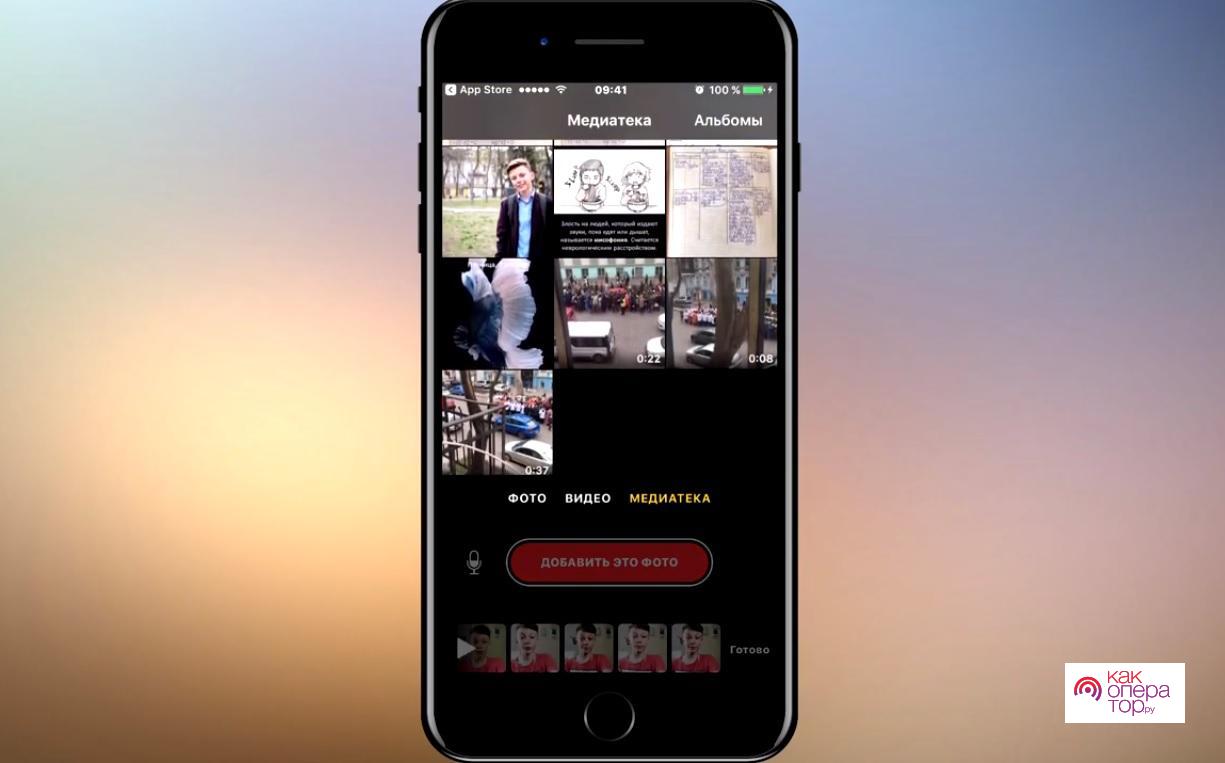
Приложение «Clips» отличается простым интерфейсом. Функционал программы позволяет быстро наложить музыку на любой видеролик. Если нужно производить серьезное редактирование с применением дополнительных эффектов и сложным монтажом, используются сторонние приложения.
Некоторые программы позволяют осуществлять синхронизацию на нескольких устройствах (ПК, планшет, ноутбук, смартфон). Появляется возможность продолжать работу в разных местах и с разных гаджетов.
Как поставить музыку на видео на Айфоне с помощью приложений
Существует ряд бесплатных и платных программ для редактирования, которые можно загрузить из официального магазина. Среди наиболее популярных сторонних приложений для изменения видео на iPhone выделяют:
- Inshot;
- VivaVideo;
- Qick;
- iMovie;
- Adobe Premiere Clip;
- Magisto.
Каждый вариант обладает своими уникальными преимуществами, особенностями и функциональными возможностями. Большинство программ распространяются бесплатно через AppStore. Некоторые утилиты отличаются возможностью внутренних покупок для расширения функционала.
Inshot
Inshot — фото- и видеоредактор, который позволяет накладывать эффекты, обрезать фото, использовать фильтры и добавлять музыку, звуковые элементы или голос за кадром. Аудиодорожка добавляется следующим образом:
- Осуществляется вход в приложение.
- Выполняется клик по кнопке «Создать новый проект», далее выбирается «Видео».
- Подбирается конкретное видео и музыкальное сопровождение к нему.
- Нажимается кнопка сохранить.
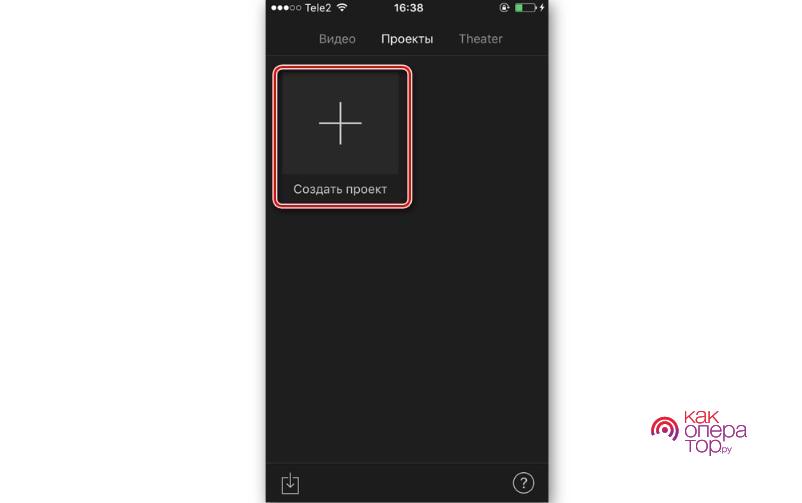
При использовании бесплатной версии Inshot в ролик вставляется вотермарка приложения. Чтобы избавиться от нее, необходимо воспользоваться платной подпиской, которая открывает доступ ко всем возможностям (цена — 229 рублей в месяц).
VivaVideo
Мультиплатформенный видеоредактор (доступен для установки для смартфонов от компании Apple) с широкими возможностями. Среди особенностей выделяют возможность накладывать на видео сразу несколько треков. Для начала работы с программой следует кликнуть по кнопке «Создать». Далее к отдельно взятому видеролику можно добавлять различные эффекты. Есть возможности импорта музыки через iTunes.
GoPro Qick
Приложение от компании GoPro. Особенностями данной утилиты является возможность съемки высококачественного видео на широкоугольный объектив. Через Qick осуществляется монтаж видео, размещение в соцсетях и съемка с различными эффектами (замедление, ускорение, стоп-кадр). Плюсом программы считается бесплатное распространение и отсутствие вотермарок после выполнения монтажа.
iMovie
Бесплатная программа с крайне удобным интерфейсом и возможностью беспроблемной работы с 4к видео. iMovie совместима с iTunes и iCloud. Благодаря этому можно быстро импортировать контент и музыку со сторонних источников или собственного плейлиста. Приложение разработано специально для устройств от компании Эпл. Имеется возможность синхронизации с Айклауд для продолжения работы с конкретным видео с другого совместимого гаджета.
Adobe Premiere Clip
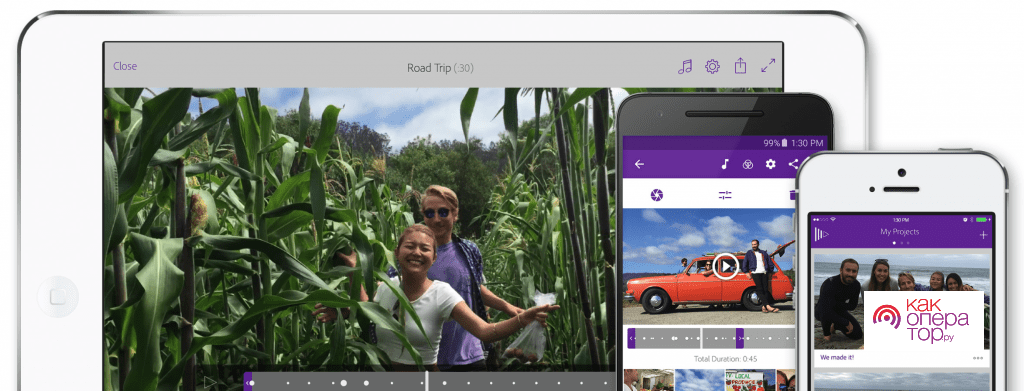
Профессиональная программа, которая позволяет обрезать видео, добавлять эффекты, изменять экспозицию, осуществлять синхронизацию с десктопной версией Adobe Premiere. Отдельной особенностью утилиты считается возможность выполнения монтажа как в автоматическом упрощенном, так и в углубленном ручном режиме. Есть возможность наложения музыки с плавным изменением громкости на протяжении всего видео.
Magisto
Простая утилита, которая позволяет быстро добавить звук в ролик на Айфоне. Особенностью Magisto считаются возможность быстро размещать созданное видео в социальных сетях, готовые шаблоны для монтажа и понятный интерфейс. Если используется бесплатная версия, то на каждое смонтированное видео накладывается водяной знак. Чтобы получить все возможности и избавиться от вотермарки, следует активировать платную подписку. Magisto доступна для загрузки из официального магазина и не занимает много памяти на iPhone.
При использовании платных тарифов функционал программы значительно расширяется. Если требуется осуществлять бесплатный монтаж на максимально высоком уровне, то следует применять встроенное приложение с импортированием музыки из сторонних источников.
Как добавить текст в видео на iPhone
Для добавления текста в видеоролик также используются приложения-видеоредакторы. Чтобы добавить текстовую информацию, применяется встроенная утилита Clips или любая другая сторонняя программа, которая обладает соответствующим функционалом. Для размещения текста в видео через Clips, необходимо осуществить следующие действия:
- Открыть приложение.
- Кликнуть по кнопке «Медиатека» и выбрать нужный ролик.
- После возвращения на главный экран необходимо найти иконку «Т» и нажать на нее.
- Ввести необходимый текст.
- Нажать кнопку «Применить», после чего сохранить внесенные изменения или продолжить редактирование.
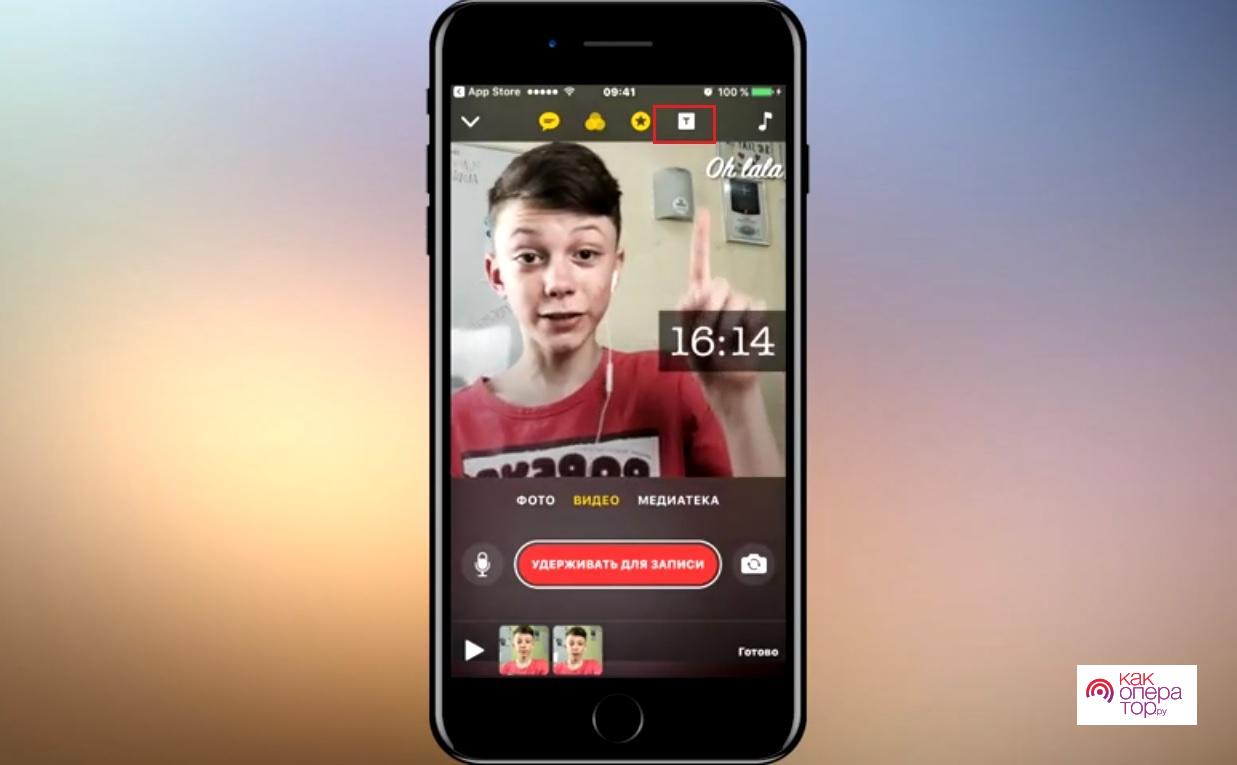
При использовании Clips удается добавлять текстовые данные в разном стилистическом формате. Можно изменять шрифт, добавлять рамку, а также размещать текст в виде субтитров, которые будут появляться в нужный момент видео. Среди программ, которые тоже подходят для добавления текста в ролики выделяют Magisto, Adobe Premiere Clip, Inshot Video, iMovie. Алгоритм действий по добавлению текста в ролик в них практически аналогичен.
После полного редактирования видео размещается в Instagram, TikTok или YouTube, посылается в виде личного файла через социальные сети или сохраняется на памяти устройства. Некоторые редакторы позволяют сразу же после монтирования делиться роликом через встроенные в программу алгоритмы.
Как объединить несколько видео на iPhone
Если требуется объединить несколько роликов на Айфон, то потребуется войти в видеоредактор Clips или iMovie и выполнить следующие действия:
- Нажать «Создать новый проект».
- Перейти в «Медиатека».
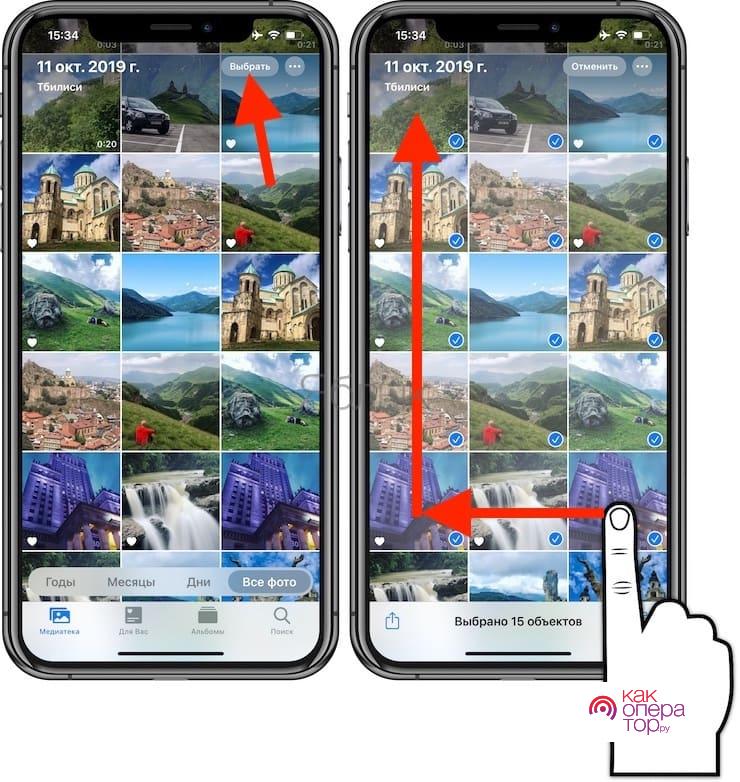
- Осуществить длительное нажатие на отдельный файл, после чего выбрать видео, которые требуется объединить.
- Выполнить редактирование файлов (обрезать, наложить эффекты и т.д).
- Нажать кнопку «Применить», после чего сохранить проект.
Основной функцией редактора считается именно объединение и монтирование нескольких видеороликов. Обрезать контент через телефон достаточно удобно, так как все действия выполняются посредством жестов (сдвигания ползунков в разные стороны). Скорость монтирования зависит от мощности девайса. Последние модели iPhone обладают крайне продвинутым железом, поэтому даже редактирование роликов в формате 4к не занимает много времени.
Для осуществления полупрофессионального редактирования с плавным переходом между роликами применяется утилита Video Toolbox. Имеется более 30 встроенных эффектов для получения качественного результата. Также программа может работать с зеленым экраном (хромакеем). Функционал приложения приближен к утилитам, которые применяются профессиональными редакторами во время работы на ПК.
Как наложить музыку в видео для Инстаграм
Перед тем как выкладывать видеоролик в Инстаграм часто требуется предварительно отредактировать файл. В первую очередь необходимо подогнать видео под ограничения соцсети. В ленте нельзя размещать видео с продолжительностью более 1 минуты, в сторис — не более 15 секунд. При попытке выложить более длинное видео происходит автоматическое обрезание.
Активные пользователи Инстаграма предпочитают использовать программы, которые позволяют максимально быстро осуществлять шаблонное редактирование (обрезание по времени, накладывание эффектов и музыки). Предустановленные приложения iPhone (Clips и iMovie) позволяют легко справляться с поставленной задачей. При использовании Clips накладывание музыки осуществляется по стандартному алгоритму. Единственным нюансом является предварительное обрезание ролика до необходимого стандарта.
При возникновении сложностей с использованием встроенного или стороннего видеоредактора рекомендуется внимательно изучить следующую таблицу: