Как узнать разрешение экрана и разрешение экрана на моем MacBook Pro?
Это зависит от приобретенной вами модели Macbook Pro (то есть размера экрана — 13,3 «, 15,4» или 17 «), но разрешение и DPI (или PPI) для моделей unibody 2009 года предоставлены Wikipedia ( здесь и здесь). ).
Однако, учитывая разрешение и размер дисплея, вы можете легко рассчитать PPI. В итоге:
Откройте меню Apple в верхнем левом углу экрана и нажмите « Об этом Mac» . Нажмите на кнопку « Подробнее» , чтобы открыть окно с большим количеством категорий информации. / Графика Отображение категории покажет вам разрешение экрана.
Как я могу узнать разрешение экрана и dpi на моей программе mac book?
Это зависит от модели Macbook Pro (т. е. размера экрана — 13,3 «, 15,4» или 17 «), которую вы приобрели, но разрешение и DPI (или PPI) для моделей Unibody 2009 предоставлено Wikipedia ( здесь и здесь ).
Однако, учитывая разрешение и размер экрана, вы можете легко вычислить ИЦП. Вкратце:
Откройте меню Apple в самом верхнем левом углу экрана и нажмите Об этом Mac . Нажмите кнопку Подробнее , которая откроет окно с большим количеством категорий информации. Категория Графика /Дисплеи покажет вам разрешение экрана.
Если вам нравится терминал, вы можете получить следующую команду
Или для просмотра и изменения разрешения: откройте меню Apple в самом верхнем левом углу экрана и нажмите Системные настройки . , затем Отображение . Это покажет список доступных разрешений с выделенным текущим.
Откройте приложение Terminal и запустите эту команду: system_profiler SPDisplaysDataType . Вы увидите вывод, который выглядит так:
Все эти ответы хороши, но самый быстрый способ найти разрешение для Mac — это сделать SHIFT + COMMAND + 4 (сокращение экрана). Переместите курсор в нижний правый угол, чтобы получить координаты.
Как установить любое разрешение экрана на Mac
 В закладки
Многие пользователи при использовании внешних мониторов с Mac или во время расширения рабочего стола на экран iPad сталкиваются с проблемами в настройке разрешения экрана.
? Спасибо re:Store за полезную информацию. ?
Система предлагает несколько стандартных вариантов, которые могут не подходить для внешнего монитора.
Есть два способа гибко менять разрешение экрана.
1. При помощи стандартных средств системы
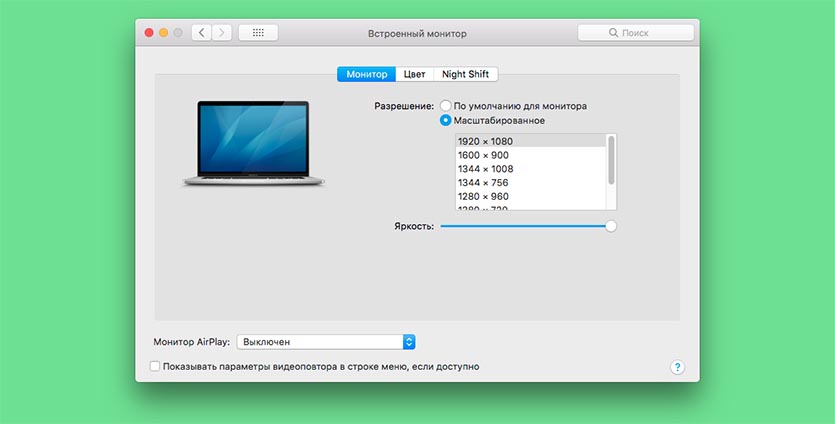
Просто зажимаем клавишу Option и открываем Системные настройки – Монитор.
В разделе Масштабирование увидите большое количество вариантов разрешения экрана.
2. При помощи сторонних приложений
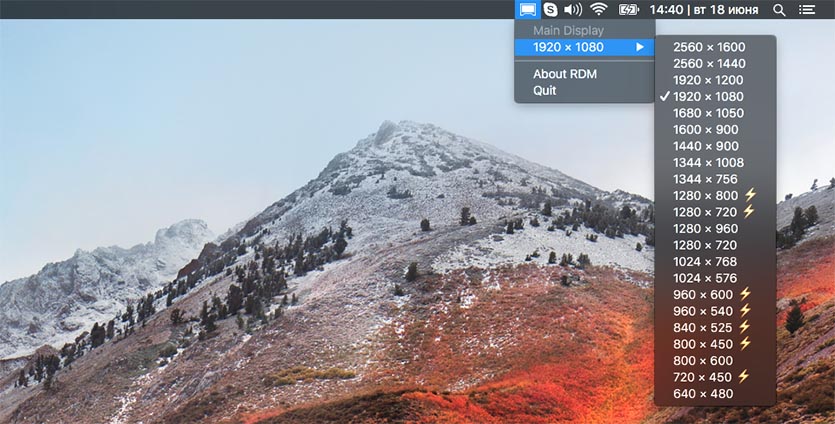
Можно воспользоваться бесплатной утилитой RDM Retina Display Menu.
После ее установки в строке меню появится специальный пункт для быстрой смены разрешения экрана.
В закладки
Артём Суровцев
Люблю технологии и все, что с ними связано. Верю, что величайшие открытия человечества еще впереди!
�� Читайте также . Всё по теме
Что ждем от Apple на WWDC 2022. Актуальные слухи, утечки и сливы
10 параметров Mac, которые изначально настроены неправильно. Исправляем все
Как подготовиться к выходу тестовых версий iOS 16, iPadOS 16 и macOS 13
3 способа удобно разблокировать Mac через iPhone или трекпад компьютера. Apple Watch не нужны
Bloomberg: Apple сильно изменит многооконный режим в iPadOS 16, чтобы он был похож на macOS
Как настроить в iOS 15 код проверки для двухфакторной аутентификации на сайтах
3 функции режима Не беспокоить в iOS, которые делают его полезнее. Например, отключение по геопозиции
9 полезных жестов на iPhone, которые ускоряют работу с текстом в iOS. Исправляем любую ошибку за секунду
�� Комментарии 6
Мда. Статья как добавить любое разрешение, отсутствующее в списке здесь вряд ли появится. Мне понадобилось, когда решил с максимальным комфортом использовать Jump Desktop на айпаде с аймаком. Пришлось добавить разрешение айпада в системный файл. Без этого все было либо слишком мелким, либо слишком крупным, либо были черные полосы по краям.
@ , можете чуть подробнее описать, что вы сделали? А то купил паралелдесктоп, а проблема такая же как у Вас
@Matthew Volkov , для начала нужно узнать идентификатор монитора. Для этого можно выполнить комманду ioreg -lw0 | grep IODisplayPrefsKey
Затем нужно отредактировать файл, где содержится информация о поддерживаемых разрешениях экрана. Нужный файл определяем по идентификатору полученному ранее. В моем случае это был /System/Library/Displays/Contents/Resources/Overrides/DisplayVendorID-610/DisplayProductID-ae07
Разрешения в этом файле закодированы в кодировке base64. Значения в HEX. Для кодировки/раскодировки можно использовать эти команды
echo ‘0000055600000400’ | xxd -plain -revert | base64
echo AAAFVgAABAA= | base64 -D | xxd -plain
Таким образом нужно добавить закодированную строчку в файл выше в секцию scale-resolutions
Для того чтобы проводить манипуляции скорее всего придется отключить SIP. Потом можно включить назад.