Масштабирование рабочего стола (Windows Vista и более поздние версии)
В области переходов Панели управления NVIDIA, в разделе Дисплей нажмите Регулировка размера и положения рабочего стола. Откроется соответствующая страница.
Перейдите на вкладку Масштабирование .
Выберите режим масштабирования и нажмите OK :
Соотношение сторон — эта настройка максимально расширяет рабочий стол с сохранением пропорций (соотношения сторон) оригинального изображения. Это может привести к появлению черных полос по краям, зато не искажает изображение.
Полный экран — эта настройка растягивает рабочий стол на весь экран дисплея.
Не выполнять масштабирование — изображение сохраняет исходный размер и центрировано относительно экрана дисплея. В результате изображение остается небольшим, но четким. По краям изображения на дисплее могут отображаться черные полосы.
Целочисленное масштабирование — доступно только в случае, если масштабирование выполняется с помощью ГП и только на ГП NVIDIA Turing и более новых. Масштабирует разрешение, которое ниже исходного, путем дублирования пикселей с максимально возможным целым множителем в горизонтальном и вертикальном направлениях.
В большинстве случаев достаточно выбрать режим масштабирования. Но если вы опытный пользователь, то можете поменять метод масштабирования по умолчанию следующим образом:
Нажмите на стрелку Выполнить масштабирование на и выберите желаемый метод масштабирования.
ГП — ГП будет масштабировать рабочий стол с заданного разрешения до исходного.
Автоматически (Дисплей) — в этом режиме для масштабирования рабочего стола с заданного разрешения до исходного используется сочетание масштабирования силами дисплея и ГП.
Выберите разрешение и частоту обновления в области предпросмотра.
В области предпросмотра показано влияние конфигурации масштабирования на полноэкранные приложения, исходя из выбранного разрешения и частоты обновления.
NVIDIA Image Scaling не работает [Решено]
Прочитал статью, в которой написано, что Nvidia выпустила технологию апскейлинга NIS — для нищебродов типа меня. Об этом же сообщил Ge Force Experience и обновился.
Я уже было обрадовался и собрался тестить, каких невиданных высот производительности может достичь мой ноутбук с 1050 ti на борту.
Однако в настройках Панели Управления NVIDIA нужного пункта меню («Масштабирование изображения») просто нет.
Вместо вот этого:
По нажатию Alt + F3 в играх ползунка регулировки также не появляется.
У меня есть две версии того, почему у меня возникла такая проблема:
1. Не десктопная карта.
Собственно, прошу подсказать, какая из этих версий соответствует действительности? Если есть владельцы ноутов с 1050 ti на борту и с 10 Виндой — посмотрите плз, работает ли у вас эта шляпа?
Надо дрова от 496.76, при этом есть баг, из-за которого скейлинг не сразу появляется в настройках(у меня появился через неделю, при том что я не обновлял дрова до .84), но можно скачать фикс 496.84, в нем поидее сразу появляется.
так 76 это последняя версия
Поставил хотфикс, пока без изменений. Продолжаю плотно держать в курсе.
А прикольная штука. В KCD тестил. На 1060 ультра 30-60фпс показывает. Масштабирование с 720п. В далеке все равно лесенки не много видно. Обязательно надо на рдр2 потестить.
На реддите писали что на ноутах не работает у многих. А вообще нафиг тебе эта штука? Это же обычное снижение разрешения + шарп сверху, это давно было в драйвере доступно.
Ну тип да, но вроде как удобно на лету подстраивать.
Не. Если уж мыслить как ты, то тут сглаживание и шарп сверху. Но и то не логично, я в далеке лесенки вижу иногда.
не совсем. раньше там только шарпенинг был. а это типа ответ на FSR. точнее это и есть нвидиевский FSR, апскейл с последующим шарпом. работает, кстати, судя по тестам, даже слегка лучше чем FSR.
У мен, например, 940МХ и это вообще боль. Так хоть поиграть смогу.
Так надо ж самому чекнуть.
DSR — для ситуаций, когда производиельности вагон (в Black Mesa на 3090 играть) и тебе приспичило ещё улучшить картинку относительно нативного разрешения монитора. Да, цель не оправдывает средства. Но, для BM и для всяких Сталкеров — самое то. Разница заметна невооружённым взглядом (картинка лучше, лесенок ещё меньше и дальности прорисовки выше, если они разрабами не кастрированы).
Скорее всего из-за того что карта ноутбучная, но это не точно
Хотфикс поставь, выше кидали
Там тоже не появилось никаких дополнительных ползунков регулировки.
Так то мне не принципиально, через что включать.)
Отключи функцию HDR и всё заработает.
Монитор 1440p
Как мне поставить разрешение 1728х1080 и избавиться от черных полос по бокам?
Или с включенным NIS это невозможно?
Масштабирование изображения Nvidia
Масштабирование изображений Nvidia может не быть компьютерной магией наравне с DLSS , но оно может выполнять не менее полезную работу: повышать частоту кадров путем рендеринга игр с более низким разрешением, а затем масштабировать их до соответствия исходному разрешению вашего монитора. В отличие от DLSS, для него также не требуется одна из лучших видеокарт из линейки RTX от Nvidia, только графический процессор Nvidia поколения Maxwell или новее, поэтому повышение производительности доступно гораздо большему количеству потенциальных пользователей. Однако вопрос о том, как именно использовать масштабирование изображений Nvidia, не очень хорошо объясняется собственным программным обеспечением Nvidia, поэтому я полагаю, что задача падает на это руководство, которое вы уже читаете.
То, как работает масштабирование изображения, на самом деле гораздо больше похоже на суперразрешение FidelityFX (FSR) от AMD, чем на DLSS, основанное на искусственном интеллекте, потому что оно не добавляет никакого собственного умного сглаживания, просто применяя алгоритм масштабирования с эффектом повышения резкости для уменьшить видимую размытость. Однако, в отличие от DLSS и FSR, он также отличается тем, что вам нужно настроить его за пределами ваших игр, а не просто щелкнуть переключателем внутри них. Положительным моментом этого подхода является то, что масштабирование изображения потенциально может работать с любой игрой, а не только с теми, которые поддерживаются разработчиком.
Фактически существует два метода включения масштабирования изображения, оба из которых подробно описаны ниже. Я бы определенно начал с метода панели управления Nvidia, который немного сложнее, чем использование Nvidia GeForce Experience, но также дает вам больше контроля. Использовать GeForce Experience проще, особенно если вы уже полагаетесь на него для настройки других графических настроек своих игр, хотя это также может вызвать проблемы совместимости: в игре, которую нельзя «оптимизировать» с помощью GeForce Experience, не будет применено масштабирование изображения. если вы не установите его через панель управления Nvidia.
Какой бы из них вы ни использовали, сначала убедитесь, что драйверы вашей видеокарты Nvidia обновлены, как и GeForce Experience, если вы идете по этому пути.
Как использовать масштабирование изображения Nvidia с панелью управления Nvidia
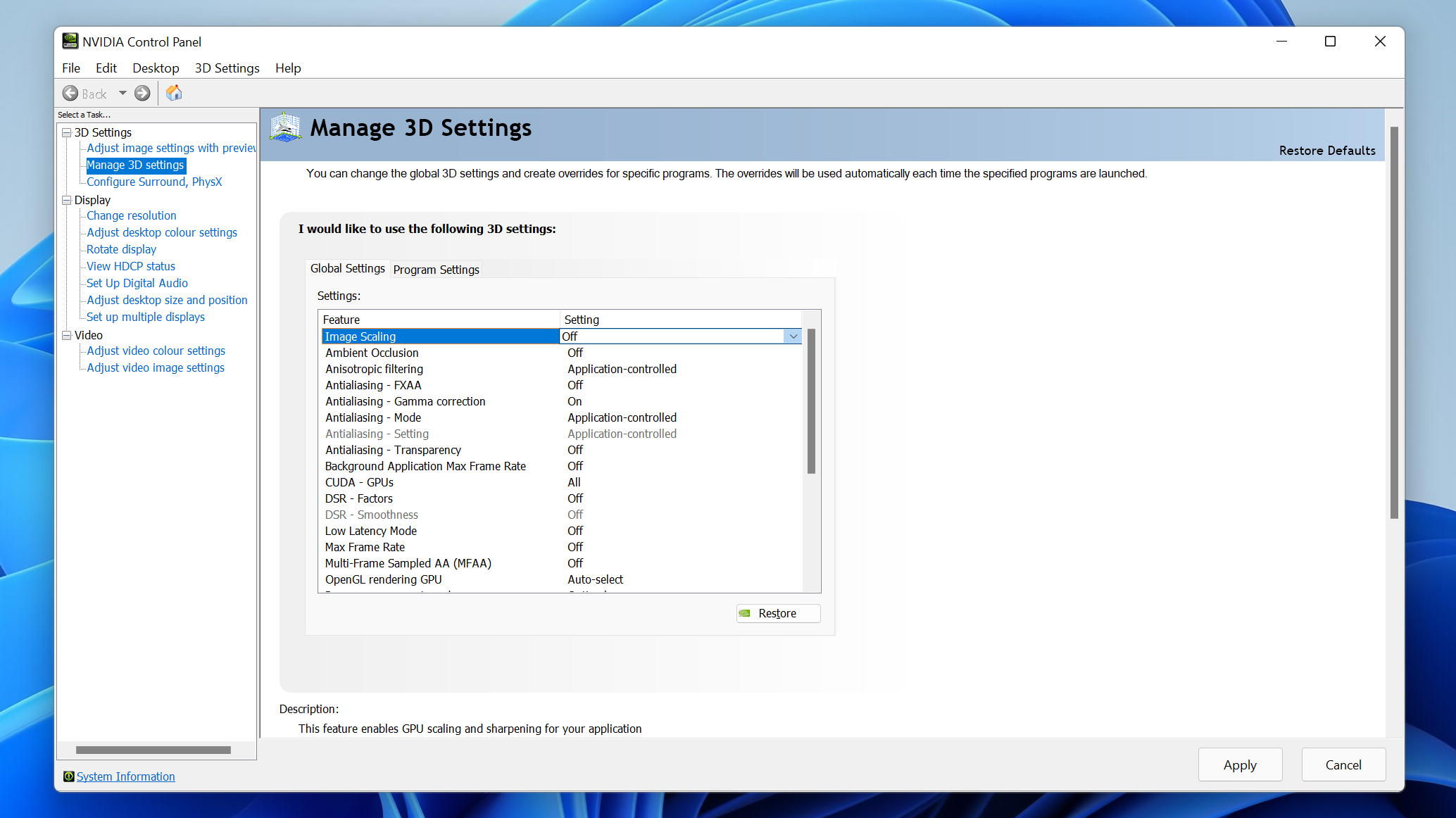
Шаг 1. Откройте панель управления Nvidia и нажмите «Управление настройками 3D». В разделе «Глобальные настройки» вы должны увидеть настройку «Масштабирование изображения» вверху списка; если его там нет, обновите драйверы видеокарты до последней версии.
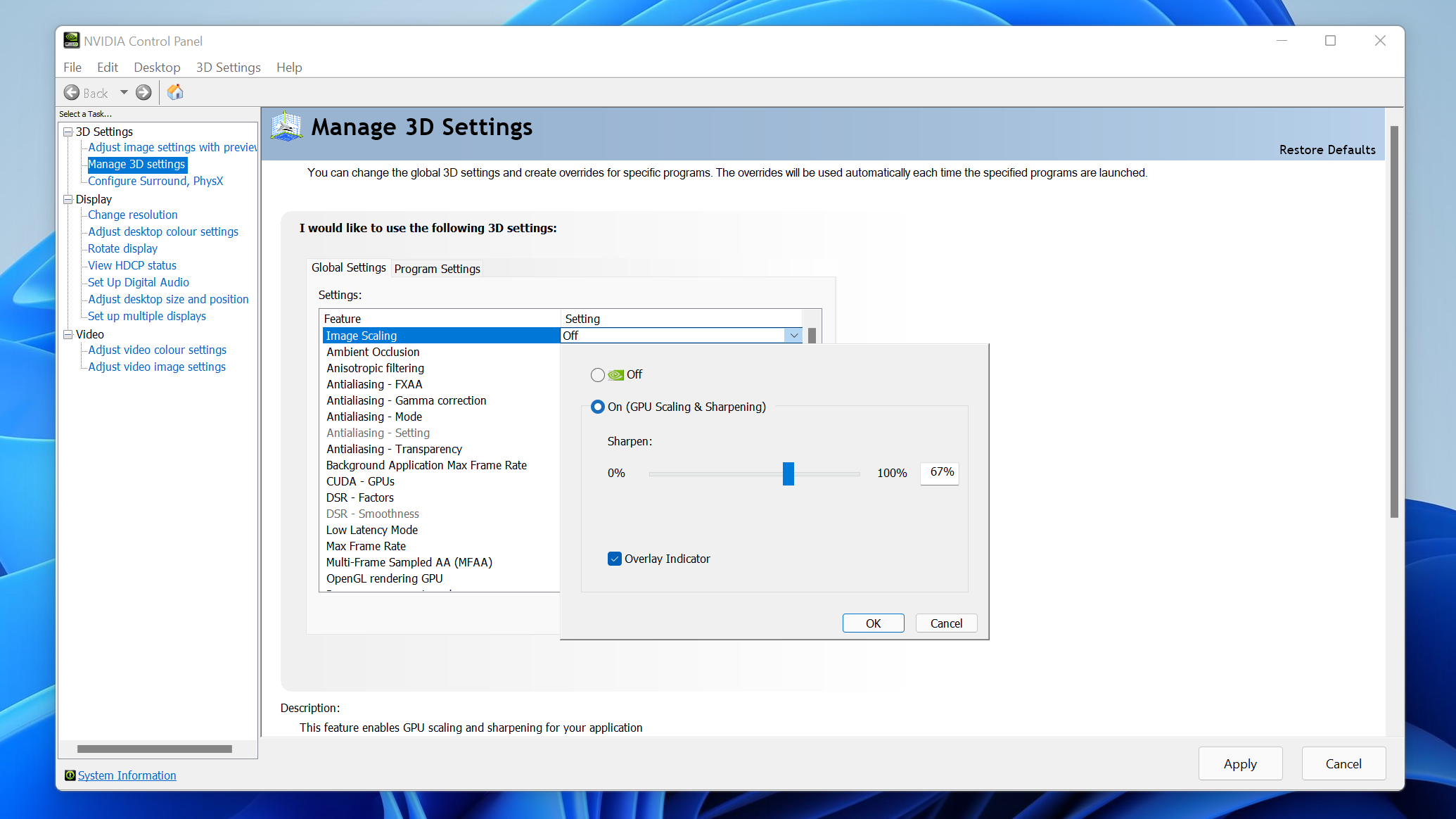
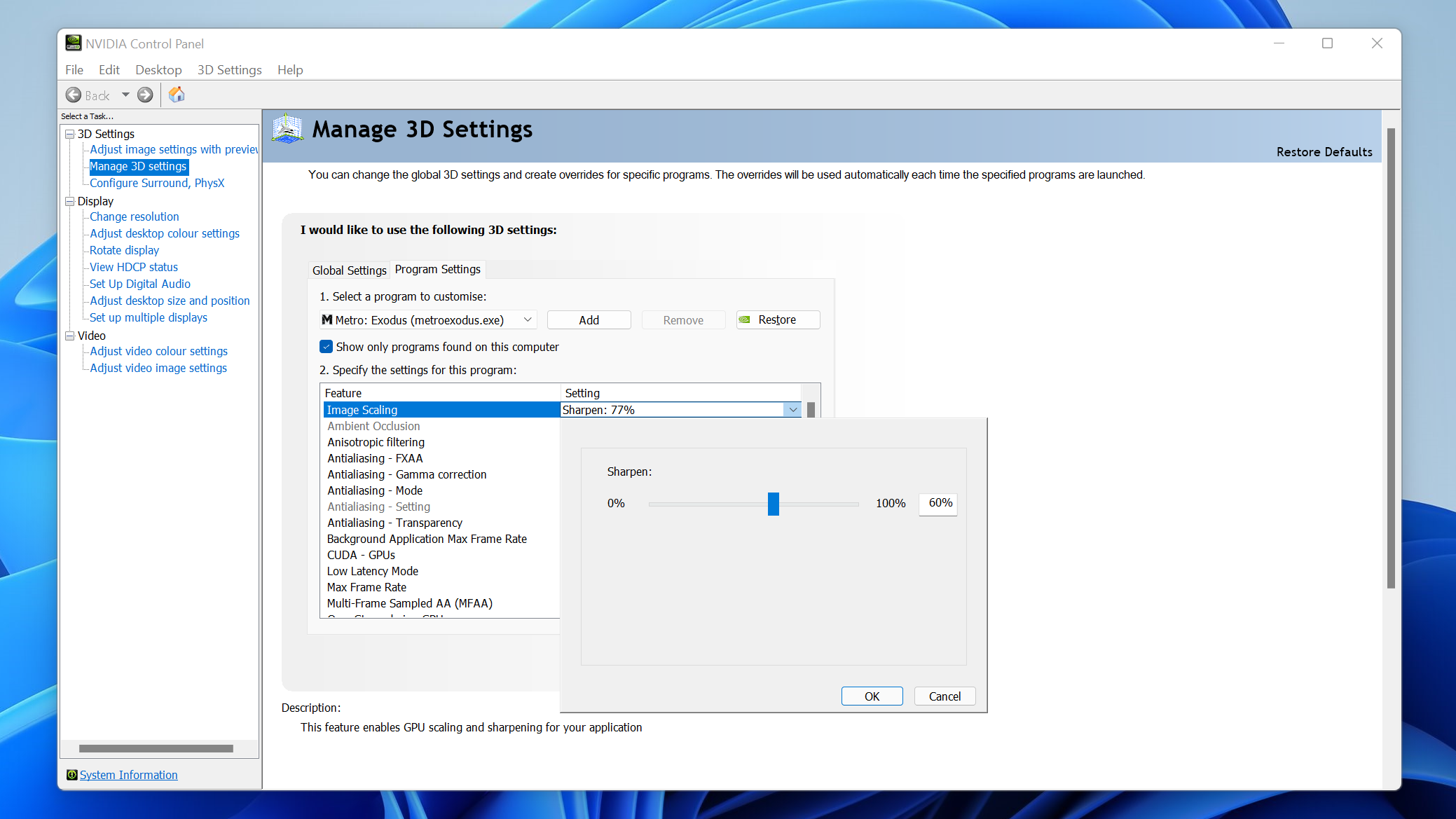
Шаг 2: Нажмите «Масштабирование изображения» и установите для него значение «Вкл. (Масштабирование и повышение резкости графического процессора)», оставив пока флажок «Индикатор наложения» установленным. Вы также можете настроить ползунок, чтобы выбрать глобальную интенсивность фильтра повышения резкости, хотя в конечном итоге вы можете установить разные значения резкости для разных игр (см. Ниже). Для начала я бы рекомендовал оставить ползунок в диапазоне 60-70%, так как это обычно делает масштабированные игры более четкими, но не чрезмерно обработанными.
Шаг 3: Нажмите «ОК», затем «Применить», чтобы сохранить изменения. Выйдите из Nvidia Control и запустите игру.
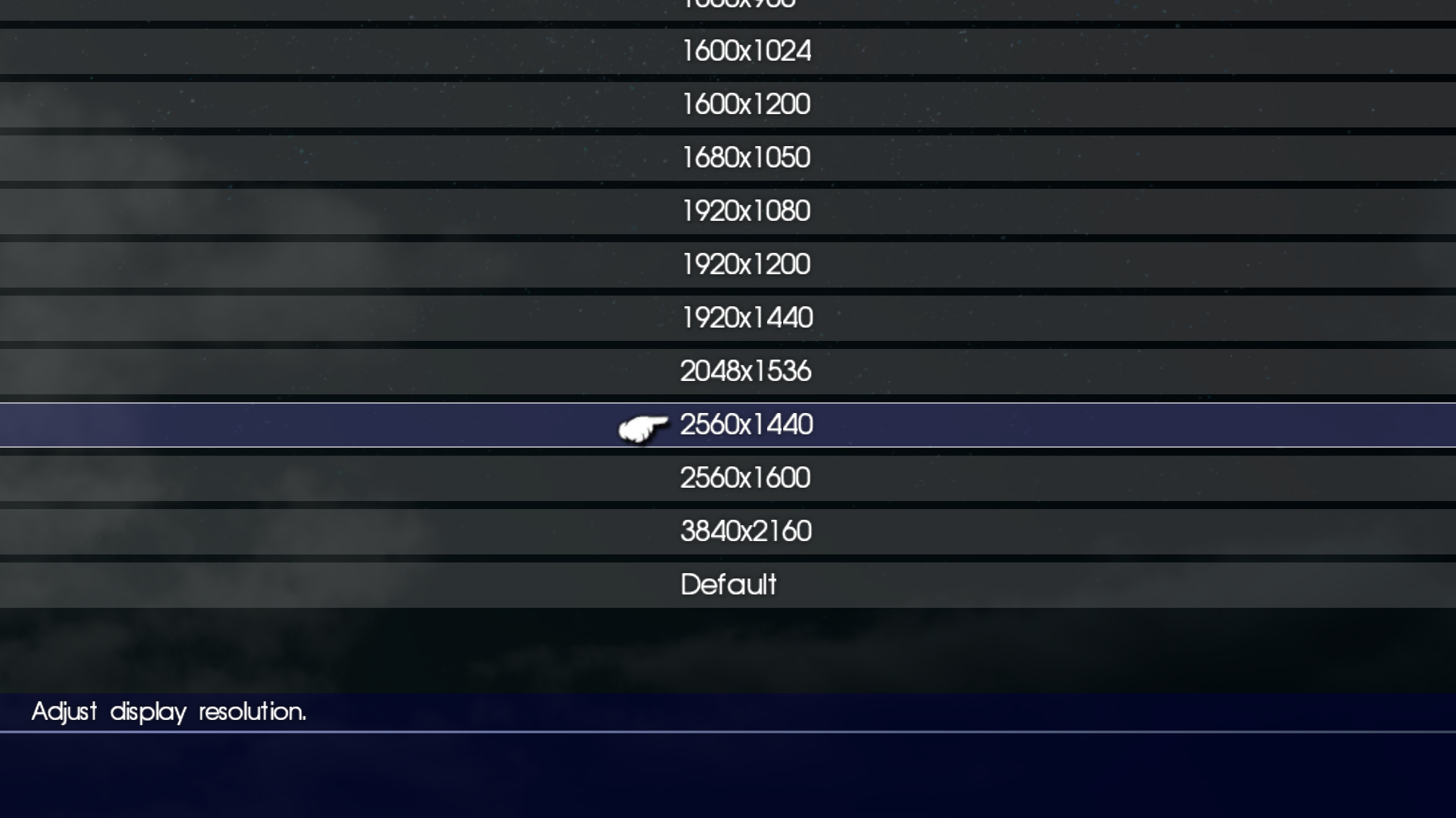
Шаг 4: Шаг 3: Предполагая, что вы оставили флажок «Индикатор наложения» отмеченным, вы должны увидеть синий индикатор «NIS» в углу экрана. Это означает, что действует компонент повышения резкости масштабирования изображения, но не масштабирование. Включите последнее и получите прирост производительности, перейдите к настройкам дисплея игры и установите разрешение экрана ниже, чем ваше собственное разрешение, но также с тем же соотношением сторон. Например, если вы используете монитор 3840×2160, установите для него 2450×1440 или 1920×1080. Чем ниже вы опустите, тем больший прирост производительности вы получите, хотя качество изображения будет ниже даже при масштабировании.
Шаг 5: После изменения разрешения цвет индикатора NIS должен измениться с синего на зеленый; это показывает, что действуют как компоненты апскейлинга, так и повышения резкости. Если он не меняет цвет, выход и перезапуск должны исправить это.
Шаг 6: Пробуя масштабирование изображения в разных играх, вы можете заметить, что значение глобального повышения резкости может быть слишком высоким или слишком низким для определенных игр. В этом случае вы можете вернуться в панель управления Nvidia, нажать «Управление настройками 3D» и открыть вкладку «Настройки программы». Оттуда выберите игру из раскрывающегося списка приложений, нажмите «Масштабирование изображения» и установите другое значение резкости с помощью ползунка. Нажмите «ОК», затем «Применить», чтобы закончить, и обратите внимание, что вы можете сделать это, только если масштабирование изображения уже включено на вкладке «Глобальные настройки»; Хотя вы можете настраивать резкость для каждой игры, панель управления Nvidia не позволит вам включить масштабирование изображения для одних игр и отключить для других одновременно.
Как использовать масштабирование изображения Nvidia с GeForce Experience
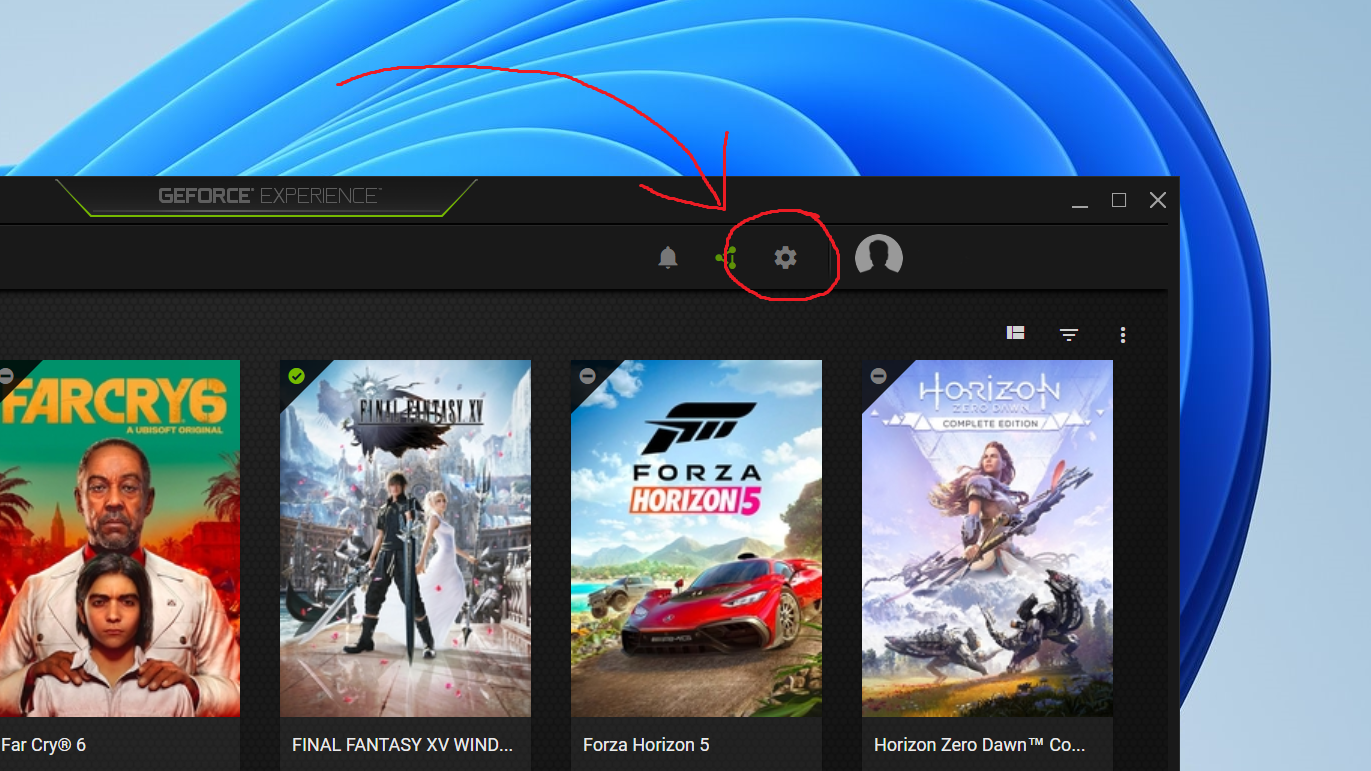
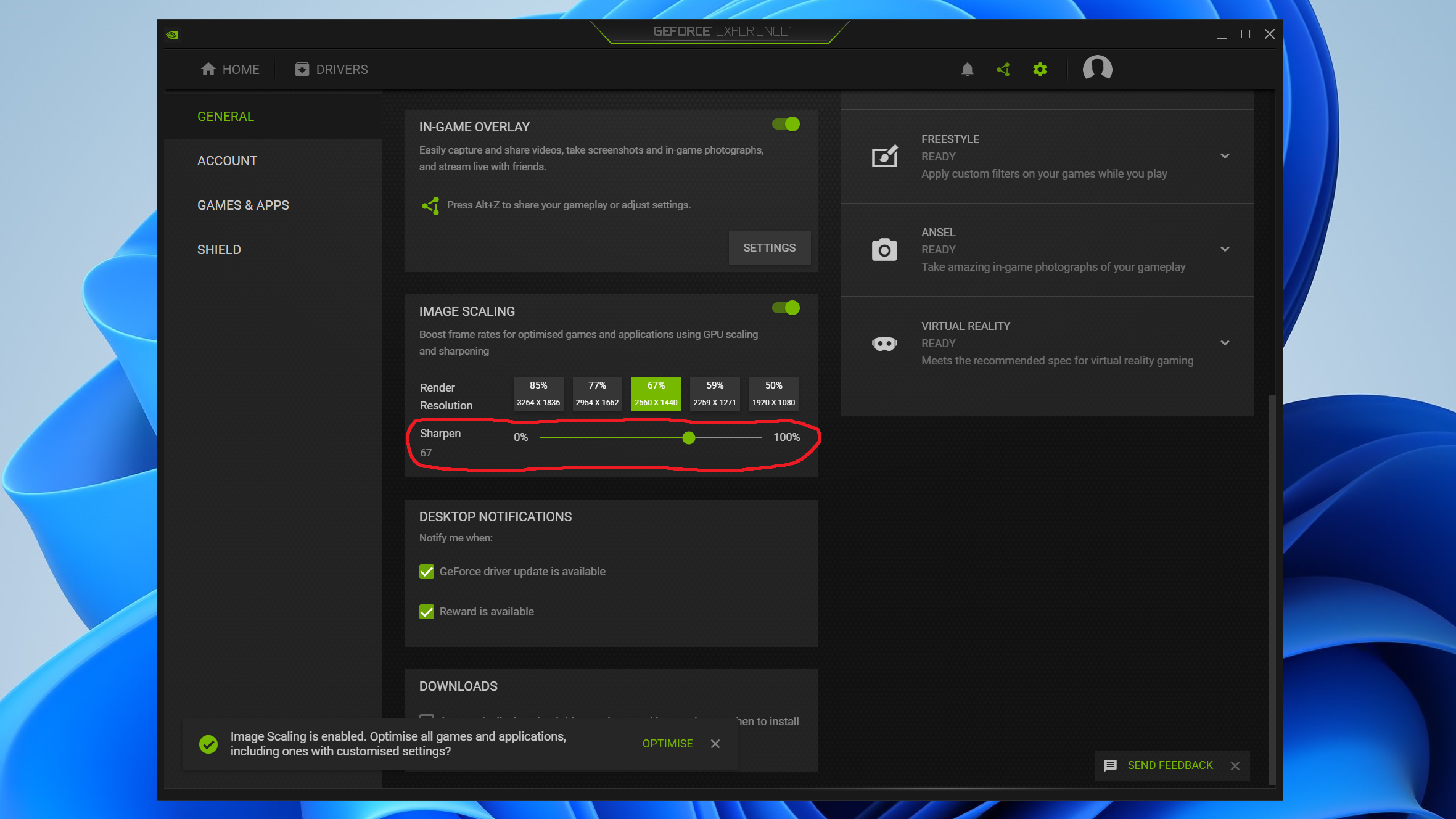
Шаг 1. Откройте GeForce Experience и откройте меню «Общие настройки», щелкнув значок шестеренки.
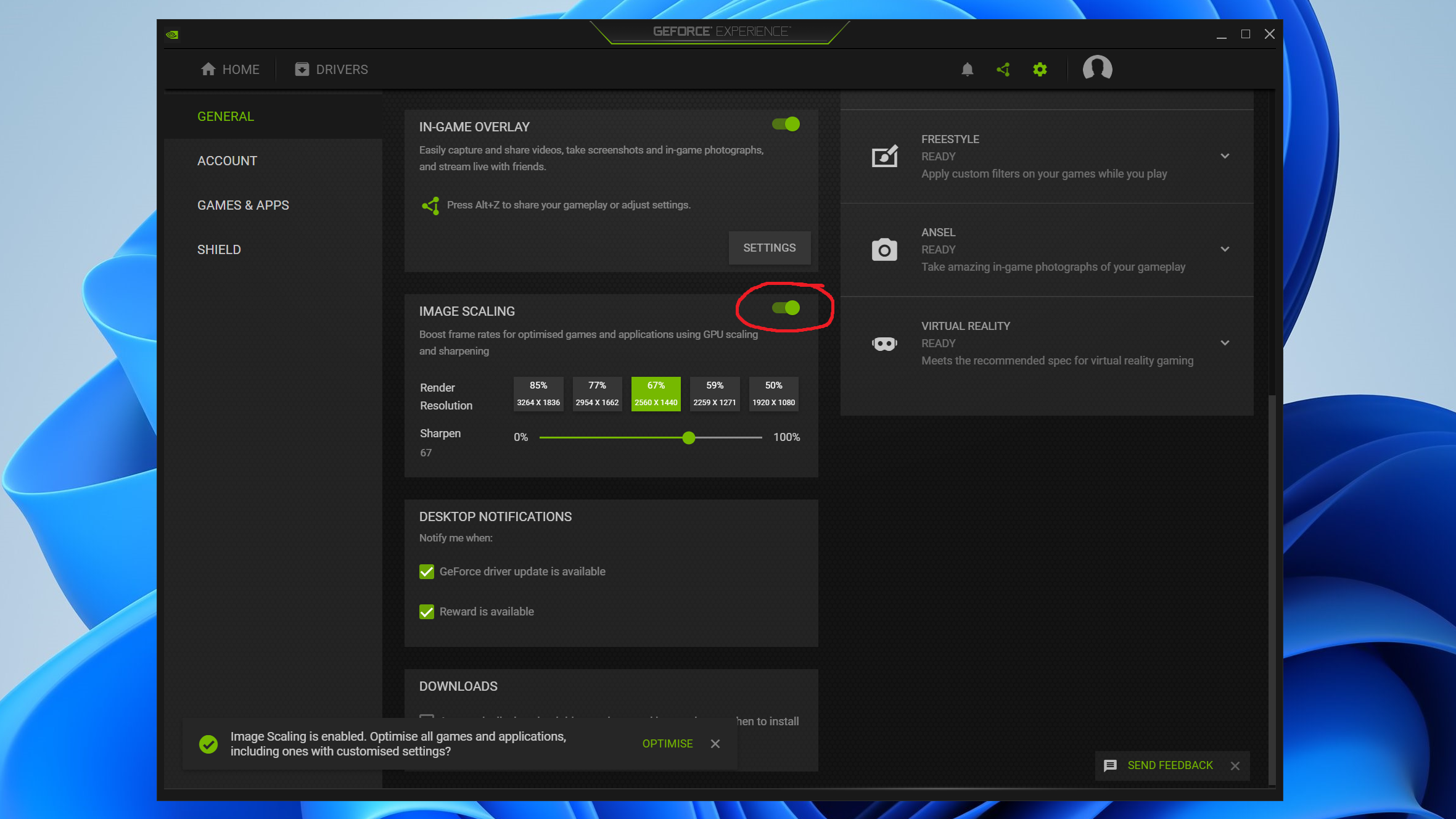
Шаг 2. Прокрутите вниз до раздела «Масштабирование изображения» и нажмите переключатель, чтобы включить его.
Шаг 3. Этот метод отличается от метода панели управления тем, что вы выбираете разрешение рендеринга вне игры. Выберите вариант разрешения из представленных вам, затем либо а) нажмите зеленый текст «Оптимизировать», который появляется во всплывающем окне, применив настройки ко всем вашим играм сразу, или б) перейдите к конкретной игре на главной странице вкладка, затем нажмите «Оптимизировать».
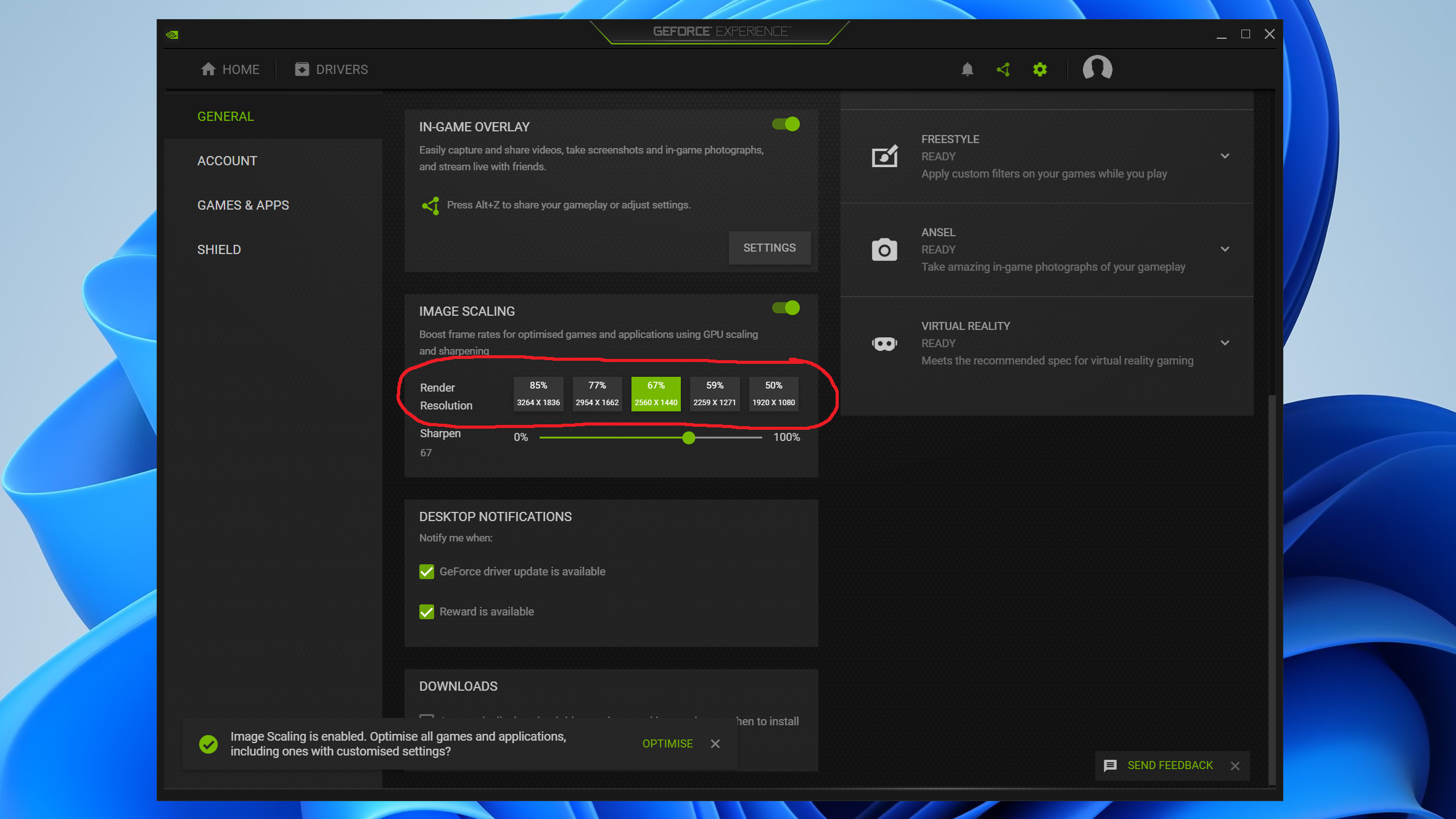
Шаг 4: Не забудьте установить фильтр повышения резкости! Это можно сделать с помощью ползунка чуть ниже параметров разрешения рендеринга. Где-то в диапазоне 60-70%, кажется, подходит для большинства игр, хотя вы всегда можете настроить его позже.
Шаг 5: Запустите оптимизированную игру и убедитесь, что масштабирование изображения работает. В углу экрана должен быть зеленый индикатор «NIS», а разрешение дисплея должно быть установлено в зависимости от того, какой параметр разрешения рендеринга вы выбрали. Если это не помогло, выйдите из игры и выберите другое разрешение, выполнив те же действия. Если текст NIS синий, это означает, что применяется повышение резкости, но не масштабирование.