OsmAnd: подключение собственных растровых карт
Редакция журнала уже не раз обращалась к теме использования навигационной программы для планшетов и смартфонов OsmAnd. Богатый функционал программы позволяет легко и просто разрабатывать и строить маршруты с использованием самых подробных и современных карт. А возможность подключения карт из самых разных источников — хорошее подспорье для разработки альтернативных вариантов маршрута.
Программа OsmAnd имеет уникальную особенность, которая, пожалуй, не встречается больше ни в одной из программ навигации для мобильных устройств. В ней можно одновременно создать до трех слоёв карт, причем в слоях могут одновременно присутствовать как векторные, так и растровые карты. Регулируя прозрачность слоёв, можно добиться визуального эффекта «наложения» картографической информации — например, дорог векторной карты на спутниковый снимок из Яндекс-карт. А включив модули горизонталей и рельефа, получить результат, не уступающий по информативности лучшей топографической карте.
К сожалению, документированные «способности» программы в части работы с растровыми картами ограничиваются таковыми, полученными из онлайн-источников. Несмотря на то, что выбор таких источников в программе чрезвычайно широк и, кроме того, она позволяет подключать и пользовательские источники данных, этот способ имеет один существенный недостаток: он хорошо работает при наличии быстрого и надёжного интернет-соединения. Несмотря на то, что программа умеет сохранять «выкачанные» фрагменты-тайлы 1 в своём внутреннем кэше, отсутствие интернет-сигнала в нужный момент может сыграть с вами злую шутку именно тогда, когда вы оказываетесь вдали от цивилизации. Вот и приходится, чтобы избежать подобных подарков судьбы, заранее, ещё до начала поездки, «браузерить» в программе местность, запланированную к посещению, чтобы заставить OsmAnd сохранить тайлы. Да ещё и заниматься этим на разных масштабах карты, чтобы гарантированно сохранились все нужные слои онлайнового растра.
У растровых онлайн-карт есть еще пара недостатков. Современные, например спутниковые или OSM-карты разработчики стараются поддерживать в актуальном состоянии. Это приводит к тому, что часто утрачивается информация о «вчерашнем» состоянии местности. Кроме того, каждое обновление карт на сервере влечёт за собой необходимость выкачивать изменившиеся тайлы. Что же касается карт исторических, то хотя в последнее время и появилось достаточно много подобных онлайн-сервисов, все они грешат одним недостатком: низкой точностью привязки исходных карт. По разным причинам: некоторые это делают вполне сознательно, в целях борьбы с «чёрными копателями», а большинство — просто пользуются для этих целей сомнительными методиками.
К счастью, у программы OsmAnd имеется еще одна, оффлайновая возможность подключения произвольного растра. Именно эту возможность мы и исследуем ниже в статье.
Помощником нам здесь послужит программа Global Mapper, именно с её помощью мы преобразуем произвольный привязанный растр в формат, пригодный для использования в OsmAnd. Несмотря на то, что программ для создания тайлов существует довольно много, Global Mapper удобен тем, что во-первых, понимает огромное количество самых разнообразных форматов исходных данных, а во-вторых, и саму первичную привязку удобно делать именно в ней (о таких методиках мы не раз писали в предыдущих статьях).
Но в этот раз привязкой мы заниматься не будем, а возьмём сразу в качестве исходного картографического материала уже готовые, привязанные «километровки» конца 70-х – начала 80-х годов (которые в просторечии обычно именуют «генштабом»). Такой выбор не случаен: во-первых, качество привязок этих карт находится на должном уровне, и это качество проверено многолетней практикой путешественников и исследователей. Поэтому и наш результат можно будет легко оценить. Ну а во-вторых, эти карты по-прежнему широко используются и не утратили своей актуальности и по сей день.
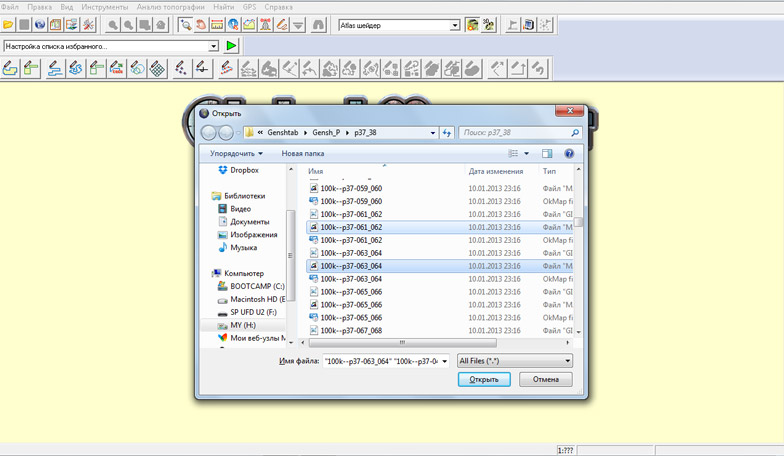
Итак, на самом начальном этапе работы мы загрузим интересующие нас карты в программу Global Mapper. Нас будут интересовать территории вокруг Водлозера (именно о них мы рассказываем в этом номере журнала). Так что, откроем в программе четыре карты-километровки, охватывающих земли вокруг озера.
Чтобы наше открытое рабочее пространство выглядело более профессиональным, сразу же обрежем в программе ненужные сейчас нам части карт, а именно рамки. Тем самым мы избежим неряшливого перехлеста листов. Программа легко умеет это делать по градусной сетке, которая в случае «генштаба» совпадает с краями основного рабочего пространства карты.
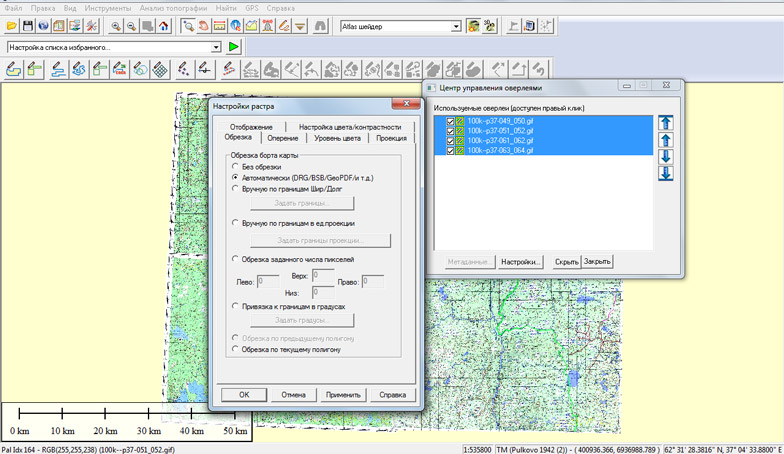
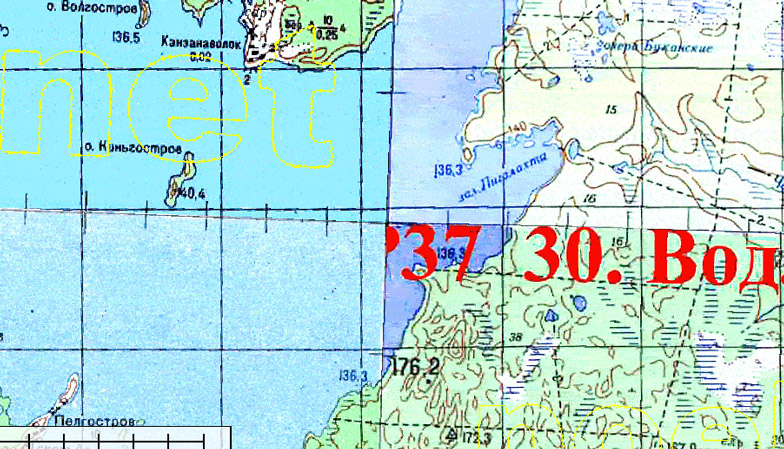
Чтобы убедиться в том, что процесс обрезки прошёл нормально (а также в том, что и карты привязаны правильно), посмотрим сразу внимательнее в середину рабочего пространства: там у нас стыкуются все четыре листа. Убеждаемся, что всё прошло гладко и исходный материал нас также не подвёл. Теперь мы имеем единый лист, собранный из четырёх исходных километровок.
Этот лист мы и будем экспортировать в формат, пригодный для использования в OsmAnd, то есть в тайлы. Выбираем для экспорта «Экспорт веб».
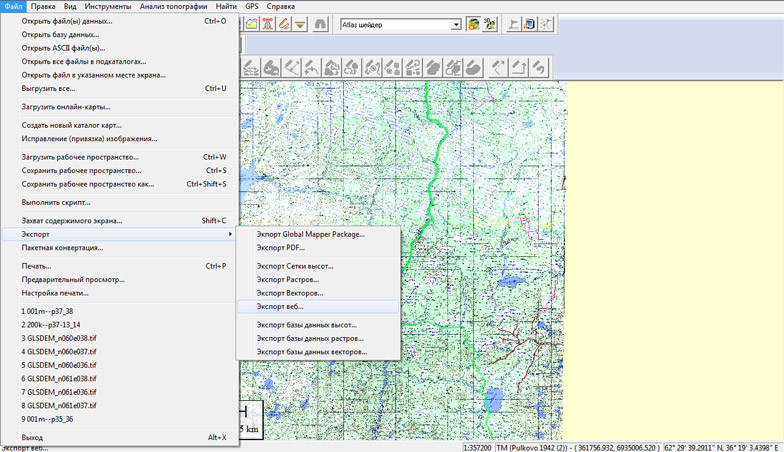
В различных онлайн-сервисах используются разные форматы тайлов, отличающиеся, в первую очередь их физическим размером (в пикселях), а также нумерацией файлов и папок. Нам нужен будет формат OSM.
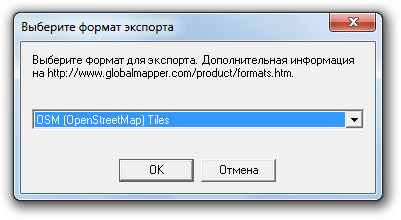
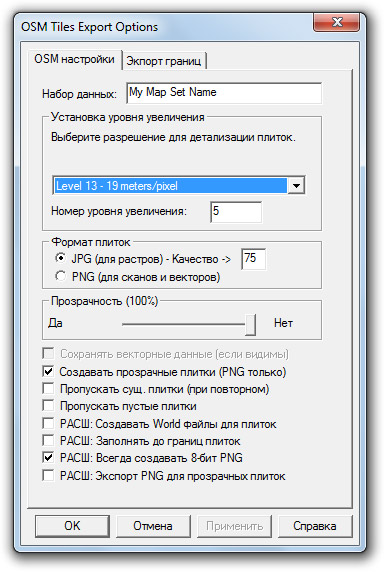
После того, как мы сделаем и подтвердим выбор формата тайлов, откроется дополнительное диалоговое окно, в котором можно будет сделать некоторые тонкие настройки экспорта. Тех уровней, которые, базируясь на разрешении исходного растра, нам предлагает программа вполне хватит. А для конечного формата тайлов мы в нашем учебном примере выберем JPG — исключительно в иллюстративных целях, которые будут понятны немного ниже. Лучше же всегда, где возможно, выбирать PNG, хотя бы из-за того, что этот формат позволяет задавать «прозрачность». Правда, надо иметь в виду, что и экспорт в этом втором случае будет идти намного дольше.
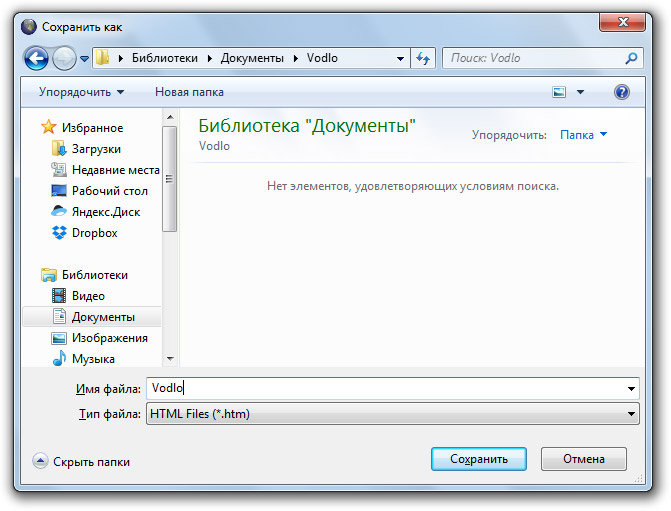
После подтверждения настроек экспорта откроется окно сохранения. Здесь мы можем создать новую папку для сохранения тайлов, указав для неё понятное имя (следует иметь в виду, что это имя нам понадобится в дальнейшем). В качестве дополнительного бонуса программа создаст и html-файл, открыв который обычным браузером, мы сразу сможем посмотреть на результат экспорта. В данном случае и папку, и файл мы назвали Vodlo.
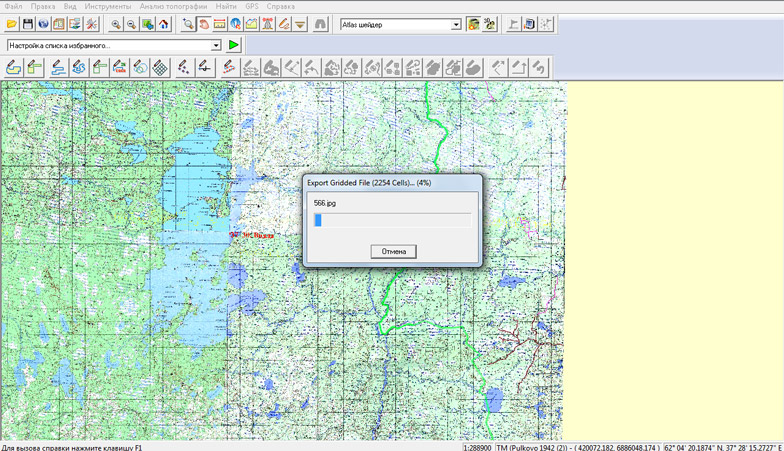
Начинается процесс экспорта. Здесь следует набраться терпения: в зависимости от мощности компьютера, размера исходной карты, а также сделанных настроек он может длиться от нескольких минут до нескольких десятков минут.
После завершения экпорта программа предложит нам просмотреть полученный результат в браузере. Изготовленный ею файл содержит даже кнопки увеличения/уменьшения, а кроме того, карту можно двигать и масштабировать в окне браузера, точно так же, как мы это делаем, общаясь с любым картографическим онлайн-сервисом — таким, как Яндекс- или Google-карты.
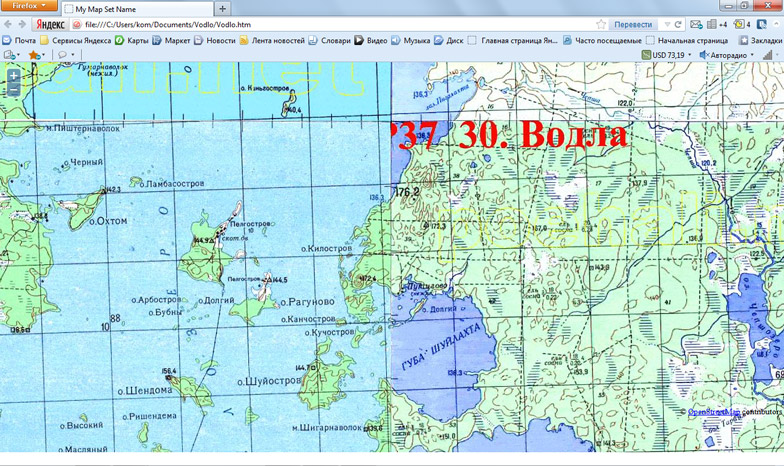
Но оставим этот приятный подарок от создателей Global Mapper пока в стороне — нас ждут ещё несколько завершающих несложных шагов.
Первым делом окончательно доведём наши полученные тайлы до понятного OsmAnd вида. Для этого нужно к расширению .jpg каждого файла дописать ещё одно, вот в таком виде: .jpg.tile. Именно с таким расширением тайлы хранятся в папках программы на мобильном устройстве. Проще всего это сделать каким-нибудь продвинутым файловым менеджером.
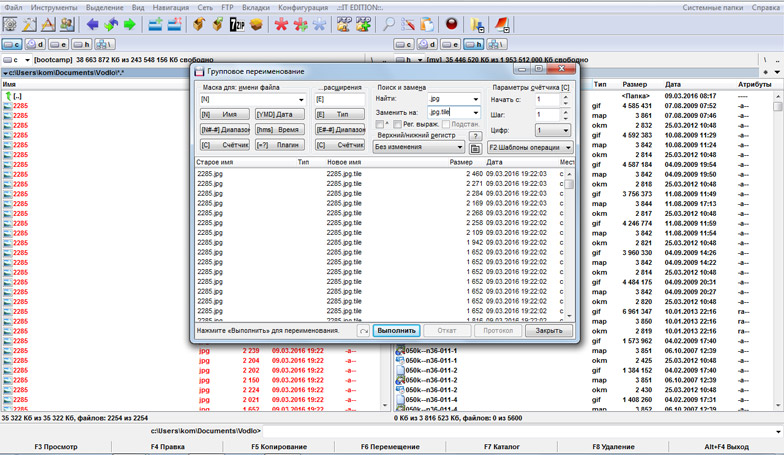
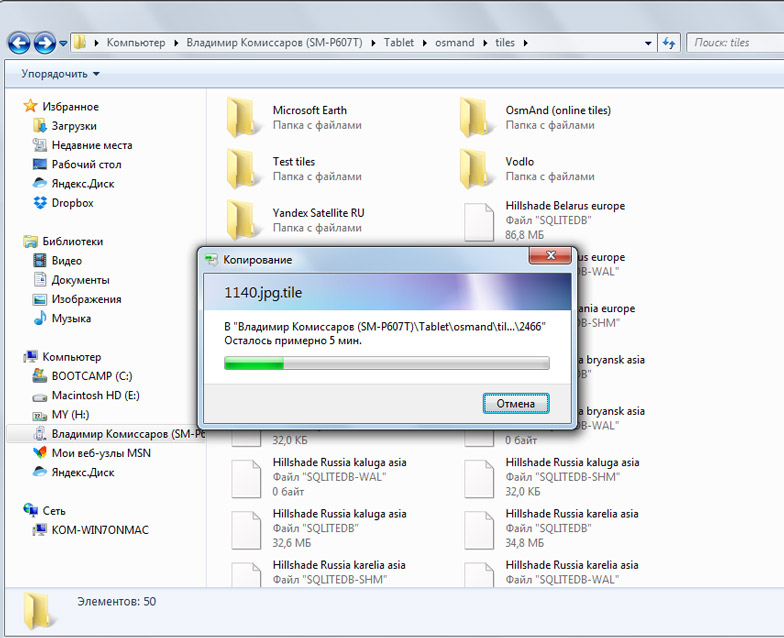
После этого у нас уже всё готово к перенесению файлов на планшет или смартфон. Подсоединяем устройство к компьютеру, и после того, как оно определится, копируем нашу папку с тайлами (помните, что мы её в нашем примере назвали Vodlo) в каталог osmand/tiles на устройстве. Как видно на рисунке ниже, именно там программа сохраняет тайлы и из других источников.
Теперь откроем в OsmAnd пункт меню «Настройка карты», а в нём — выберем пункт «Источник карты…» Скорее всего, у нас уже там сделан выбор, но мы временно его изменим, выбрав самый нижний пункт: «Задать/отредактировать…»
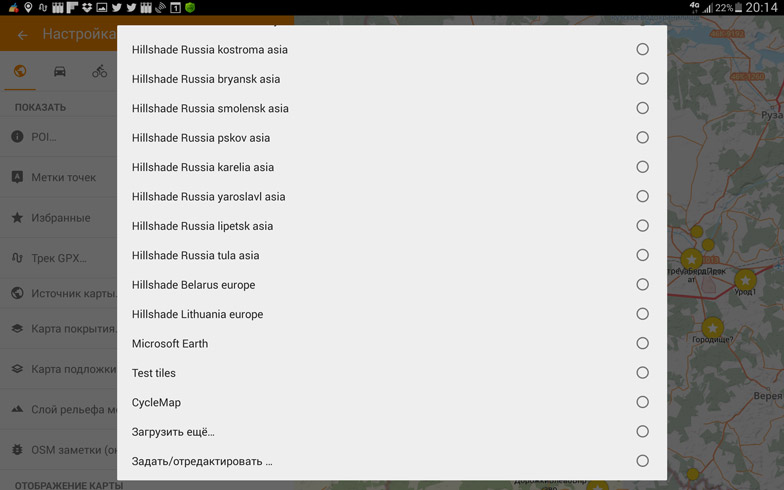
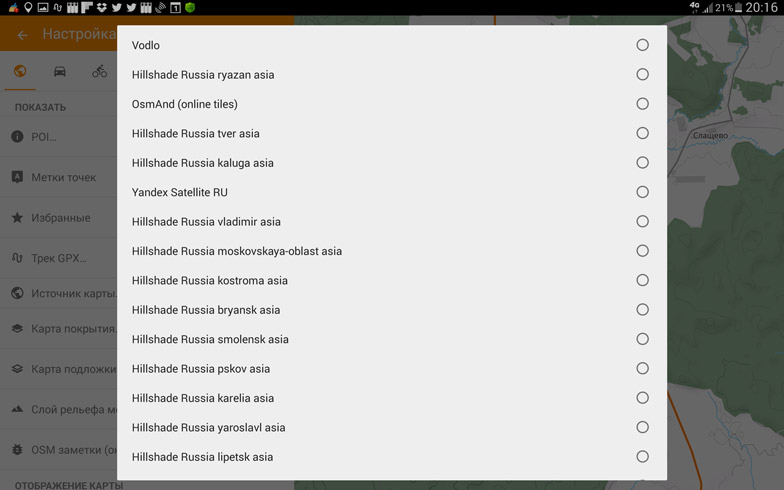
Откроется ещё одно окно с выбором источника. Во второй строчке («Выберите существующий…») нужно открыть выпадающий список — в нём мы обнаружим нашу папку Vodlo, если на предыдущем этапе мы её скопировали в правильное место. Имя источника при этом создаётся автоматически.
Поскольку источник у нас не онлайновый, для параметра URL надо указать, как это обычно принято для локального сервера, localhost. В настройках увеличения/уменьшения можно задать уровни, на которых наши растровые карты будут видимы. Далее источник сохраняем и возвращаемся в предыдущее окно «Источник карты…», в котором восстанавливаем выбор, установленный ранее, например «Локальные векторные карты».
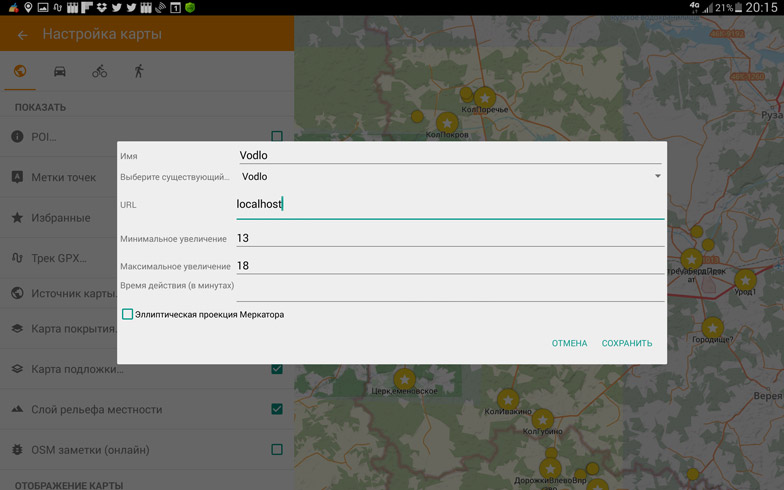
Наша созданная карта будет дополнением к основному источнику. Её можно назначить как картой покрытия, так и картой подложки, в нашем случае тут нет разницы. Выбираем в «Настройках карты» пункт «Карта подложки» и в открывшемся окне устанавливаем наш созданный источник: Vodlo.
Удивительно, но на этом — всё! Переместившись по карте OsmAnd в район Водлозера, мы сразу же увидим нашу созданную карту. Широкие желтоватые поля вокруг неё образовались из-за того, что форматом экспорта мы выбрали JPG, а тайлы самого верхнего, «грубого» масштаба-уровня имеют большой размер и выходят за рамки нашего исходного изображения. Именно поэтому (чтобы избежать этой некрасивой рамки) и следует выбирать при экспорте формат PNG с заданной прозрачностью.
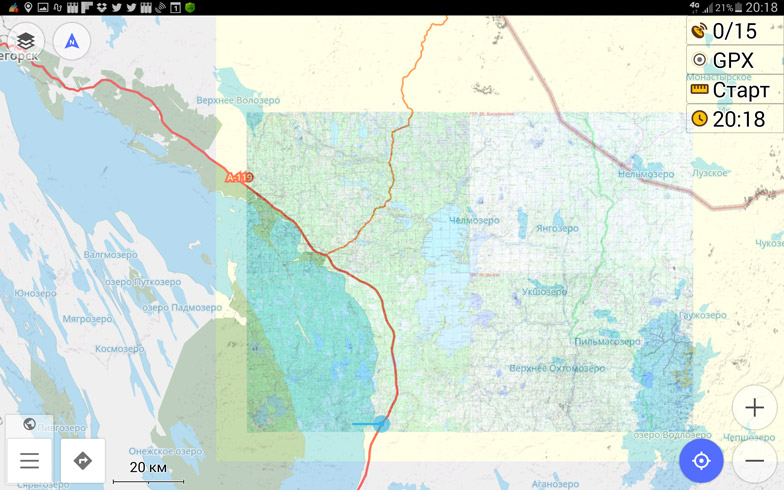
Если в настройках экрана у нас отмечен чекбокс «Прозрачность», то мы сразу же сможем оценить и точность нашей карты. Двигая малозаметный ползунок голубого цвета в нижней части карты влево и вправо, мы попеременно сможем отобразить «источник карты» (в нашем случае — это локальные векторные карты), нашу приготовленную карту, а также визуально «смешать» их в любой пропорции, как на последнем рисунке. Все три рисунка также демонстрируют то, что наша карта была привязана ничуть не хуже векторной, а легкие различия в положении береговой линии островов и полуостровов как раз легко объяснимы, ведь с момента создания растровой карты прошло около 35 лет.
OSMAnd хранение и управления треками и точками
OSMAnd, по моему мнению, одна из лучших программ для навигации под Android. Помимо своего основа функционала — показывать карты и строить маршруты она так же умеет хранить ваши треки и точки.

В OSMAnd два способа хранения геоданных — Избранное в самой программе и папка tracks на файловой системе внутри папки программы.
Избранное
Этот способ подходит для оперативного добавления точек поездке, именно сюда попадет любая сознанная руками точка. В процессе сохранения можно выбрать коллекцию, в которую попадет точка и имя. На этом все.

Внутри Избранное — это GPX файл favorites.gpx, где все точки лежат на одном уровне, но имеют атрибут type, который и идентифицирует коллекцию. Файл можно править в ручную, например добавляя туда точки для поездки в новую коллекцию.

Довольно долго я так и делал. Не самый удобный способ, т.к. каждый раз надо выгрузить файл, поправить его, проверить правильность GPX разметки и загрузить обратно. Все точки будут подгружены при запуске программы. На мой взгляд этот способ подходит для хранения некоего постоянного набора точек: дом, работа, дача, часто используемые туристические стоянки и т.д. И, конечно, оперативно, добавляемые точки.
Папка tracks
Пусть вас не вводит в заблуждение название �� в папку можно положить любой GPX и его можно будет показать на карте просто поставив галочку напротив него в меню.

Папки внутри tracks позволяют структурировать геоданные, а файлы играют роль категорий, которые можно включать и выключать.

При этом способе вы готовите файл с точками и треками (подгрузить трек в избранное нельзя) и просто закидываете его внутрь папки tracks или внутрь одной из вложенных папок. При этом реальная загрузка файла в память произойдет только если вы выберет его в меню. Папки сортируются по времени создания и отображаются в меню карты.
Так же нужно регулярно очищать папочку rec, куда OSMAnd сохраняет все записанные им треки. Я обычно архивирую поездку в ZIP и отправляю на облако, копия остается в rec, и я всегда могу за пару минут без доступа к интернету распаковать нужную поездку и наложить трек на карту.
Геоданные из Избранного и папки tracks отображаются одновременно и имеют разные значки — желтый для Избранного и красный для данных из tracks (см. первую картинку).
Комбинируя оба способа можно очень эффективно управлять и хранить вашими точками и треками прямо на Android -устройстве.
OsmAnd — GPS-навигатор для гуглофонов
Навигация при помощи GPS-сервисов с приходом смартфонов стала массовым явлением. Многие пользователи на своих гуглофонах сервис GPS практически не выключают, хотя это и приводит к более скорой разрядке аккумулятора. Спрос рождает предложение, и на «Маркете» появляются новые программы для работы GPS. В статье рассмотрим программу OsmAnd, ставшую популярной за последнее время среди пользователей смартфонов на базе Android и используемой, в основном, для GPS-навигации.
«Купляйце беларускае»
Выбор OsmAnd для этого обзора объясняется во многом и тем, что это шедевр наших, белорусских, разработчиков. Хотя программа развивается на принципах open source и участие в её создании, конечно же, не ограничивается границами РБ.
Во-вторых, OsmAnd писали линуксоиды. Поэтому приложение имеет не только богатый функционал, но и подробную документацию по работе с программой. Официальный сайт программы находится по адресу osmand.net/ru.html.
Программа распространяется на принципах Donate. На «Маркете» имеется бесплатный и платный вариант OsmAnd+. Разница состоит в том, что OsmAnd+ — это самая свежая версия программы. Хотя свежую версию можно скачать прямо с официального сайта.
Общая функциональность
OsmAnd — программа с большим количеством функций. Поэтому не побоюсь повториться, что очень большим плюсом является наличие на официальном сайте подробной документации и справки об общих принципах и нюансах работы всех функций приложения.
OsmAnd — программа для Android, которая позволяет в режиме навигатора работать с картами Open Street Map, а также другими картографическими сервисами — Google Maps, Яндекс.Карты и др. Работа возможна не только в онлайн, но и в офлайн-режиме. Режим офлайн позволяет, например, при поездке в незнакомый город, где будет отсутствовать роуминг, заранее подготовить карты дома.
OsmAnd — программа для Android, которая позволяет в режиме навигатора работать с картами Open Street Map, а также другими картографическими сервисами — Google Maps, Яндекс.Карты и др.
В программе реализована прокладка маршрута к заданной точке, а также навигация с голосовым предупреждением поворотов. Установить голосовое сопровождение можно на разных языках, в том числе и на русском.
В OsmAnd реализована работа с дополнительными слоями информации. Такими слоями могут быть точки интереса POI (магазины, автозаправки, рестораны и т.д.), остановки общественного транспорта.
Программа позволяет записывать свои маршруты в виде GPX-треков. Работа с треками реализована через функциональность слоёв.
Также имеется ряд возможностей по редактированию карт OSM. Для этого нужно иметь экаунт в сервисе Open Street Maps.
Для задействования всех этих функций требуется гуглофон с установленной операционной системой Android версии 1.5 или выше.
Основными картами в OsmAnd, как не трудно догадаться по первым трём буквам в названии программы, является геосервис Open Street Maps. Про этот проект мы уже рассказывали на страницах «КВ». Это открытый картографический проект, в котором карты создаются множеством волонтёров со всего мира.
Однако, судя по последним трём буквам в названии программы, в OsmAnd можно использовать и альтернативные варианты — Google Maps, Яндекс.Карты, карты Microsoft и другие. Установить тип карты можно через меню «Настройки — Карта — Растровая карта».
Все эти карты — OSM, Google Maps, Яндекс.Карты, Microsoft — являются растровыми или тайловыми. То есть они подгружаются из Сети в виде растровых картинок-тайлов. Эти тайлы могут сохраняться на sd-карте и использоваться при последующем использовании программы, что экономит трафик.
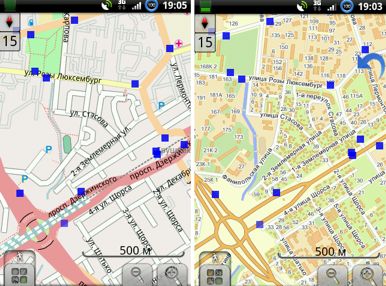
Но в OsmAnd реализована работа и с векторными картами, как в навигаторах Garmin/Navitel. Векторные карты занимают меньше места на карточке, но при этом требуют большей процессорной мощности для своего рендеринга и тем самым быстрее разряжают аккумулятор.
OsmAnd поддерживает как растровые, так и векторные карты, причем можно использовать и те, и другие одновременно в гибридном режиме.
Преимущество векторных карт состоит в том, что они умеют поворачиваться и поддерживают разные стили рендеринга. Также векторные карты в OsmAnd меняют свой стиль, в зависимости от дня и ночи (нужно установить в настройках), а также могут транслитерировать названия в английские.
Но векторные карты могут быть достаточно медленны при маленькой детализации. Поэтому в OsmAnd существует опция гибридного использования растровых и векторных карт, когда при определённом увеличении карты включается векторный или растровый формат.
Векторные карты для некоторых регионов можно загрузить через меню «Настройки — Данные». Или же их нужно сделать самому при помощи специальной программы. Инструкции по созданию векторных индексов даны на официальном сайте в справке.
Интерфейс
Интерфейс OsmAnd гениальным назвать, конечно, нельзя. Но он и не мешает пользоваться картографическими сервисами. Одним словом, по интерфейсу сразу видно, что программу делали линуксоиды.
По интерфейсу сразу видно, что программу делали линуксоиды.
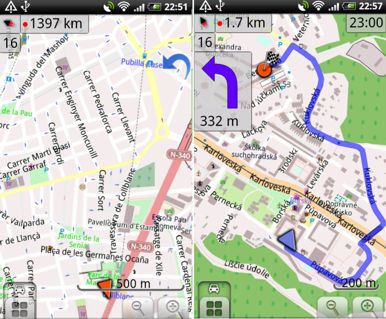
В режиме отображения карты на экране могут отображаться следующие индикаторы:
- скорости,
- времени прибытия,
- детализации (зум),
- расстояния от центра карты до точки назначения (при нажатии переходит в точку назначения),
- синяя стрелка — это кнопка вернуться в начальное положение,
- компас (при нажатии вращает карту по компасу или отключает вращение),
- профиль настроек, позволяющий выбирать режим пешехода, велосипедиста или автолюбителя.
Точка назначения отображается на карте красной точкой с флажком. Когда она не видна, то появляется красная стрелка, которая указывает направление к точке назначения.
Выбор точки следования и прокладки к ней маршрута, по правде говоря, требует некоторой тренировки от пользователя. У меня установить эту самую точку получилось далеко не с первого раза. Для того чтобы проложить маршрут к нужному месту, необходимо выполнить следующие действия:
- Переместиться по карте или через функцию поиска в нужный район.
- Длительным касанием экрана выбрать точку на карте, при этом рядом с точкой появится прямоугольник с координатами.
- Коротким быстрым касанием по этому прямоугольнику выбираем контекстное меню точки, где из списка выбираем «Идти к точке», в результате чего на ней появится красный флажок. (Длительное касание сотрёт выбранную точку.)
- В главном меню программы (аппаратная кнопка «Меню») выбираем пункт «Маршрут», после чего к точке назначения будет проложена синяя стрелка.
Снять ненужную точку назначения можно через главное «Меню».
Интерфейс программы полностью русифицирован.
Прокладка маршрута
Маршрут к нужной точке вычисляется при помощи онлайн-сервисов Cloudmade или Yours. В OsmAnd функционирует обработка ошибок. То есть, когда во время движения по заданному маршруту свернули не на ту дорогу, маршрут будет перерассчитан.
Когда во время движения по заданному маршруту свернули не на ту дорогу, маршрут будет перерассчитан.
В OsmAnd в экспериментальном режиме для векторных данных имеется уже и офлайн-навигация. Разработчики предупреждают пока ещё о нестабильном статусе этой возможности и рекомендуют использовать её для коротких расстояний.
В приложении существует четыре профиля: default, авто, велосипед и пешеход. Эти профили определяют стили отображения карты и некоторые дополнительные функции.
К примеру, для пешехода было выбрано постоянное отображение карты в дневном режиме. А для профиля авто будет установлено автомасштабирование карты. Естественно, можно менять настройки для каждого профиля.
Как мы уже говорили, OsmAnd может отображать дополнительную информацию на карте. В первую очередь, это так называемые точки интереса POI (points of interest). Для их отображения через меню «Настройки — Данные» нужно скачать на sd-карту дополнительные индексные файлы для своего региона.
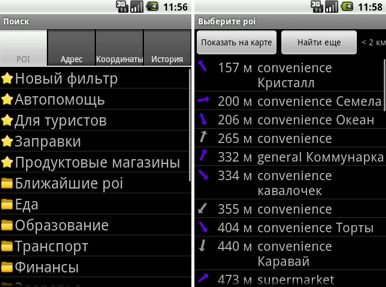
Точки интереса — это разного рода полезные объекты: автозаправки, почтовые отделения, магазины, школы, рестораны и даже колодцы. Поиск и фильтрация нужных POI в OsmAnd осуществляется через «Поиск» в главном меню программы.
GPS-трекинг
Ещё одна функция, которую рассмотрим в OsmAnd, — это GPS-трекинг, то есть запись маршрута. Для профилей велосипедиста или автолюбителя GPS-трекинг включается по умолчанию. Но его можно отключить через меню «Настройки-Мониторинг».
История передвижений хранится в GPX-файлах по дням в папке /sdcard/osmand/track. И просмотр своих и чужих треков осуществляется через меню «слои».
OsmAnd имеет интересный фоновый режим работы. В этом режиме можно отключить экран и не использовать GPS непрерывно. В этом режиме программа будет запускать сервис GPS через определенные промежутки времени и выполнять запись GPX-трека или навигацию, включая голосовую.
Ещё в приложении есть функции для редактирования OSM-карт. Для редактирования, конечно, нужно иметь свой логин в картах OSM.
Как видите, функционально программа OsmAnd очень богата. Разве что «грабить корованы» она не умеет.