разбить объект на меньшие полигоны, но
Для последующего выделения некоторых из этих полигонов.
Вот все мы знаем команду Tessellate — Разбиение. И если разбивать прямоугольный объект, то всё происходит по уму. 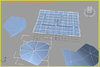
А вот если брать любой объект отличный от прямоугольной формы, ловим траблы. (я по-крайней мере). Круглый объект разбивается на сегменты-ломтики-дольки. Которые сходятся в центре.
Ладно, скажем пускай. Но вот мне надо выделить определённую часть многоугольника. Допустим я хочу вырезать из него кусок нужной мне формы. Хорошо, увеличиваю количество разбиений. И всё-равно, выделить ровно я не могу. Если бы этот многоугольник был разделён на ровные квадратики. Но он разделён на треугольные сегменты.
В итоге получаю выделение: 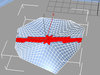
Не ровное, а зазубренное. Ежели сейчас я удаляю что выделил — получаю два зазубренных куска. А мне надо было ровный отрез — с ровными краями!
И это касается любой нужной формы. Если я буду вырезать по форме, например месяца — тоже не получу ровных краёв, а кривых-косых краёв получу.
Это ещё лёгкий вариант. А вот если взять сложную форму, то там уже ровного Тесселата ждать вообще не приходится.
Editable poly в 3ds max: полигональное моделирование

Метод полигонального моделирования основан на манипуляциях с гранями, вершинами и ребрами объектов. Именно с помощью editable poly в 3d max создается и редактируется большинство моделей, которые мы используем в интерьерах и экстерьерах. В сегодняшнем уроке мы рассмотрим основные инструменты полигонального моделирования.
Что такое полигоны
Итак, каждый трехмерный объект состоит из плоскостей: полигонов. А они в свою очередь разбиты на треугольники: Faces, однако, последние для нашего удобства скрыты и не отображаются в видовом окне по умолчанию. Да и речь сегодня пойдет не о них. А вот чтобы яснее понять, что такое polygons, создадим бокс, разобьем его на любое количество сегментов и переведем его в Editable Poly. Жмем на него ПКМ/Convert to/Convert to Editable Poly. Именно с этого всегда начинается работа с полигонами.
Также, к объекту можно просто применить модификатор Edit Poly из выпадающего списка модификаторов. При таком способе всегда можно будет вернутся к изначальной форме. Однако, это слегка нагружает компьютер, потому лучше использовать первый способ.

Заметим, что справа в окошке появилось название модификатора. Если отжать плюсик, то мы увидим его подобъекты, которые можно редактировать.

- вершины (vertex) или точки;
- ребра (edges);
- границы (border);
- полигоны (polygons);
- элемент (element).

Border же на этом скриншоте мы не увидим, так как это край, граница объекта. Я отредактировала бокс, чтобы показать, что имеется ввиду под «границей».

Подобъекты дублируются внизу в свитке Selection, как иконки. Удобно и то, что за ними закреплены горячие клавиши 1, 2, 3, 4 и 5 — соответственно их порядку в списке.

Свиток Selection
Под иконками, в свитке Selection, можно также найти способы выделения для каждого из подобъектов:
- By Vertex (по вершине) — выделяются ребра или полигоны (не работает с вершинами), которые включают в себя выбранную точку;

- Ignore Backfacing (игнорировать задний план) — при выборе будут игнорироваться vertex (edges, polygons), которые не видно на данном ракурсе;
- By Angle (по углу) — работает только в режиме Polygons и выделяет все полигоны, находящиеся в пределах заданного угла;
А теперь о кнопках:
- Grow — выделяет все полигоны, окружающие выделенный;
- Shrink — действует противоположно;
- Ring — работает с edge. Выделяет цепочку ребер;
- Loop — также выделяет цепочку, но по другому принципу.
Все эти элементы (vertex, polygons, edges и др.) можно редактировать, передвигать, увеличивать, разрезать и проделывать множество других операций. Для того чтобы это сделать, для каждого подобъекта есть кнопки. Они находятся в свитке внизу. Давайте кратко разберем их.
Vertex. Edit Vertices
Переходим в режим Vertex или жмем 1 на клавиатуре.

- Remove – с помощью кнопки можно удалить вершину.
Чтобы удалить точку, можно воспользоваться кнопкой backspace на клавиатуре. А вот delete удалит не только вершину, но и поверхности, примыкающие к ней.
- Break — команда разъединяет вершины в данной точке;
- Extrude — выдавливает точку, при этом получается зубец, пирамида;
- Weld — одна из самых полезных кнопок. Позволяет соединить (склеить) вершины, находящиеся на заданном расстоянии;
- Chamfer — образует срез на вершине;
- Connect — с помощью этой кнопки можно добавить ребро между двумя выбранными вершинами.
Edges. Edit Edges
Переходим в режим Edges или жмем 2 на клавиатуре.

- Remove – удаляет эйдж;
- Split – делает разрез по линии ребра;
- Extrude – выдавливает или вдавливает эйдж, аналогично инструменту в Vertex;
- Weld – помогает объединить, «спаять» ребра на заданном расстоянии;
- Chamfer — срезает или (при высокой сегментации) сглаживает ребра формы;
- Bridge – позволяет соединить ребра полигонами;
- Connect – очень важная и нужная кнопка. Если выделить два противоположных ребра на одном полигоне, и нажать на нее, четко посередине создается дополнительное ребро. Таким образом плоскость можно разбить на равные части по горизонтали или вертикали. Изменить количество и расстояние между новыми ребрами можно, нажав на квадратик рядом с кнопкой (по умолчанию создается 1 ребро).
Border. Edit Borders
Переходим в режим Edges или жмем 3 на клавиатуре.

- Extrude – выдавливает грань;
- Chamfer – аналогично одноименному инструменту в Edges;
- Cap – создает «крышку»;
- Bridge – образует соединение между кромками;
- Connect – аналогично инструменту в Edges.
Polygon. Edit Polygons.
Переходим в режим Polygons или жмем 4 на клавиатуре.

- Extrude – позволяет выдавливать или вдавливать полигон на заданную величину;
- Outline – расширяет/сужает полигон;
- Bevel – похож на Extrude, но позволяет кроме высоты выдавливания/вдавливания задать площадь скоса;
- Inset – создает на поверхности полигон меньшего размера;
- Bridge – создает мостик между полигонами;
- Flip – позволяет вывернуть полигоны наизнанку.
Вот и все основные кнопки, помогающие создавать и редактировать полигональные объекты. Кстати, всегда стоит помнить, что добавление полигонов в большом количестве неизбежно приводит к перегрузке сцены и ее торможению. Потому все лишнее лучше удалять, упрощая модель. Посмотреть количество полигонов в сцене можно нажав клавишу 7 на клавиатуре. Счетчик показывает и количество точек — Verts. Отключается его отображение той же кнопкой.

Свиток Edit Geometry
Этот свиток есть в режиме редактирования любого подобъекта, так как относится к редактированию общей геометрии. В нем есть и еще несколько интересных кнопок:
Разбиение плоскости на одинаковые полигоны

Tesselate порежет «горбато» если изначальная топология кривая, какие нибудь левые треугольники.
fresh235, думаю смогу легко в гудини покрошить на равные части, если файл мне в obj скините. Выберите свой объект, зайдите в меню File -> Export selected и сохраниnе в .obj, при этом только пивот его скинется в ноль.
есть хороший плагинчик Populate-Terrain_Setup_v1.0
для этого дела самое то.
Однако не советую траву фюром растить. Есть же multiscatter и autograss
есть хороший плагинчик Populate-Terrain_Setup_v1.0
для этого дела самое то.
Однако не советую траву фюром растить. Есть же multiscatter и autograss
Привет. Скачал я данный плагин, установил, но без небольшого мануала так и не понял что к чему. Может проведешь небольшой ликбез? Буду признателен. Хотя бы как его запускать и где искать. Заранее спасибо)))
Я например делаю так: Конвертирую плоскость в эдит поле, далее слайсом рублю на примерно равные полигоны. долго но зато работает 100% на любой геметрии
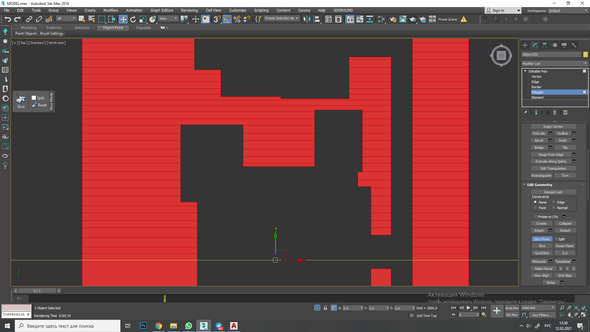
Слайсить вручную это конечно мощно 🙂
Запускается он также как и все скрипты, либо вытаскиваете макрос на панель или меню, либо каким-нибудь поиском по X находите populate.
И кстати раз это скрипт (он даже не обфусцирован), то значит должен работать на всех максах. Проверил на 2021, работает.
Не знаю насколько он актуален для последнего макса с Retopology модификатором, но популейт я бережно храню т.к. его сайт давным давно помер.
Вот например retopology

Он не лучше и не хуже, он может подойти для задачи или нет. Так что, берегите популейт 🙂