Sorry, you have been blocked
This website is using a security service to protect itself from online attacks. The action you just performed triggered the security solution. There are several actions that could trigger this block including submitting a certain word or phrase, a SQL command or malformed data.
What can I do to resolve this?
You can email the site owner to let them know you were blocked. Please include what you were doing when this page came up and the Cloudflare Ray ID found at the bottom of this page.
Cloudflare Ray ID: 71a809c14a539249 • Your IP : 82.102.23.104 • Performance & security by Cloudflare
Как создать загрузочную флешку

Вслед за перфокартами и дискетами постепенно отходят в прошлое и такие носители информации, как CD и DVD. Оптические приводы уже не входят в стандартные комплектации современных компьютеров, а в некоторых случаях (нетбуки, неттопы) и вовсе не предусмотрены. Сегодня их успешно заменяют высокоскоростной интернет и USB-флеш-накопители или просто «флешки». Но если запись файлов на флешку вопросов обычно не вызывает, то создание загрузочной флешки для установки или просто загрузки операционной системы требует использования специальных программ и более детального описания.
В данной статье мы рассмотрим две программы, позволяющие создавать загрузочную флешку:
- Universal USB Installer для Windows
- Startup Disk Creator для Linux
- Флешка объемом 1-4 гигабайта или более (в зависимости от размера дистрибутива системы).
- Образ диска в формате ISO, который будем копировать на флешку.
- Компьютер с системой Windows 7 (XP, Vista), либо Ubuntu Linux.
- Программа для записи на флешку.
Создание загрузочной флешки в среде Windows
Для создания загрузочной флешки под Windows будем использовать программу Universal USB Installer. Она бесплатна и довольно проста в использовании. Программа позволяет установить на флешку множество операционных систем, включая Windows 8/7/Vista, различные версии Ubuntu Linux, Debian, Fedora, OpenSUSE, Puppy Linux, ArchLinux, Gentoo и множество других, а также LiveCD для восстановления системы и проверки на вирусы. Полный список совместимых операционных систем приведен на сайте программы.
Скачать бесплатно Universal USB Installer можно на официальном сайте. Для этого нажимаем на кнопку «Download UUI» внизу страницы. Вместе с программой также распространяется исходный код.

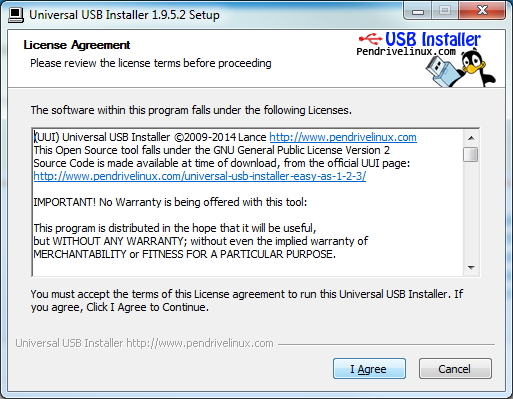
После загрузки запускаем программу, принимаем лицензию GNU — нажимаем кнопку «I Agree».
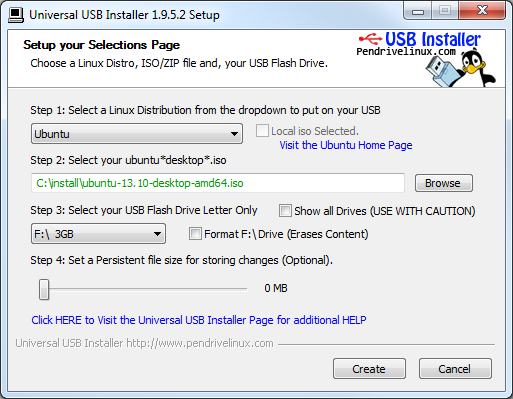
Выбираем название дистрибутива в выпадающем списке (на рисунке выбран Ubuntu). Если не нашли нужный дистрибутив, то в самом конце списка выбираем «Try Unlisted Linux ISO». Нажимаем кнопку «Browse» и указываем путь к ISO-файлу с дистрибутивом (о том, как бесплатно скачать Linux, читайте в статье «Как установить Ubuntu»). Чуть ниже выбираем диск с флешкой (на рисунке выбран F:\). Также можно загрузить ISO-образ, поставив галочку напротив названия дистрибутива. Если USB-диск не отформатирован или имеет формат, отличный от FAT32 или NTFS, то ставим галочку возле надписи «Format». Нажимаем кнопку «Create» внизу окна.
Обратите внимание! Если галочка «Format» отмечена, то при создании загрузочной флешки все данные на ней будут уничтожены!
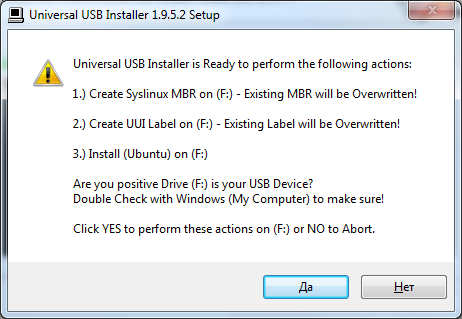
Программа предупредит о том, что собирается установить загрузчик и дистрибутив Ubuntu на диск. Внимательно проверьте, правильно ли выбран диск, открыв «Мой компьютер» и нажмите «Да».
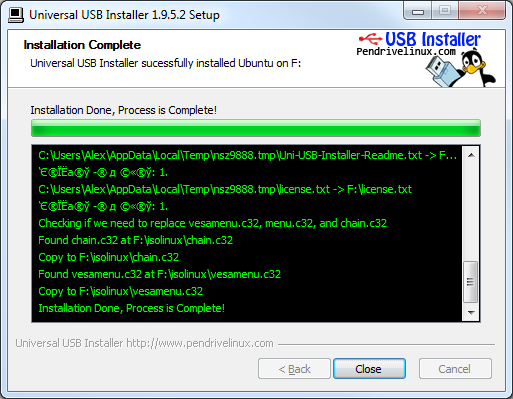
Ждем окончания процесса установки, о чем компьютер нам сообщит надписью «Installation Complete!».
Примечание: Обращаем внимание, что программа Universal USB Installer позволяет создать загрузочную флешку не только для Linux, но и для любой другой операционной системы, если у Вас есть ISO образ ее дистрибутива.
Создание загрузочной флешки в среде Linux
Записать загрузочную флешку под Linux можно с помощью программы Startup Disk Creator (Создание загрузочного диска). Эта программа входит в состав инсталлятора Ubuntu Linux. Загружаемся с установочного диска Ubuntu, выбираем русский язык и нажимаем клавишу «Запустить Ubuntu». Если Ubuntu уже была установлена на жесткий диск, то следует просто загрузить систему.
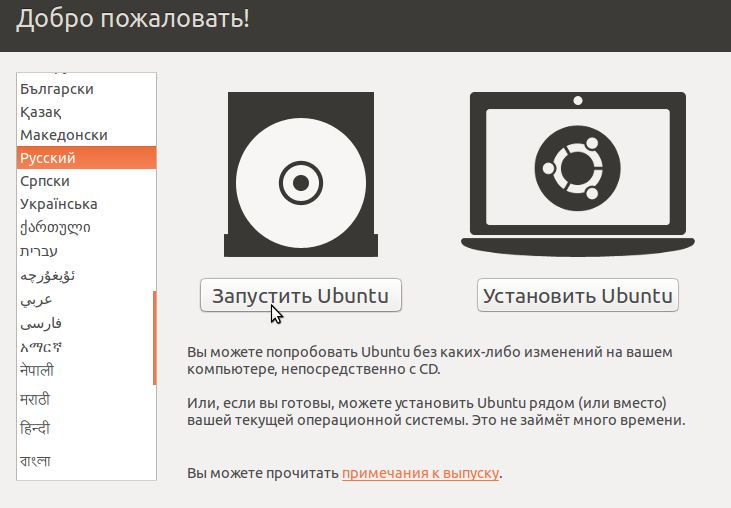
Вставляем флешку в компьютер. Открываем терминал (Ctrl+Alt+T) и запускаем программу (для запуска программы нужно набрать ее название в терминале нажать «Enter»): usb-creator-gtk.
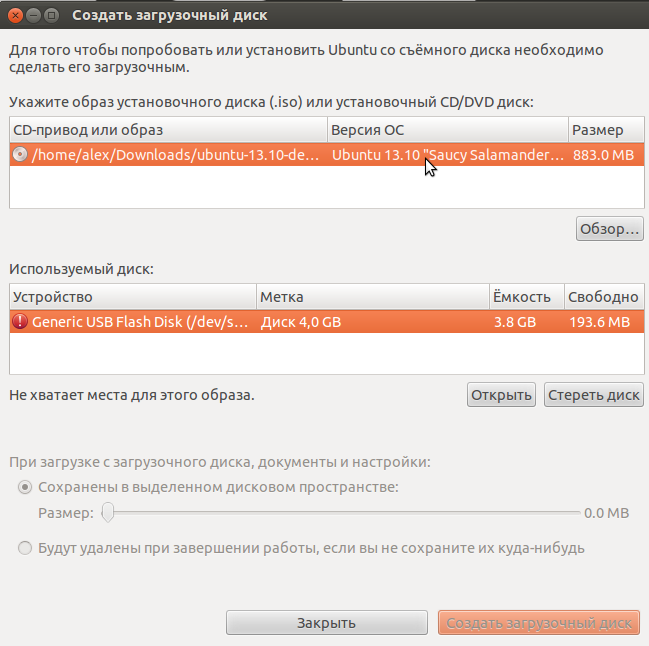
В таблице в верхней части окна мышкой выбираем образ диска для установки. Если нужный образ в списке отсутствует, то нажимаем кнопку «Обзор» и указываем путь к файлу с образом. В таблице ниже показаны найденные флеш-накопители. Выделите нужную также, как Вы выделили образ. Если после выбора отображается сообщение, что места не хватает, то нажимаем кнопку «Стереть диск» (если на флешке есть важные файлы, нужно предварительно их сохранить).
Можно настроить программу так, что после завершения работы с системой после загрузки с флешки все созданные документы будут удаляться, либо сохраняться на этой же флешке. Во втором случае выберите пункт «Сохранены в выделенном дисковом пространстве» и укажите курсором нужный размер для документов.
Нажимаем кнопку «Создать загрузочный диск». Ждем окончания записи файлов. Если программа была запущена с обычными привилегиями, нужно будет ввести пароль суперпользователя.
Как пользоваться universal usb installer
Universal USB Installer — Это простая и довольно функциональная утилита для записи различных дистрибутивов на флешку в качестве загрузочного носителя. Т.е утилита позволяет сделать загрузочную флешку, для последующей установки с нее операционной системы. А так же, позволяет записать на носитель операционную систему (к примеру Windows) для непосредственной загрузки ОС с носителя, а не ее установки, что тоже довольно полезная функция.
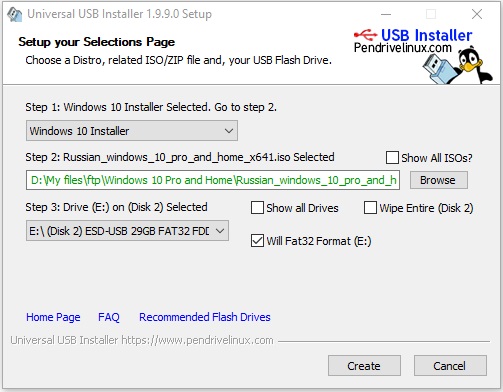
Процесс записи дистрибутива на флешку с помощью Universal USB Installer предельно прост. Запускаем утилиту и нажимаем на выпадающее меню в «Шаге 1» (Step 1).
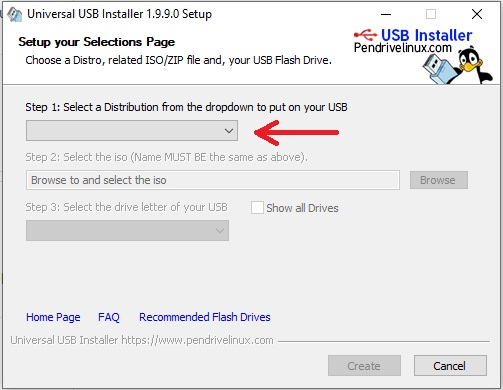
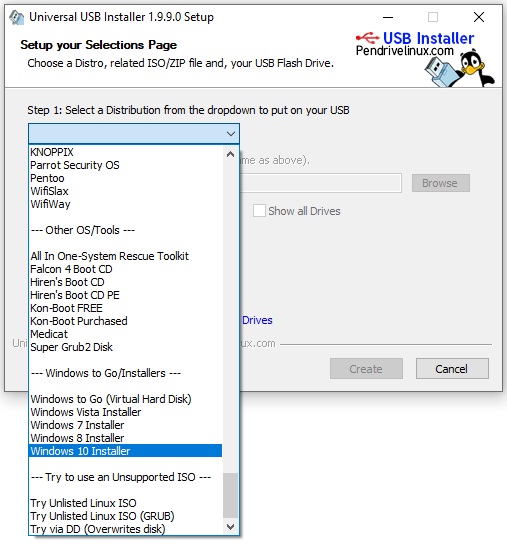
В выпадающем меню будет выбор множества различных версий дистрибутивов, в основном это различные дистрибутивы Linux, но в нашем случае мы будем записывать на флешку Windows 10, поэтому спускаемся в самый низ списка и выбираем «Windows 10 Installer«.
Как мы видим там есть пункт «Windows to Go» — это пункт для записи Windows на флешку для самой загрузки с носителя, а не ее установки.
В шаге 2 (Step 2) нажимаем на кнопку «Browse» и выбираете на Вашем компьютере нужный дистрибутив Windows, который Вы заранее скачали. Если у Вас нет дистрибутива, скачать дистрибутивы различных версий Windows можете из нашего каталога на следующей странице.
В шаге 3 (Step 3) выбираете Вашу флешку. По поводу форматирования можете выбрать в целом любое (NTFS или FAT32), но рекомендуем форматировать под FAT32 — это более универсальный формат для загрузочной флешки. Внимание! После форматирования, все, что было записано ранее на флешке будет безвозвратно удалено.
После всего нажимаете «Create».
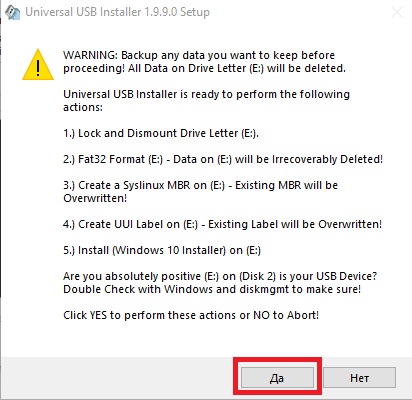
Для подтверждения форматирования нажмите «Да».
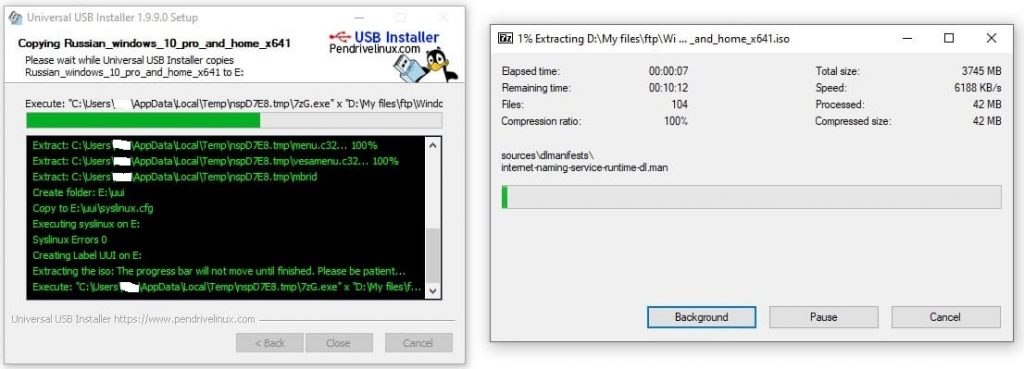
Теперь Вам остается только дожидаться окончания записи дистрибутива на флешку.
После завершения у Вас будет надпись «Process is Complete!»
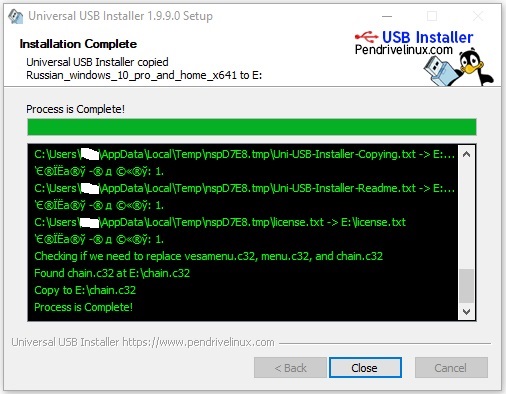
Теперь можете перезагружать ПК и выставить Вашу флешку первой на загрузке в Bios/UEFI для начала установки операционной системы.