Разрешение изображений для печати
Разрешение, измеряется в dpi (точки на дюйм) или ppi (пикселей на дюйм), можно представить в виде некоторого количества точек, которые расположены по горизонтали и вертикали на один дюйм пространства. Поэтому, чем больше точек на дюйм, тем большее количество деталей прорисовано и тем резче отпечатанное изображение.
300 dpi — оптимальная цифра для качественно отпечатанного изображения
Как узнать разрешение готового файла?
Photoshop
Для того, чтобы проверить разрешение вашего файла, откройте его в Фотошопе нажмите одновременно сочетание клавиш Alt+Ctrl+I или перейдите в меню Image-Image Size. откроется окно размера изображения:

Графа «Resolution» отображает разрешение исходной картинки. В этом пункте должна стоять цифра «300».
Acrobat
Для того, чтобы проверить качество печати в Acrobat, откройте ваш pdf файл и установите масштаб отображения 300%. Если изображение при этом выглядит пиксельным, а буквы размытыми, значит этот файл сделан с низким разрешением.

Если изображение остается четким и резким при увеличении до 300%, это показатель того, что ваш документ подходит для распечатки.


Как исправить разрешение изображения?
Распространено заблуждение о том, что файл с низким разрешением можно преобразовать в изображение с высоким разрешением. Вообще то можно, просто изменив число в окне с размерами, но качество печати при этом не улучшится, изображение так и останется размытым. Но все же есть нюанс. Если в сантиметрах размер файла большой, а разрешение низкое, то при печати в меньшем формате резкость и качество можно сохранить. Например картинка А0, 72dpi, будет качественной при печати на формате А3.
Разрешение экрана телефона: какое лучше? Как его узнать и изменить?
 А вы знаете, что на экране вашего телефона неск. тысяч светящихся точек, благодаря которым и формируется изображение?
И чем больше таких точек — тем картинка на экране четче!
Ну а оценить этот момент позволяет такой параметр, как разрешение экрана (у каждого экрана оно своё). Обычно задается в пикселях, например, 1600 на 720 px (см. скрин ниже).
Как следует из предисловия — сегодня заметка будет посвящена такому параметру, как разрешение экрана. Заметку условно разобью на 3 типовых вопроса, которые время от времени «слышу» в комментариях и личных сообщениях.

Разрешение экрана
Вопрос 1: что это, какое лучше
Вообще, я заметил, что многие путают два понятия: разрешение и диагональ экрана. См. внимательно на скриншот ниже:
- диагональ : это расстояние между противоположными углами экрана. Измеряется в дюймах или сантиметрах (1 дюйм = 2,54 см.);
- разрешение : это параметр, показывающий количество точек по вертикали и горизонтали, которые формируют изображение. Разумеется, диагональ с разрешением никак не связаны: встречаются телефоны с одинаковой диагональю и совершенно разным разрешением. 👇
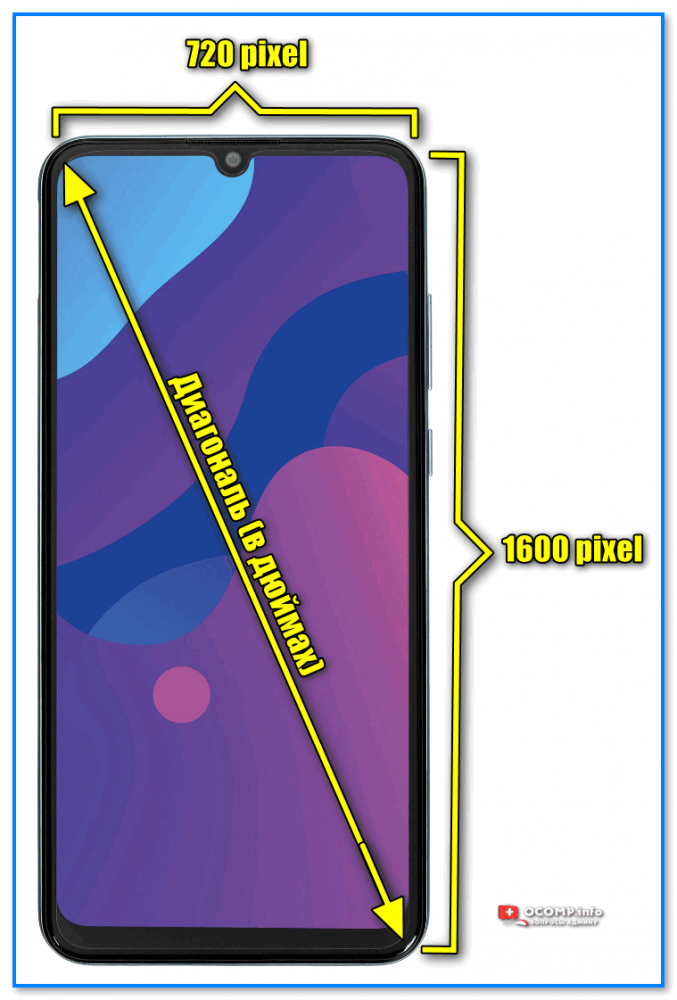
Экран телефона — чем диагональ (в дюймах) отличаются от разрешения
Оценить четкость и качество изображения двух смартфонов (с разными диагоналями и разрешением) можно по плотности пикселей — параметр PPI (см. скрин ниже 👇). Чем он выше, — тем больше точек на одном дюйме, — ну а чем больше точек — тем четче изображение.
📌 Прим. : считать вручную плотность пикселей — нет смысла, есть спец. калькуляторы.
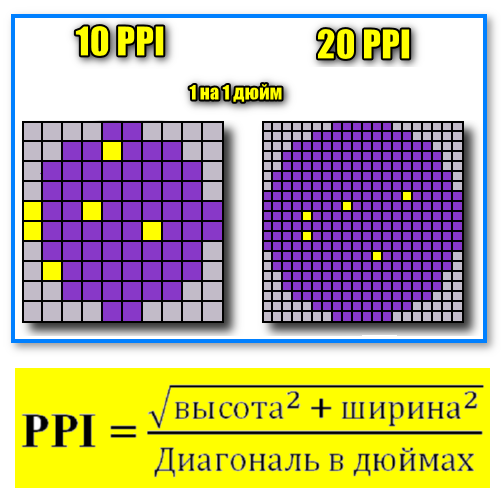
Пример расчет PPI — плотность пикселей
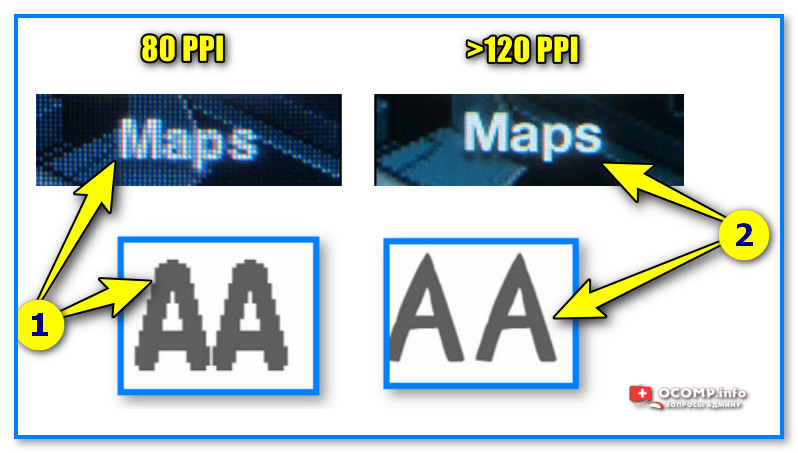
Плотность пикселей — как это выглядит на практике
📌 Какое разрешение выбрать?
Смотря для чего. В общем случае, считается, что чем выше разрешение — тем лучше. Однако, не стоит забывать, что чем выше разрешение, тем:
- выше нагрузка на батарею, ЦП, и пр. железо аппарата (а значит при прочих равных батарея будет быстрее садиться и аппарат придется чаще заряжать);
- четче изображение на экране телефона (нет «зубчиков» при просмотре фото, текста 👆);
- нужно более точечно настраивать масштабирование (см. раздел «Дисплей» в настройках вашего Android-устройства. Если этого не сделать — некоторые элементы на экране могут стать мелкими и трудночитаемыми 👇).
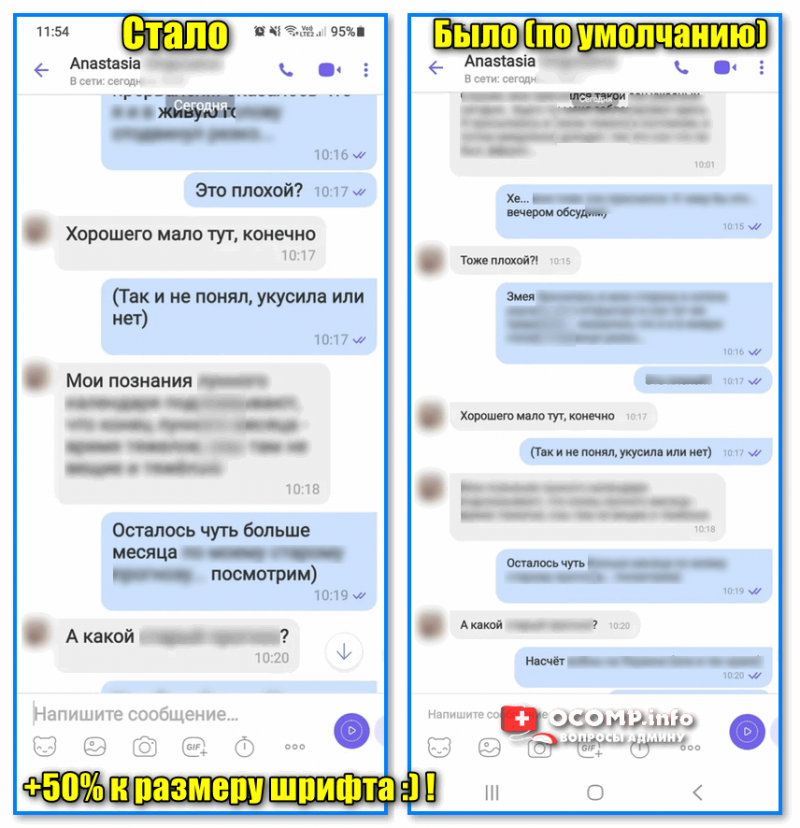
Viber — как изменился размер шрифта при изменении разрешения (справа: HD, слева: FHD)!
Вопрос 2: как узнать текущее значение
Способ 1
Открыть настройки смартфона и перейти во вкладку «Дисплей» ( «Экран» ). Далее можно посмотреть текущее установленное разрешение. См. пример ниже. 👇
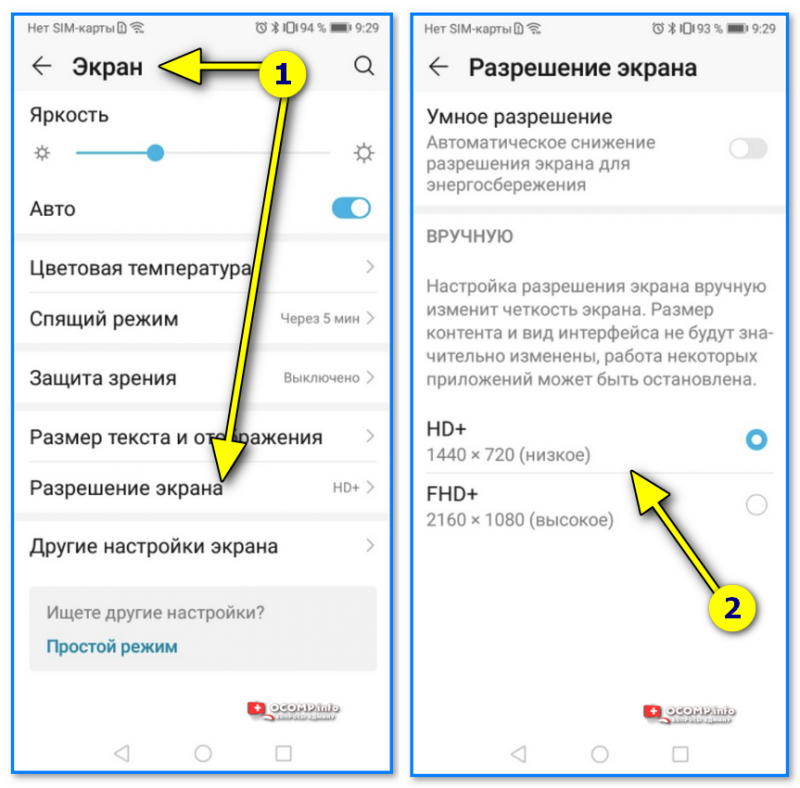
Разрешение 1440 на 720
Способ 2
- Сделать скриншот: обычно, для этого нужно нажать кнопку вкл.+уменьшение громкости (в помощь: 📌https://ocomp.info/skrinshot-ekrana-telefona.html)
- далее перейти в «Галерею» , открыть скриншот и посмотреть его свойства/сведения .
- В моем примере ниже разрешение картинки: 500 на 500 пикселей 👇(отображается рядом с информацией о месте сохранения и размере картинки).
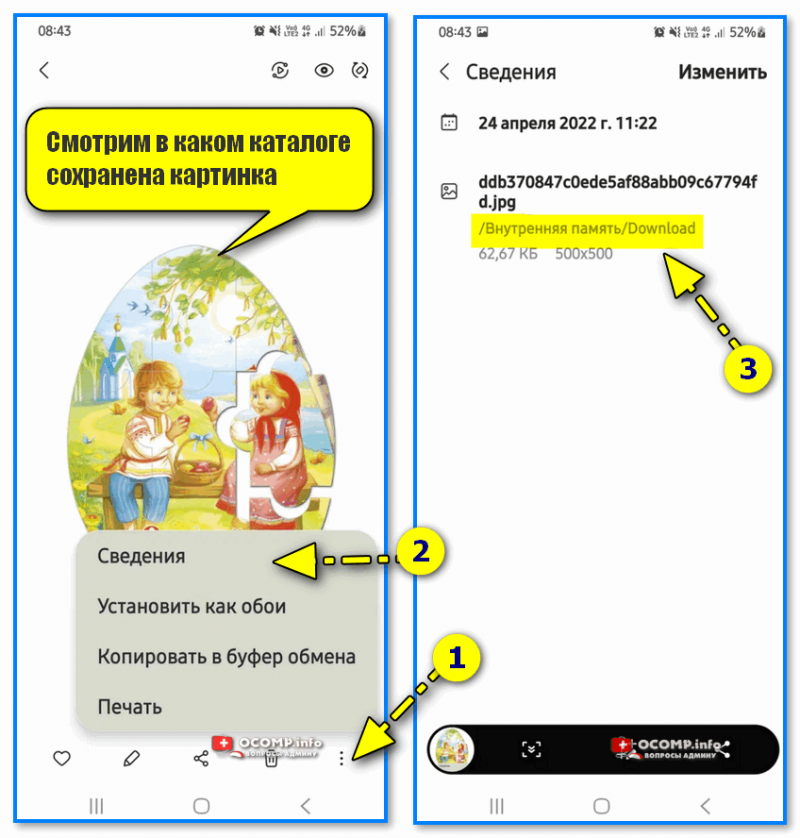
Смотрим в каком каталоге сохранена картинка и ее разрешение (вкладка «сведения»)
Способ 3
- В Google Play найти и установить спец. приложение 📌Aida 64 (ссылка на маркет);
- Запустить приложение и перейти во вкладку «Отображение» ;
- Среди списка параметров утилита покажет: разрешение экрана, плотность пикселей, частоту обновления, диагональ и прочие параметры дисплея. Пример ниже. 👇
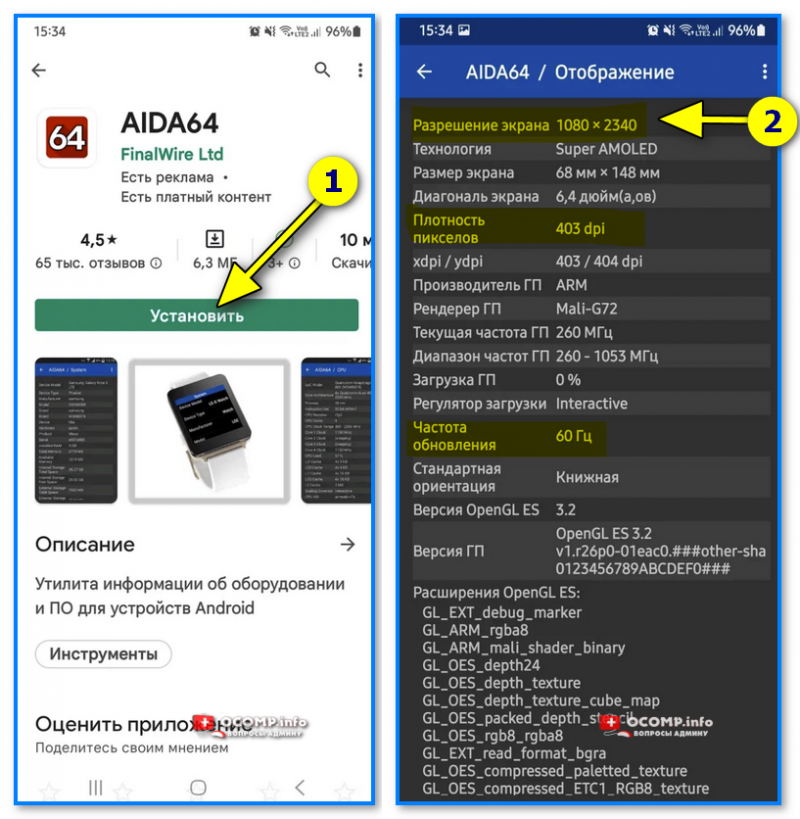
AIDA64 — на телефоне
Вопрос 3: как поменять разрешение (уменьшить/увел.)
📌 Важно!
Далеко не на всех смартфонах (в отличие от ПК) есть «открытые» опции для изменения разрешения. Конечно, можно это сделать принудительно через спец. утилиты с доступом Root — но этого рекомендовать я не буду (высок риск «испортить» четкость изображения // получить «не кратность» с черными полосками по бокам, сверху. ).
Способ 1
Открыть настройки смартфона, перейти во вкладку «Экран / разрешение экрана» . См. пример ниже. 👇
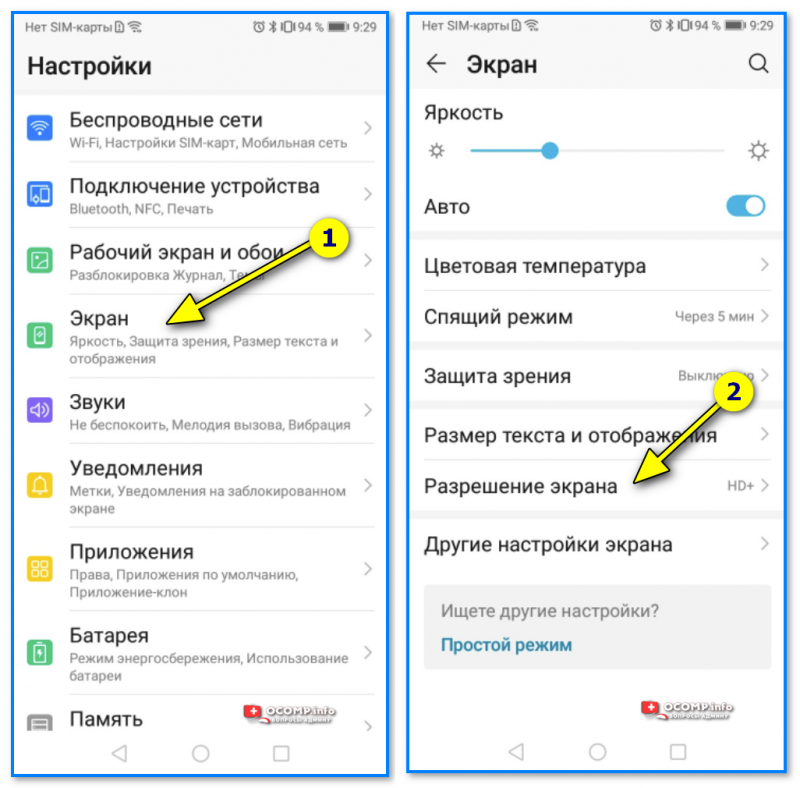
Honor 9 — настройка — экран — разрешение экрана
Отключить авто-выбор разрешения (иногда его называют как «Умное разрешение» ), и вручную установить нужный вам параметр: в моем примере их два — FHD+ и HD+.
Как правило, если присмотреться на мелкий текст, 📌значки — то изменения заметны даже невооруженным глазом!
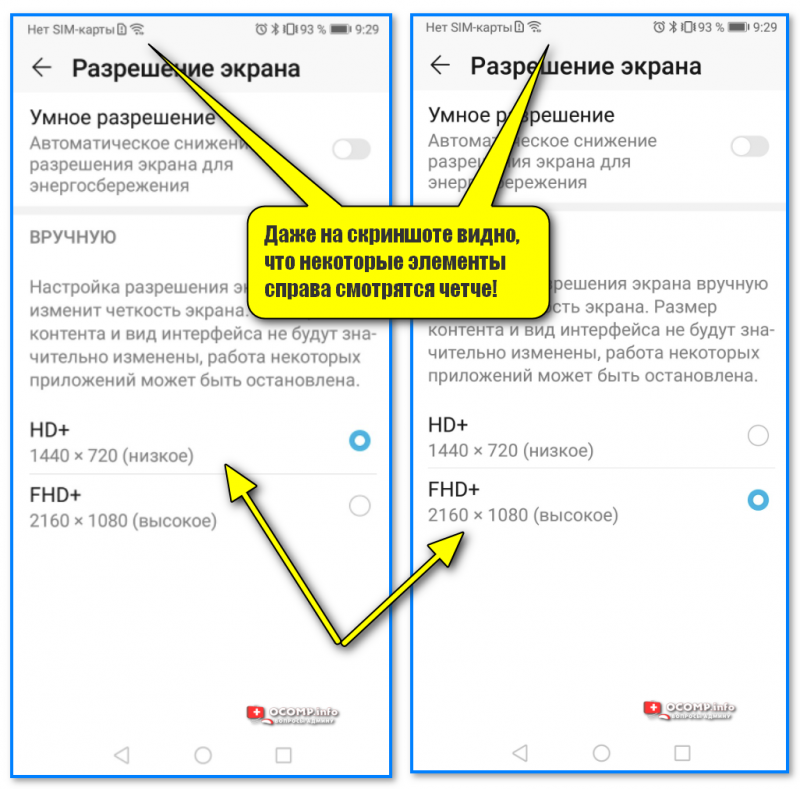
Honor 9 — разрешение экрана — разница между FHD+ и HD+
Способ 2
В настройках телефона открыть раздел «Система / для разработчиков» : внимательно просмотреть список опций, среди них может быть параметр «Миним. ширина» . Если он есть, попробуйте его изменить. 👇
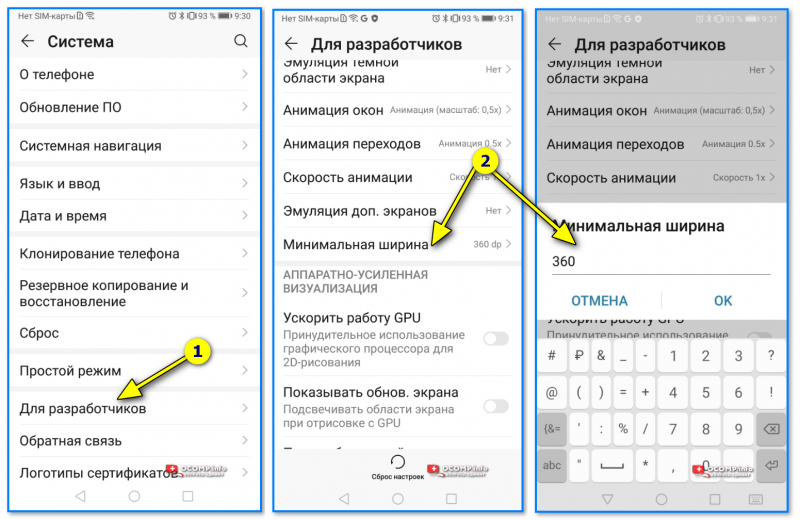
Для разработчиков — миним. ширина (Huawei)
Способ 3
Многие хотят изменить разрешение, чтобы сделать изображение на экране крупнее (для удобства чтения, например). Сделать это можно не только за счет изменения разрешения, но и при помощи регулировки масштабирования и установки новых шрифтов.
О том, как это сделать — см. ссылку ниже. 👇
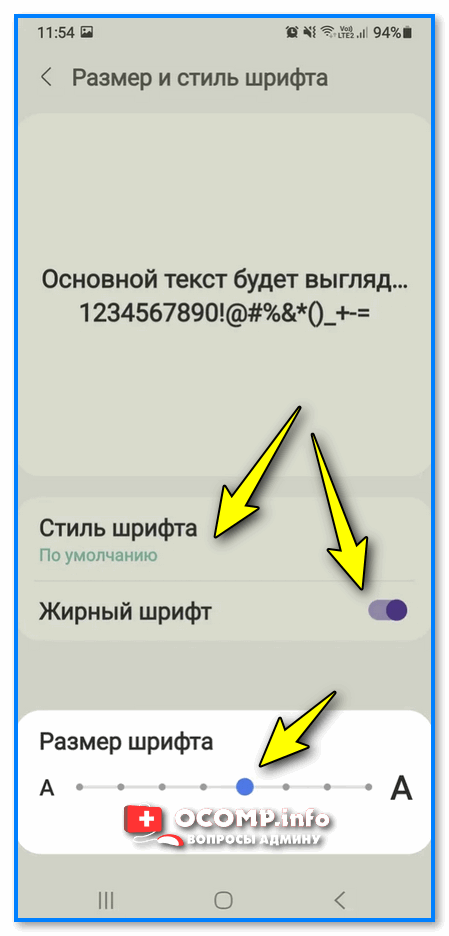
Размер шрифта (Android 11, Samsung)
Иные заметки и рекомендации — приветствуются в комментариях ниже.
Как узнать, сколько пикселей в фотографии?

Многие пользователи интернета рано или поздно задаются вопросом, сколько пикселей или мегапикселей в той или иной фотографии. Некоторые, ошибочно думают, что это как-то связано с физическим размером фотографии, то есть его весом, но на самом деле объём фотографии измеряемый в мегабайтах, не имеет никакого отношения к количеству его пикселей.
Точнее кое-какая связь между этими понятиями всё-таки есть, но если вы реально хотите узнать, сколько пикселей в фотографии, доставайте калькулятор — ведь по сути больше вам ничего не понадобится.
Для того что бы узнать, сколько пикселей в фотографии, достаточно узнать размеры фотографии – её ширину и высоту, которые ещё называют разрешением фотографии.

Узнать ширину и высоту фотографии можно несколькими способами. Первый – просто навести мышью на нужный файл и немного подождать. В таком состоянии перед вами появится всплывающее окно, которое содержит всю необходимую информацию.
Второй вариант ещё проще – если файл расположен в папке, просто выделите его и обратите своё внимание в нижнюю часть окна. Для более наглядного примера, немного выше я добавил соответствующий скриншот, а ниже нашего «пациента» — фотографию, на которой мы будем считать пиксели.

Зная размеры фотографии (её ширину и высоту), достаточно умножить эти значения друг на друга. Картинка, которую я использовал в качестве примера, имеет ширину 1300 пикселей и высоту 861 пиксель.
Теперь, с помощью калькулятора мы умножаем эти данные.
1300 х 861 = 1.119.300px (1.1 Mpx)
Таким нехитрым способом, мы получили общее число пикселей выбранной фотографии, которые эквивалентны приблизительно 1.1 мегапикселю.
Важно: При выборе зеркального или цифрового фотоаппарата, стоит обращать внимание не только на общее число пикселов, но и на число эффективных пикселов, которые, как правило, отличаются друг от друга!
Собственно говоря, вот и всё – надеюсь теперь вы в курсе как узнать, сколько пикселей в фотографии и надеюсь, моя заметка кому-нибудь пригодится.