Как проверить стабильность работы блока питания, процессора, видеокарты (да и компьютера в целом)
 Доброго дня!
При появлении разного рода проблем с ПК (перезагрузки, зависания, синие экраны и т.д.) — далеко не всегда просто понять в чем причина. Особенно, если проблема возникает периодически, и «поймать» ее с поличным не так просто. * (зачастую даже так сразу и не скажешь аппаратная ли причина, или программная) .
Как правило, в этом случае прибегают к спец. утилитам, пытаясь искусственно «создать» высокую нагрузку на нужную «железку» — своего рода тест на ее стабильность. Он позволяет (в большинстве случаев) выявить и обнаружить проблему (что очень помогает в диагностике 👌).
Кстати, обычно ряд тестов (которые я приведу ниже) выполняют не только при возникновении разного рода ошибок, но и при покупке нового ПК, замене комплектующих, оценке работы системы охлаждения и пр.
Ниже постараюсь кратко рассказать о том, «что и как делать». 👀

Как провести диагностику (поэтапно)
ШАГ 1
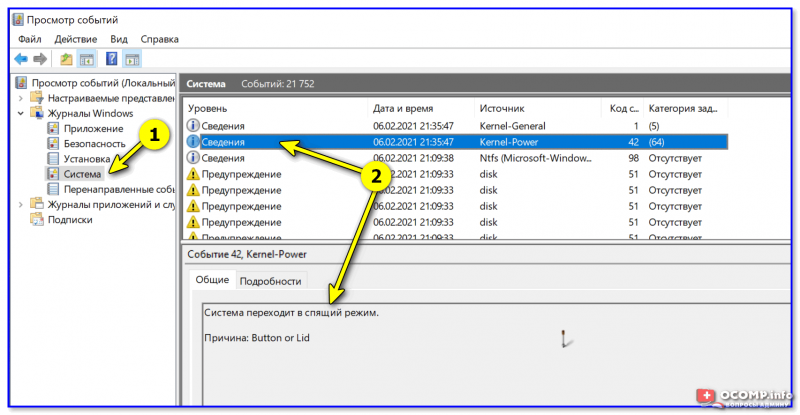
Для начала (прежде чем переходить к тестам) попробуйте посмотреть 👉 журналы Windows — туда ОС заносит все события, в т.ч. и ошибки с перезагрузками. Нередко, когда в журнале прямым текстом указывает причина проблему.
Как открыть журналы : нажать Win+R, и использовать команду eventvwr. Далее необходимо перейти во вкладку «Система» и просмотреть список событий: ищите по дате и времени «нужный сбой» — в описании указывается, что произошло. 👇
👉 Важное уточнение*
Хочу сразу сказать, что тот же блок питания (да и ряд др. «железок») на мой взгляд нельзя корректно протестировать с помощью мультиметра и утилит (а то некоторые в комментариях ссылаются на мультиметр, как на последнюю инстанцию. ) .
Например, БП может корректно запускаться и выдавать вроде как норм. напряжения по всем линиям. Но при установке его в системный блок — тот иногда может перезагружаться (внезапно). И с первого взгляда непонятно, это из-за БП, ЦП, памяти, мат. платы.
Но если взять БП, установить его на стенд, подключить нагрузочные сопротивления (АЦП с регистрацией данных) — то через 30-40 мин. можно заметить, что напряжение на одной из линий просело буквально на секунду. (вот и причина сбоя в работе ПК)
Такую неисправность с помощью программ и мультиметра «не поймаешь» (правда, никто не отрицает, что с его помощью можно быстро выявлять наиболее очевидные проблемы. ).
Но тем не менее, даже в домашних условиях при поэтапном тестировании «железок» с помощью спец. софта — можно диагностировать и выявить очень многое. (о этом и заметка 👇)
ШАГ 2
Для дальнейшей работы нам понадобиться LiveCD-флешка (с которой мы запустим Windows и будем проводить тесты). Это позволит нам сразу же отсечь потенциально-возможные проблемы в текущей установленной ОС (конфликты драйверов, системные ошибки и т.д.).
На текущий момент для нашей задачи я бы порекомендовал использование LiveCD от Сергея Стрельца. Ссылочка на образ приведена чуть ниже. 👇
👉 В помощь!
LiveCD для аварийного восстановления Windows — моя подборка

Какие программы есть на LiveCD-флешке «Стрельца. «
ШАГ 3
Загрузившись с LiveCD-флешки (👉 как это сделать) нам понадобиться инструмент OCCT. Для его запуска — зайдите в меню ПУСК и откройте вкладку «Диагностика» (скрин ниже 👇).
Также эту программу можно загрузить с офиц. сайта www.ocbase.com.
OCCT — это спец. утилита для всесторонней диагностики различных железок ПК (блока питания, видеокарты, работы системы охлаждения. Позволяет вести мониторинг температур, и пр.).
Разумеется, нам придется немного ней поэкспериментировать.
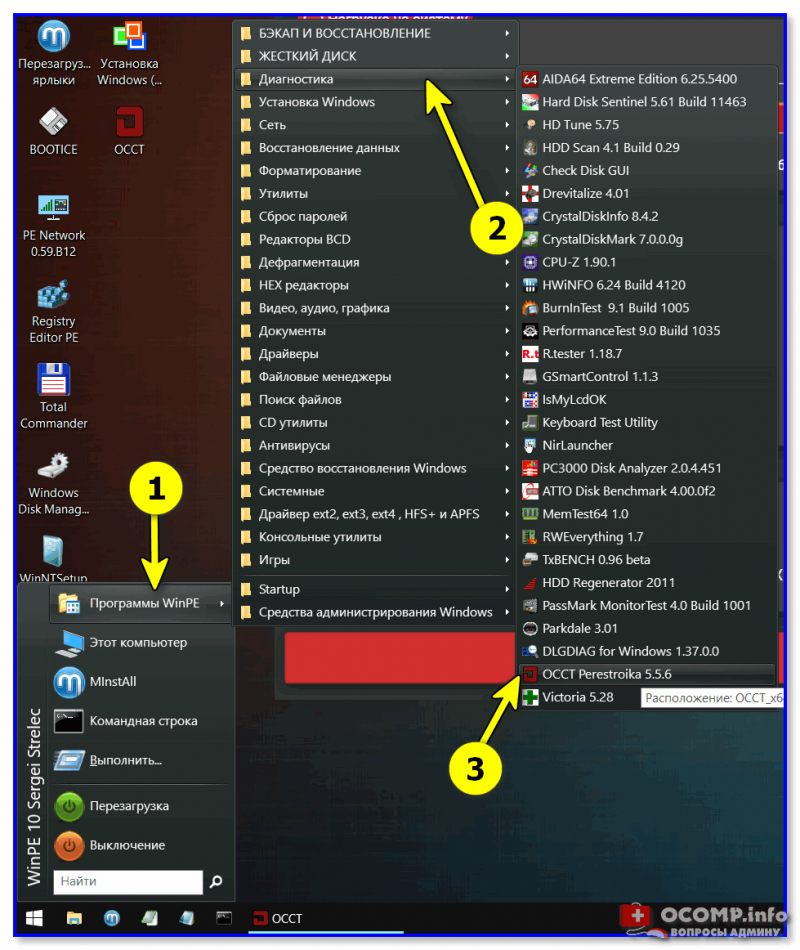
Запускаем OCCT, загрузившись с LiveCD
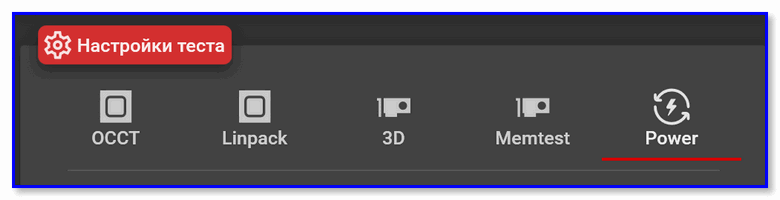
Далее необходимо в нижней части окна (слева) указать «железку», которую планируется протестировать и нажать на ПУСК (по умолчанию тестируется ЦП (да и система в целом), если нужен БП — выбирайте «Power», если видеокарта — «3D» и т.д. ).
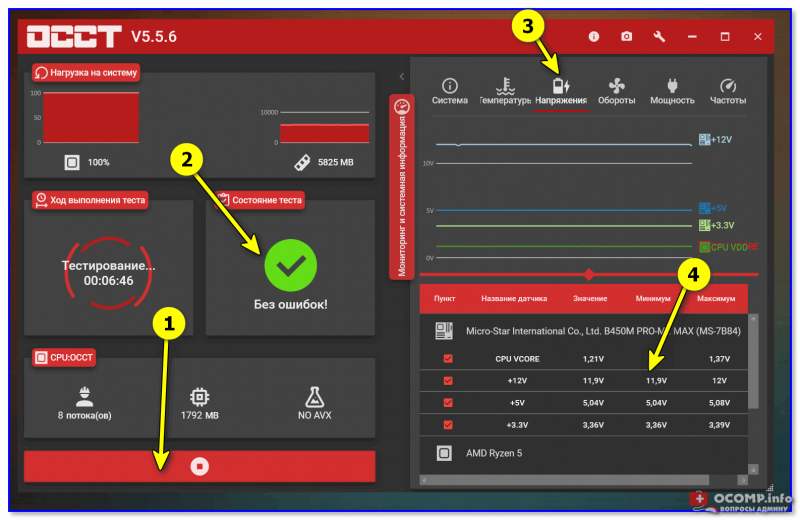
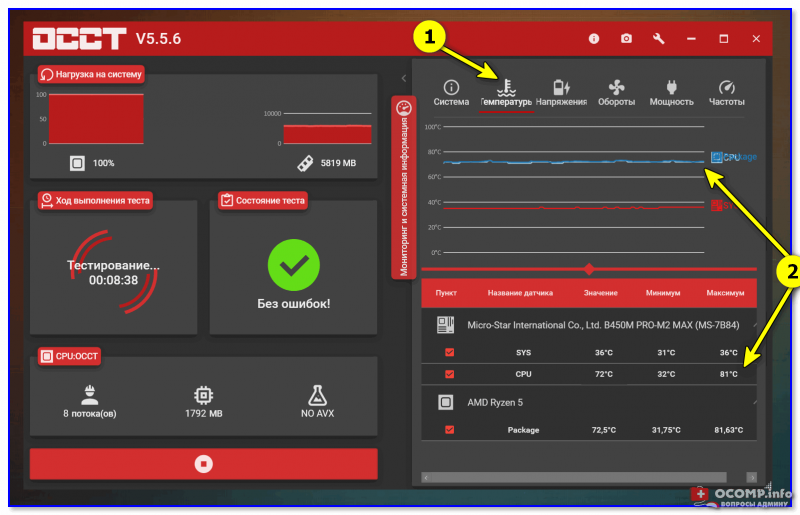
После запуска теста — внимательно наблюдайте за поведением ПК, температурой, наличием ошибок, напряжением, частотами (все эти показатели отображаются на графиках в правой части окна. 👇
👉 Что касается напряжений — то по стандарту ATX допускается отклонения до ±5% (по линиям 12V, 5V, 3,3V). Всё что выходит из диапазона — крайне нежелательно, и указывает на возможную проблему с БП. Например, в моем случае крайнее значение «просадки» БП по линии 12V равно 11,9V, что на 0,8% меньше, чем должно быть (это в пределах нормы). 👉 Как считать проценты
Вообще, при сильных просадках напряжения — вы сразу же заметите нестабильное поведение ПК (в этом случае остановите тест!). Например, не так давно на одной машине линия 3,3V падала до 2,5V — появлялись артефакты, система зависала, были перезагрузки.
В любом случае, при каких-то значимых колебаний напряжений — БП нуждается в доп. перепроверке (ремонте). Использование его крайне нежелательно. Кстати, еще об одном тесте БП в утилите AIDA рассказано на страничке: https://www.softsalad.ru/articles/instructions/power-supply-testing
👉 Что касается температур:
в идеале, чтобы, достигнув какого-то порога (например, в 70-80°C) они дальше не росли (т.е. система охлаждения при этих значениях должна работать макс. эффективно).
Если температура при тестах растет, и не думает снижаться (достигла 80-90°C) — я посоветовал бы сразу же остановить тест и обратить внимание на систему охлаждения. Возможно, стоит установить более мощный кулер.
👉 В помощь (более подробно о диапазонах температур)!
1) Температура процессора Intel: как ее узнать; какую считать нормальной, а какую перегревом
2) Температура процессоров AMD Ryzen: какую считать нормальной (рабочей), а какую перегревом. Несколько способов снижения температуры (t°C)
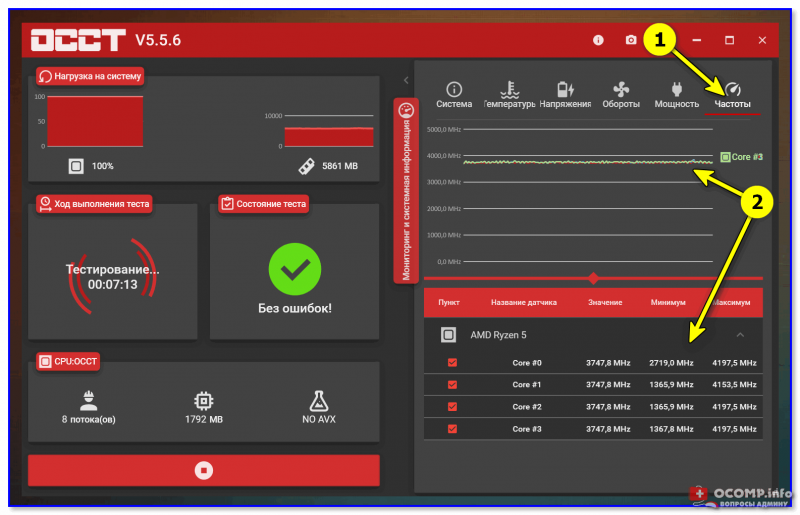
Кстати, не лишним будет также заглянуть во вкладку «Частоты» . Именно от «этих графиков» зависит производительность ЦП под нагрузкой. Если все хорошо, — они должны иметь вид «прямой» с небольшими (едва заметными) отклонениями (👇).
Но из-за роста температуры, проблем с питанием, ошибок и пр. — частота «может прыгать». И это не есть хорошо, но о выводах чуть ниже.
👉 Кстати!
Что касается проверки видеокарты — то мне в этом плане больше нравится утилита FurMark (о том, как с ней работать — см. вот эту запись).
👉 ШАГ 4: выводы и результаты. Что делать дальше
В идеале компьютер должен стабильно и без сбоев отработать 30-40-50 мин. тестирования (без каких-либо ошибок, подвисаний, синих экранов и т.д.). В этом случае машина (в общем-то) в полном порядке, и никаких доп. действий не требуется.
👉 Если в процессе теста — температуры вышли из оптимальных значений (а это бывает наиболее часто):
- проведите чистку ПК от пыли (замените термопасту);
- если это не даст результатов — возможно стоит заменить кулер (вентилятор + радиатор) на более мощный. Также не лишним будет установить доп. кулеры в системный блок: на вдув/выдув; (в ней я привел еще неск. способов снижения температуры, в т.ч. временных).
👉 Если напряжения вышли за ±5% по линиям 12V, 5V, 3,3V (+ также возможно компьютер резко выключился, как при откл. электричества) — необходимо попробовать протестировать работу ПК с другим блоком питания (+ весьма желательно протестировать текущий БП на стенде (если он стоит того)).
В любом случае «резкие» и внезапные отключения, перезагрузки (без появления каких-либо ошибок) — свойственны как раз проблемам с БП (не всегда, но наиболее часто). И именно с него стоит начинать диагностику.
👉 При скачках частот ЦП (отсутствии стабильности) — необходимо проверить:
- значения температур (не перегревается ли ЦП, ссылки приводил выше);
- настройки электропитания (не включен ли экономный режим); , разгон, настройки BIOS — всё ли в оптимальных значениях. Для начала можно порекомендовать сбросить BIOS (UEFI) в оптимальные значения.
👉 При появлении синих экранов, «вылетов» программы OCCT, артефактов и пр. ошибок — посоветовал бы следующее:
Вопрос: Как узнать хватает ли мощности блока питания?
Если его мощности не хватает, то простой эксперимент может это подтвердить. Нажмите кнопку размагничивания на вашем мониторе. Это эквивалентно подключению к сети потребителя с мощностью приблизительно 5 квт. Если при этом комп перегружается или еще каким либо образом реагирует на это, то точно виноват БП.
Как рассчитать на сколько ватт нужен блок питания?
Для этого есть специальная формула: I*P=Y. Где I – это амперы, Р – это вольты, У – это ватты. 50/12=4 ампера. При этом блок питания обязательно надо выбирать с запасом без предельной нагрузки.
Что будет если поставить недостаточно мощный блок питания?
Если для компьютера не хватает мощности блока питания, то это может привести, как к небольшим неполадкам, так и вплоть до невозможности включить компьютер. … Могут наблюдается проблемы с видеокартой, особенно в компьютерных играх.
Как узнать свой блок питания AIDA?
Как получить данные о блоке питания, используя Аида64
- Открываем Аида 64;
- Выбираем категорию “Компьютер”;
- Переходим в раздел “Датчики”;
- В этом разделе находится информация о мощности и температуре БП;
- Если данных нет, переходим в раздел “Электропитание”;
- Последний пункт “Суммарная информация”.
Как блок питания влияет на производительность компьютера?
БП компьютера выдает одновременно несколько напряжений постоянного тока. … Стандартные компьютеры хорошо работают, если блок питания на 500 Вт. Если мощность их больше, то необходим блок питания от 500 Вт и выше. Для компьютера в офис вполне подойдет БП на 300 Вт.
Как проверить блок питания компьютера программа?
Предлагаем рассмотреть самые эффективные решения для проверки блока питания.
- OCCT. ОССТ — это профессиональный инструмент для диагностики системы и комплектующих компьютера, включая блок питания. …
- System Explorer. …
- AIDA64. …
- PCMark. …
- S&M.
Как правильно выбрать блок питания для компьютера?
В среднем для игрового ПК с одной видеокартой требуются модели от 500 до 700 Вт, с двумя видеокартами — от 650 до 850 Вт. Для офисных ПК без видеокарты хватит блока питания и на 300 – 400 Вт.
Какой блок питания нужен для RTX 3070?
Наконец RTX 3070 имеет более скромные аппетиты, но всё равно потребуется 650-ваттный блок как минимум, а желательно 750 Вт.
Как рассчитать мощность источника питания?
Определите мощность источника питания.
- Мощность равна произведению силы тока на напряжение, то есть 1 Вт = 1 А х 1 В. Формула: Р = I х V. …
- Например, если сила тока равна 3 А, а напряжение равно 110 В, то мощность равна: 3 х 110 = 330 Вт. …
- Вот почему внесистемной единицей измерения мощности является вольт-ампер.
Как рассчитать мощность компьютера?
Рассчитываем мощность компьютера.
Мощность для схемы постоянного тока в участке цепи: P (мощность) =U (напряжение)*I (сила тока). Данная формула употребляется как для того, чтобы рассчитать мощность компьютера, так и чтобы рассчитать выходную мощность блока питания и рассеиваемую тепловую мощность.
Что будет если неправильно подобрать блок питания?
Соответственно, если блок питания некачественный или подобран неправильно, он не справится с возложенными на него задачами, что приведет к подаче излишнего или недостаточного напряжения на компоненты.
Можно ли использовать более мощный блок питания?
Блок питания можно покупать большей мощности, чем в вашем оригинальном, главное чтоб не меньше. То есть, если у вас сила тока 3.42 А, то можно взять зарядку с силой тока 4.74 А или 6.3 А – будет только лучше. Еще одна важная особенность блока – разъем.
Какой блок питания нужен для RTX 3060?
Энергопотребление GeForce RTX 3060 Ti составит 200 Вт, при этом рекомендуется использовать блок питания мощностью не менее 500 Вт.
Как понять что не хватает мощности блока питания компьютера
Как узнать, хватит ли мощности блока питания для новой видеокарты?
Привет друзья! Сегодня утром мне нужно было подобрать недорогую видеокарту для не очень мощной системы. Да еще и блок питания в том компьютере не очень мощный. Поэтому я задался вопросом, а хватит ли мощности БП и будет ли все стабильно работать, если подключить к этому компьютеру дискретную видеокарту (сейчас там интегрированная).

Начал гуглить, и нашел интересный калькулятор от компании ASUS, который позволяет определить какой мощности (минимальной) нужен блок питания для стабильной работы определенной системы.
Этот сервис может пригодиться не только в случае покупки новой видеокарты. А к примеру, когда Вы хотите купить новый процессор, или подключить еще один жесткий диск и не знаете, потянет ли это все блок питания. А если не будет хватать мощности БП, то будут появляться самые разные ошибки и проблемы в работе компьютера. Или же компьютер просто откажется запускаться.
Сервис работает очень просто. Задаем параметры, такие как: процессор, материнская плата, видеокарта, сколько жестких дисков и т. д. И смотрим, какой мощности нам нужен блок питания. Сейчас продемонстрирую работу калькулятора.
Находиться он по ссылке
Переходим по ссылке и видим необходимые для заполнения поля. Выбираем конфигурацию своей системы.
Если Вы не знаете, какой у Вас например установлен процессор, или какая оперативная память, то скачайте и установите программу AIDA64, или EVEREST. В этих программах можно посмотреть практически всю информацию о компьютере.
Нужно заполнить такую информацию (нажмите на картинку для увеличения):

Выбираем тип материнской платны, затем производителя процессора, серию и определенную модель.
Дальше нужно выбрать производителя видеокарты и модель.
Указать какой модуль оперативной памяти установлен (или хотите установить) на компьютер. Не забудьте выбрать количество.
Это интересно: Сломался мой TP-Link TL-MR3220. Перестал определять подключение 3G модема. Что думаете по этому поводу?
Там где накопители, укажите количество приводов и жестких дисков, которые установлены в Вашей системе.
Возле USB, нужно указать сколько USB устройств Вы обычно подключаете к компьютеру.
Если у Вас есть подключена высокоскоростная шина (IEEE 1394 Firewire), то укажите количество.
Так же нужно указать количество устройств, подключенных к разъему PCI.
И напротив CPU or Chassis or Power fan укажите количество вентиляторов в вашем компьютере.
Вот и все. Как заполните все поля, то увидите рекомендацию по минимальной мощности БП для Вашей системы. У меня калькулятор выдало 250 Ватт. А в компьютере установлен БП на 350 Ватт. Думаю, что все будет работать нормально. Всего хорошего!
Влияние блока питания на работу компьютера
Что нужно для стабильной работы компьютера? Хорошая видеокарта, процессор, системная плата, но многие забывают добавить к этому списку качественный и мощный блок питания.
Блок питания, как центр электроснабжения всех комплектующих компьютера должен справляется со всеми своими задачами на все 100% иначе о стабильной работе компьютера, будет можно только мечтать.
Как все мы знаем, у блока питания есть его главная характеристика, это его мощность, и чем больше комплектующих установлено в вашем компьютере и чем они мощнее, тем пропорционально мощнее блок питания должен быть установлен.
Чем опасна нехватка мощности в ПК?
Если вы не определились с тем, брать ли достаточно мощный блок питания компьютера, то приведем несколько примеров того, что бывает, когда мощность у блока питания недостаточная:
- Может выйти из строя или частично повредиться жесткий диск. Если он не получает достаточно мощности, на головки для считывания не работают в полном объеме, скользят по поверхности жесткого диска и царапают его. Интересно, что могут быть слышны звуки царапанья.
- Могут быть проблемы с видеокартой. В некоторых случаях на мониторе даже пропадает изображение. Особенно это случается, если запущена тяжелая игра.
- Также съемные накопители могут не распознаваться компьютером, если нет нормального питания.
- Когда ПК работает на полной мощности, он может сам выключиться и перезагрузиться.
Проверка мощности блока питания компьютера
Чтобы узнать какой мощности блок питания в компьютере, нужно открыть крышку корпуса и посмотреть на наклейке БП.
Например, максимальная мощность блок питания в моем компьютере — 400W. Получается почти двукратный запас по мощности.
Особое внимание обратите на мощность по 12V линии, так как зачастую просадки бывают по этой линии. Например, на фото ниже в блоке питании по 12 вольтовой линии выдает 21 Ампер. Получается мощность 12V * 21A = 252W

Характеристики блока питания
Давайте определим подойдет ли блок питания ниже, к компьютеру, который мы рассчитали в онлайн калькуляторе.
Обратите внимание на рекомендованный в калькуляторе ампераж по линиям:
- +3.3V = 8.1А;
- +5V = 10.0A;
- +12V = 10.5A.
Блок питания с максимальной мощностью 400W (который ниже на фото) вполне потянет этот компьютер.
По линиям сила тока с запасом:

- +3.3V = 18А;
- +5V = 15A;
- +12V = 11/13A.
Характеристики БП по линиям +3.3V, +5V, +12V
Как влияют на железо просадки напряжения
При качественном блоке питания, а не китайском ноунейме, незначительные просадки напряжения в электрической сети ему и запитанным от него компонентам не страшны. Ситуацию выправит корректор коэффициента мощности, которым оснащают блоки питания. Информацию о том как он работает, можно почерпнуть из следующей статьи.
При наличии в схеме блока активного PFC он без труда может переносить просадки питающего напряжения ниже 110 В, как правило, отключение системы происходит на уровнях, приближающихся к 70 В.
Больший интерес представляет реакция внутренних компонентов системника на пониженное напряжение, поступающее к ним из блока питания. Хотя стандарт ATX12V и регламентирует максимальные отклонения напряжений по всем линиям в диапазоне ±5 %, но далеко не все блоки питания, особенно «китайцы», из-за перекосов и некорректного распределения нагрузки по линиям его выдерживают.
Напряжение на линии + 12 В блока питания должно находиться в диапазоне 11,4 В — 12,6 В.
Материнская плата
Поведение компьютера при работе на пониженном напряжении во многом зависит от модели и схемотехники материнской платы. Дело в том, что все зависит от качества компонентов, из которых собраны стабилизаторы напряжения и фильтры на ней. Одни модели просто не включатся, поскольку имеют защиту от работы на низком напряжении, другие отключатся или переведут процессор в безопасный режим при достижении определенного порога напряжения, третьи продолжат работать. Однако даже если плата и продолжает работать, этот режим нельзя назвать нормальным, поскольку в цепях платы протекают токи, значения которых выше номинальных.
В качестве примера, при TPD процессора равном 120 Вт, ток в цепи его питания при напряжении 12 В составит 10 А, а при понижении напряжения до 10 В значение тока составит 12 А. Понятно, что цифры пониженного напряжения, взятые для примера и удобства расчета, редко встретишь в реальной жизни, но они как нельзя кстати характеризуют суть протекающих в цепях процессов. Такая «прожарка» компонентов материнки влечет за собой их быстрый выход из строя. Привет вздутым конденсаторам!
Что такое блок питания?
Блок питания компьютера — это прибор, который формирует напряжение, которое необходимо для нормальной работы компьютера, преобразуя ток, который в него поступает из общей электрической сети. В России прибор делает из переменного тока от общей электросети 220В и частотой 50Гц в несколько показателей постоянного тока низких значений: 3,3В; 5В; 12В и т.д.
Основное, на что стоит смотреть при покупке электрического прибора — его мощность, которая измеряется ваттами (Вт). Чем больше мощности потребляет компьютер, тем больше мощности должно быть в показателях блока питания.
Бюджетные компьютеры, которые часто покупаются для оборудования офисов или школ, потребляют около 300-500 Вт. Если модель не из дешевых — игровая или для работы с тяжелыми инженерными или монтажными программами, то мощность у такого компьютера около в 600 Вт. Кроме того, есть модели, которые нуждаются в мощности на киловатт, но это компьютеры с видеокартами топ-класса, которые редко бывают у обычного пользователя.
Пищит блок питания
Стоит подробнее разобраться с проблемой писка блока питания, так как это — одна из самых частых причин, по которой пользователи обращаются в сервис. Это не только раздражающий симптом, но и серьезная причина задуматься о ремонте или покупке нового устройства.
Есть несколько причин, по которым пищит блок питания:
- Причина в электричестве. Если возникают сильные перепады напряжения, они сбивают слаженную работу блока питания и это проявляется неприятным писком. Однако он чаще всего разовый, не длится долго, не повторяется чаще пары раз в неделю (если в вашем доме нет серьезных проблем с напряжением, от которых часто гаснет свет и страдает вся бытовая техника). Проблема чаще всего оказывается в розетке. Для того, чтобы это проверить, стоит подключить устройство к новой розетке, желательно — на противоположной стороне комнаты и убедится, не пищит ли БП так часто, как до этого.
- Частый писк, который длится дольше пары секунд — более тревожный звонок, ведь он говорит о неисправности внутри самого блока питания. Так чаще всего бывает когда ослаблены соединения внутренних компонентов.
- Кроме того, писк может указывать на ошибки при сборке блока питания. Однако, в таком случае, частый и неприятный писк у БП будет сразу после покупки. Если вы обратитесь в сервисный центр с чеком, они вам его поменяют или пересоберут, чтобы неисправности не было.
- Обратите внимание, если писк частый, он не уходит, когда вы подключаете его к другой сети, а также блок питания сильно греется и шумит, его срочно нужно нести в ремонт. Кроме того, тревожным звоночком является вздутие корпуса БП — тогда нужно его менять как можно быстрее. И помните, что покупка нового блока питания или починка старого обойдется дешевле, чем новый компьютер и данные, которые сгорят вместе с жестким диском, если произойдет внезапный скачок напряжения в сети.
Программы для проверки блока питания

Любое комплектующее настольного компьютера или ноутбука рано или поздно может выйти из строя. В таких случаях не обязательно сразу обращаться в сервисный центр — для начала стоит воспользоваться одной из специальных программ, осуществляющих диагностику устройства. Предлагаем рассмотреть самые эффективные решения для проверки блока питания.
ОССТ — это профессиональный инструмент для диагностики системы и комплектующих компьютера, включая блок питания. Главное окно приложения разделено на четыре блока, в каждом из которых доступен тест отдельных компонентов. В нижней части отображаются краткие сведения о железе: модель центрального процессора, его характеристики, материнская плата, а также показатели частот. Разработчики подумали о начинающих пользователях, реализовав удобную систему помощи. Таким образом, достаточно навести курсор на любой пункт или меню и подождать несколько секунд, чтобы появилось описание в соответствующем окошке в нижней части интерфейса.

Раздел «Power Supply» предназначен для проверки блока питания. Алгоритм максимально нагружает систему и определяет, справляется ли устройство со стрессовыми показателями или ему не хватает мощности. Пользователь устанавливает тип тестирования, его длительность, периоды бездействия, версию DirectX, видеокарту, разрешение и дополнительные настройки по типу полноэкранного режима, битности и использования всех логических ядер. Результаты отображаются в виде наглядной инфографики, которую можно распечатать. Имеется русскоязычная локализация, а скачать программу можно бесплатно.
Не рекомендуется производить стресс-тест, если вы не уверены в надежности вашего блока питания. Особенно это актуально для устройств от сомнительных производителей. В таких ситуациях лучше воздержаться от проверки и сразу обратиться в сервисный центр. В противном случае вы рискуете попросту сжечь устройство «сжечь», что чревато негативными последствиями и для других комплектующих.
System Explorer
System Explorer можно считать более продвинутым аналогом «Диспетчера задач», доступного в ОС Windows в качестве стандартного средства. Программа оснащена огромным количеством разнообразных функций, которые могут использоваться для диагностики, тестирования и оптимизации системы. В главном окне отображаются все активные процессы, подключенные устройства, соединения, службы, драйверы, пользователи и т. д. Стоит отметить наличие WMI-браузера, предназначенного для продвинутого управления системой, однако с этим справятся только опытные пользователи, обладающие навыками программирования.

Приложение работает в автономном режиме, а его иконка сворачивается в трей, откуда можно открыть главное окно, а также ознакомится с мониторингом системы в реальном времени, где отображаются все важнейшие показатели. Еще одна примечательная особенность — функция «Проверка безопасности». Используя обширную базу данных в интернете, программа проверяет все запущенные процессы и выявляет подозрительные экземпляры. Из недостатков выделяют высокую нагрузку, которая постоянно оказывается на компьютер при работе System Explorer.
AIDA64
AIDA64 — это чуть ли не обязательный инструмент в арсенале любого продвинутого пользователя ПК. Он собирает практически все сведения о системе, включая показатели датчиков. Все компоненты разделены по категориям для удобной навигации, а сам интерфейс представляет собой два модуля: в левой части отображаются разделы, а в правой подробная информация по выбранным объектам. Для диагностики предусмотрено множество разнообразных тестов, затрагивающих различные модули компьютера: жесткий диск, кэш и память, графический процессор, монитор и стабильность системы в целом.

Главная проблема в том, что с AIDA64 будет сложно справиться малоопытным пользователям, которые слабо разбираются в алгоритмах работы ПК и операционной системы, несмотря на наличие русскоязычного интерфейса. Само приложения является платным, а стоимость формируется в зависимости от выбранной версии: Extreme, Engineer, Business или Network Audit. Каждая из них предназначена для определенных целей и оснащена соответствующими функциями.
PCMark
PCMark — отличная программа для тщательной диагностики компьютера. Разработчики заявляют, что она предназначена преимущественно для офисных компьютеров, однако это не запрещают использовать ее и на других устройствах. Стоит выделить современный интерфейс, выполненный в минималистичном стиле, что существенно облегчает рабочий процесс. Возможна как комплексная проверка, так и выборочная. Предусмотрены следующие виды тестов: видеоконференция, веб-серфинг, запуск простых приложений, редактирование документов, таблиц и других офисных форматов, работа с фотографиями и видеороликами (рендеринг и визуализация), оценка и устранение неисправностей OpenGL, производительность в 3D-играх и т. д.

Результаты отображаются в виде наглядной таблицы, где все показатели разделены по категориям: «Основные», «. Их можно экспортировать в виде PDF или XML-документа. Важно упомянуть, что история всех тестов сохраняется на серверах разработчиков PCMark и доступна для всех желающих. Нельзя не отметить качественную русификацию. Столь удобное и эффективное решение для тестирования ПК просто не может быть бесплатным, поэтому для использования придется оформить подписку.
В заключение рассмотрим бесплатный продукт от отечественных разработчиков, работающий примерно по тому же принципу, что и OCCT. Интерфейс приложения поделен на вкладки, в каждой из которых задаются настройки стресс-теста для отдельных компонентов. Таким образом можно определить максимально подходящие условия, при которых требуется проверить работоспособность блока питания и системы охлаждения.

Несмотря на устаревший интерфейс, меню выглядит довольно приятно и понятно, также предусмотрен русский язык. На сегодняшний день разработчики перестали поддерживать и обновлять S&M. Однако последнюю версию все еще можно загрузить с официального сайта. При этом многие пользователи до сих пор отмечают ошибки при тестах, которые уже не будут исправлены. Следовательно, рекомендуется использовать это решение только в крайнем случае.
Это были лучшие программы, позволяющие выполнить проверку работоспособности блока питания и оценить его производительность. Большинство из них позволяют диагностировать устройство лишь косвенно, путем увеличения нагрузки на другие компоненты системы, что требует усиленной работы питающего оборудования.
Отличие плохого блока питания от хорошего
Как узнать какой блок питания стоит у вас, хороший или недостаточно мощный? Есть несколько критериев по которым определяется качественный БП:
- Хороший защищает от скачков напряжения в общей сети. Если произойдет сильный скачок, то блок питания сам сгорит, но оставит компьютер и комплектующие целыми и невредимыми.,
- У хорошего блока питания удобная система проводов, она современная, есть возможность подключать и отключать некоторые кабеля самостоятельно.
- У качественной модели хорошая система охлаждения, он не перегревается, вентилятор у БП не шумит сильно при работе.
Подведем итоги:
- Узнаем характеристики комплектующих компьютера.
- Рассчитываем мощность с помощью онлайн калькулятора, — или вручную с помощью программы Aida64 или HWinfo; — или используя устройство для измерения ватт.
- Определяем какой мощности нам нужен БП и сверяем характеристики на наклейке блока питания.
При покупке блока питания советую выбирать устройства от известных производителей: Cooler Master, Deepсool, Chieftec, Fractal Design, FSP, OCZ, INWIN, Thermaltake.
Если у вас возникли вопросы по поводу компьютера, то можете задать их в группе ВК — вступайте.
Сертификат 80 PLUS

Качественный блок питания обязательно должен иметь сертификат 80 PLUS. Эти сертификаты бывают разного уровня.
- Certified, Standard – блоки питания начального класса
- Bronze, Silver – блоки питания среднего класса
- Gold – блоки питания высокого класса
- Platinum, Titanium – топовые блоки питания
Чем выше уровень сертификата, тем выше качество стабилизации напряжения и другие параметры блока питания. Для офисного, мультимедийного или игрового компьютера среднего класса достаточно обычного сертификата. Для мощного игрового или профессионального компьютера желательно брать блок питания с бронзовым или серебряным сертификатом. Для компьютера с несколькими мощными видеокартами – с золотым или платиновым.