Создание штампов (программы «ШТАМП» и Stamp)
Для создания различных макетов – визитных карточек, беджей, пропусков, печатей, штампов или пломб – профессиональные дизайнеры используют специальные программы – графические редакторы. Это сложные в освоении, крупные комплексы с огромными возможностями, которыми можно воспользоваться только после серьезного обучения. Однако если вам хочется самостоятельно разрабатывать необходимые печати, а времени на изучение дизайнерского дела не хватает, не отчаивайтесь – достаточно установить специальную программу, которых сегодня известно несколько, и есть из чего выбрать.
Название однозначно определяет, что приложение предназначено для «визуального создания формы печатей и штампов и автоматического формирования бланка заказа» (так сказано в описании производителя – московской компании «Графика-М»). Такое заявление заставляет насторожиться – какого заказа? Оказывается, программа разработана фирмой с единственной целью – упростить получение заказов на изготовление печатей. Тем не менее она получила известность благодаря хотя бы тому, что дает ясное представление о типах печатей и уровне цен на них. Тот, кто сталкивался с заказом печатей, сумеет оценить корректность работы программы. Выполненный с ее помощью макет будет профессиональным, то есть определит для изготовителя то, что вы хотите получить.
Основные функции программы:
• ввод и редактирование текста печати/штампа;
• сохранение готовых макетов в архиве;
• формирование бланка заказа;
• распечатка заказа изделия на принтере;
• пересылка заказа по e-mail;
• сохранение заказа на жестком диске/дискете.
Сайт производителя программы – www.automaket.ru. В настоящее время распространяется версия 1.5.1. На сайте можно обновить версию и получить техническую поддержку.
Интерфейс программы прост – все помещается на одном экране (рис. 19.2).
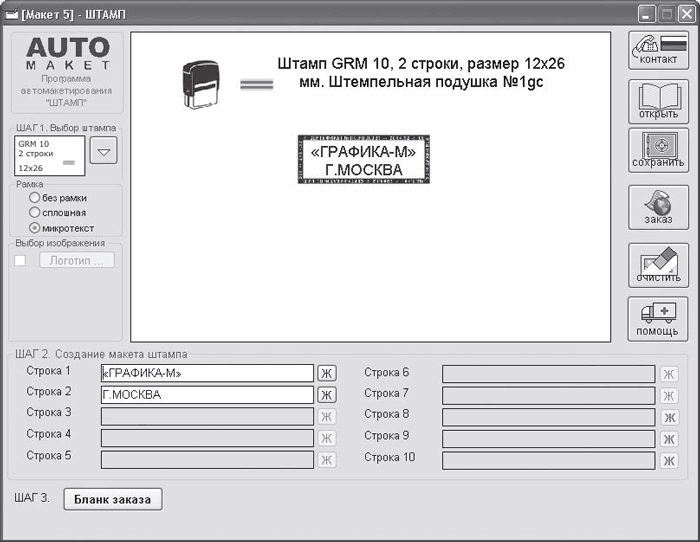
Рис. 19.2. Интерфейс программы «ШТАМП»
Здесь можно зайти в каталог существующих вариантов печатей и штампов и выбрать подходящий (рис. 19.3). Затем нужно заполнить все необходимые поля по собственному усмотрению, вставить логотипы или другие изображения. Все изменения тут же отображаются на поле макета.
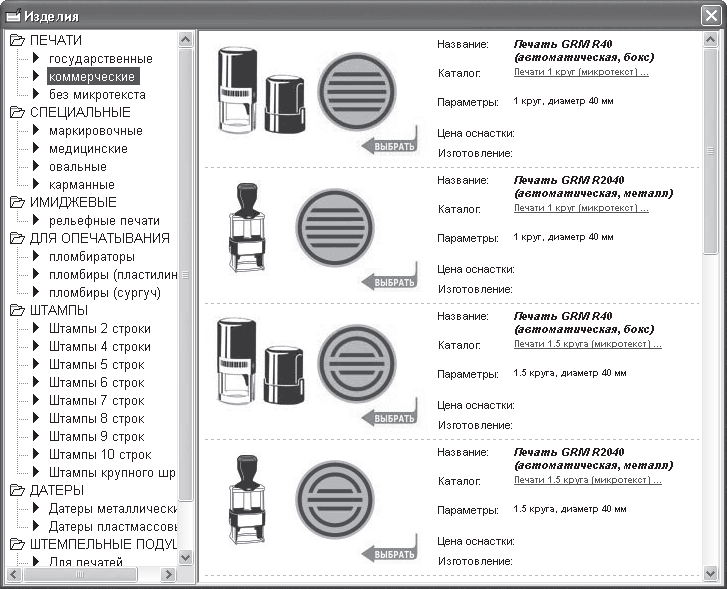
Рис. 19.3. Выбор варианта печати
В программе удобная справочная система. Она содержит не только подсказки, но и много общей информации, в частности о том, какие бывают печати и штампы и как их заказывать и регистрировать (например, разъясняется, что такое самонаборная и традиционная печати).
Доступно описаны технологии изготовления и некоторые тонкости: «Печати и штампы с плоским клеевым основанием изготавливаются по традиционной технологии методом лазерного гравирования. Клише печати изготавливается только сертифицированным изготовителем из специальной серой резины, предназначенной для лазерной гравировки. Толщина клише 2,3 мм. Черный цвет клише печати означает, что печать изготовлена из низкокачественной бутадиенстирольной резины, непригодной для изготовления печатей и крайне опасной для здоровья».
Интересная статья посвящена фальсификации печатей и защите от нее. Вот, например, как развенчивается миф о самонаборных печатях: «Несмотря на кажущуюся простоту, фальсификация, а тем более подделка печати с помощью самонаборного комплекта практически невозможна. Взаимное расположение букв и слов в самостоятельно изготовленных печатях и штампах достаточно индивидуально, поэтому экспертные исследования таких оттисков всегда заканчиваются однозначными выводами». Очевидно, что производитель программы знаком с вопросом. По его мнению, наиболее часто фальсификация печатей (то есть имитация оттисков) производится путем сканирования оригинала и печати этого изображения с помощью струйного принтера. Определить фальсификацию просто: нужно рассмотреть оттиск через лупу – будут видны точки красного, желтого и голубого цвета, из которых формируется струйный отпечаток.
Подделка – это незаконное изготовление клише с оттиска оригинала по упрощенной технологии, с помощью фотополимера. Определить поддельную печать сложнее. Рекомендуется целый комплекс мер по борьбе с подделками и фальсификацией печатей. При изготовлении рекомендуется:
• использование микротекста, расположенного по внешнему кольцу обода клише печати с указанием номера сертификата изготовителя и даты изготовления печати; размер элементов микротекста – 0,5–0,8 мм;
• использование в печати полутонового растра с линеатурой не ниже 80 линий на сантиметр (в одном миллиметре растра – восемь точек);
• наличие очень тонких линий толщиной 0,08 мм;
• использование контрольных меток: изменение отдельных букв шрифта, внесение в шрифт в контрольных точках печати дефектов, имитирующих естественные дефекты резины; при кажущейся простоте они способны ввести имитатора в заблуждение и заставить его ошибиться;
• внесение в изображение печати химических элементов защиты, например невидимых ультрафиолетовых меток.
При использовании печати:
• выбирайте водостойкую штемпельную краску, что поможет легко идентифицировать фальсификацию на струйном принтере (его чернила размываются водой);
• по возможности не ставьте основную печать на все документы, а изготовьте специализированные – отдельные для договоров, пропусков, удостоверений, актов и т. д.; наделить специализированные печати официальным статусом можно распоряжением руководителя предприятия;
• старайтесь не ставить печать на чисто белое или однотонное поле документа;
• ведите учет печатей и штампов организации; контроль над изготовлением, использованием и хранением печатей и штампов возлагают на подразделение организации, ответственное за делопроизводство;
• храните печати в надежно запираемых и опечатываемых шкафах.
Все это – полезная и нужная информация, но сама программа не может считаться универсальной. Многим ее возможности покажутся недостаточными.
Название – тоже говорящее, только на английском языке, а функциональность программы – вполне наша, без коммерческих и рекламных ловушек и ограничений (разумеется, если программа приобретена легальным способом).
Программа Stamp на вид еще более простая, чем «ШТАМП» (рис. 19.4), но имеет гораздо больше возможностей.
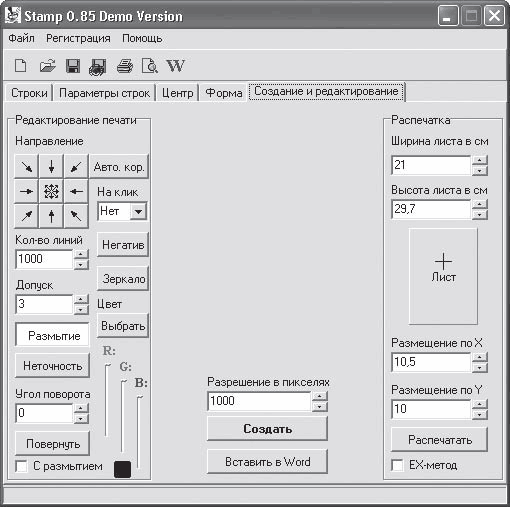
Рис. 19.4. Общий вид программы Stamp
В ней можно подбирать малейшие детали печатей, начиная от формы и заканчивая толщиной линий и цветом оттиска, добавлять инверсию и зеркальное отображение. Все операции для удобства распределены по вкладкам – Строки, Параметры строк, Центр, Форма, Создание и редактирование. На последней и уточняется цвет оттиска, его размытость и другие особенности. Для чего менять цвет и размытость оттиска? Дело в том, что программа предназначена не только для создания макета печати, но и для имитации ее оттиска печати, причем имитацию можно получить очень достоверную, меняя различные характеристики оттиска – размытость, неточность, угол поворота или неравномерность заливки. Подредактировав печать, можно потом вставить ее в документ Word, точно указав место расположения. Однако здесь уже только тонкая грань отделяет легальную работу от подделки документов, что остается на совести пользователя.
В настоящее время в ходу версия 0.85. Сайт приложения – www.stampz.ru. Производитель сопроводил программу, и так простую в освоении, демонстрационным роликом. Ролик неудачный – он утомляет метанием курсора и полон грамматических и стилистических ошибок.
Данный текст является ознакомительным фрагментом.
Продолжение на ЛитРес
Читайте также
Создание программы
Создание программы Программа создается на основе шаблона — заранее описанной структуры со всеми характеристиками определенного системного объекта MI. Шаблон формируется частью компилятора AS/400, отвечающей за генерацию кода. Все системные объекты MI образуются по
Создание программы
Создание программы Создание любой программы обычно начинается с базовой идеи (но не всегда), разработки ее блок-схемы (современные программисты часто пропускают этот этап), интерфейса пользователя (весьма ответственный процесс) и написания исходного текста. Далее
Создание псевдонима для программы
Создание псевдонима для программы Существует скрытая возможность создания псевдонима для запускаемой программ. Например, вы выбрали команду Пуск?Выполнить и напечатали WINRAR, а запускается блокнот NOTEPADДля этого найдите ветвь:HKEY_LOCAL_MACHINESOFTWAREMicrosoftWindowsCurrentVersionApp Paths– в ней в
Создание псевдонима для программы
Создание псевдонима для программы Существует скрытая возможность создания псевдонима для запускаемой программы. Например, вы выбрали команду Пуск-Выполнить и напечатали WINRAR, а запускается блокнот NOTEPAD Для этого найдите ветвь: HKLMSOFTWAREMicrosoftWindowsCurrentVersionApp Paths- в ней в
Создание своей партнерской программы
Создание своей партнерской программы Скачайте эту интеллект-карту по адресу: http://smartinfomarketing.ru/book-leads.htmПоговорим о том, как создать свою
Штамп
Штамп Работа с инструментом Штамп несколько отличается от вышеописанных методов. Инструмент Штамп предназначен для клонирования фрагментов изображения, попадающих в область «кисти».Алгоритм действий при работе со штампом следующий.1. Выберите инструмент Штамп на
Создание ландшафта с помощью программы Terragen
Создание ландшафта с помощью программы Terragen Программа Terragen распространяется бесплатно, познакомиться с ней можно на сайте разработчика приложения по адресу http://www.planetside.co.uk. Несмотря на большое количество настроек, программа проста в использовании, и работать с ней
Border Stamp (Россыпь по краю)
Border Stamp (Россыпь по краю) Данный фильтр добавляет на края объекта россыпи самых разнообразных предметов – от пуговиц и спичек до кофейных зерен и американских центов. В результате действия Border Stamp (Россыпь по краю) по контуру выделенного участка изображения в произвольном
Fill Stamp (Заполнение россыпью)
Fill Stamp (Заполнение россыпью) Данный фильтр напоминает уже рассмотренный выше эффект Border Stamp (Россыпь по краю). В отличие от последнего, он рассыпает предметы выбранного типа не по краю выделения, а заполняя его. С его помощью можно дополнить картинку теми предметами,
Создание VBA-Программы
Создание VBA-Программы Теперь, после знакомства с редактором Visual Basic и системой справки VBA, вы полностью готовы к своему первому походу к границам программирования. Я уже упоминал в главе 1, что процесс создания программы можно разделить на несколько этапов. В такой
10.1.10. Получение и установка временных штампов
10.1.10. Получение и установка временных штампов С каждым файлом на диске связано несколько временных штампов (в разных операционных системах они различны). Ruby понимает три таких штампа: время модификации (когда в последний раз было изменено содержимое файла), время доступа
Создание программы для работы с ИК-связью
Создание программы для работы с ИК-связью В этом разделе будет создано приложение, которое будет соединяться с другим устройством и пересылать ему текстовый файл. Прежде всего нужно создать новый проект IrDA_CS. На форме надо разместить три кнопки, список и строку
9.9. Clone Stamp (Штамп)
9.9. Clone Stamp (Штамп) Данный инструмент наверное, один из самых известных в Photoshop, основа большинства работ в жанре фотомонтажа. Он позволяет копировать пикселы из указанного места в рамках одного изображения (перенос деталей одного фрагмента иллюстрации на другое место) или
9.10. Pattern Stamp (Фигурный штамп)
9.10. Pattern Stamp (Фигурный штамп) Этот инструмент отличается от Clone Stamp (Штамп) тем, что в качестве источника для копирования используется не изображение, точнее, фрагмент, определенный пользователем, а Pattern (Узор), выбранный заранее.Обычно с помощью Pattern Stamp (Фигурный штамп)
Программа для печатей Stamp 0.85

Stamp предлагает пользователям набор функций, чтобы создавать макеты печати. В дальнейшем их можно будет отправить на доработку или использовать в текстовых документах — за это отвечает специальная функция. Давайте рассмотрим возможности данной программы подробнее.
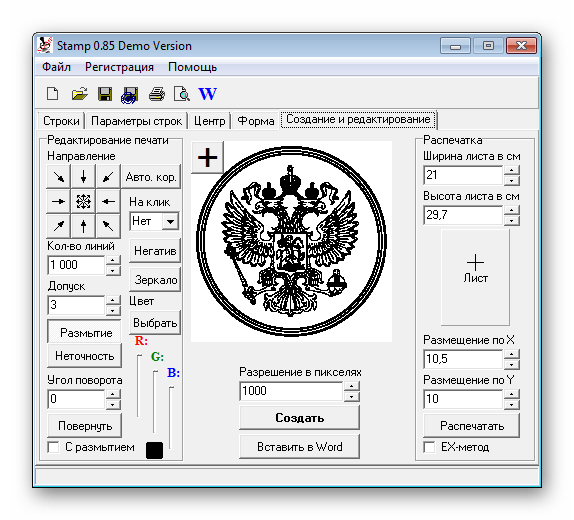
Создание и редактирование
С этого стоит начать создание штампов. Здесь можно настроить цвет, расположение и размещение. Подробное редактирование каждого параметра поможет создать уникальную и красивую печать, подходящую даже для нестандартных устройств. Обратите внимание, что устанавливая высокое разрешение, вы получите более детальное изображение. Сразу же из этого окна проект может отправиться в печать.
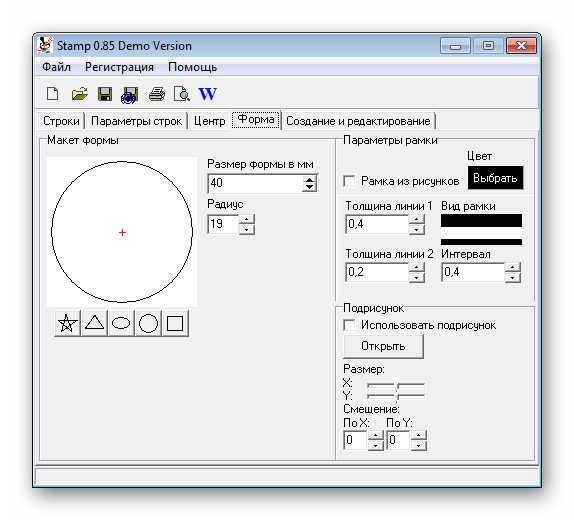
Форма
В программу встроено несколько макетов форм, однако некоторые из них не нужны для большинства печатей, но наличие выбора не может не радовать. В этом же окне выбирается радиус, размер в миллиметрах и детально настраивается рамка, в том числе ее формат, цвет и размеры. Вы можете загрузить собственный подрисунок и настроить его, если это необходимо.
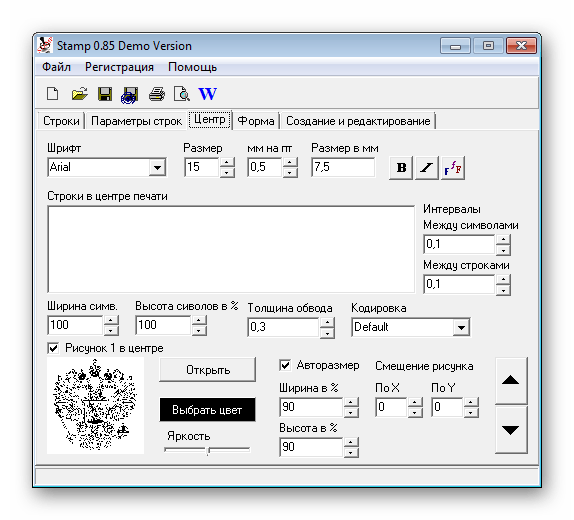
Центр
Шрифт и изображение в центре печати создается и настраивается именно в этом окне. Можно загрузить собственный рисунок в центр, но нужно следить за его корректным отображением в случае изменения размера. После настраивается его размещение и цвет. Такие же манипуляции проводятся и с текстом.

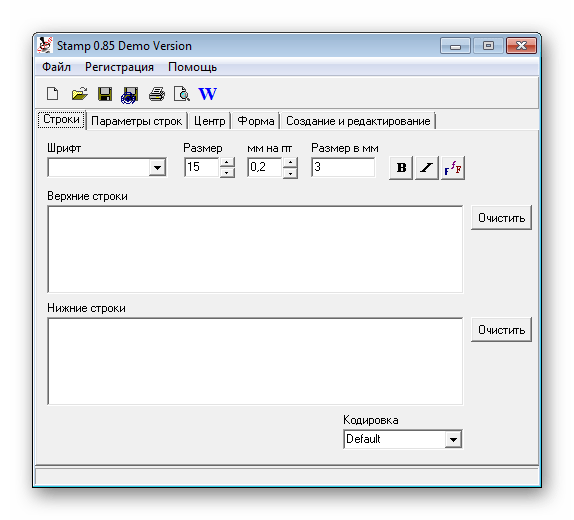
Добавление строк
Всего может быть задействовано несколько строк сверху и снизу, ограничивается это только шрифтом и размером самого штампа. Вы просто вписываете текст и переходите на другую строку, чтобы отображение было корректным — это касается любого расположения. Поле «Кодировка» лучше не трогать неопытным пользователям, в случае надобности оно поменяется само.
Параметры строк выставляются в отдельном меню, где присутствует некоторое количество настроек. Можно редактировать отступы или инверсию. Кроме этого регулируется расположение строки, выбирается линия подчеркивания и дополнительные значения.
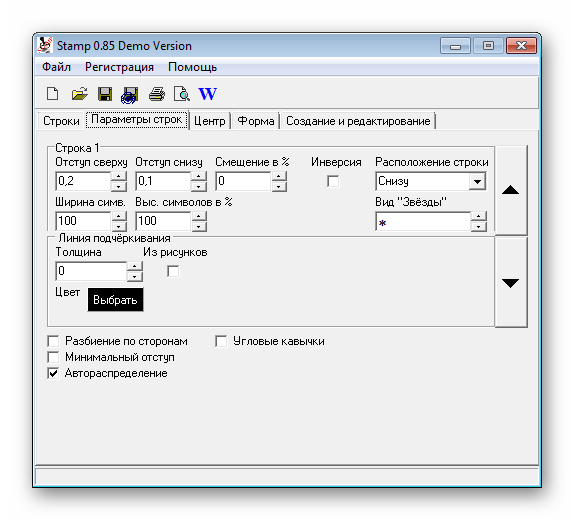
Достоинства
- Stamp полностью на русском языке;
- Простой и удобный интерфейс;
- Детальная настройка всех параметров;
- Возможность отправить печать в Word.
Недостатки
- Программа распространяется платно.
Это все, что хотелось бы рассказать о Stamp. В целом, ее можно использовать в работе с простыми проектами, не требующими наличия огромного количества инструментов и шаблонов под каждую модель устройства, с помощью которого потом будет проставляться штамп. Пробная версия почти ничем не ограничена, поэтому она отлично подойдет для знакомства с функционалом программы.
Программы для создания печатей и штампов
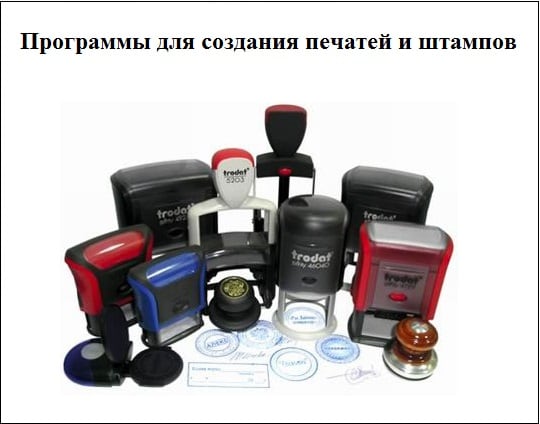
При работе с документами могут возникнуть ситуации, когда нам необходимо создать штамп или печать, или, что греха таить, подделать уже существующие. В решении данной задачи нам помогут специализированные программы, способные легко и быстро сделать соответствующие графические решения. В данной статье я расскажу, какие есть программы для составления штампов и печатей, и как ими пользоваться.
Особенности конструкторов печатей и штампов
В большинстве случаев специализированный софт для построения печатей и штампов (например, «Stamp», «ШТАМП» и другие аналоги) обладают довольно доступным интерфейсом, разобраться в котором не составит труда даже неискушённому пользователю. В таких программах обычно имеется несколько вкладок, каждая из которых отвечает за какие-либо свойства штампа (графический объект, надписи и специфика их размещения на печати, особенности используемого шрифта, цвет и так далее).
После того, как вы разработайте нужный штамп, вы сможете сохранить его в формате графического файла (например, pdf или bmp), или распечатать на бумажном листе с помощью принтера (при этом качество такой печати может не отличаться от печати, поставленной с помощью настоящего штампа).

Список лучших программ для создания печатей и штампов
Перейдём к перечислению и описанию программ для конструирования печатей и штампов.
«STAMP 0.85» — есть готовые макеты печатей
Условно бесплатная программа «STAMP» — это специализированный софт, предназначенный для изготовления печатей и штампов разнообразных форм и уровней сложности. Обладает довольно простым и удобным интерфейсом, не требуя от пользователя каких-либо специализированных знаний для решения указанных задач.
При этом данная программа имеет условно-бесплатный характер, но можно попробовать поискать ключи к ней в сети.
Интерфейс программы разбит на пять основных вкладок:
- «Строки» — позволяет создать верхние и нижние строки печати или штампа;
- «Параметры строк» – позволяет настроить специфику отображения строк (отступ, подчёркивание, инверсия и так далее);
- «Центр» — позволяет внести какие-либо элементы в центральную область печати или штампа;
- «Форма» – позволяет выбрать форму печати, указать её размеры, а также выбрать параметры рамки;
- «Создание и редактирование» — здесь вы можете увидеть, как будет выглядеть ваша печать (нажмите на кнопку «Создать»). Также в данной вкладке находятся настройки редактирования печати, а также опции распечатки созданной нами штампа (печати).
«ШТАМП» — предназначена для создания штампов и датеров
Программа «ШТАМП» — ещё одна отечественная разработка, предназначенная для создания разнообразных печаток, штампов, датеров. Функционал программы по своей простоте и доступности не отличается от вышеупомянутой программы, при этом её главная цель – это создание макета штемпельного изделия. А затем дальнейшее сохранение данного макета на диск (с расширением «dat»), его распечатка, а также пересылке в компанию, занимающуюся производством штампов.
Процесс оформления штампа состоит в выборе макета штампа (настройки на экране программы слева), а затем заполнение полей с текстовой информацией, которая будет размещена на штампе (нижние поля). Для операций над уже созданным макетом штампа (сохранение, пересылка) существуют кнопки справа.

Разработайте макет печати в «ШТАМП»
«Мастер печатей» — поможет изготовить шаблон печати
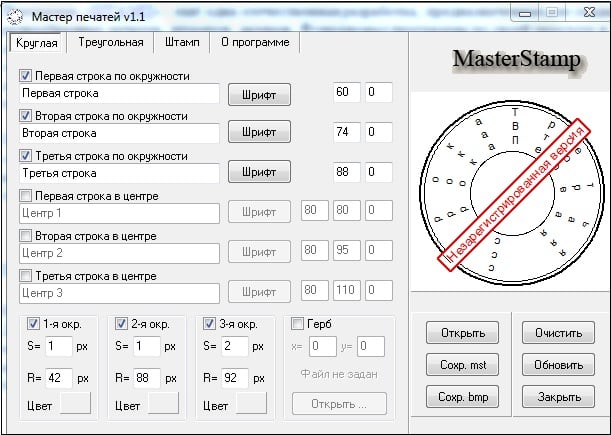
Ещё одна популярная программа для монтирования различных печатей – это «Мастер печатей». Данный софт предлагает разработку печатей различных форм (представлены круглая и треугольная формы, а также прямоугольная – штамп), доступно изменение расположения элементов печати, шрифта, цвета текста и фигур. Программа не требует инсталляции, обладает условно-бесплатным характером (для получения доступа к полному функционалу требуется покупка специального ключа).
Окно программы состоит из трёх основных вкладок, которые определяют, какая форма печати (штампа) вам необходима («Круглая», «Треугольная», «Штамп»). В зависимости от выбранной формы вы можете ввести текст, который будет размещён на печати, выбрать шрифт, размеры шрифта, цвет и так далее. Для сохранения созданного шаблона имеются кнопки «Сохр. mst» и «Сохр. bmp».
«Fine Print» — в программе имеется возможность добавлять водяные знаки
Утилита «Fine Print» — это специальный вспомогательный инструмент, позволяющий печатать водяные знаки и печати на каком-либо документе (что поможет в имитации различных печатей).
Основная цель данного продукта – это расширение возможностей принтеров при печати. С её помощью вы сможете печатать несколько страниц на одном листе, автоматически вставлять заголовок, создавать фирменные бланки, добавлять печати на документы и так далее.

Другие продукты
Для разработки печатей и штампов можно также использовать профессиональные графические решения – «CorelDRAW», «Adobe Photoshop» и другие аналоги. Работа с ними требует наличие у пользователя специализированных знаний, умений и навыков, потому рекомендую людям, не знакомым с данными продуктами, обратиться к соответствующим обучающим материалам.
Заключение
В данном материале мной были рассмотрены популярные приложения, способные помочь в создании различных печатей и штампов, описан их функционал и специфика использования. Наиболее эффективным решением в данном перечне является программа «STAMP 0.85», потому рекомендую использовать её возможности для производства необходимых вам графических продуктов.