ManyCam 6.3.2
ManyCam — интересная программа, которая позволяет расширить возможности веб-камеры при использовании ее в различных приложениях, таких как Skype, ICQ, MSN, CamFrog, PalTalk, Yahoo, добавляя на картинку различные спецэффекты. То есть вы накладываете на изображение эффекты, которые будете видеть не только вы, но и ваш собеседник.
Это практичное и малоёмкое приложение открывающее возможность применения web-камеры одновременно в нескольких connect-клиентах. Утилита будет особенно полезна тем, кто использует параллельно некоторое количество программ для чата в режиме онлайн с подключением веб-камеры.
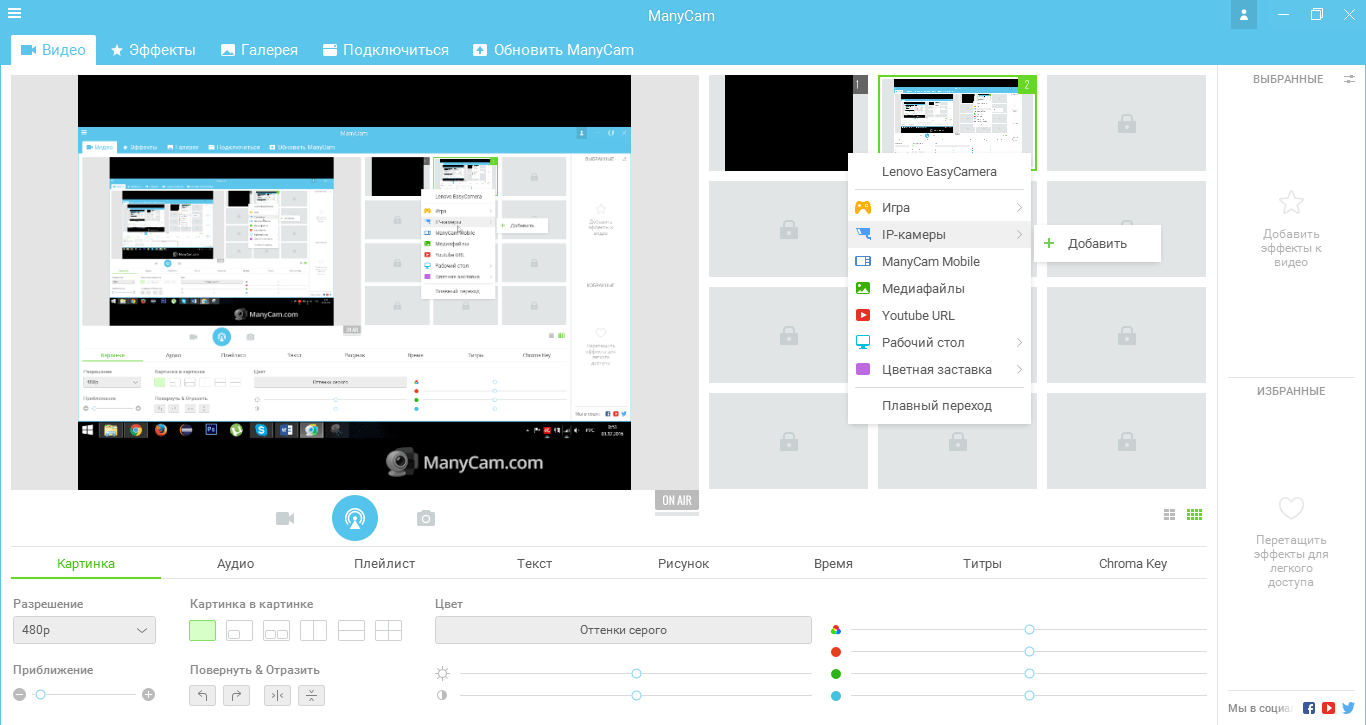
Трансляция с нескольких каналов
В ManyCam вы может подключить несколько камер, а также включить показ рабочего стола. Вы всегда можете перейти с одной камеры на другую или же включить отображение медиа с нескольких источников на экране одновременно.
Наложение эффектов
В ManyCam вы найдете большое разнообразие эффектов. Вы можете как вручную изменять цвет, яркость, контрастность, так и выбирать из готовых пресетов. Также можно выбрать наложение картинки на изображение с камеры и многое другое.

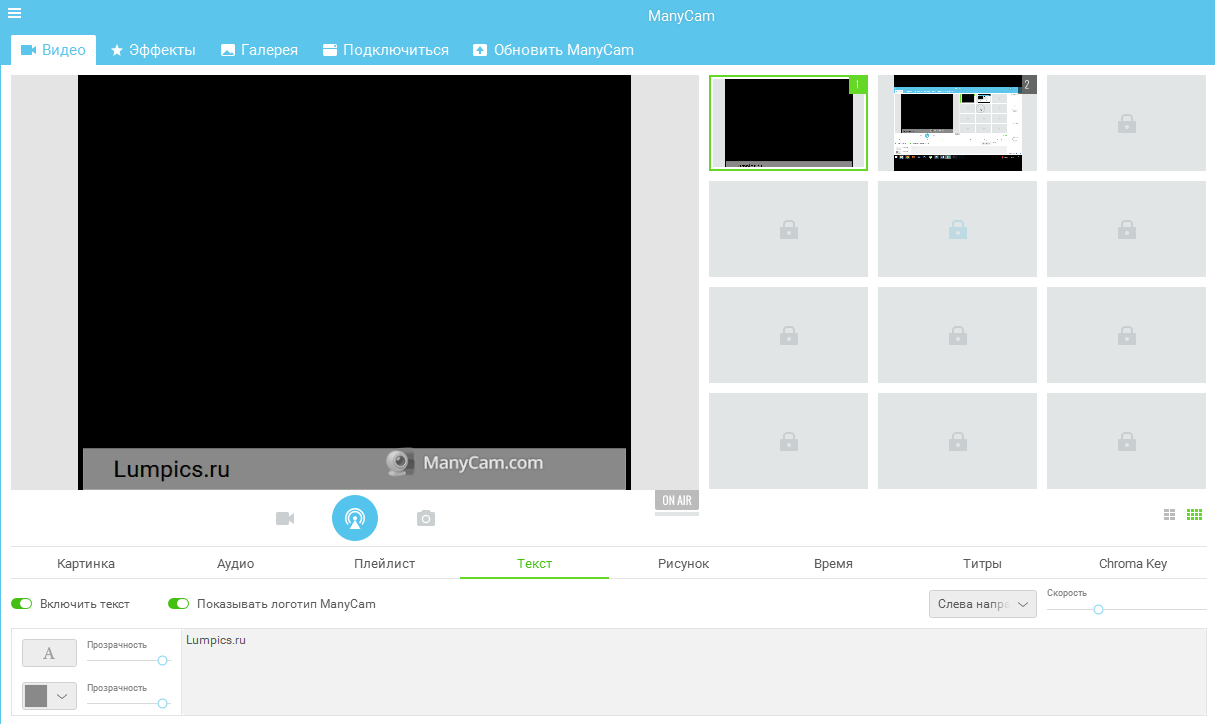
Добавление текста
Также вы можете наложить текст на изображение. Можно сделать его статичным, а можно в виде бегущей строки. Также есть возможность выбрать цвет текста и фона, а также отрегулировать прозрачность.

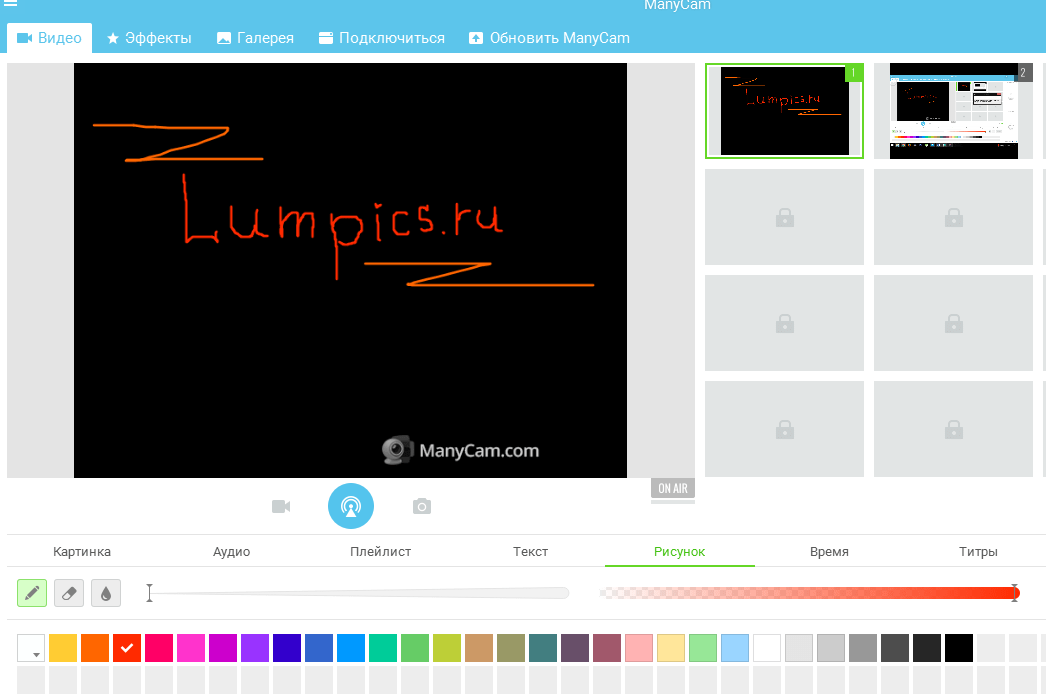
Рисуйте!
ManyCam предоставляет пользователям возможность порисовать на изображении с камеры. Вы можете разукрасить себя или фон так, как захотите и насколько позволяет фантазия.
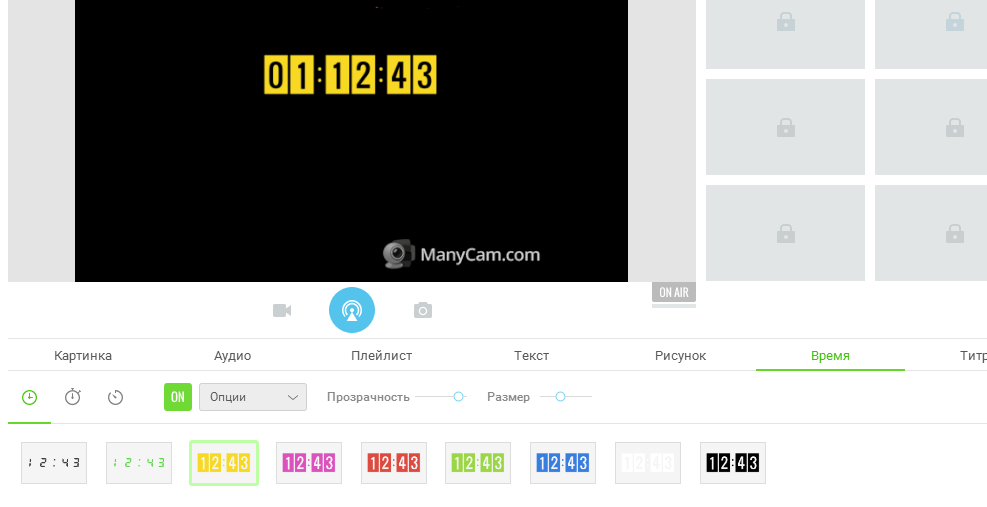
Дата и время
Во время общения вы также можете вывести на экран дату и время, а еще можно поставить таймер, который будете видеть и вы, и ваш собеседник. Это довольно удобно и поможет вам следить за временем.
Трансляция музыки
Также вы можете загрузить в программу свой плейлист и слушать вашу любимую музыку вместе с другом. Согласитесь, общение под хорошую музыку гораздо интереснее.

Достоинства
1. Возможность работы с большинством популярных мессенджеров;
2. Большой набор интересных эффектов;
3. Простой и понятный интерфейс;
4. Возможность записи видео;
5. Бесплатная версия;
6. Русскоязычная версия.
Недостатки
1. Бесплатная версия имеет некоторые ограничения;
2. Замена фона не всегда корректно работает.
ManyCam – качественный программный продукт для установки на стационарные компьютеры для организации видеосвязи. Утилита распространяется на условиях бесплатной лицензии и заинтересует пользователей, кому вследствие тех или иных обстоятельств приходится организовывать онлайн общение, в том числе и конференциальное, с привлечением различных мессенджеров.
Начало работы с ManyCam
ManyCam — это бесплатное программное обеспечение для веб-камеры и видеомикшер, позволяющее улучшать видеочаты и создавать прямые трансляции на нескольких платформах одновременно. С ManyCam вы сможете создавать профессионально выглядящие трансляции на ваших любимых платформах, записывать свой экран, добавлять множество эффектов, добавлять музыку, применять зеленый экран, рисовать поверх видео, добавлять несколько веб-камер в свой поток, делиться своим экраном, подключайте свои мобильные и IP-камеры, транслируйте игры и многое другое.
2. Как работает ManyCam?
Как показано ниже, ManyCam позволяет выбрать источник видео для потока, настроить его, применяя эффекты и различные настройки мультимедиа, и начать потоковую передачу/запись.
Выбранные вами источники видео и любые изменения, которые вы вносите в свой канал, будут отображаться в главном окне прямой трансляции — самом большом окне, которое показывает выводить изображение со всеми примененными эффектами и настройками.

Выходное изображение, которое вы видите в главном окне прямой трансляции, передается в приложение, в котором вы выбрали виртуальную веб-камеру ManyCam в качестве источника видео. Нажав на главное окно прямой трансляции, вы можете выбрать источник выходного видео: ваши веб-камеры , игры , IP-камеры , область рабочего стола , мультимедийные файлы , видео YouTube , камеры ваших мобильных устройств или несколько пустых изображений .
3. Как активировать ManyCam?
1. Загрузите ManyCam с нашего официального сайта: download.manycam.com
2. Установите и запустите ManyCam
3. В приложении перейдите в раздел ManyCam Настройки → Учетная запись и войдите в систему с учетной записью ManyCam, созданной во время покупки.

4. Затем перейдите в Настройки → Подписки и убедитесь, что ваша подписка включена.
Подробнее: активация ManyCam
4. Как добавить веб-камеру?
1. Откройте ManyCam и щелкните правой кнопкой мыши окно Main Live
2. В раскрывающемся списке выберите веб-камеру или другой источник, который вам нужен. Подробнее об источниках видео ManyCam: все доступные источники

3 . Выберите микрофон в качестве аудиовхода и выберите свои динамики в качестве устройства воспроизведения в настройках звука ManyCam
Чтобы добавить несколько веб-камер /video в один канал, используйте режим «Картинка в картинке».
5. Настройка ManyCam перед запуском
- Выберите источник видео, с которым вы хотите работать (см. Выше)
- Выберите разрешение (рекомендуется 720p или 1080p) в настройках видео.
- Выберите частоту кадров в секунду (рекомендуется 30 кадров в секунду).
- Настройте параметры звука (выберите микрофон в качестве аудиовхода, выберите динамики в качестве устройства воспроизведения)
- Примените эффекты, если они требуются для вашей трансляции (эффекты ManyCam, хроматический ключ, нижняя треть и т. д.).
6. Как использовать ManyCam с веб-сайтом/приложением?
Настройки видео (веб-камера)
Чтобы использовать ManyCam в качестве веб-камеры в в приложении или на веб-сайте, вам необходимо выбрать ManyCam Virtual Webcam в качестве источника видео в настройках видео .
выходное изображение, которое вы видите в главном окне реального времени ManyCam, передается в приложение/веб-сайт, где в качестве источника видео выбрана виртуальная веб-камера ManyCam.
Посмотрите, как это делается в Skype :

Настройки звука (микрофон и устройство воспроизведения )
- Установите собственный микрофон в качестве аудиовхода , а динамики — в качестве устройства воспроизведения в настройках звука ManyCam.
- Выберите Виртуальный микрофон ManyCam в качестве источника микрофона (устройства ввода звука) в Настройках звука приложения/веб-сайта, к которому вы собираетесь подключить ManyCam с участием. Узнайте больше здесь.
7. Как мне выйти на Facebook с помощью ManyCam?
1. Выберите параметр Прямое видео в ленте новостей
 р>
р>
2. Выберите Виртуальная веб-камера ManyCam в качестве источника видео и включите

Узнайте о других способах прямой трансляции на Facebook: Как транслировать на Facebook Live с помощью ManyCam
Как транслировать на другие платформы: Потоковая передача по RTMP
8. Как сделать запись?
- Если вам нужно записать аудиопоток, убедитесь, что вы добавили микрофон или другие устройства ввода звука.
- Нажмите кнопку записи
 , видео начнет запись. Слева будет таймер, показывающий текущую продолжительность записи.
 - Если вы хотите пропустить часть записываемого материала, нажмите кнопку паузы записи
 , который отображается слева от кнопки начала записи во время сеанса записи. После возобновления ManyCam продолжит запись в тот же видеофайл.
 - Чтобы завершить сеанс записи, вам нужно будет нажать кнопку остановки записи
 . Это сохранит записанный файл в указанном месте..
По умолчанию все записанные видео добавляются в галерею ManyCam и сохраняются в папке профиля пользователя на жестком диске вашего компьютера.
Расположение по умолчанию в MacOS: /Users/ имя_пользователя /Movies/ManyCam
Расположение по умолчанию в Windows: C: Users имя_пользователя Videos ManyCam
Подробнее: запись видео
9. Как подключить мобильное устройство?
10. Как заменить фон?
Перейдите на вкладку Виртуальный фон в manyCam и включите функцию, как показано ниже.

Подробнее: виртуальные фоны
11. Как применить собственный водяной знак и задать собственное имя для виртуальной веб-камеры ManyCam (только для Windows)?
Этот параметр доступен на вкладке «Общие» в настройках ManyCam.
( Меню ManyCam → Настройки → Общие ).

Нажмите «Обзор» и добавьте свой водяной знак. Предпочтительно изображение с прозрачным фоном.
КАК ИСПОЛЬЗОВАТЬ MANYCAM С OMEGLE — ВОКРУГ-ДОМ — 2022
Видео: Как пользоваться ManyCam в видео чате рулетка (обход запрета) (Июнь 2022).
Omegle — это веб-сайт видеочата, который позволяет вам встречаться с друзьями или использовать функцию случайного чата для знакомства с новым другом. Используя ManyCam со своей веб-камерой, вы можете произвести впечатление, накладывая некоторые эффекты на видеопоток. Например, вы можете добавить мультипликационную шляпу или маскировку на ваше лицо, вы можете использовать креативную рамку для вашей сцены или вы можете наложить текст.

Используйте ManyCam, чтобы добавить эффекты к вашей видеокамере веб-камеры. BananaStock / BananaStock / Getty Images
Шаг 1
Скачайте и установите ManyCam с веб-сайта на свой компьютер. Мастер установки внимательно проведет вас через каждый шаг.
Шаг 2
Закройте Omegle.com в своем веб-браузере, если вы уже посещаете веб-сайт. Важно, чтобы ManyCam уже работал до того, как вы посетите Omegle.com.
Шаг 3
Запустите ManyCam на своем компьютере и перейдите на вкладку «Эффекты». Выберите любой эффект, который вы хотите наложить.
Шаг 4
Перейдите на вкладку «Нижняя треть» в нижней части экрана ManyCam, если вы хотите наложить некоторый текст на нижнюю часть видеопотока. Выделите текст «ManyCam» и введите желаемую первую строку текста. Выделите вторую строку и замените ее нужным текстом.
Шаг 5
Запустите веб-браузер и посетите Omegle.com.
Шаг 6
Нажмите синюю кнопку «Видео» под «Начать чат».
Шаг 7
Нажмите кнопку «Разрешить» в приглашении Adobe Flash и выберите «Виртуальная камера ManyCam» в раскрывающемся списке «Камера». Вы должны увидеть себя в потоке с эффектами, которые вы включили в ManyCam.
Как избавиться от логотипа ManyCam

ManyCam — это бесплатная программа, с помощью которой вы можете улучшить свой видеочат и видеотрансляцию. Программное обеспечение совместимо с такими приложениями, как Skype, .
Как настроить Omegle Bot

Omegle — это онлайн-чат, который случайным образом соединяет пользователей с помощью текста или видео. Некоторые веб-программисты разработали чат-боты Omegle, которые автоматически реагируют на пользователей Omegle .
Когда использовать прокси, а когда использовать VPN?

Когда использовать прокси, а когда использовать VPN? Каковы их преимущества, преимущества и недостатки?