Раздача Wi-Fi с Android-устройства
Обратите внимание, что раздача интернета через Wi-Fi недоступна на некоторых прошивках с версией Android 7 и выше в силу программных особенностей и/или ограничений со стороны оператора сотовой связи!
Раздаем Wi-Fi с Андроида
Для того чтобы раздать интернет с телефона, можно воспользоваться несколькими вариантами. Начнем с приложений, которые предоставляют такой опционал, а затем рассмотрим стандартные возможности.
Способ 1: PDANet+
Хорошо известное пользователям приложение для раздачи интернета с мобильных устройств, представленное в версии для Android. Оно способно решить и задачу раздачи Wi-Fi.
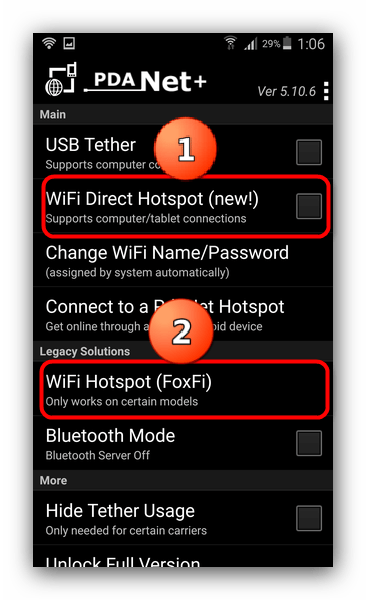
- В приложении есть опции «Wi-Fi Direct Hotspot» и «Wi-Fi Hotspot (FoxFi)».
Вторая опция реализуется посредством отдельного приложения, для которого даже не нужен сам ПДАНет, поэтому, если он вас интересует, смотрите Способ 2. Вариант с «Wi-Fi Direct Hotspot» будет рассмотрен в этом способе.
- Качаем и устанавливаем на ПК клиентскую программу.

Способ несложный, и к тому же дающий практически стопроцентный результат. Минусом его можно назвать отсутствие русского языка как в основном приложении под Android, так и в клиенте для Windows. Кроме того, в бесплатной версии приложения есть лимит времени подключения — когда он истечет, точку Wi-Fi придется создавать заново.
Способ 2: FoxFi
В прошлом — компонент упомянутого выше PDANet+, о чем и говорит опция «Wi-Fi Hotspot (FoxFi)», нажатие на которую в PDANet+ ведет на страницу скачивания FoxFi.
-
После установки запускаем приложение. Меняем SSID (или, по желанию, оставляем как есть) и устанавливаем пароль в опциях «Network Name» и «Password (WPA2)» соответственно.



Этот способ простой до ужаса, и тем не менее недостатки в нем имеются — у этого приложения, как и у PDANet, нет русской локализации. Помимо этого, часть операторов сотовой связи не разрешает использовать трафик таким образом, из-за чего интернет может не работать. К тому же для FoxFi, как и для ПДАНет, характерен лимит на время использования точки.
В Play Маркет присутствуют и другие приложения для раздачи интернета через Wi-Fi с телефона, однако в большинстве своем они работают по тому же принципу, что и ФоксФай, используя почти идентичные названия кнопок и элементов.
Способ 3: Системные средства
Для того чтобы раздать интернет с телефона, в некоторых случаях можно не устанавливать отдельное ПО, поскольку во встроенном функционале Android такая возможность присутствует. Обратите внимание, что местоположение и название описанных ниже опций может отличаться у разных моделей и вариантов прошивок.
-
Зайдите в «Настройки» и найдите в группе параметров сетевых подключений опцию «Модем и точка доступа».
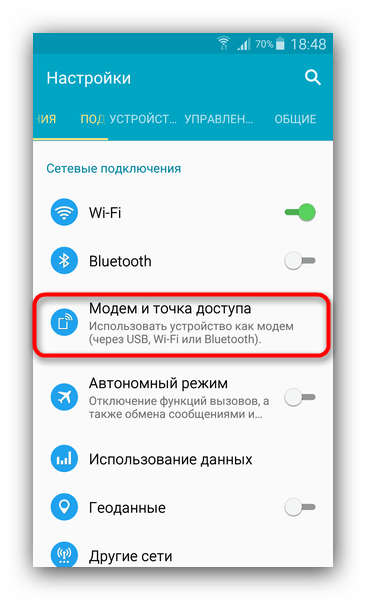
На других устройствах эта опция может располагаться по пути «Системные»—«Еще»—«Хот-спот», или «Сети»—«Общий модем и сети»—«Точка доступа Wi-Fi».
Важное замечание: большинство телефонов разрешает менять как SSID и пароль, так и тип шифрования. Однако некоторые производители (к примеру, Samsung) не позволяют сделать это штатными средствами. Также заметим, что пароль по умолчанию меняется каждый раз, когда вы включаете точку доступа.
Как видите, ничего сложного. Напоследок небольшой лайфхак — не спешите выбрасывать или продавать старый смартфон или планшет на Android: одним из описанных выше методов можно превратить его в портативный роутер.
 Мы рады, что смогли помочь Вам в решении проблемы.
Как пользоваться pdanet
PdaNet
версия: 5.23
Последнее обновление программы в шапке: 23.02.2022

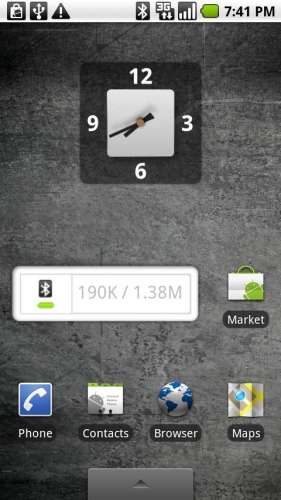
Описание:
Программа для доступа ПК в интернет через мобильное устройство. Подключение осуществляется по USB.
Требуется Android: 2.2+
Сообщение отредактировал iMiKED — 23.02.22, 16:48
она работает так же хорошо, как и платная 1.16?
Update: офтопик: оказывает в HTC Hero встроена родная хрень, которая не требует стороннего ПО
Сообщение отредактировал electrocat — 01.10.09, 02:54
Statist, убей через процессы
потом все заработает
может кто подкинет полную версию?
Добавлено 29.10.2009, 00:20:
Обновление до версии 2.16. Теперь по USB и Bluetooth
Пока только для 32-bit Windows 7/XP/Vista
Установите PdaNetA216.exe подключив андроид устройство к ПК
PdaNetA216.exe ( 3.37 МБ )
Замените PdaNetPC.exe из установленной директории на этот предварительно переименовав
PdaNetPC_kfc.exe ( 208 КБ )
Запустите PdaNet ,нажмите регистрация ,введите любое мыло и серийник.
Запустите клиент на андроиде и нажмите на ПК коннект
Спасибо KFC
😀
Как привязать свой смартфон Android с помощью PdaNet +

PdaNet + превращает ваш смартфон в модем для вашего ноутбука с помощью процедуры, называемой привязкой . Эта возможность означает, что вам никогда не придется беспокоиться о том, чтобы найти точку доступа Wi-Fi или находиться в зоне действия беспроводной точки доступа. Если у вас есть сотовая сеть, вы можете работать в сети на своем ноутбуке, где бы вы ни находились
Версия Android для PdaNet + позволяет подключаться через USB-кабель или через Wi-Fi через функцию подключения к Direct Hotspot . Вы можете использовать бесплатную версию PdaNet +, если не возражаете против перебоев, но полная версия стоит менее 10 долларов на конец 2018 года и позволяет беспрепятственный доступ к защищенным веб-сайтам после 30-дневного пробного периода.
Заметка
Многие смартфоны теперь предлагают встроенную функцию точки доступа, которую обычно можно найти в « Настройки» > « Привязка» (или аналогичный термин). Если у вашего телефона есть такая возможность, вам не нужно отдельное приложение.
Загрузите и установите PdaNet + на ПК с Windows
Для настройки PdaNet + необходимо установить его как на смартфон, так и на компьютер с Windows.
Установите PdaNet + на свой компьютер. Настройка на стороне компьютера проста, хотя есть несколько этапов. Начните с запуска установщика. Первая часть задаст вам несколько основных вопросов о том, как вы хотите установить PdaNet +. Как правило, по умолчанию все в порядке.
Во время установки PdaNet + попросит вас подключить ваше устройство Android. Остановись и переключи свое внимание на свой телефон.
Загрузите PdaNet + на свой смартфон. Ищите «PdaNet» в магазине Play. Он сделан компанией June Fabrics Technology Inc., но, вероятно, это будет первый результат в вашем поиске, так что его нетрудно найти.
Чтобы подключить PdaNet, вам нужно включить отладку по USB на устройстве Android. Если вы еще этого не сделали, найдите время, чтобы сделать это.
Подключите телефон к компьютеру через USB.
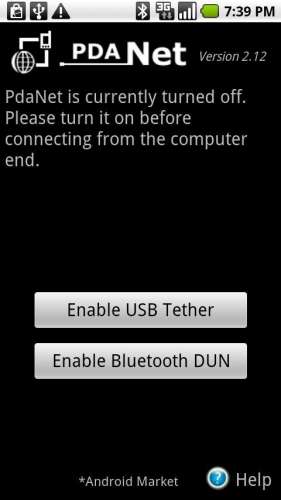
Откройте приложение PdaNet + на Android и выберите USB Tether .
Нажмите Ok обратно в окне установки Windows.
Затем Windows предупредит вас, что установщик PdaNet + ищет установить новое устройство. Нажмите Install для продолжения.
Затем установщик попросит вас разрешить отладку по USB при появлении запроса на устройстве Android.
Откройте ваше устройство Android, и вы должны увидеть запрос на отладку. Выберите « Всегда разрешать» на этом компьютере и нажмите « ОК» .
Установщик Windows сообщит вам, что установка успешно завершена. Убедитесь, что выбрано Connect PdaNet + после установки , и выберите режим USB . Затем нажмите Готово .
Обратитесь к вашему ПК с Windows. Вы увидите, что вы успешно подключились. В будущем вы будете использовать значок PdaNet + на панели задач для подключения в Windows и приложения на Android.
Вы должны увидеть подключен! уведомление на вашем ноутбуке и иметь возможность просматривать веб-страницы с помощью подключения к данным Android.