Как сформировать чек коррекции на Атол
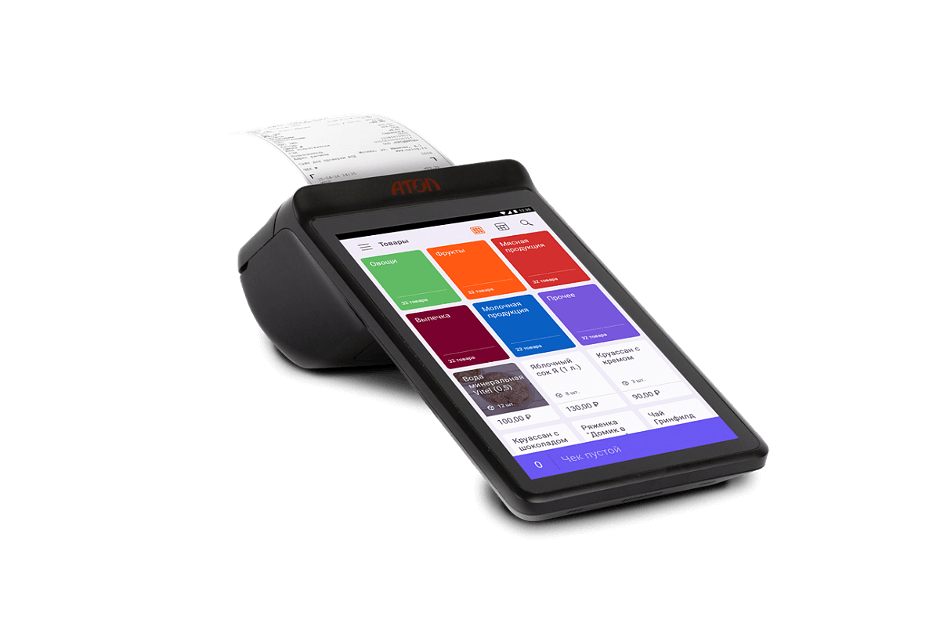
Чек коррекции формируют, если кассир допустил ошибку при расчетах или по каким-либо причинам не применил онлайн-кассу, например, произошел технический сбой. Главная задача талона – привести в соответствие информацию о сумме полученной выручки, отправленную в налоговую, с реальными данными. При этом отметим, что чек коррекции не оформляют при возврате товара и он не исправляет ошибки в реквизитах уже выданного бумажного чека. Сотрудник должен сразу оформить коррекционный чек, когда заметил ошибку самостоятельно или на нее указал покупатель. Если неверная операция была обнаружена при вечерней сверке или уже в другую рабочую смену, то сотрудник пробивает отдельный талон для каждого неверного документа. Единственное отступление от этого правила – массовый сбой ККТ. В таком случае ФНС допускает делать один документ для всех операций.
Нет общей инструкции по формированию этого талона. Последовательность действий зависит от модели кассового аппарата и особенностей управления. В статье мы предлагаем разобрать, как пользователю сформировать чек коррекции на онлайн-кассе «АТОЛ».
Как сделать чек коррекции на ККТ «АТОЛ»
Оформление фискального документа возможно двумя способами: непосредственно на самом аппарате или через драйвер на компьютере. При обнаружении ошибки в расчетах кассир сразу должен пробивать чек коррекции. Раньше в таком случае его нужно было передавать в налоговую инспекцию вместе с объяснительной запиской и актом о выявлении недостачи или лишних денежных средств. Однако с 20 июля 2020 года это правило отменили.
Как пробить чек коррекции на «Атол» через драйвер
Для оформления фискального документа онлайн-кассу подключают к персональному компьютеру. Кассир может выбрать из двух версий программы, определив для себя наиболее подходящий вариант. Рассмотрим поэтапно, как можно оформить кассовый талон через них.
Чек коррекции на «Атол» через драйвер 10.1.0
Скачать программу вы можете на официальном сайте компании «Атол». Установите ее – по умолчанию она сохраняется в меню «Пуск». Обратите внимание, что касса должна быть подключена к компьютеру в момент открытой смены. Открываем «Драйвер ККТ v.10», запускаем «Тест драйвера ККТ».
Теперь опишем поэтапно процесс, как пробить чек коррекции на «Атол»:
- Подключитесь к кассе (кассовая программа должна быть закрыта, кассовая смена открыта, касса подключена к ПК). В открывшемся окне установите отметку напротив «Включено». Щелкните мышкой по кнопке «Чек».
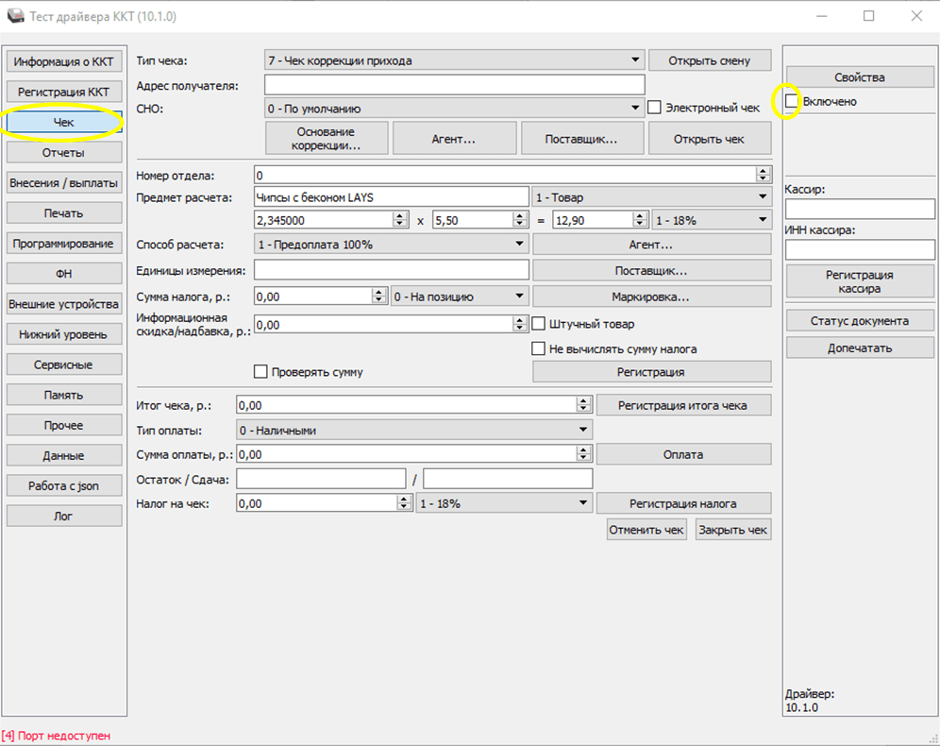
- Выберите «Тип чека». Тип коррекции – приход, т. е. дополнительное внесение денег в кассу (например, если выявлена покупка, по которой не был выдан чек); расход, т. е. дополнительное изъятие денег из кассы (если нужно скорректировать расходные операции). Адрес получателя можно не вводить, однако это рекомендуется (место регистрации аппарата).
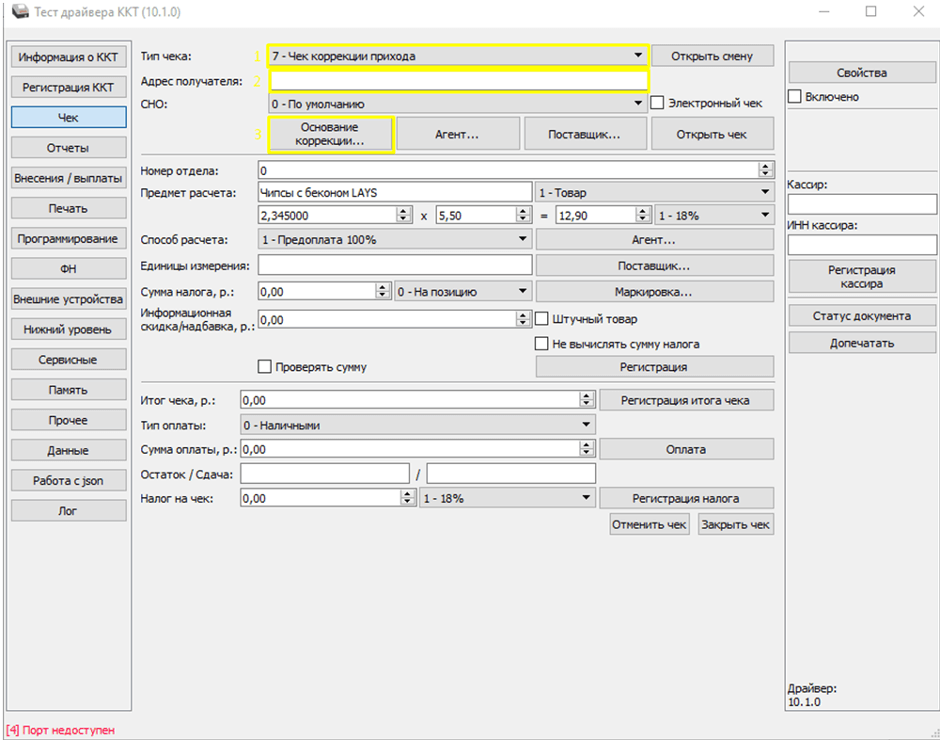
- Нажмите на «Основание коррекции».
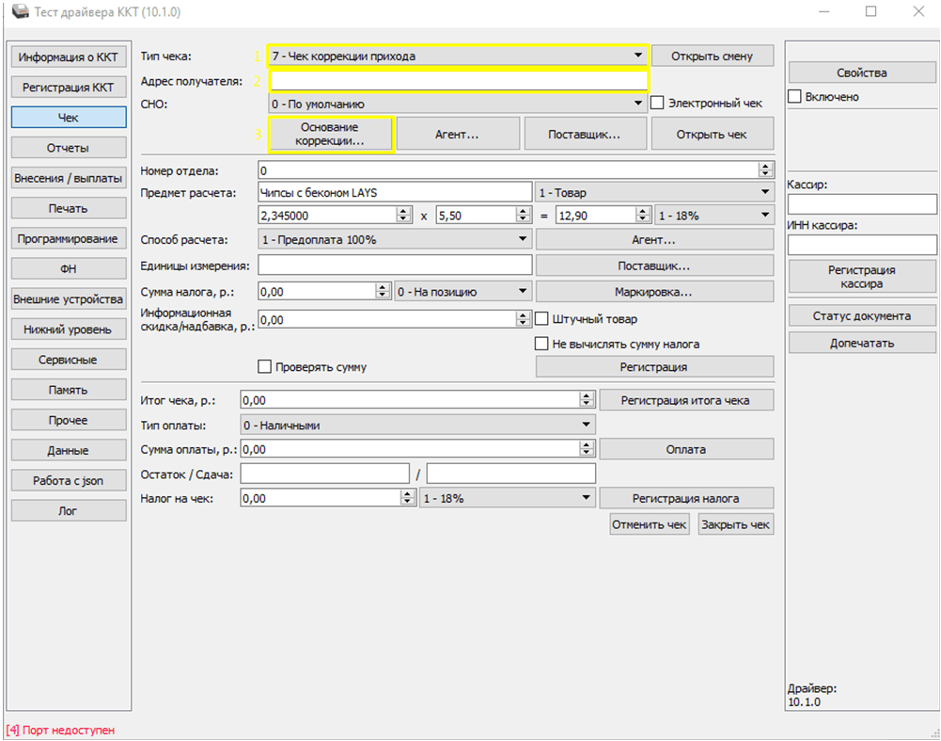
- Во всплывающем окне укажите тип коррекции, дату, опишите причину формирования чека коррекции. Обратите внимание, что номер документа должен быть десятизначным:
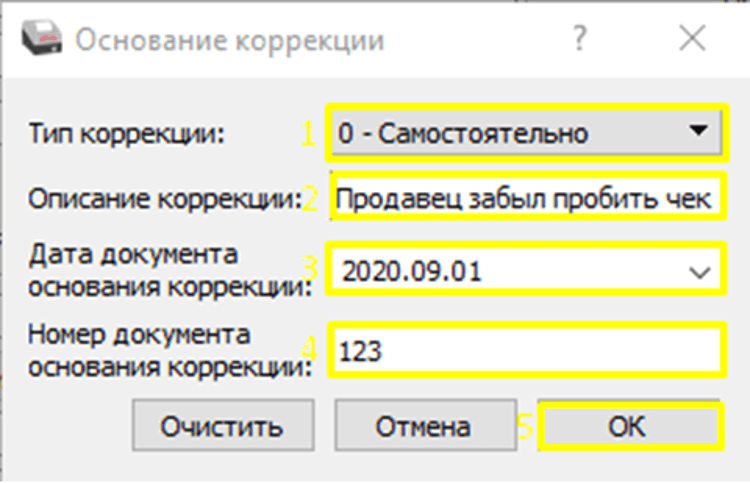
- Подтвердите кнопкой OK. Далее заполните реквизиты чека:
- номер отдела, если он был;
- предмет расчета – то, что было продано;
- количество;
- сумма;
- налог;
- способ расчета – как был оплачен неправильный чек;
- итог чека – сумма чека;
- тип оплаты – наличный/безналичный;
- сумма оплаты;
- налог на чек – если без НДС, то требуется указать сумму, которая была пробита.
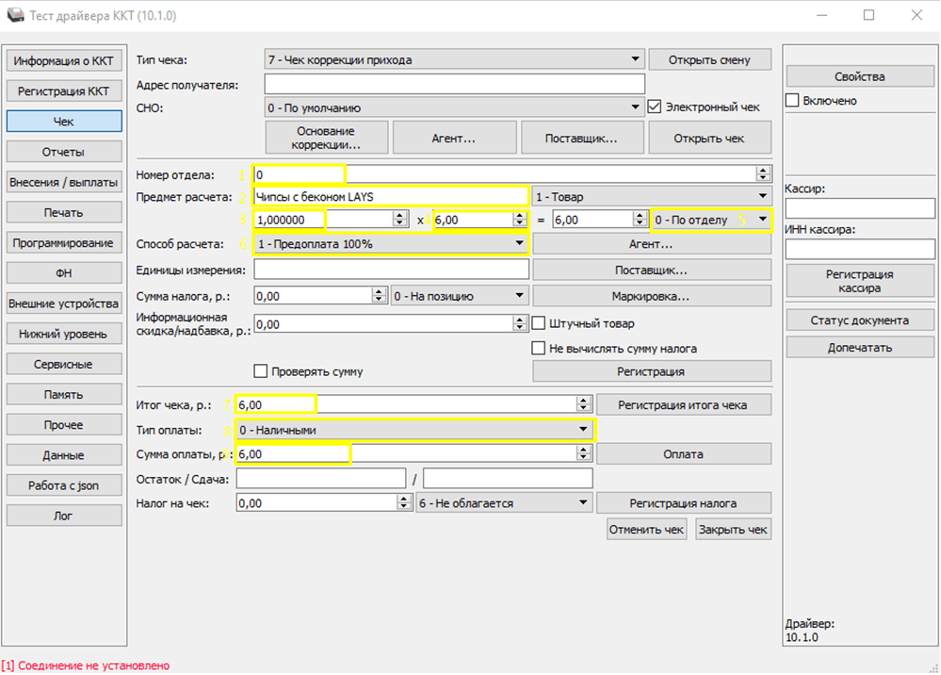
- Перепроверьте указанную информацию и нажмите: «Открыть чек» – «Регистрация» – «Закрыть чек».
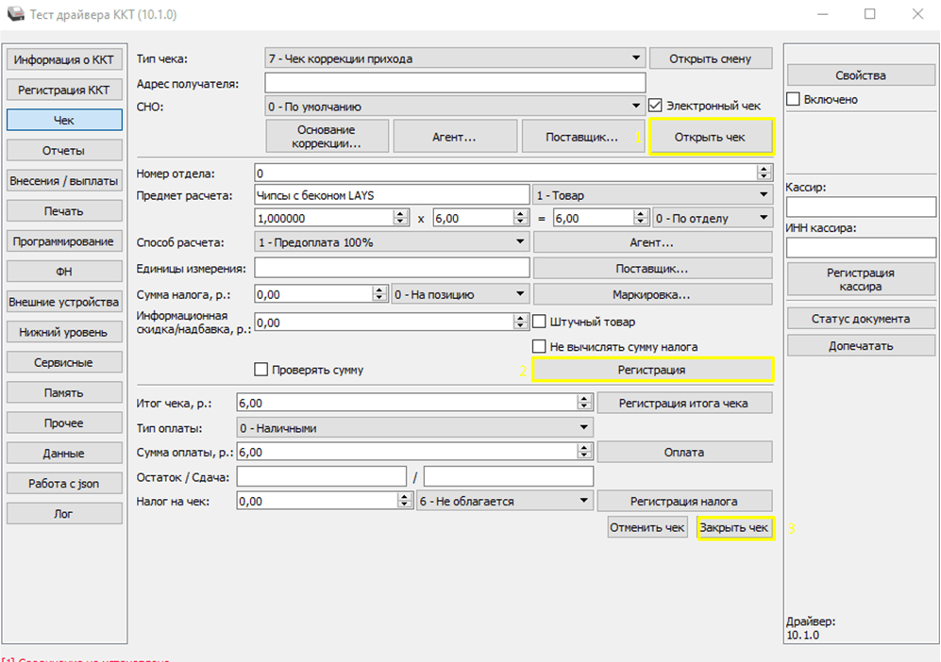
После этого касса производит выдачу фискального документа.
Как пробить чек коррекции на «Атол» через драйвер 8.16.01
Процедуру можно проводить как после открытия смены, так и до ее закрытия. Также нужно скачать и установить программу. Далее выполните следующие действия:
- Подключите кассу к ПК. Поставьте галочку в «Устройство включено».
- Определите режим регистрации и кликните на «Войти».
- Выберите тип документа: «Коррекция прихода» или «Коррекция расхода».
- Откройте чек, укажите сумму, которая нуждается в корректировке.
- В зависимости от операции нажмите на «Покупка» или «Продажа». Кликните на «Закр. без сдачи».
Как пробить чек коррекции на «АТОЛ 90Ф»
- Пять раз нажмите на клавишу «Х».
- На экране появится значение «5 — СП».
- Далее используйте комбинацию из клавиш и цифр: «ВВ» – сумма – «ВВ» – «ИТ».
Чек коррекции расхода пробейте следующим образом:
- Нажмите 6 раз «Х».
- На дисплее высветится надпись «6 — СР», показывающая, что вы сделали нужное количество нажатий.
- Кликайте поочередно: «ВВ» – сумма – «ВВ» – «ИТ».
Эту процедуру проводят исключительно на том аппарате, где была допущена ошибка, и только в «Кассовом режиме».
Реквизиты чека коррекции, сделанного на ККМ «Атол»
Фискальный документ считается действительным, если соответствует требованиям ФЗ-54. В соответствии с Приказом ФНС России от 14.09.2020 № ЕД-7-20/662 он должен содержать следующие реквизиты:
- наименование документа;
- код формы фискального документа (ФД);
- номер версии формата фискального документа (2 – ФФД 1.05, 3 – ФФД 1.1, 4 – ФФД 1.2);
- наименование и ИНН пользователя;
- данные о покупателе, его ИНН;
- номер чека за смену;
- дату и время формирования документа;
- номер смены;
- признак расчета;
- систему налогообложения;
- данные о кассире, его ИНН;
- регистрационный номер ККТ;
- тип коррекции (0 – самостоятельная операция, 1 – по предписанию налогового органа);
- основание для коррекции;
- номер автомата (если ККТ используется в составе автоматического устройства);
- адрес и место расчетов;
- номер телефона или адрес электронной почты покупателя;
- предмет расчета;
- сумму расчета;
- сумму по чеку наличными и безналичными, зачетом, авансом, постоплатой, предоплатой (зависит от способа оплаты);
- сумму НДС;
- признак ККТ (для интернет-расчетов);
- адрес электронной почты отправителя чека;
- признак агента (если пользователь – комиссионер, поверенный или иной агент);
- телефон оператора перевода;
- операцию банковского платежного агента, его телефон;
- наименование, адрес, ИНН и номер телефона оператора по приему перевода;
- телефонный номер поставщика;
- адрес сайта ФНС;
- дополнительный реквизит;
- номер ФД, фискального накопителя;
- фискальный признак документа;
- фискальный признак сообщения;
- QR-код.
Что нужно знать при распечатке чека коррекции
Памятка для кассира:
 Регистрация документа разрешена в любой день, важно, чтобы смена была открыта при этом. Рекомендуется не откладывать учет в долгий ящик, потому что можно просто забыть об ошибке и получить штраф.
По каждому случаю чек коррекции оформляется отдельно. Исключение: массовый сбой ККТ.
Если кассир обнаружил ошибку до того, как покупатель успел уйти, то достаточно просто оформить операцию возврата и повторить действие, но уже без ошибки.
Коррекционные фискальные документы, созданные с помощью кассы «Атол», содержат всю необходимую информацию, поэтому у контролирующих органов не возникнет претензий при проверке.
Драйвер АТОЛ 10: настраиваем и рассматриваем возможности

В данной статье мы предлагаем рассмотреть процесс настройки драйвера АТОЛ 10 – служебной программы, с помощью которой обеспечивается интеграция и взаимодействие контрольно-кассовой техники с устройствами, работающими на другом ПО.
Драйвер «АТОЛ» 10 является служебной программой, необходимой для интеграции и взаимодействия онлайн-касс с другими устройствами, даже если на них предустановлено стороннее ПО. Так, программа позволяет использовать кассы с компьютерами и ноутбуками под управлением операционной системы Windows, Linux.
На этом функционал не ограничиваются, так как возможна интеграция с планшетными компьютерами, работающими под управлением Андроид или iOS различных версий. Ключевая задача – интеграция кассовой техники с товароучетным программным обеспечением. К таковому относится и 1С.
Ниже мы рассмотрим, где и каким образом можно загрузить данное программное обеспечение, оценим его возможности и посмотрим, как нужно настраивать драйвер (ДТО).

Где можно загрузить драйвер?
Так как драйвера в комплекте с кассовым оборудованием нет, его нужно скачивать отдельно. У многих на данном этапе возникают определенные сложности. Мы предлагаем решение:
Заходим на официальный сайт АТОЛ.
Находим там «Центр загрузок» (специальная страница с программными дистрибутивами, компонентами, прошивками и инструкциями).
Скачиваем нужный драйвер.
Никаких вирусов быть не может, так как это официальное программное обеспечение от производителя.
Единственный нюанс – здесь нет «гостевого» доступа как такового. Разве что общие файлы и кое-какие документы можно будет просмотреть, но для загрузки драйвера АТОЛ 10 этого недостаточно. Поэтому придется авторизоваться.
В связи с тем, что регистрации нет как таковой, нужно заручиться логином и паролем от системы Service Desk (они создавались при приобретении кассового оборудования, нужно следить, чтобы они не были потеряны).
Найдя их, можете воспользоваться ими для входа. После чего можно свободно скачивать всю интересующую вас информацию, в том числе и драйвер АТОЛ 10. Для этого необходимо вписать в строку поиска его название либо выбрать нужные значения из списка.
Как только результаты поиска загрузятся, выбираем интересующий наш файл и подтверждаем загрузку.

Установка и первичная настройка
Следуйте нашей пошаговой инструкции, чтобы сделать все правильно:
Запускаем скачанный файл.
Подключаем кассовое оборудование (здесь нужно следовать инструкции, что была в комплекте с аппаратом – так вы точно не ошибетесь).
Дожидаемся завершения установки.
В автоматическом режиме будут определены виртуальные COM-порты. Первый требуется для осуществления связи с контрольно-кассовой техникой, второй – для выполнения передачи данных посредством интерфейса Ethernet.
Готово! Установка и первичная настройка успешно завершены!
В том случае, если порты определяются в качестве неизвестных устройств нужно:
Кликнуть по каждому ПКМ (правая кнопка мыши).
Выбрать в выпадающем меню «установить или обновить ДККТ».
Прописать путь к ним вручную.
Теперь необходимо протестировать соединение с кассовым оборудованием, после чего можно продолжать работу, как сказано в инструкции пользователя (идет в комплекте).
Код защиты
Код защиты для активации лицензии прошивки онлайн-ККТ вводится в тестовом режиме программного обеспечения. Функция располагается в сервисном меню.
Проверяя связь с онлайн-кассами необходимо установить индикатор во включенное положение, указать номер лицензии и вбить 10-значный код (его можно обнаружить в паспорте аппарата).
Какими возможностями и преимуществами обладает новая версия драйвера АТОЛ 10?
10-я версия является последней (на данный момент), ее можно загрузить с конца первого квартала прошлого года. Если сравнивать с тем, какой функционал и интерфейс предлагались ранее, новая значительно шагнула вперед.
Со слов разработчика, ДККТ полностью соответствует требованиям 54-ФЗ, регулирующим применение онлайн-ККТ и проведение всех типов расчетов с ее помощью.
Плюсы программного обеспечения заключаются в следующем:
Предельно простой и удобный для пользователей интерфейс. Сложностей фактически не возникает.
Может корректно функционировать как с «настольными» операционными системами, так и с мобильными.
Интеграция происходит в сжатые сроки.
Можно использоваться с планшетами кампании Apple.
Обещается повышенная производительность онлайн-касс за счет использования обновленных алгоритмов (чеки формируются и отправляются действительно значительно быстрее).
Интеграция с использованием JSON (дополнительные возможности для разработчиков).
Сокращено время ответа при передаче данных посредством проводного подключения (Ethernet-кабель).
Есть возможность осуществлять управление удаленно (могут использоваться WEB-серверы или Андроид Service).
Перейдя в сервисное меню, можно инсталлировать нужные параметры либо протестировать работу контрольно-кассовой техники. Также следует отметить, что все параметры, заложенные в систему, сохраняются в автоматическом режиме. Поэтому при сбое конфигурации проблем не возникнет – с помощью служебного программного обеспечения можно будет провести восстановление используемых значений, благодаря чему владелец устройства сэкономит денежные средства. Так как обращаться за помощью к техническим специалистам не придется, равно как и заниматься настройками самостоятельно.
Функционал драйвера АТОЛ 10:
Всевозможные кассовые операции – от открытия/закрытия смен до возвратов.
Редактирование параметров печати – от качества до нефискальных документов.
Отчеты (за смену, недельные, месячные и так далее).
Программирование – от настройки даты до фискализации.

Настраиваем EOU
Посредством сервиса Ethernet over USB (он же – EOU) можно организовать передачу данных оператору ФД. Для этого используется USB-кабель. Так кассовая техника подключается к ноутбуку или ПК.
При установке драйвера АТОЛ 10 происходит автоматическая инсталляция и этой службы, нужные порты определяются в автоматическом режиме (если этого не случилось, нужно действовать также, как с COM-портами).
Настроить EOU можно только после корректной установки обеспечения. Но перед этим настоятельно рекомендуем проверить связь.
Существует вероятность, что в вашей модели связи посредством USB-порта не используется по умолчанию. Подобное есть, как минимум, в четырех модели. Среди них есть и распространенная АТОЛ 90Ф. В данном случае потребуется ручная настройка. Нужно удерживать кнопку, с помощью которой осуществляется прокрутка чека, включить аппарат и держать до пятого звукового сигнала.
Кассой будет автоматически распечатан чек, на нем вы обнаружите порядковые номеру пунктов сервисного меню. Каждый из номеров говорит сколько необходимо нажатий на кнопку прокрутки, чтобы его выбрать.
Например, для перехода к каналам обмена нужно дважды нажать на кнопку. Далее аппаратом будут распечатаны имеющиеся параметры. Чтобы выбрать пункт 3 (в этом случае USB), придётся трижды прожать кнопку прокрутки. Далее онлайн-касса распечатает документ с указанием, что USB-подключение активно. Выход из данного режима осуществляется еще одним нажатием на данную кнопку.
Затем нам нужно запустить утилиту на компьютере, открыть в меню вкладку со службами EOU. Далее в поля вписыванием нужные названия оборудования и портов (посмотрите их в диспетчере). Изменения сохраняем и переходим к регистрации оборудования с последующей настройкой связи с оператором фискальных данных.
Как настроить связь с ОФД?
Последний пункт – настройка связи. Он один из самых простых в сравнении с остальными.
Для указания параметров запускаем режим теста драйвера АТОЛ 10. Во вкладке «Свойства» находит «ОФД», вводим адрес оператора и другие данные, изменения применяем.
Следующий шаг – проверка связи с ОФД. Чтобы выполнить ее выбираем пункт с нижним уровнем и указываем «Включено». В строке буфера вводим следующее значение (без кавычек): «82 01 06 00». Выполняем.
Далее происходить печать чека с данными по прошедшей диагностике.
С какими моделями можно использовать драйвер АТОЛ 10?
Отдельного внимания достойная совместимость с различными устройствами, начиная от кассовых аппаратов разработчика и заканчивая кассами Штрих-М и Дримкас.
Утилита доступна для скачивания любым пользователям.
Загружать рекомендуем только с официального сайта. Будьте бдительны, программное обеспечение распространяется на бесплатной основе.
Если у вас модель другого производителя, придется довольствовать демо-версией программы. Для использования всех возможностей обеспечения нужно будет приобрести лицензионный ключ и активировать софт.
Помимо прочего, ПО работает с различными учетными программами. Для проверки совместимости перейдите в соответствующую вкладку на официальном сайте и выберите название продукта, чтобы проверить, совместим ли он с программным обеспечением или нет. 1С: Предприятие, например, поддерживается полностью.
Как пробить чек коррекции на ККТ АТОЛ
Штрафа за нарушения работы с онлайн-кассой можно избежать, если вовремя сообщить в инспекцию о проблеме и пробить чек коррекции (письмо ФНС от 07.12.2017 № ЕД-4-20/24899).
Такой документ обязателен в двух случаях – онлайн-кассу не применили либо пробили чек с нарушениями. Не важно, в большую или меньшую сторону нужно исправить выручку.
Как пробить чек из ДТО 10?
1. Запускаем «Тест драйвера ККТ», подключаемся к кассе (кассовая программа должна быть закрыта, кассовая смена открыта, касса подключена к ПК) поставив галку «Включено».
2. Порписываем основание коррекции: самостоятельно или по предписанию, описание основания коррекции, номер и дата документа — основания коррекции.